在 Microsoft Word 上删除页面的最简单方法
您需要做的就是选择文本或内容在页面上并点击退格键或删除键。这将从页面中删除内容。
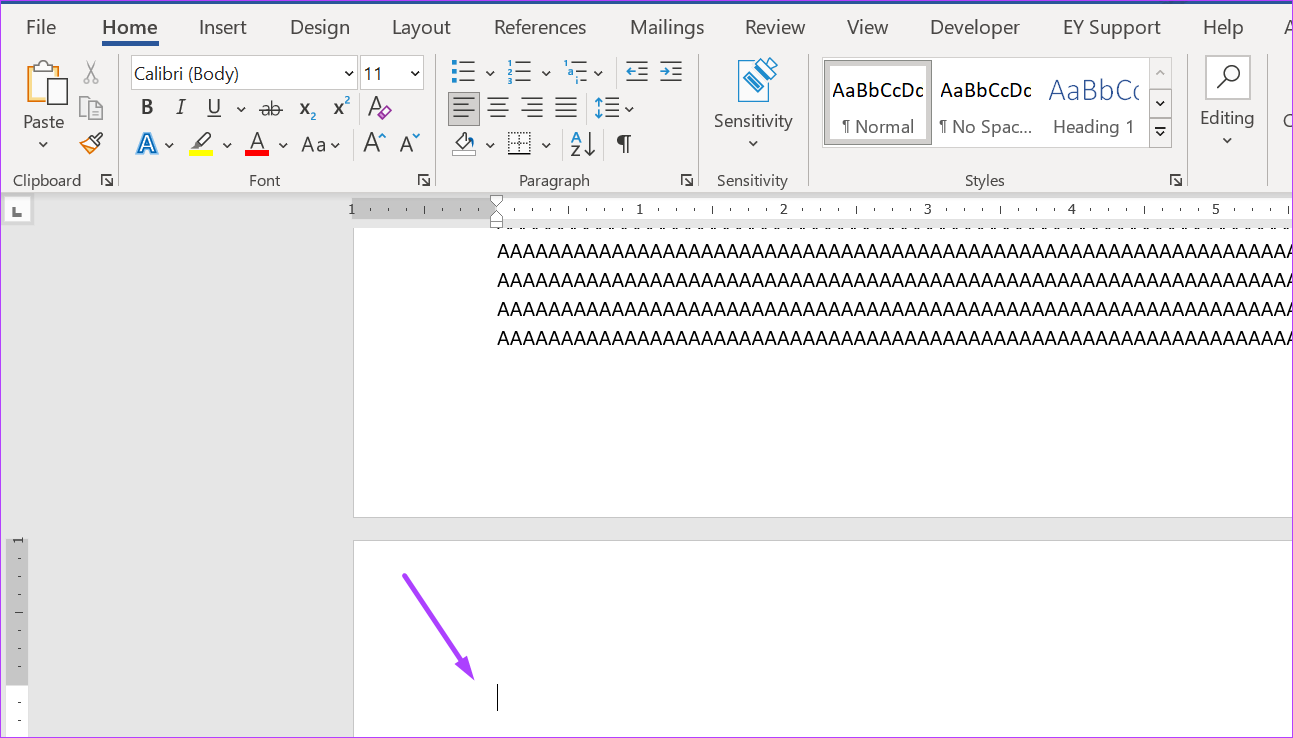
这将导致一个空白页面。现在您需要做的就是将光标放在这个空白页面上,然后多次使用退格键或删除键 - 直到该页面从文档中删除。
另请阅读:无法在 Microsoft Word 中选择或突出显示文本的 7 个修复
但是,在某些情况下,按退格键或删除键可能不起作用。例如,您的文档有页眉或页脚。页眉或页脚可防止鼠标光标向上移动以删除页面。在这种情况下,以下是在 Microsoft Word 上删除页面的其他方法。
有时,即使调整字体大小和格式后,文档也会有空白页。以下是删除它的步骤:
步骤一:放置您的光标在页面上用于删除。
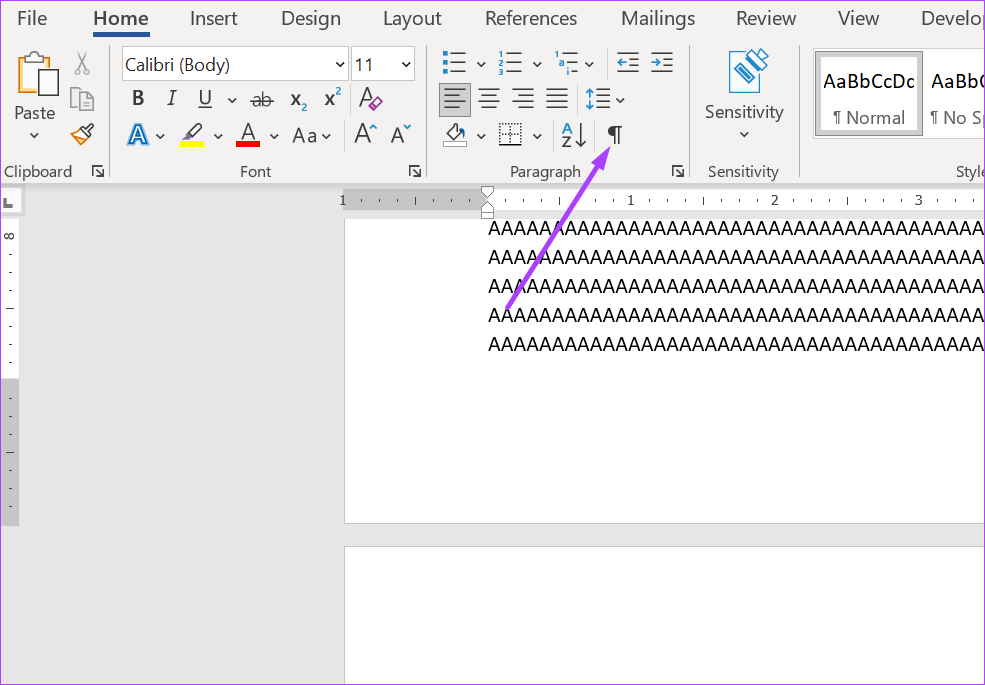
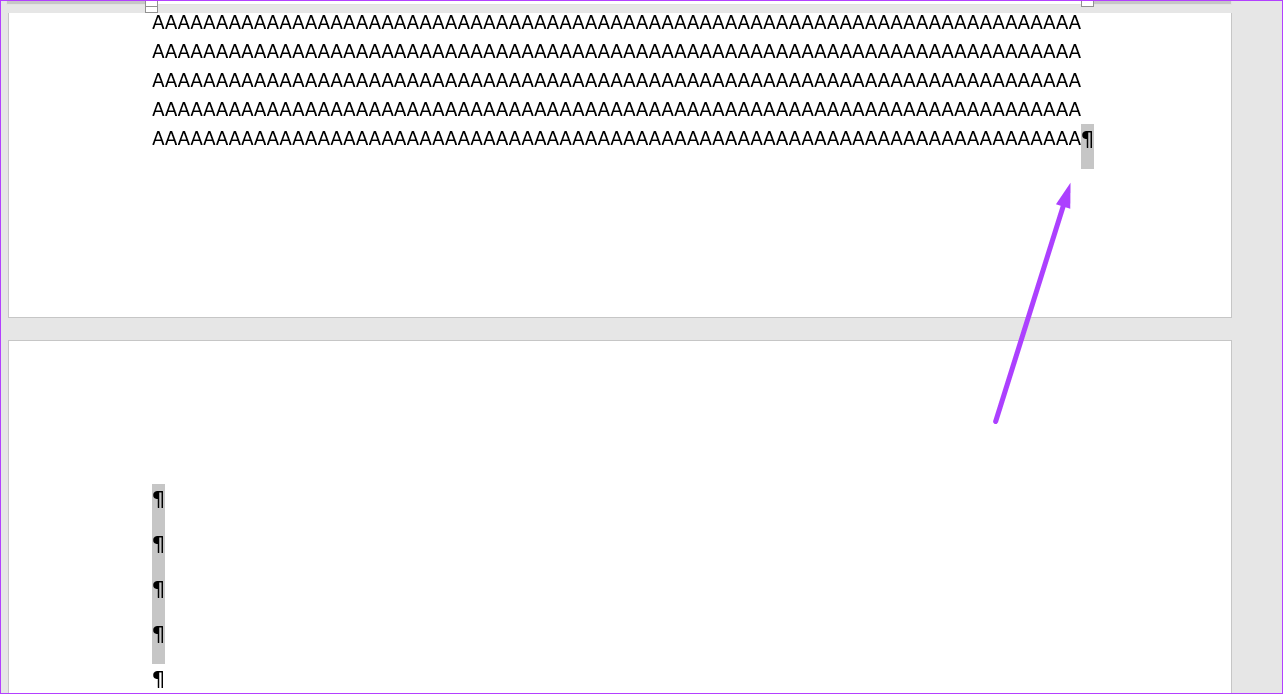
步骤2:在功能区的段落组中,单击反向P符号以显示空白页开头的所有段落标记/分页符。
您还可以选择点击Ctrl + Shift + 8同时按键作为快捷键。
步骤 3:将光标置于第一段符号前面,左键单击在你的鼠标上,并且拖下来直到所有段落标记都突出显示。
第4步:点击退格键或删除键在你的键盘上。
之后,Word文档中的空白页将不存在。
另请阅读:如何在 Microsoft Word 中查找和删除多余空格
方法 2:如何删除 Microsoft Word 文档中间的空白页
如果添加表格,Word 文档中的格式设置可能会变得很棘手。固定表格宽度时,您可能最终会在文档中间添加空白页。
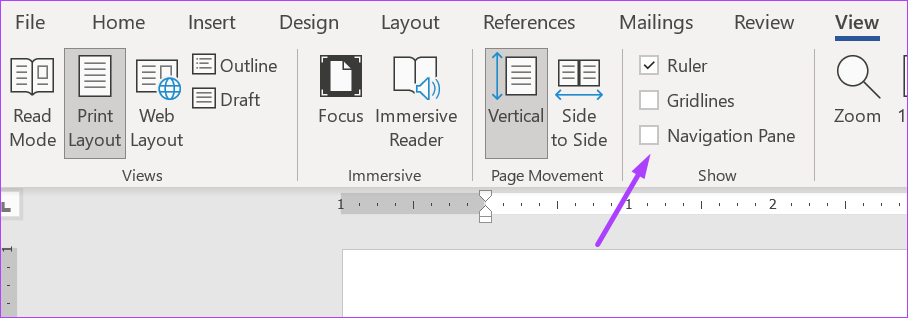
步骤一:在功能区上,单击看法选项卡。

步骤2:在节目组中,勾选导航窗格旁边的框。您可以使用快捷键 Ctrl + F 启动导航窗格。
步骤3:在导航窗格中,单击页数查看文档的所有页面。
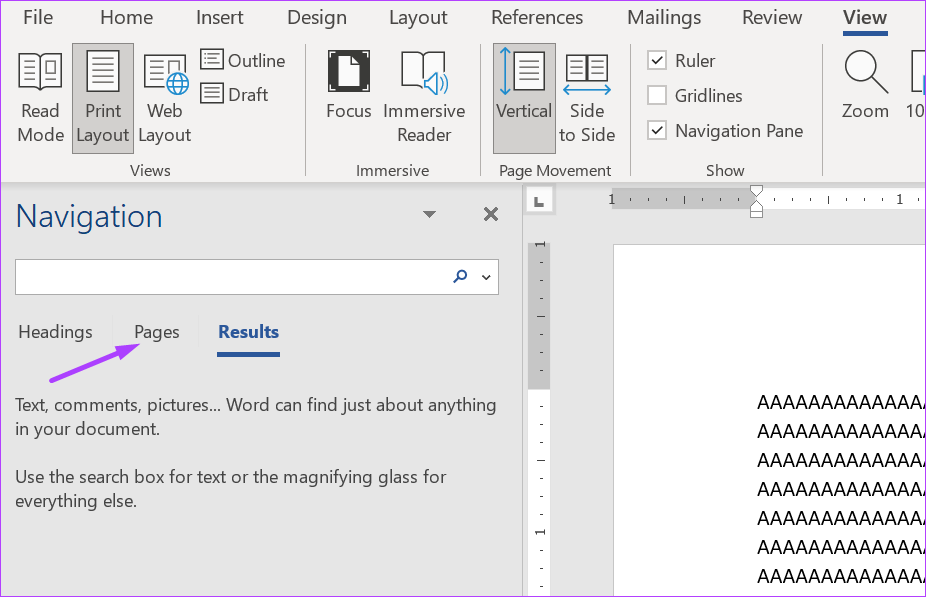
第4步:导航窗格通常会突出显示 Word 上的活动页面。单击中间空白页如果尚未突出显示。
第5步:点击删除键,该页面应该不再存在。
方法 3:如何删除 Microsoft Word 文档任何部分中的填充页面
按退格键删除 Word 页面的全部内容可能会很累。同时也不保证删除所有内容后,新增的空白页面也会被删除。相反,您可以执行以下操作来删除 Word 文件中已填充的页面。
步骤一:放置您的光标在页面上用于删除。
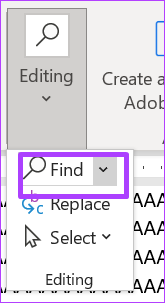
步骤2:在您的主页功能区上,单击编辑图标。
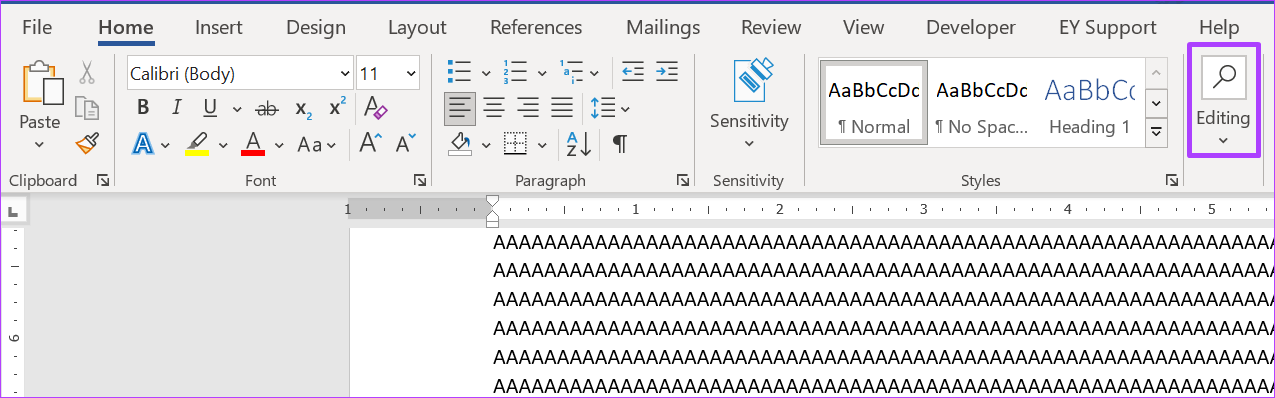
步骤3:点击寻找从下拉列表中。
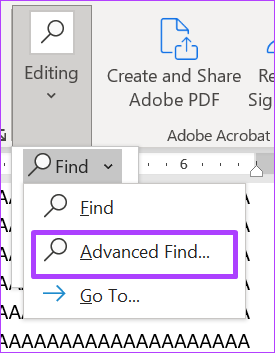
第4步:点击高级查找从下拉列表中。您还可以单击键盘上的 Ctrl + G 来启动“查找和替换”对话框。
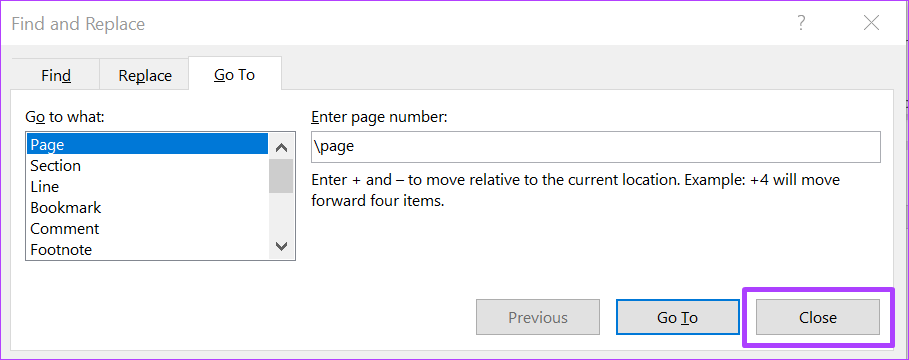
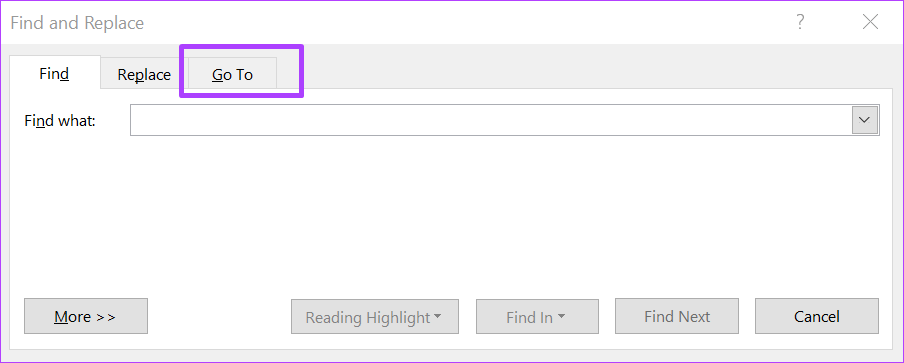
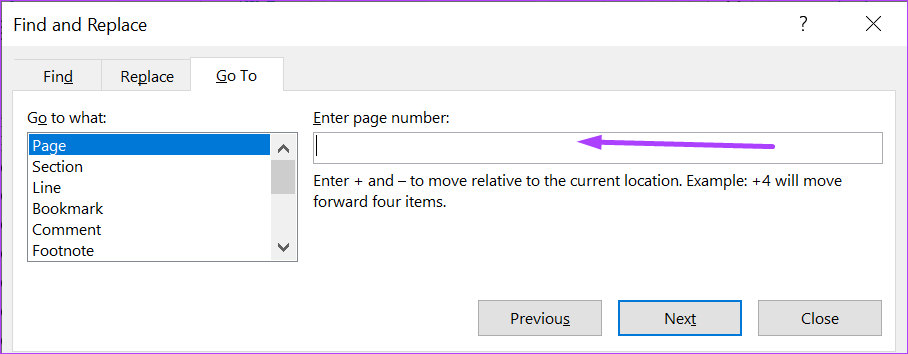
第5步:上查找和替换对话框中,在前往选项卡。
第6步:在转到内容菜单上,单击页.
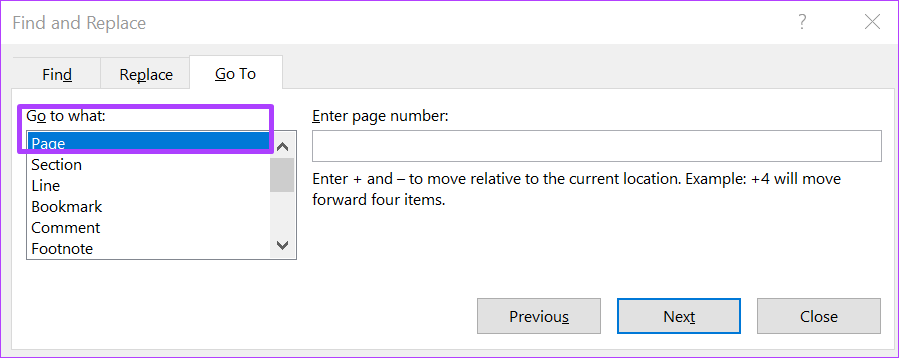
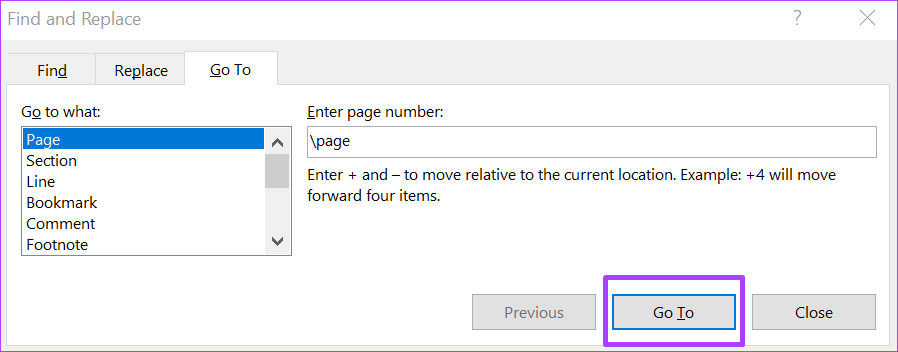
第7步:在输入页码下的字段中,输入\页.
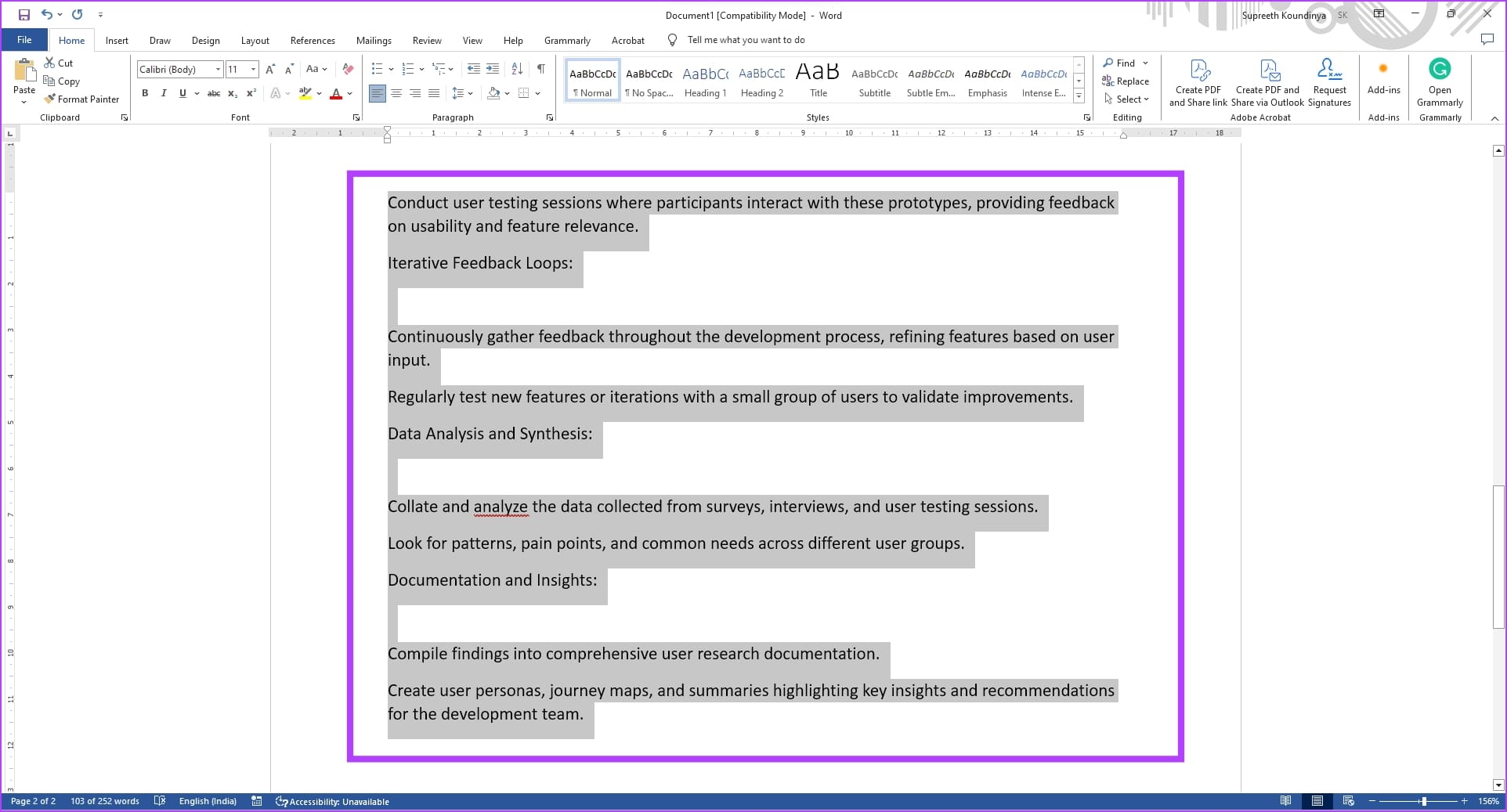
步骤8:在“查找和替换”对话框的底部,单击前往按钮。单击“转到”按钮将突出显示页面上要删除的所有内容。
第9步:单击关闭按钮在对话框的底部。
第10步:点击退格键或删除键在你的键盘上。