SharePoint 是一种有用的文件共享和存储工具,可轻松与其他 Microsoft 365 应用程序配合使用。也就是说,当它工作时。如果您遇到同步、权限或任何其他类型错误的问题,那么本文可帮助您解决一些常见的 SharePoint 错误和潜在的修复方法。
让我们看一下您在 SharePoint 中可能遇到的总体问题以及如何解决这些问题。
性能缓慢
如果上传和下载速度太长,更不用说导航了,那么您的第一个停靠点应该是互联网连接。确保您距离无线路由器足够近,并且路由器信号稳定。重新启动路由器以确定。也可能是您的 SharePoint 有太多文件,从而降低了其性能。可能是时候进行清理了。
拒绝访问
如果您被拒绝访问某个文件或文件夹(最常见的 SharePoint 错误消息之一),那么您很可能会遇到权限问题。如果您从 SharePoint 的管理端运行,您可以检查谁有权访问文件:
步骤1。在 SharePoint 网站上,转到“设置”。
步骤2。单击“站点权限”。
步骤 3.在顶部功能区中,选择“检查权限”。
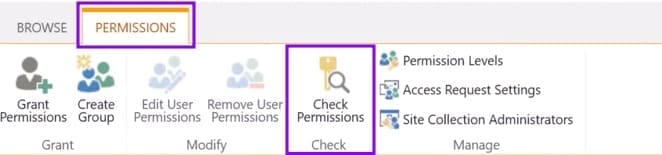
步骤 4。输入您要检查的用户名,然后单击“立即检查”按钮。
步骤 5。如果未授予文件或文件夹权限,请单击顶部功能区中的“授予权限”,然后输入用户名来纠正此问题。
账户问题
如果您使用的是 SharePoint Online 或其主力工具 OneDrive,则在尝试打开文件时可能会遇到消息“您的帐户有问题,请稍后重试”。如果发生这种情况,您将需要清除缓存的 Microsoft 登录凭据以强制建立新的安全连接。方法如下:
步骤1。按 Windows 键,在搜索栏中输入“Credential Manager”,然后单击该应用程序将其打开。
步骤2。选择“Windows 凭据”。
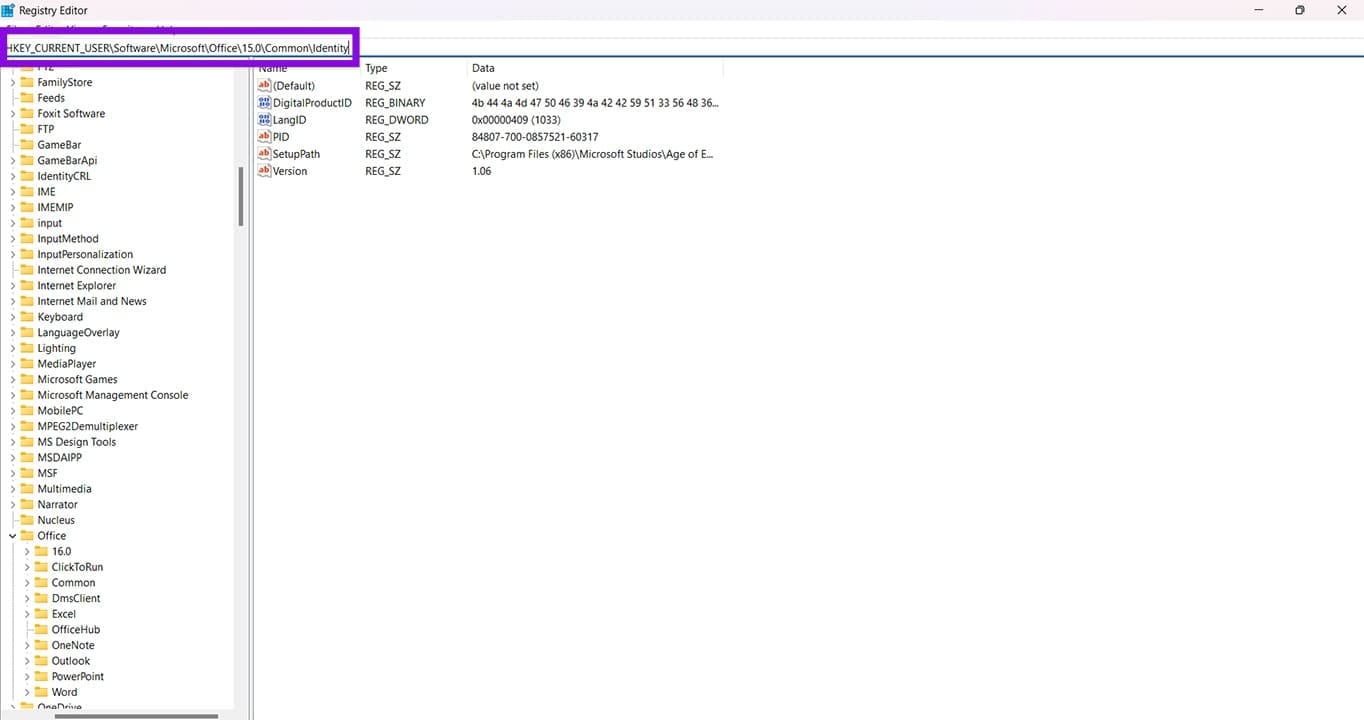
步骤 3.向下滚动到“通用凭据”部分,单击包含“MicrosoftOffice16”或“OneDrive”的任何条目,然后单击“删除”。
步骤 4。关闭窗口,重新启动计算机,然后在出现提示时重新登录您的 Microsoft 365 帐户。
图书馆中的项目太多
如果您收到有关库限制的警告,请务必记住 SharePoint 的项目视图上限为 5000。如果超过此限制,您可以将文件组织到单独的文件夹中、删除旧文件以及删除不再需要的版本。
同步问题
鉴于 SharePoint 如此依赖 OneDrive 进行同步和存储,因此它也应该绑定到 OneDrive 的文件规则才有意义。如果您的某些文件未同步,请检查以下内容:
- 文件大小不超过 250GB 的限制。
- 名称中不能包含以下字符:< >: ” / \ |? *
- 同步关系应低于 300,000 个项目。
- 文件名不超过 260 个字符。