
Google Chrome 是大多数(如果不是所有)Android 设备上的默认浏览器。虽然谷歌负责宣传所有重要功能,但您知道还有一长串实验性功能吗?它们被称为标志 - 我们将向您展示 Android 设备上的 10 个最佳 Chrome 标志。
Google Chrome 上的一些标志可以帮助您提高性能,或者向浏览器添加一些视觉调整。目前的功能大多数以标志的形式存在——以便感兴趣的用户可以尝试它们,并向谷歌提供反馈。
另请阅读:
笔记:如前所述,这些标志是实验性功能。它们仅用于测试和开发。因此,请在 Android 设备上谨慎使用这些标志。
我们将首先向您展示如何在 Google Chrome 上打开标志部分。
如何在 Android 上的 Google Chrome 中启用标志
以下是如何在 Android 设备上打开标志部分并启用标志的方法。
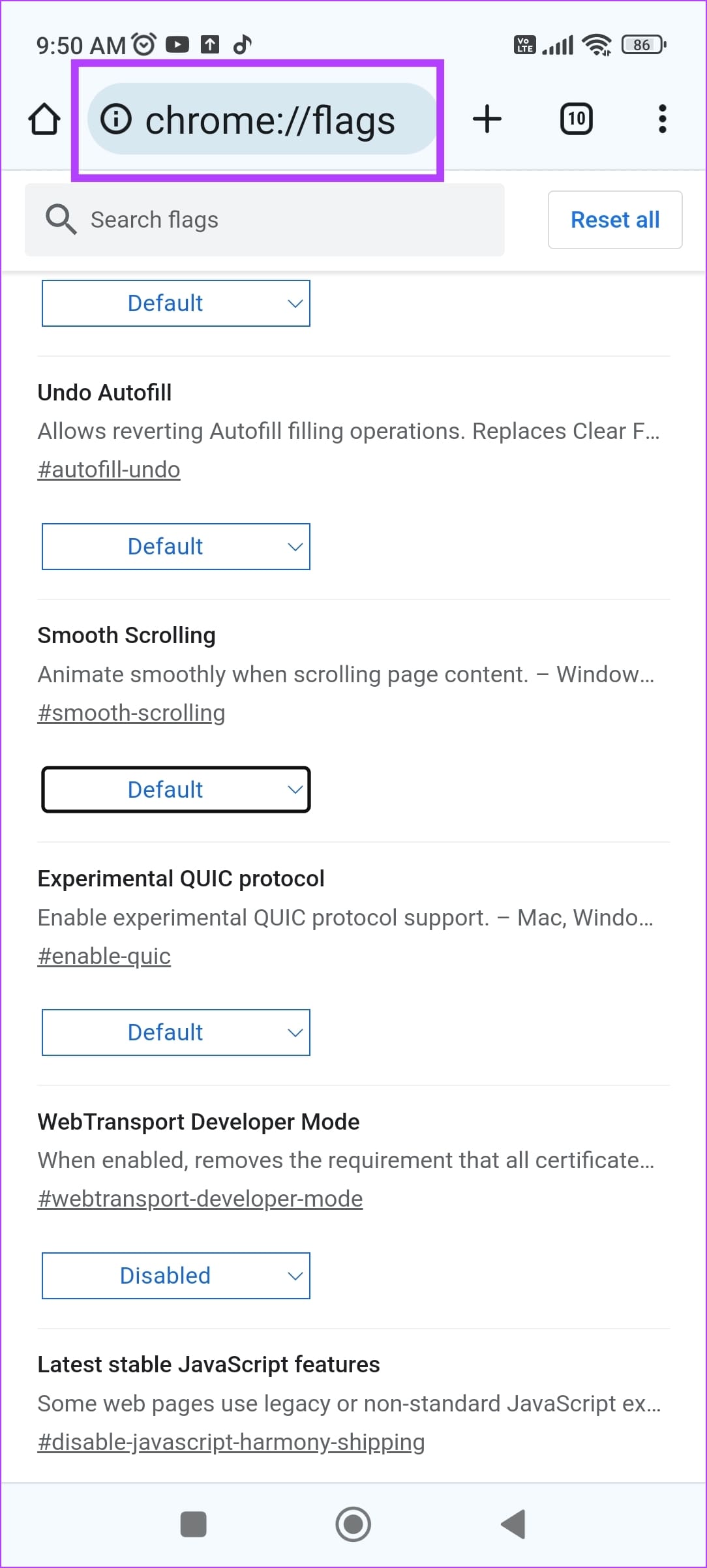
步骤一:在地址栏中输入“chrome://flags”,然后打开页面。
步骤2:现在,您可以使用搜索栏来查找该标志。输入标志名称,然后转到搜索结果。
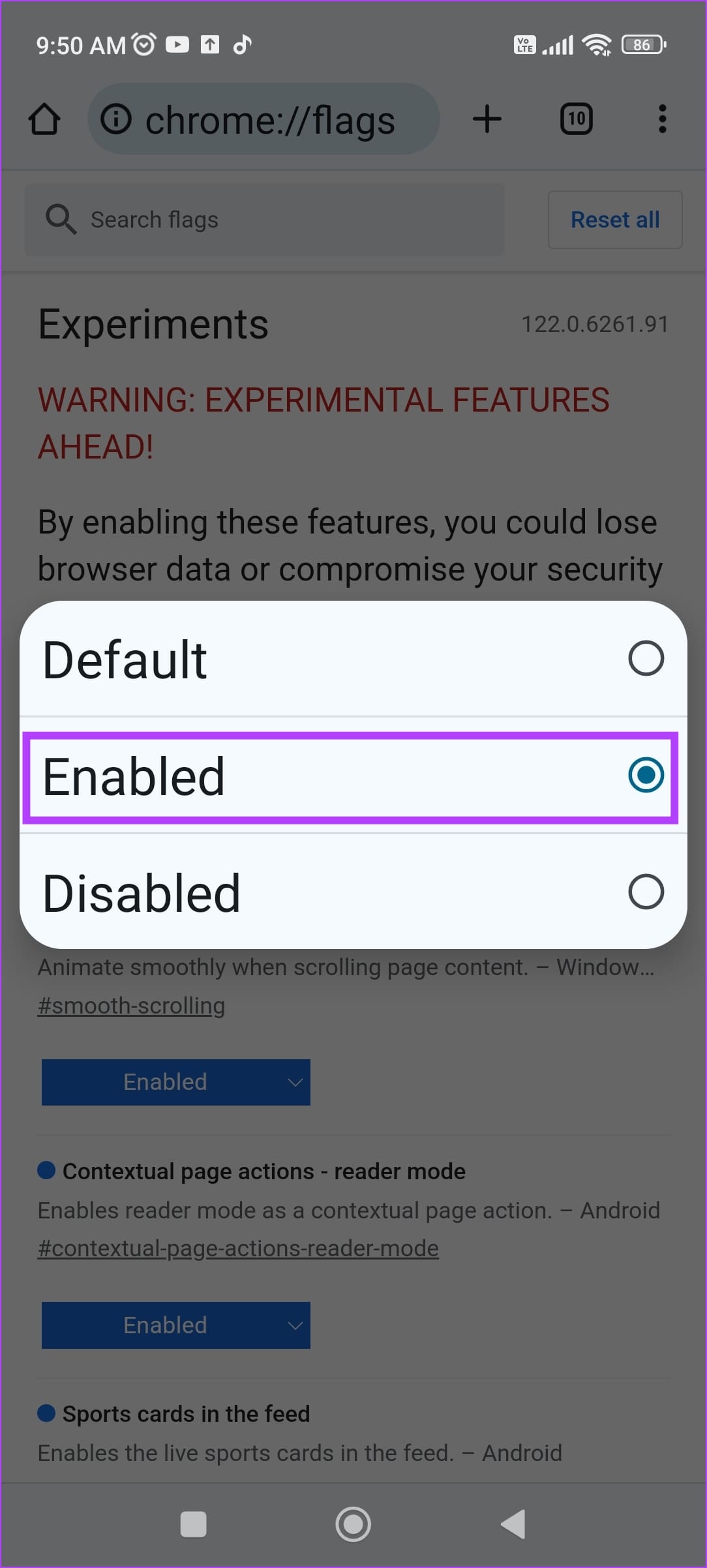
步骤3:在标志的搜索结果中,点击下拉菜单框以启用该标志。

第4步:点击已启用。现在,系统会要求您重新启动 Google Chrome 以使效果生效。
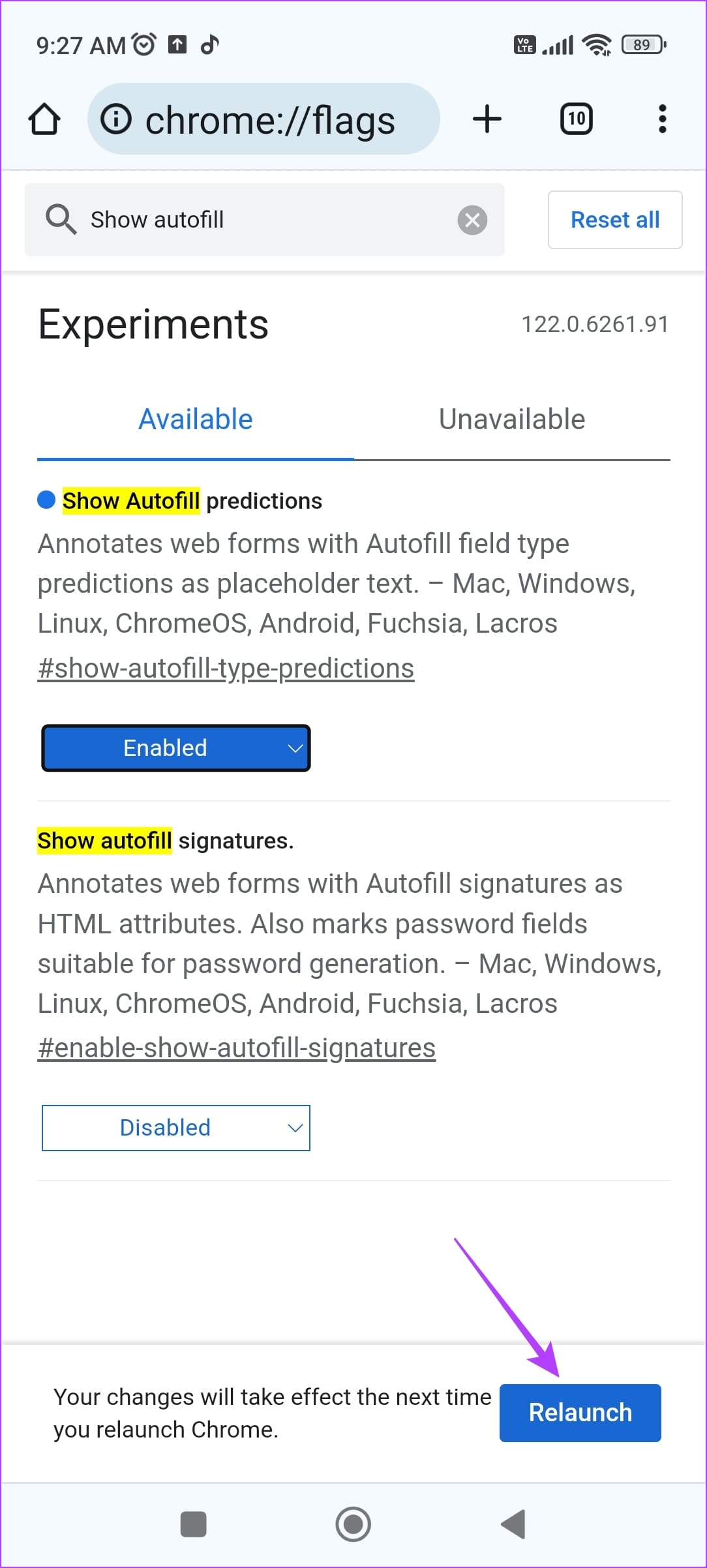
如果您想禁用该标志,只需搜索它,打开下拉菜单框,然后点击禁用即可。
或者,您也可以立即重置所有标志。如果 Chrome 显示,这会很有帮助启用一些标志后。打开铬:旗帜并点击全部重置按钮。
重新启动 Chrome,所有标志将恢复为默认值。
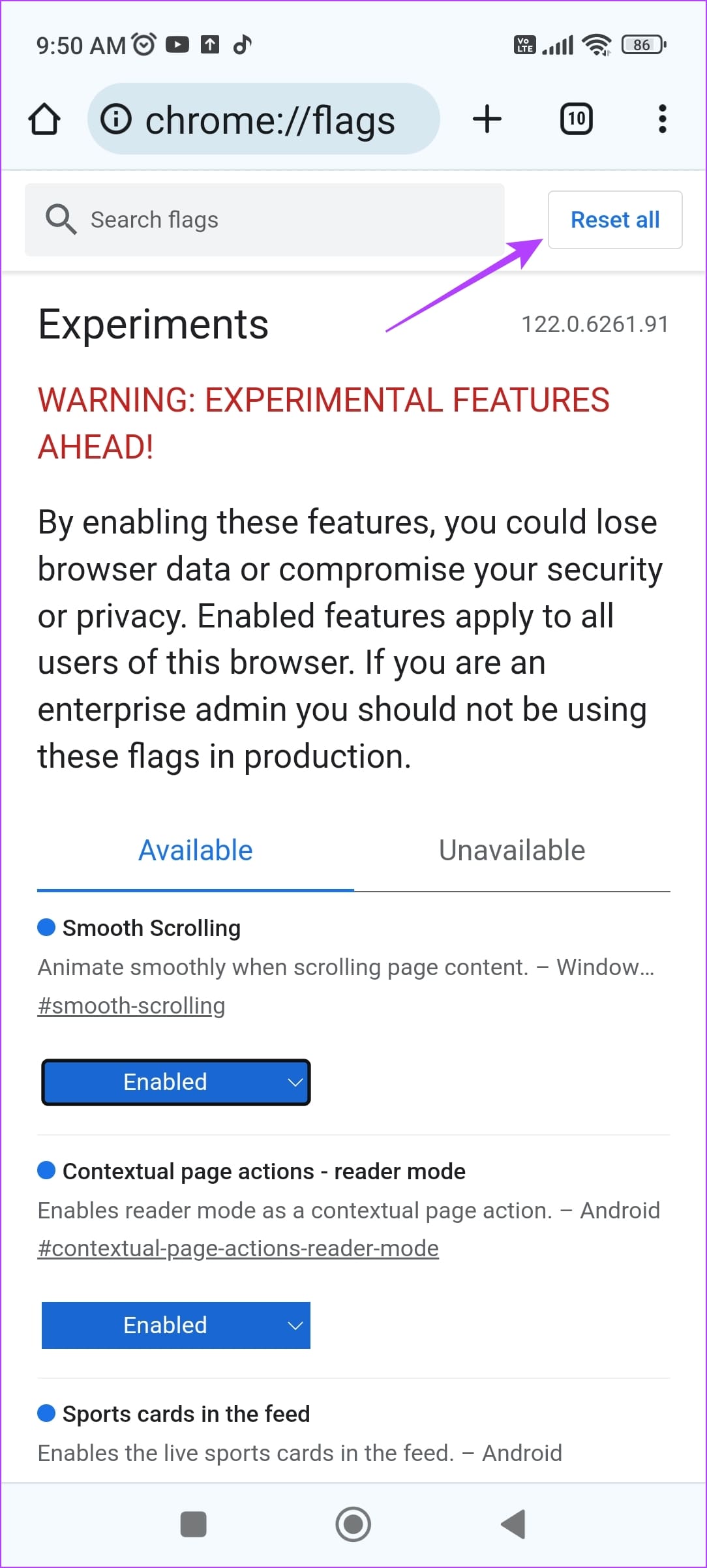
以下是您可以用来调整 Android 设备上的 Google Chrome 的十个最佳标志。
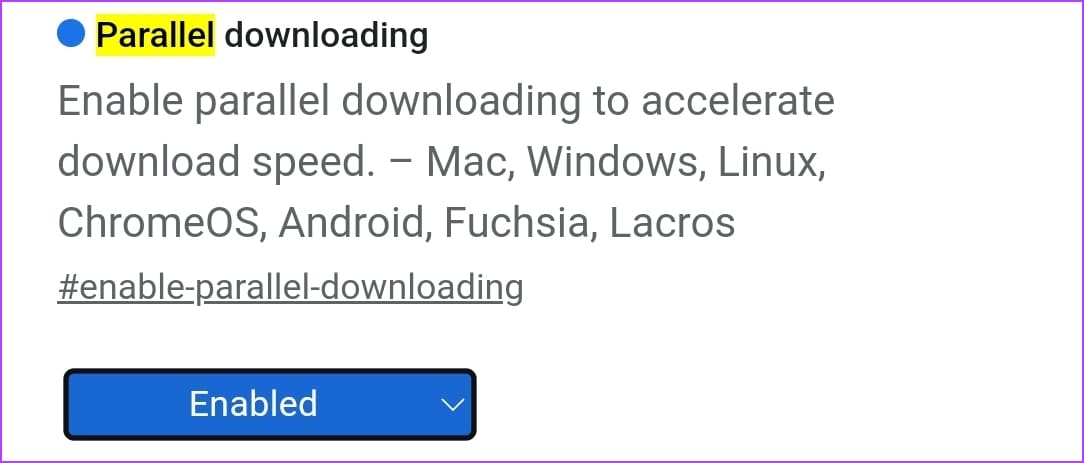
1.启用并行下载以获得更快的下载速度
如果 Chrome 难以下载大文件,启用并行下载标志将会有所帮助。并行下载将文件分成更小的部分,并使用多个流将它们下载到您的设备上。这是下载大文件的有效方法,以下是启用它的方法。
2. 在隐身模式下截取屏幕截图
默认情况下,Google Chrome 会阻止您拍摄隐身窗口的屏幕截图。但是,您可以启用标志并绕过此限制。您可以启用“隐身屏幕截图”标志并在隐身模式下捕获屏幕截图。

另请阅读:
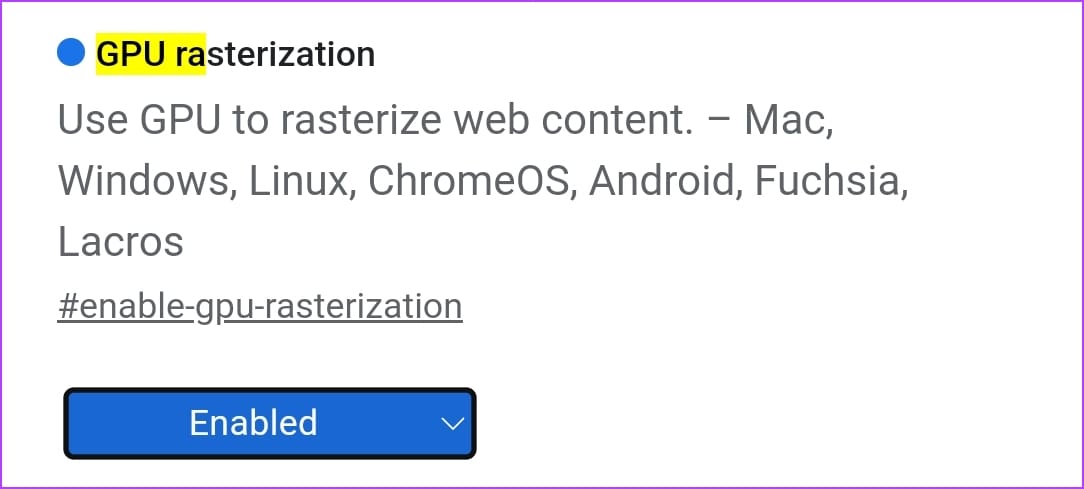
3.GPU光栅化
默认情况下,Chrome不会使用GPU来处理和渲染媒体。如果您使用高端 Android 设备,则可以启用 GPU 光栅化标志。这将确保您的 GPU 也执行一些任务,从而提高一些性能效率。
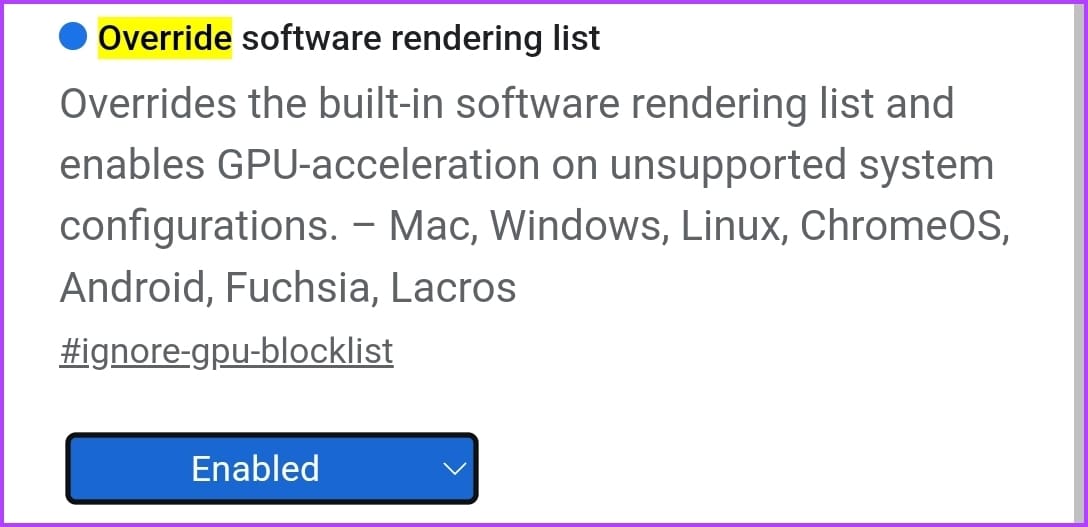
4. 覆盖软件渲染列表
如果“GPU Rasterization”标志未按预期工作,那么此标志可以帮助您。如果您在启用之前显示的标志后没有注意到任何性能改进,则可以启用此标志。
当您启用“覆盖软件渲染”时,它将强制 Chrome 使用 GPU 渲染而不是默认渲染机制。因此,这种 GPU 加速可以实现更好的网页浏览性能。
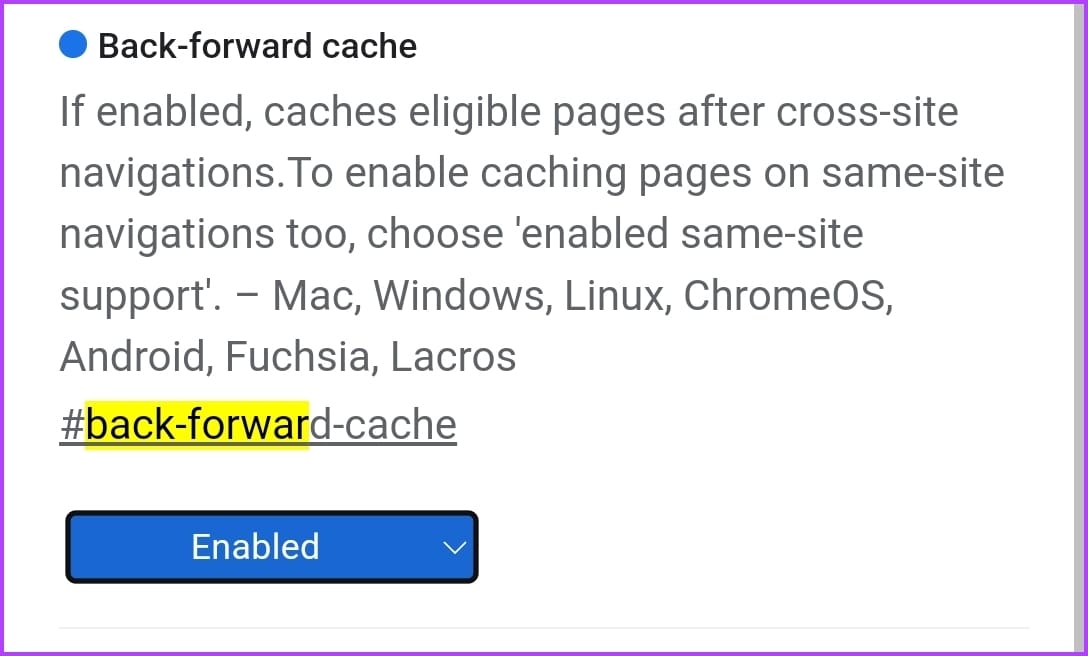
5. 启用前后缓存
工具栏上的后退和前进按钮提供了一种在您刚刚访问过的网站之间快速导航的方法。然而,也有一种方法可以加快这个过程。
启用“后退缓存”标志将缓存您最近访问的网站。这将确保您可以立即访问您在同一选项卡上访问的最后一个网站,或前进一个网站。
6.启用零复制光栅化器
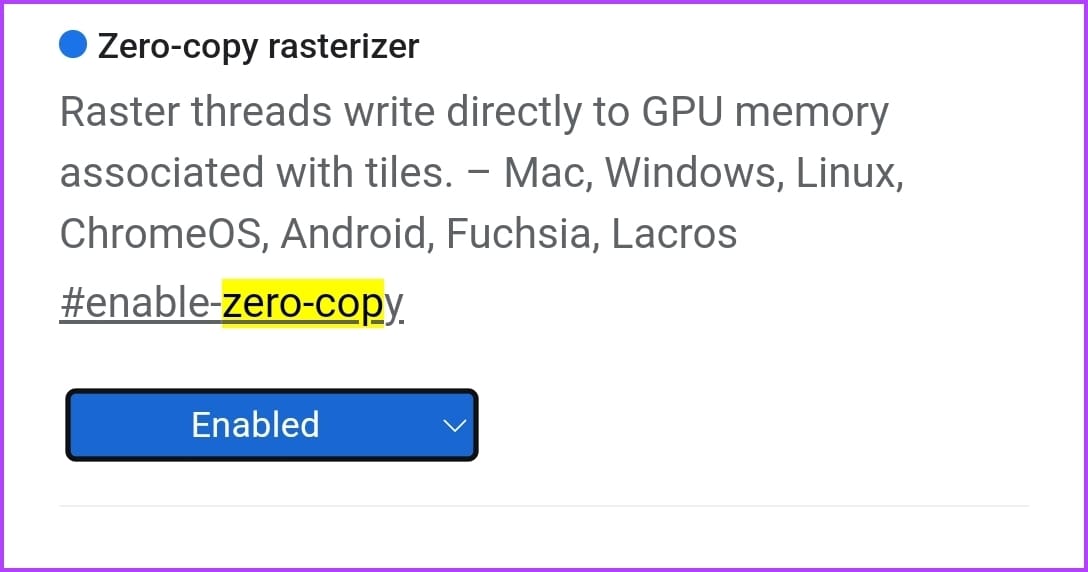
GPU 有一个名为 VRAM 的临时内存单元,专门用于 GPU 的工作。如果您使用内存较低的旧版 RAM,VRAM 的速度会明显加快。
如果启用“零复制光栅化器”标志,Google Chrome 将使用 VRAM 执行任务并提高网络浏览体验的性能。
7.启用平滑滚动
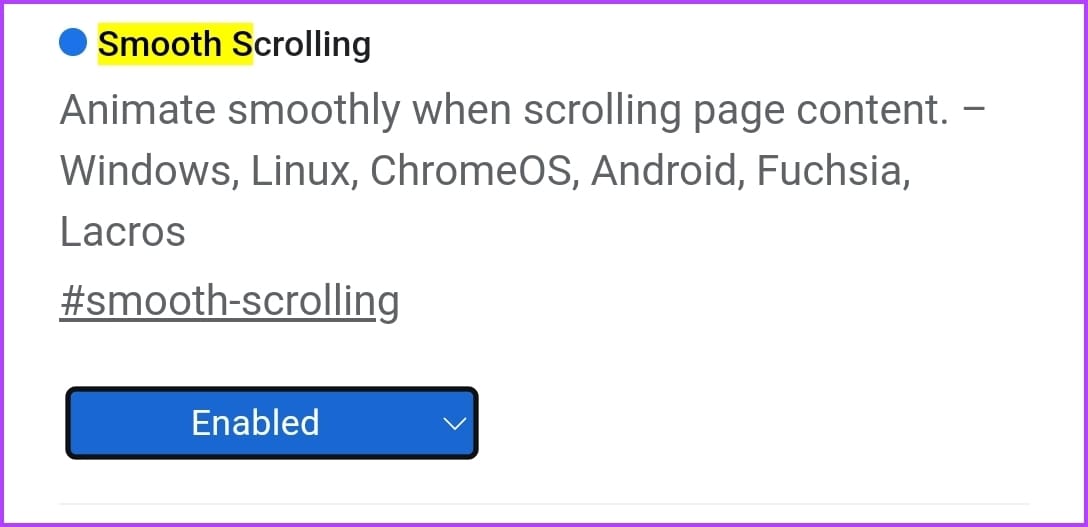
您是否曾经在内容丰富的网站上滚动时遇到过困难?如果是,请参阅 Google Chrome 标志中针对此问题的修复。
如果启用平滑滚动标志,您可以体验更平滑的滚动体验。当您启用该标志时,它会在网站后端添加几行代码(CSS、React 等),可以通过动画效果改善您的导航体验。
8.启用自动填充预测
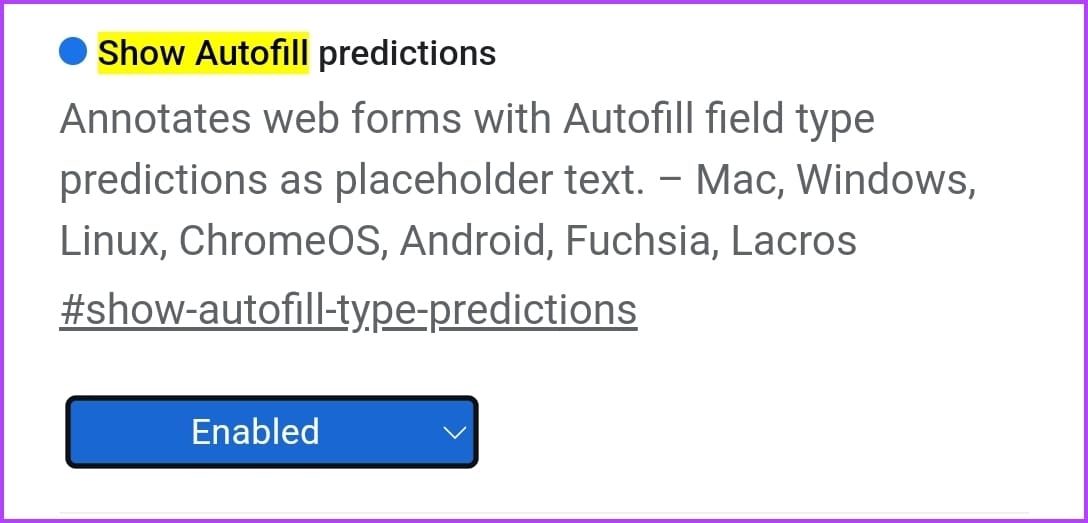
我们都会定期访问要求我们填写运输、注册、计费等详细信息的网站。启用“显示自动填充预测”标志是加快此过程的一种方法。启用此标志后,您将获得使用您在 Chrome 上保存的自动填充信息填充空白字段的预测。
在 Google Chrome 上搜索并启用“显示自动填充预测”标志。
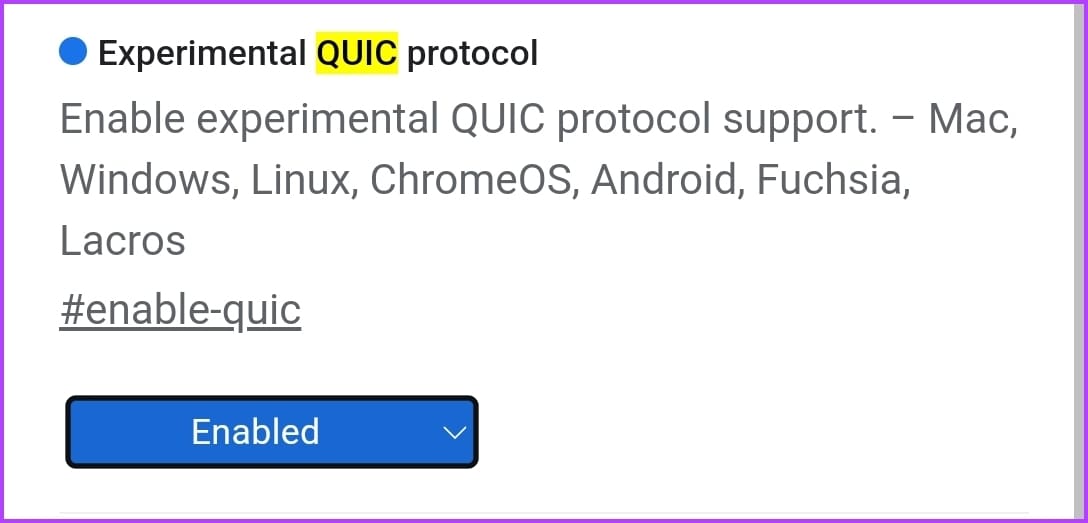
9. 在 Chrome 上启用 QUIC 协议并提高速度
当您启用此标志时,Google Chrome 将使用 Quick QDP 互联网协议。众所周知,该协议可以通过减少网站延迟来提高浏览性能和效率。此外,QUIC还内置加密设计,默认提供安全连接。
搜索“实验性 QUIC 协议”并启用它。
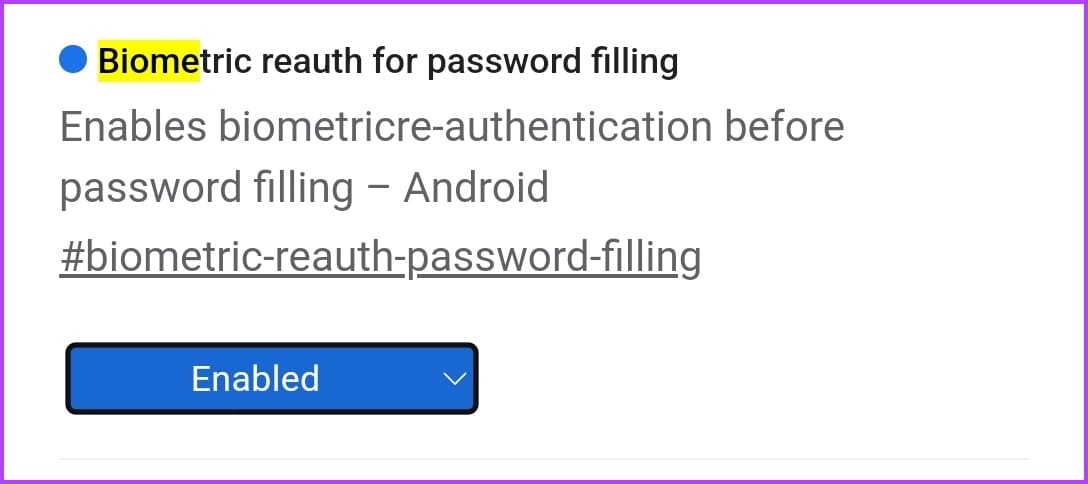
10.为保存的密码启用生物识别身份验证
使用保存的密码自动填充是填充登录字段的有效方法。但您是否知道您可以启用额外的安全层,并使用生物识别技术验证密码填充? (人脸/指纹)
您所需要做的就是在 Google Chrome 上启用“用于密码填充的生物识别验证”标志。
另请阅读:
我们希望本文能帮助您发现适用于 Android 设备的 Google Chrome 上的一些有用标志。但是,标志的可用性取决于安装的 Chrome 版本。如果您没有找到该标志,它可能已更新为稳定功能,您可以在“设置”菜单中找到它。