
基本修复
- 删除浏览器扩展:您可以从浏览器中删除不再使用的任何扩展程序。如果某些扩展停止接收更新,可能会导致此类问题。
- 从文档中删除符号或表情符号:添加符号或表情符号还可以阻止 Google 文档将您的文件下载为 PDF。
- 切换到隐身模式:这将防止任何浏览器首选项干扰您打开 Google 文档。
- 更新您的网络浏览器:安装您首选浏览器的最新版本。
修复 1:检查文件权限
让您可以选择与联系人共享文件。您还可以在共享文件时分配权限。如果您无法将与您共享的 Google Doc 文件下载为 PDF,则您访问该文档的权限可能已受到限制。
步骤一:打开你的文档在谷歌文档中。
步骤2:点击文件>分享>与他人分享.
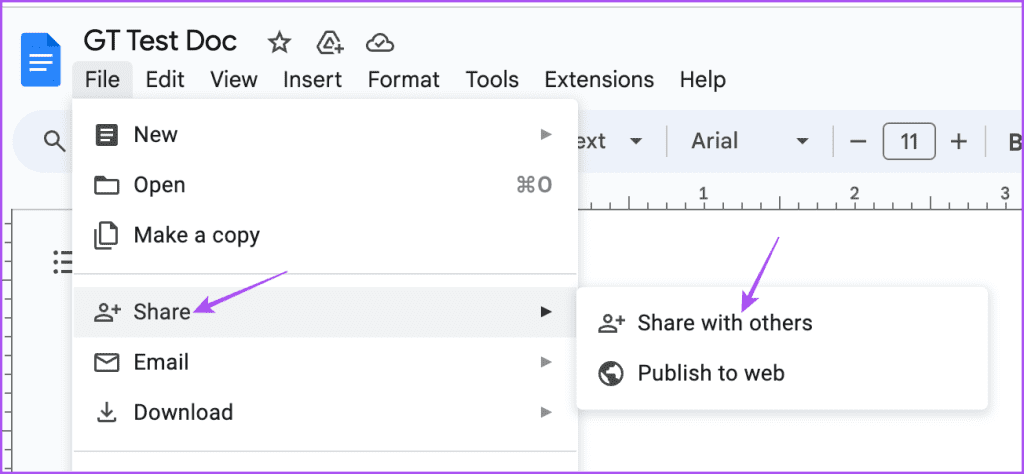
步骤3:检查文件共享权限和做出改变因此。
如果检查权限后仍无法下载 PDF 文件,我们建议您使用打印功能将文件下载到计算机上。 Google 文档可让您直接打印文件或将其另存为 PDF。以下是具体操作方法。
步骤一:打开谷歌文档和登入到您的帐户。
步骤2:打开文档您想要下载 PDF 格式。
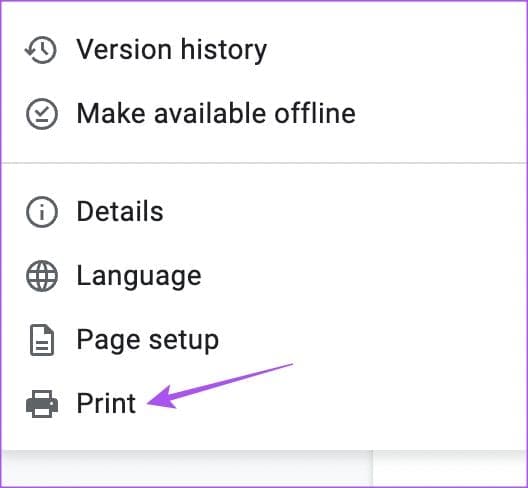
步骤3:当文档打开时,单击文件>打印.
您还可以按 Command + P (macOS) 或 Control + P (Windows)。
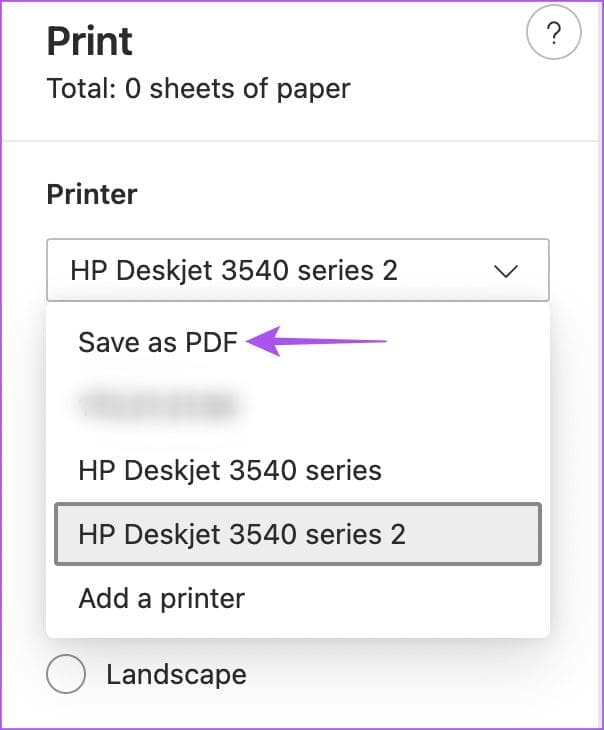
第4步:在“打印”窗口中,单击打印机下拉菜单菜单并选择另存为 PDF.
第5步:点击节省点击底部即可下载 PDF 文件。
修复 3:检查有问题的浏览器扩展
如果使用打印功能后无法下载 PDF 文件,请检查浏览器上安装的扩展程序。某些扩展程序可能尚未收到更新,并且不再与您的浏览器兼容。有缺陷的浏览器扩展可能会导致 Google 文档出现此类问题。
对于谷歌浏览器
步骤一:打开谷歌浏览器> 单击扩展图标Chrome主页右上角 > 选择管理扩展.
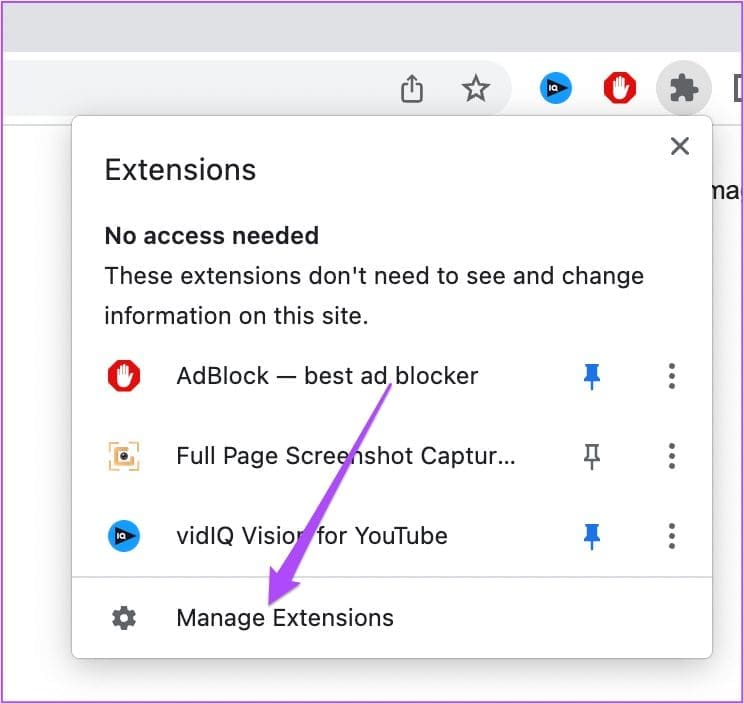
步骤2:在扩展页面上,单击消除下面是您不再需要的扩展名。
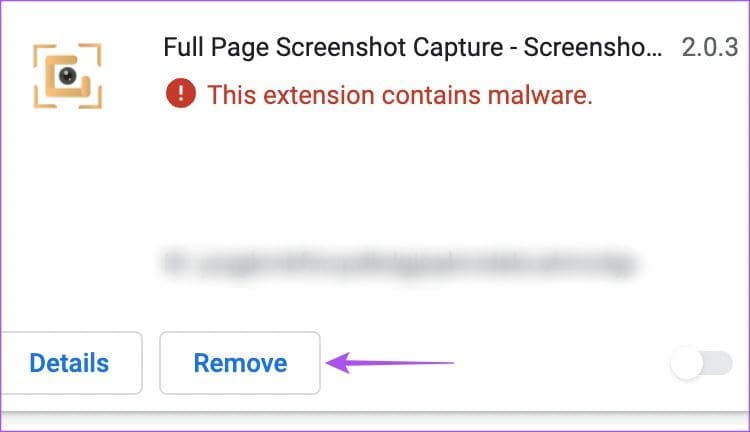
步骤3:在单独的选项卡中打开 Google 文档,然后检查删除该扩展名后是否可以打印 PDF 文件。
如果不是,请继续重复相同的步骤,检查哪个分机出现故障。
对于火狐浏览器
步骤一:打开火狐浏览器并前往设置.
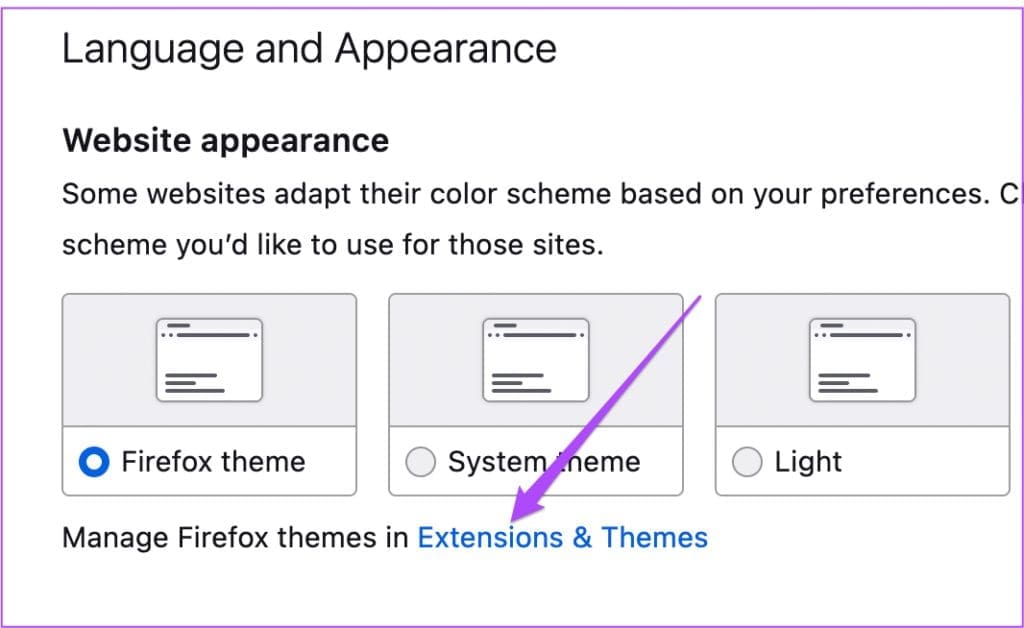
步骤2:在“设置”页面中,向下滚动并查找语言和外貌.
步骤3:点击扩展和主题.
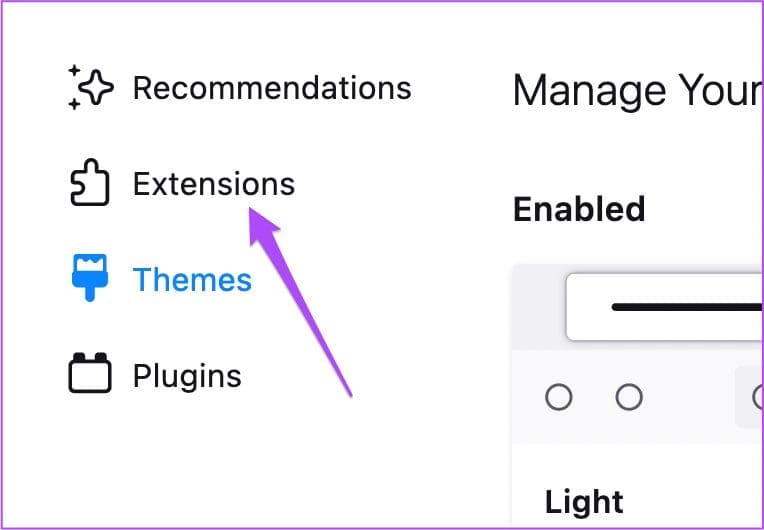
第4步:选择扩展从左侧菜单。
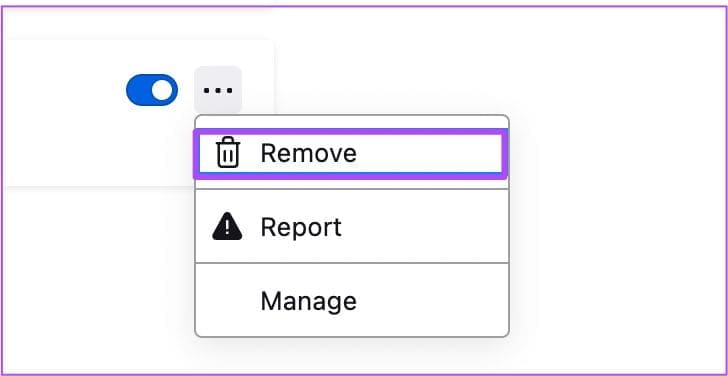
第5步:当您看到所有已安装的扩展时,选择一你想删除。
第6步:单击三个点旁边的切换按钮并选择消除.
对于野生动物园
步骤一:打开狩猎之旅> 单击 在狩猎之旅在左上角 > 选择设置.
步骤2:单击扩展选项卡。

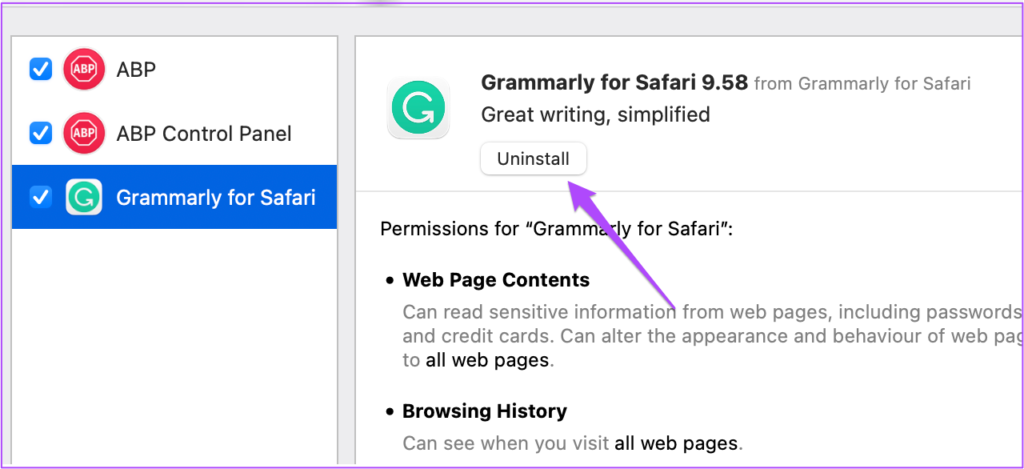
步骤3:当您在屏幕上看到所有 Safari 扩展时,选择一您希望从左侧菜单中删除。
第4步:点击卸载位于扩展名下方。
检查这是否可以解决 Google 文档中的问题。
替代方案:如果不起作用,请使用 Google Docs 应用程序
如果上述步骤均不适合您,请尝试使用您的 Google 文档应用程序下载 PDF 文件或者iPhone。以下是如何使用 Google 文档应用程序下载 PDF 文件。
步骤一:打开谷歌文档在您的 Android 或 iPhone 上。
步骤2:点击文档你想下载。
步骤3:点击三个点在右上角 > 选择分享和导出.

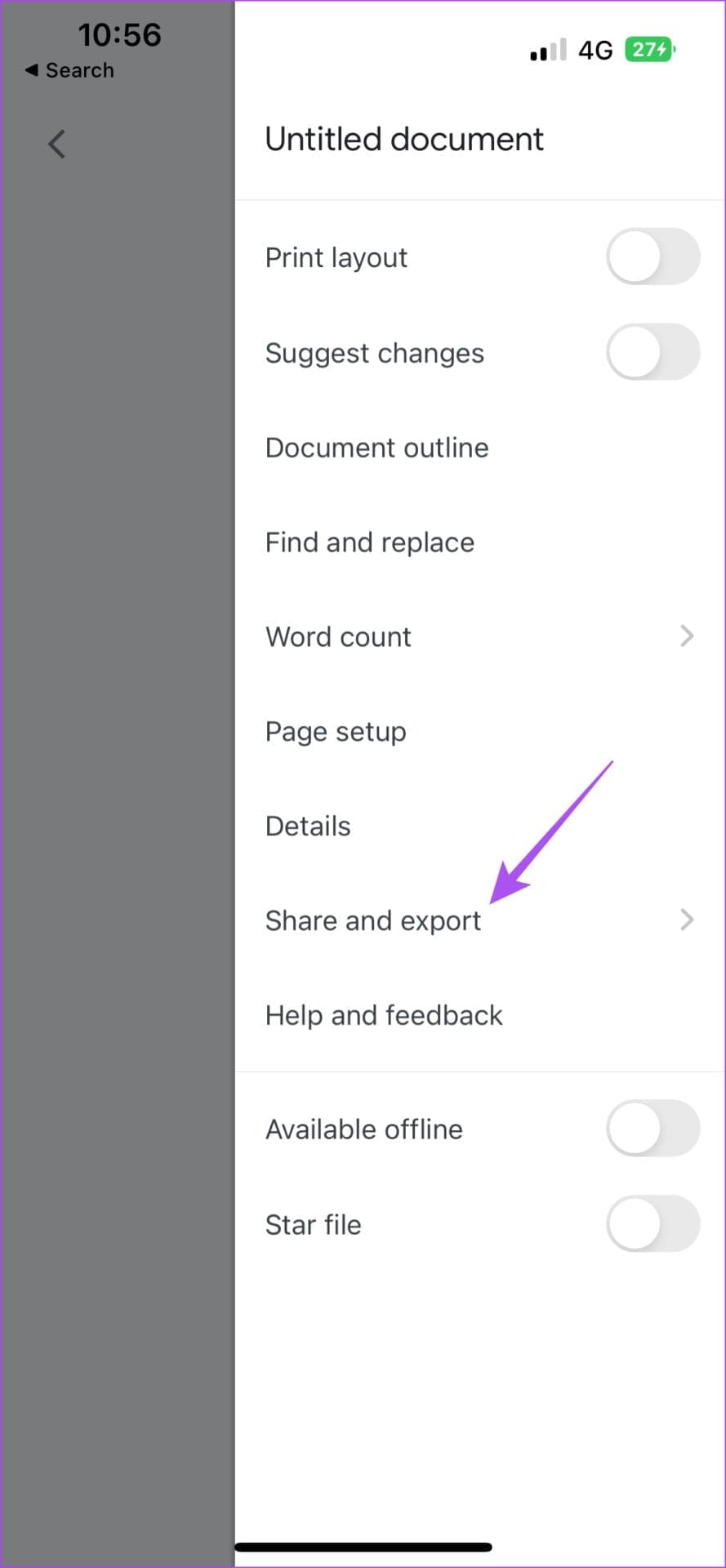
第4步:点击发送副本> 选择PDF> 点击好的.
第5步:你现在可以分享 PDF 文件使用您选择的应用程序。
提示:您还可以使用诸如打印文档时。