从通讯到娱乐,手机已经成为我们生活中不可或缺的一部分。我们整天与互联网保持联系,以获取社交媒体更新和其他新闻。在这样的时期,很难应对网速慢或长时间与互联网断开连接。对于全世界大多数人来说,在 iPhone 上看到“无服务”错误无疑是一场噩梦。
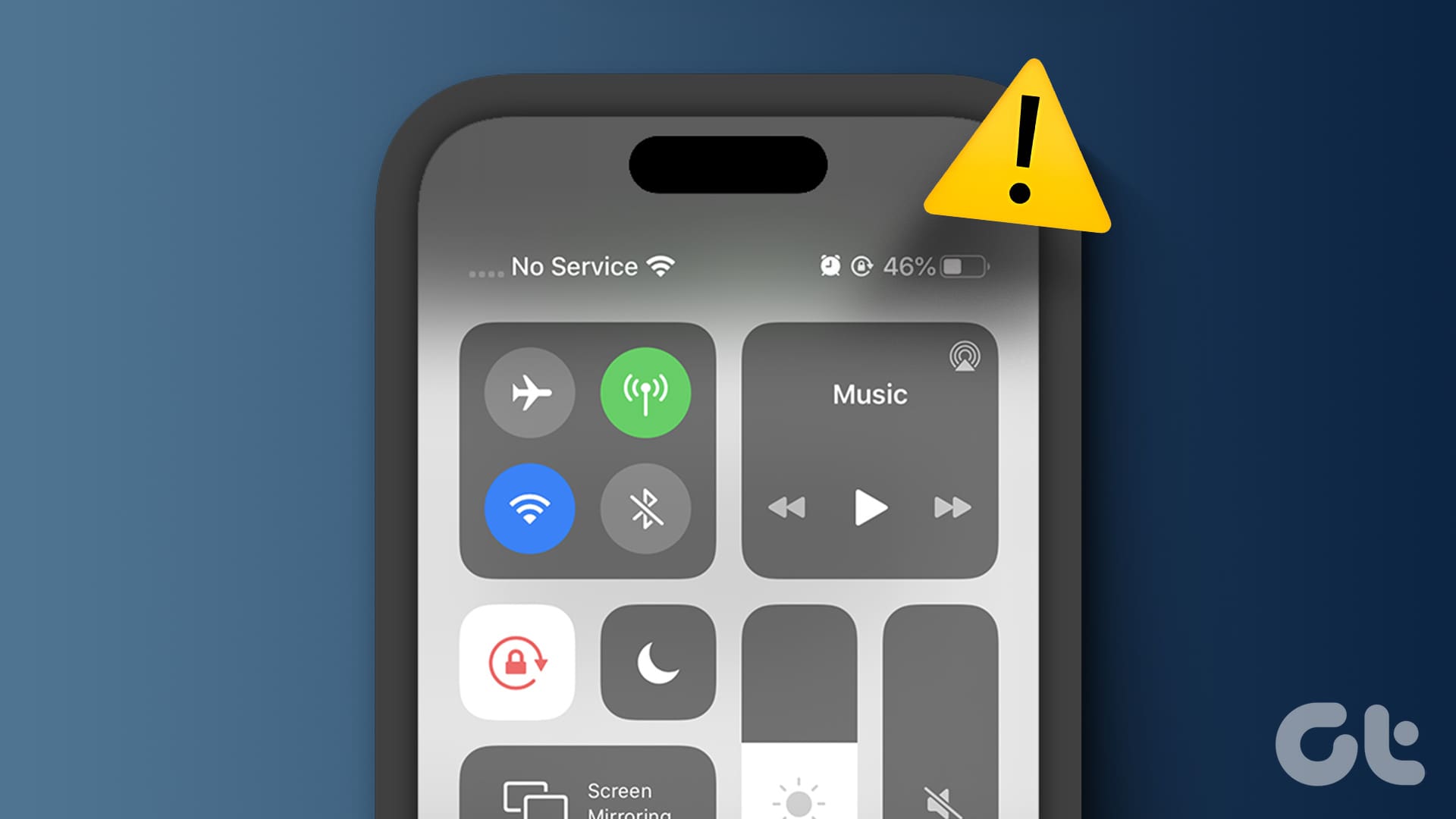
如果您位于信号强度较低的区域或前往新地点,您可能会遇到蜂窝数据无法使用。您可能还注意到您的 iPhone 在状态栏中显示“无服务”。有时,您可能会发现 SIM 卡已插入,但 iPhone 上仍然显示“无服务”。如果您遇到此问题,以下几个步骤可帮助您恢复 iPhone 上的网络连接以再次上网。
为什么我的 iPhone 提示无服务
无服务消息意味着您的 iPhone 无法与网络建立连接。简而言之,您的设备未连接到移动网络。这可能是因为您所在的区域没有蜂窝塔,或者您的网络运营商的服务器可能出现故障。
事实上,无服务消息也可能表明您的 SIM 卡存在问题。要查找 iPhone 没有服务的快速修复方法,请尝试使用下面列出的解决方案。
如何解决 iPhone 上没有服务的问题
1. 取出并重新插入 SIM 卡
如果您在 iPhone 上没有看到任何障碍或您的 iPhone 不断失去服务,这是您应该做的第一件事。您的电信运营商的客户支持也会提出同样的建议。您的 iPhone 可能无法读取 SIM 卡。
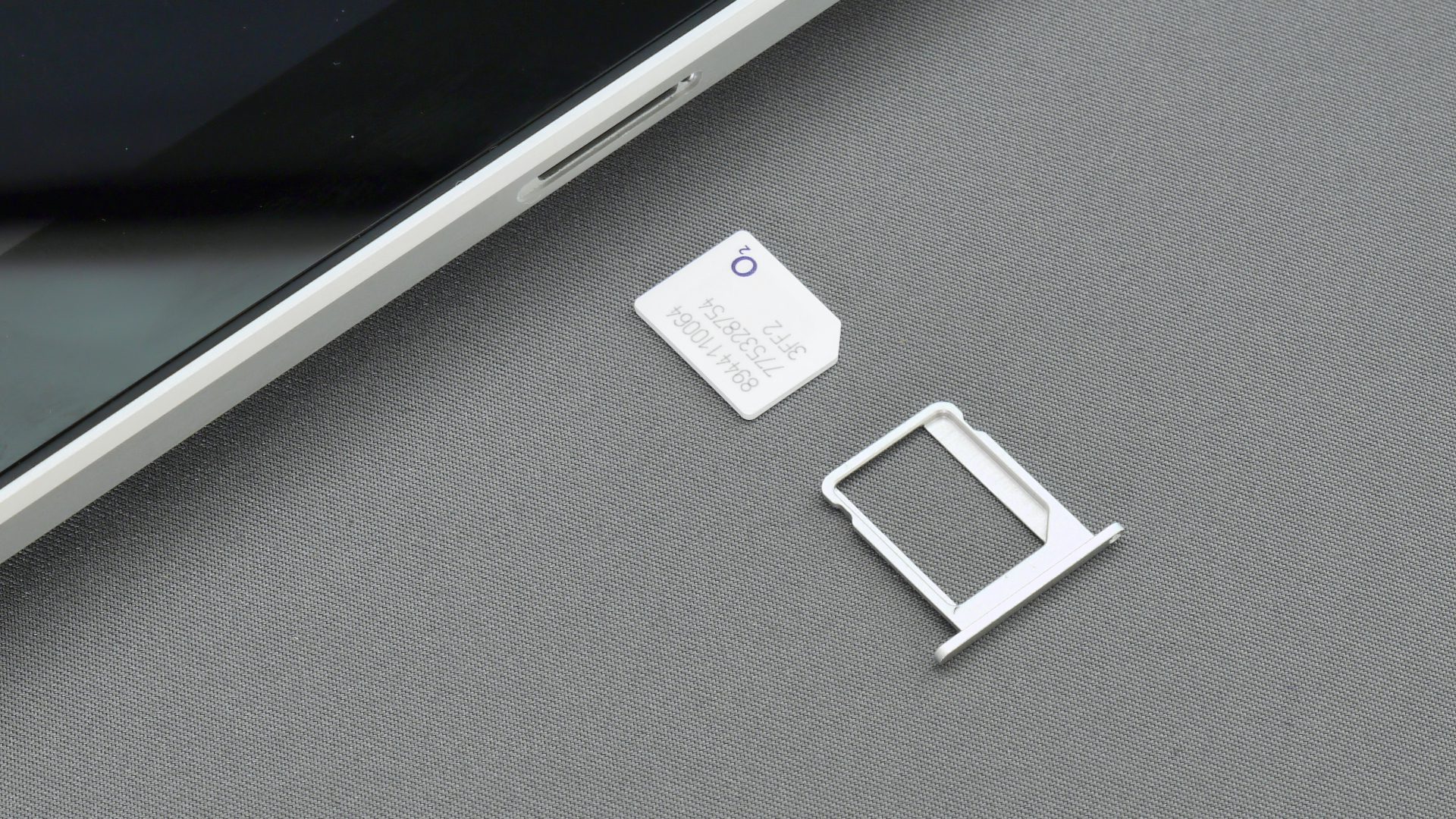
使用 SIM 卡弹出工具取出 SIM 卡托盘。至少半分钟后,将 SIM 卡正确放入托盘中,然后重新插入手机。让 iPhone 自动检测并锁定最佳可用网络。
2. 切换飞行模式
有时,切换可以让您避免数小时的挫败感。启用飞行模式暂时关闭 iPhone 上的所有无线电信号。当您将其关闭时,所有无线电都会启用,并且您的 iPhone 开始搜索信号。

这为您的 iPhone 提供了一个全新的开始,以与移动网络建立可靠的连接。您可以通过这种方式解决大多数 iPhone 网络问题。
3.尝试去空旷的地方
如果您位于有大量墙壁和障碍物的封闭建筑中或停车场中,您的 iPhone 很可能无法连接到附近的手机信号塔。这会导致您的 iPhone 上显示“无服务”错误。

尝试移至空地或阳台以获取iPhone 信号更好.
4. 手动选择网络
通常,iPhone 的天线足够智能,可以锁定网络并自动保持连接。但是,附近可能没有网络信号塔,您的 iPhone 无法连接。在这种情况下,您可以尝试手动选择网络并将 iPhone 连接到该网络。以下是如何在 iPhone 上手动选择网络。
步骤一:打开 iPhone 上的“设置”应用。导航至移动数据/蜂窝网络部分。

步骤2:在这里,您将找到网络选择选项。点击它。

步骤3:禁用“自动”旁边的切换开关。这将允许您手动选择网络。

第4步:允许您的 iPhone 搜索附近的信号。几秒钟后,您将看到可用网络的列表。

第5步:根据您使用的运营商选择网络并点击它。等待一段时间,您的 iPhone 现在应该已恢复在线状态。
5.从5G切换到LTE
虽然与其他频谱相比,5G 承诺更低的延迟和更快的速度,但 5G 的覆盖范围尚未接近 4G 提供的广泛覆盖范围。由于特定区域的信号塔较少,如果您尝试在不可用的区域强制使用 5G 连接,您的 iPhone 上可能看不到信号。
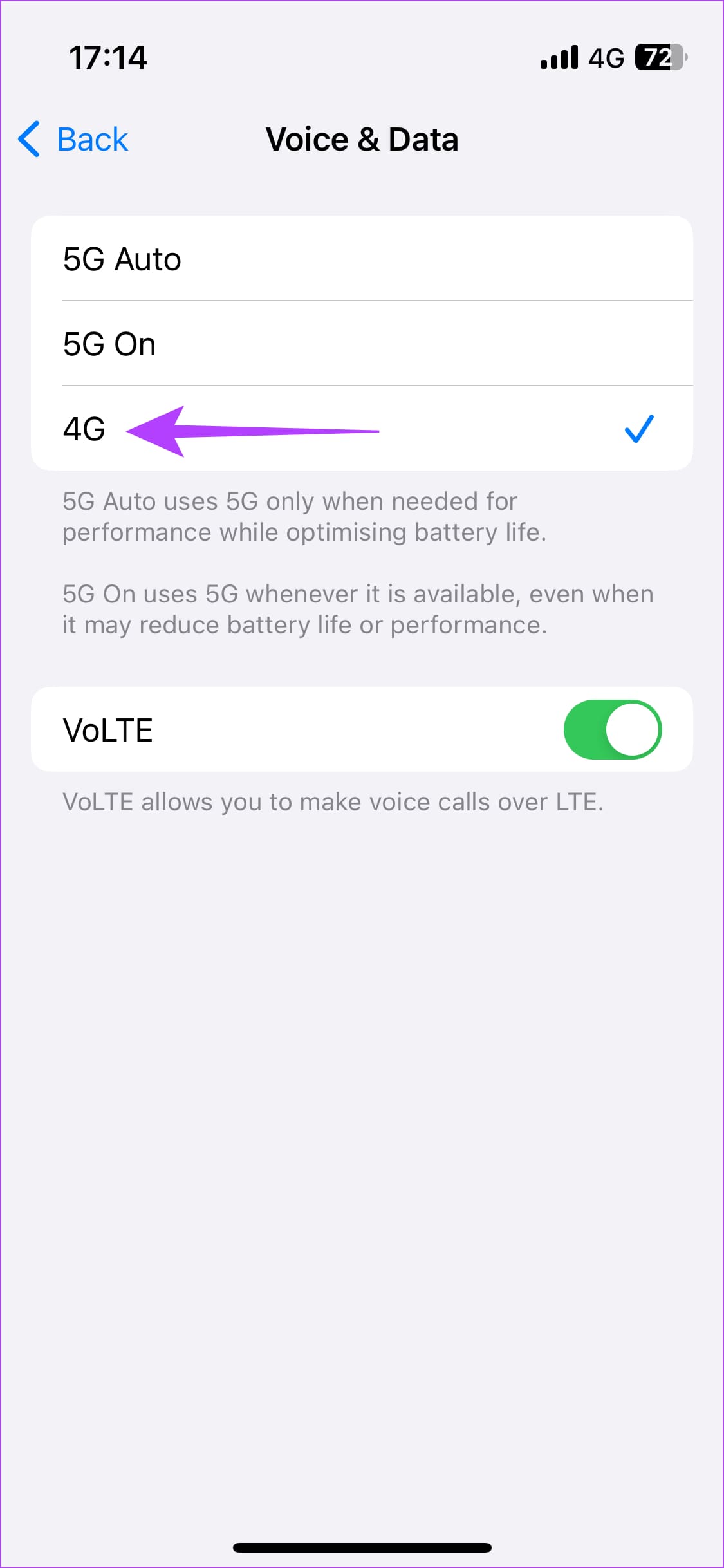
在这种情况下,最好从 5G 切换到 4G LTE。虽然 LTE 比 5G 稍慢,但您至少可以拥有稳定的网络连接。以下是如何在 iPhone 上从 5G 切换到 4G LTE。
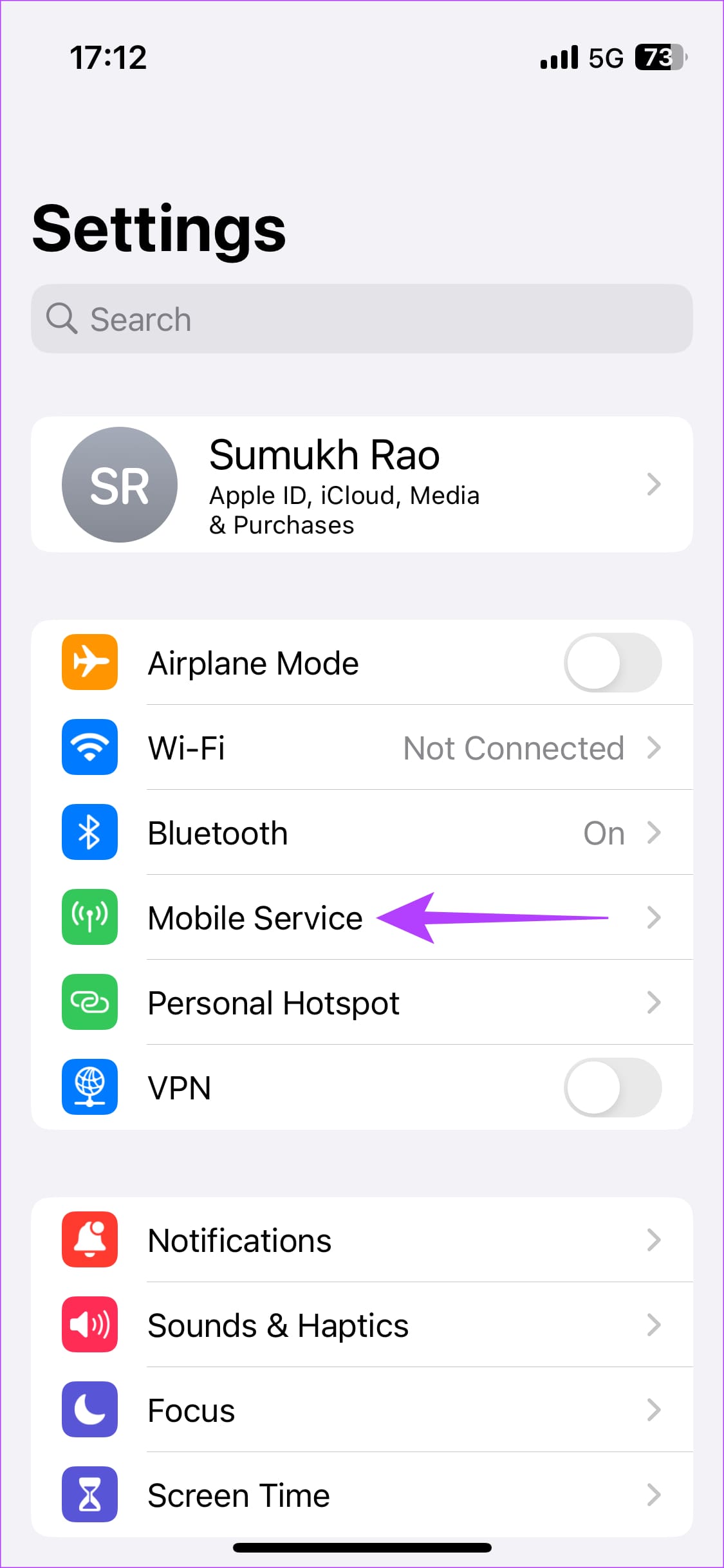
步骤一:打开 iPhone 上的“设置”应用程序,然后选择“移动服务”或“蜂窝网络”。然后,点击“移动数据选项”。
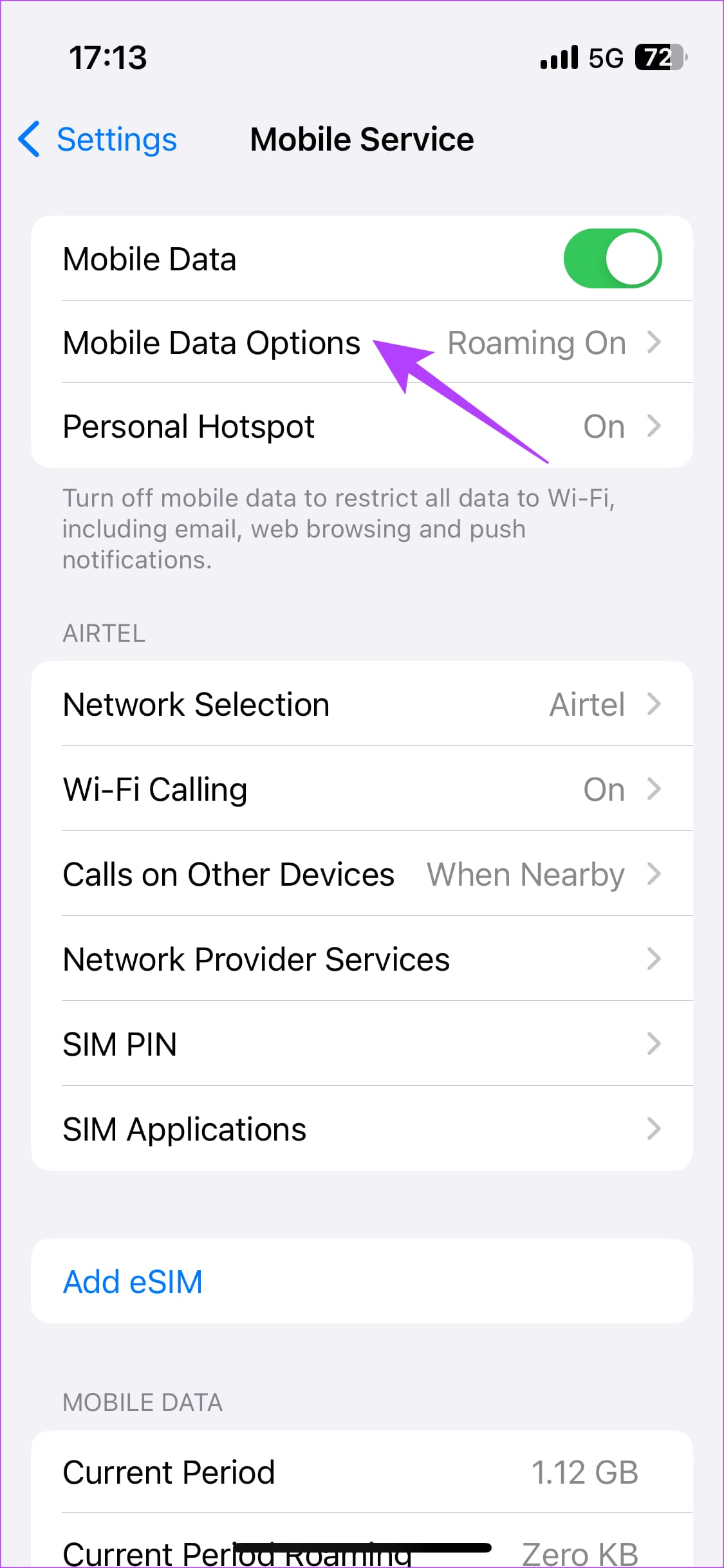
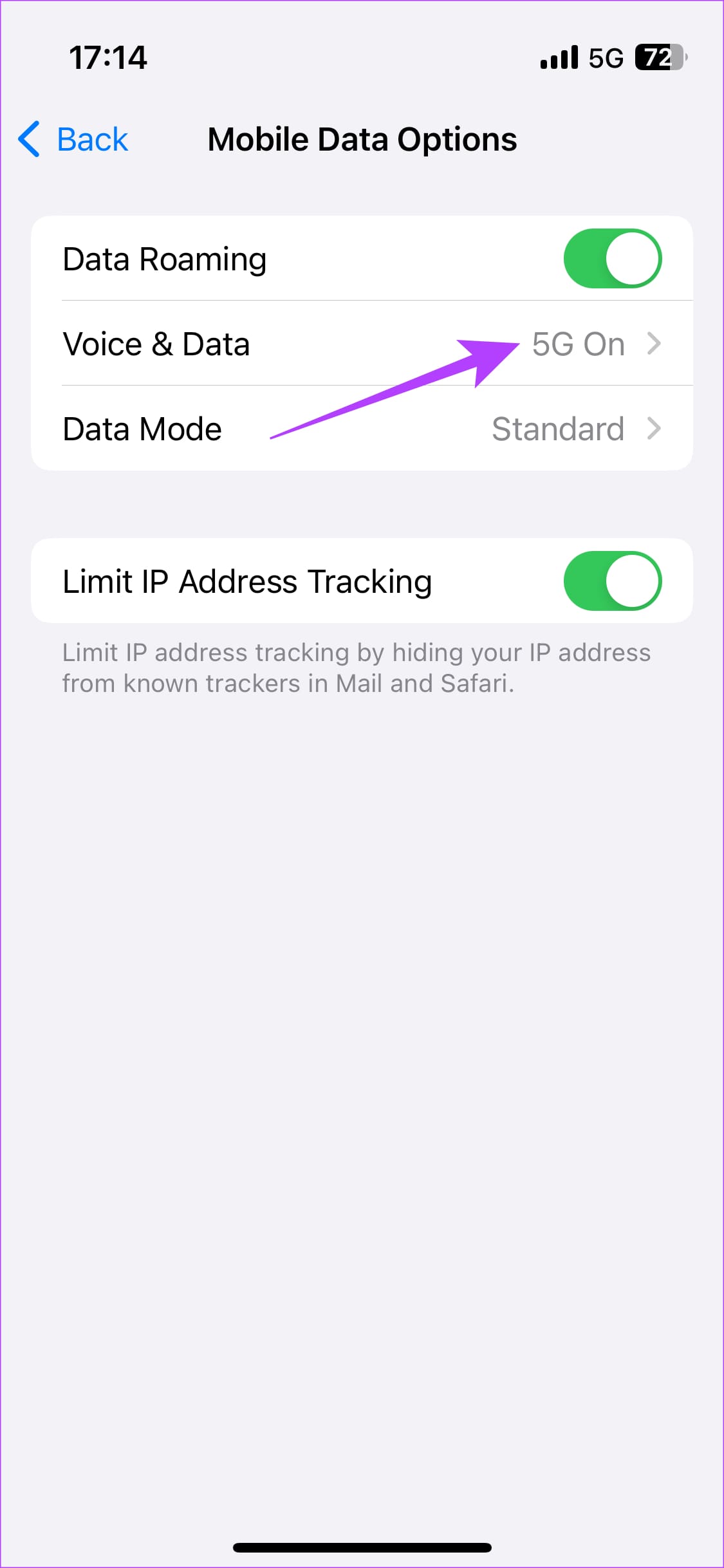
步骤2:前往“语音和数据”。如果您已开启 5G 服务,请选择 4G 选项。
6.确保您有有效的数据计划
连接上的蜂窝网络套餐必须处于活动状态,iPhone 才能连接到网络。如果您有预付费线路,请确保您的服务有效期尚未过期。对于后付费连接,任何未付款或错过的付款都可能导致暂停。如果您的 iPhone 服务栏闪烁,最好联系您的运营商以获取详细信息。
7. 确保启用漫游
无论您是前往所在国家/地区的不同州旅行还是飞往新的国家/地区,您都需要启用漫游服务才能访问目的地的网络。
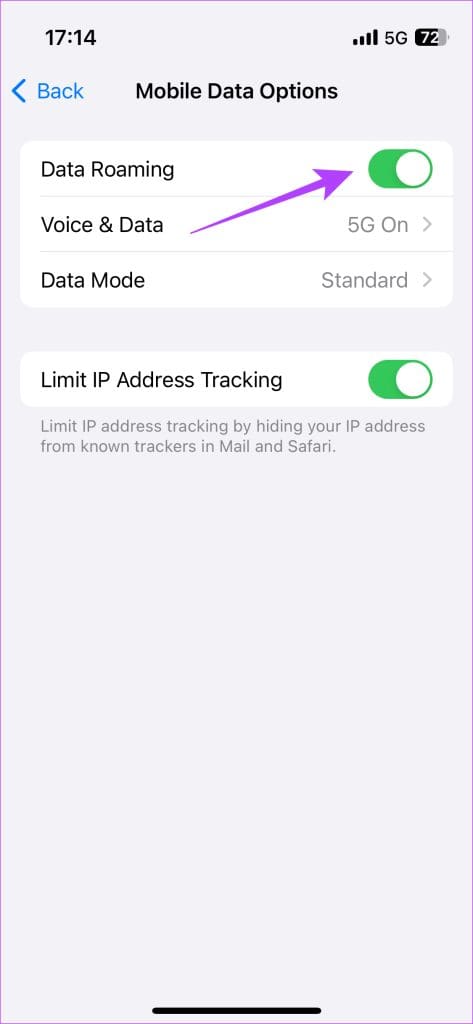
因此,如果您的 iPhone 在您离开城镇后就显示无服务,您需要检查您是否开启了漫游服务。请按照以下步骤在您的 iPhone 上打开漫游功能。
步骤一:打开 iPhone 上的“设置”应用程序,然后选择“移动服务/蜂窝网络”。点击“移动数据选项”。
步骤2:现在,打开数据漫游旁边的开关。如果该切换已启用,请将其禁用。然后重新启用它以将其打开。
8. 启用 Wi-Fi 通话
虽然这不一定能解决您的问题,但它将帮助您保持连接并通过 Wi-Fi 网络拨打电话。首先,将您的 iPhone 连接到 Wi-Fi 网络并启用 Wi-Fi 通话。这将帮助您通过 Wi-Fi 而不是 iPhone 的蜂窝网络拨打和接听电话。以下是启用它的方法。
步骤一:打开 iPhone 上的“设置”应用。导航至移动数据/蜂窝网络部分。
步骤2:点击 Wi-Fi 通话选项。

步骤3:打开“在此 iPhone 上进行 Wi-Fi 通话”旁边的开关。这将允许您的 iPhone 使用 Wi-Fi 网络拨打电话。

第4步:出现提示时选择启用。

即使您的 iPhone 未注册到网络,您现在也应该能够拨打电话。
9.强制重启iPhone
强制重启有时可以解决常见问题,并在您刚刚重新插入 SIM 卡时提供帮助。以下是强制重启 iPhone 并查看是否修复“无服务”问题的方法。
对于 iPhone 6s 或更低版本:
同时按住主页按钮和电源按钮。当您在屏幕上看到 Apple 徽标时松开它们。
对于 iPhone 7:
按住音量调低键和电源按钮。当您在屏幕上看到 Apple 徽标时松开它们。
对于 iPhone 8 及更高版本:
按下并释放音量调高键,按下并释放音量调低键,然后按住侧面/电源按钮。当您在屏幕上看到 Apple 徽标时松开它们。
10.重置网络设置
如果其他解决方案不起作用,重置 iPhone 上的网络设置可能会派上用场。这将重置所有网络参数,例如保存的 Wi-Fi 网络、蓝牙设备、数据计划等。您必须手动重新设置它们。
步骤一:打开 iPhone 上的“设置”应用。点击常规。
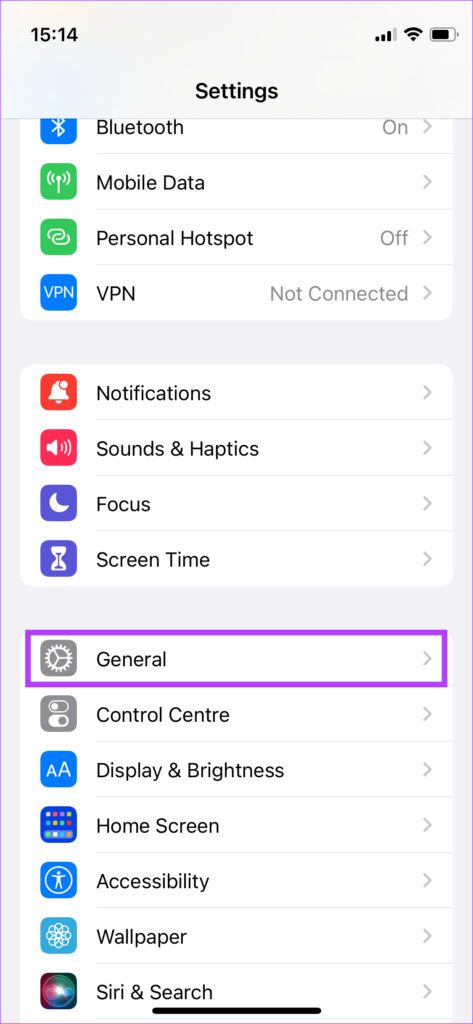
步骤2:向下滚动到底部。选择“转移或重置 iPhone”并点击它。
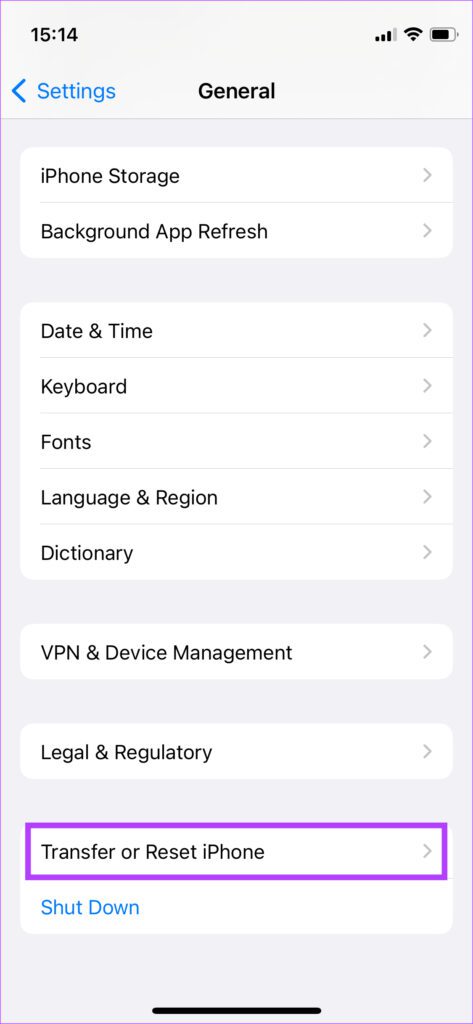
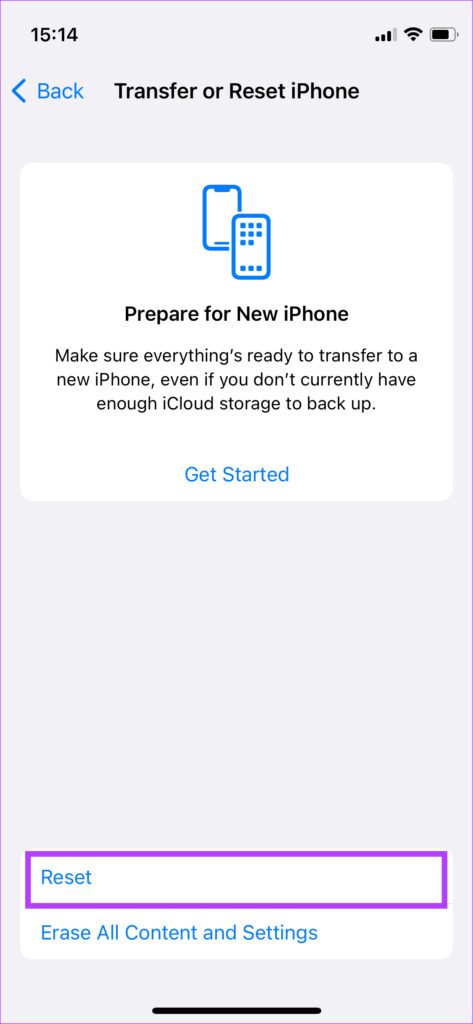
步骤3:在此处选择重置选项。确保您没有选择“删除所有内容和设置”。
第4步:现在,选择“重置网络设置”。
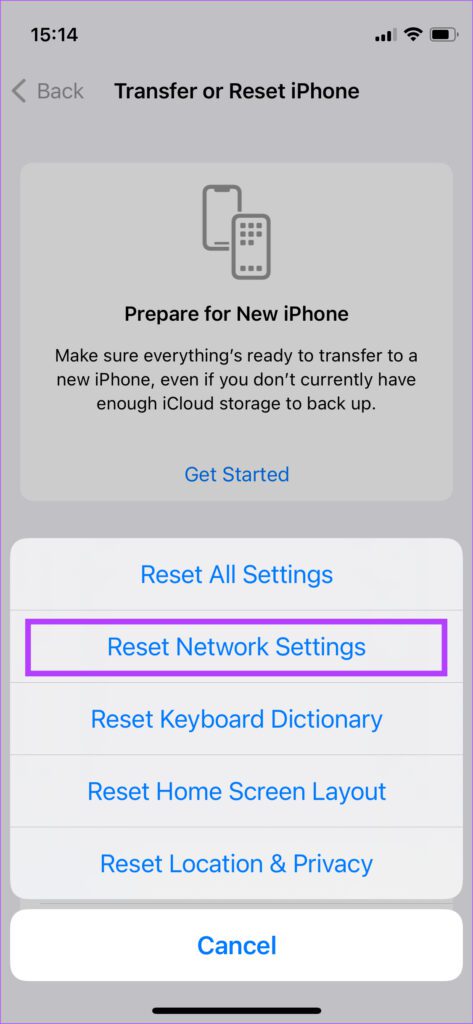
您的 iPhone 现在应该连接到网络。
11.从 iOS Beta 切换到稳定版
iOS 测试版可能会让您使用一些新功能。但鉴于它还处于测试阶段,它也可能会带来一些错误和问题。其中之一可能是无法连接到稳定的网络。
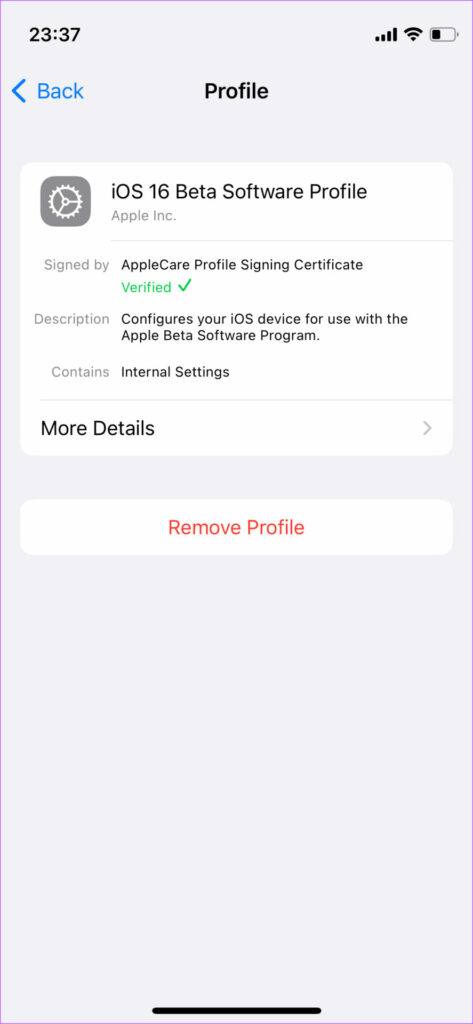
所以,回滚到iOS稳定版本确保您的设备不会频繁断开连接。
12.更新至最新iOS版本
某些版本的 iOS 可能存在多个错误。因此,您的 SIM 卡可能没有真正的问题,但您的 iPhone 仍然抛出错误。尝试将您的 iPhone 更新到最新的 iOS 版本,看看是否可以修复该问题。
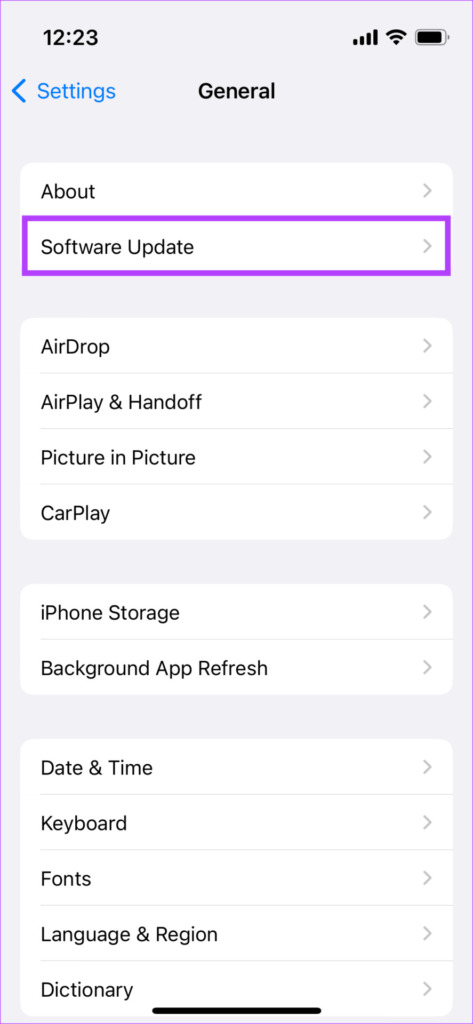
步骤一:打开 iPhone 上的“设置”应用。导航至“常规”部分。
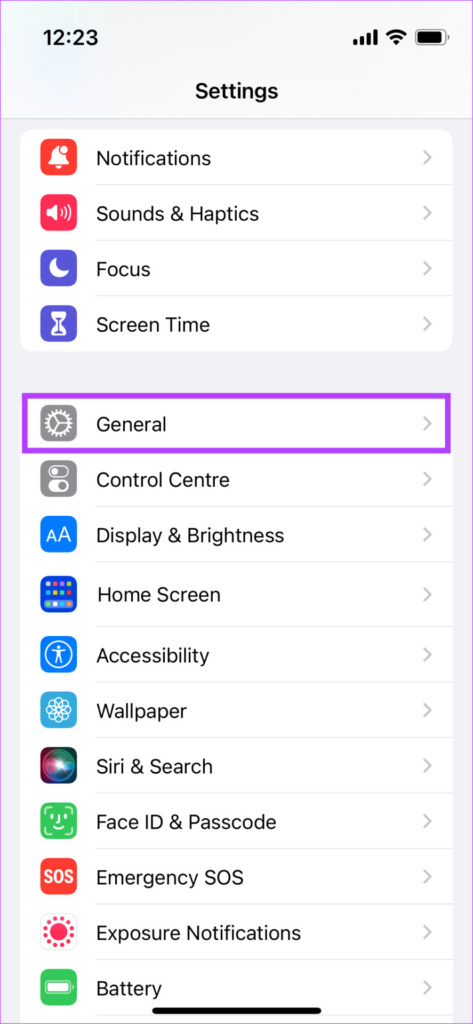
步骤2:点击软件更新。
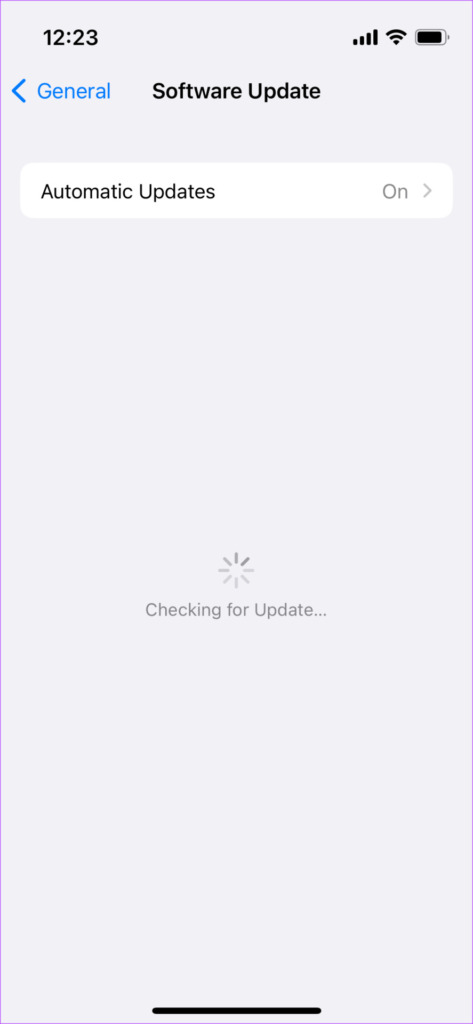
步骤3:如果有新的更新可用,您将在此处看到。选择安装并等待安装完成。
13.联系运营商并更换您的 SIM 卡
您是否尝试过上述所有修复方法,现在想知道您的手机是否有问题?好吧,您的手机可能完全没问题,但运营商端可能存在问题。
首先,请咨询您的网络提供商是否存在任何停机或网络问题。作为第二个诊断,请检查您的 SIM 卡是否损坏。如果出现网络故障,请检查您的 iPhone 上的信号栏是否在一段时间后恢复。否则,您的 SIM 卡可能有问题。因此,我们建议您前往运营商商店更换 SIM 卡。
如果您使用的是 eSIM,请确保它活性并准备使用。
14. 将您的 iPhone 带到 Apple
如果您尝试了所有修复方法,但运营商表示他们对此无能为力,那么是时候采用最后的手段了。前往 Apple Store,让他们看看这个问题。理想情况下,他们应该通过执行一些检查并通过软件应用修复来帮助您解决问题。如果出现硬件问题并且您的 iPhone 仍在保修期内,您最好免费更换。
iPhone 上无服务的常见问题解答
1. 我可以使用没有服务的 iPhone 拨打 SOS 电话吗?
如果您拥有 iPhone 14 及更高版本,则可以使用卫星通信拨打 SOS 电话。这意味着您不需要网络信号即可在这些型号上拨打 SOS 电话。不过,如果您在 iPhone 屏幕顶部看到 SOS 徽章,那么即使是 14 版本以下的 iPhone,您也可以拨打紧急电话。
2.我可以使用带有国际 SIM 卡的 iPhone 吗?
iPhone支持全球网络频段。因此,无论您的目的地在哪里,只需插入本地 SIM 卡即可启用通话和数据等服务。
3.我可以将 iPhone 的 eSIM 转移到另一部手机吗?
Apple 允许您将 eSIM 从您的 iPhone 顺利转移到另一台 iPhone。但是,如果您希望将 eSIM 转移到 Android 手机,则必须联系您的网络提供商。
4.如何移除并重新插入我的 eSIM 卡?
虽然您无法物理移除 eSIM,但 Apple 在“蜂窝网络设置”部分中提供了一个开关,用于关闭然后再打开 eSIM 服务。
重新访问网络并恢复在线状态
按照以下步骤操作,您应该能够解决 iPhone 上的无服务问题。重新上线并刷新您最喜欢的应用程序上的提要肯定会让人松一口气。