方法 1:使用 Notes Web 应用程序
笔记:您无法查看或编辑笔记应用程序的“在我的 iPhone 上”文件夹中的任何笔记。如果您仍想访问它们,则必须将笔记移动到笔记应用程序的 iCloud 部分中的文件夹中。
步骤1: 前往iCloud,使用您的 Apple ID 凭据登录,然后登录您的帐户。
步骤2:您的其他 Apple 设备(iPhone、Mac 或 iPad)上将出现一个弹出窗口,显示“您的 Apple ID 正在用于登录新设备。”单击允许.

步骤3:完成后,您将获得一个验证码,您需要将其输入到要访问 Apple Notes 的 Windows PC 中。
步骤4:在下一个屏幕上,系统会询问您是否“信任此浏览器?”。点击相信.
步骤5:您将登陆您的 iCloud 帐户。从这里,点击笔记.
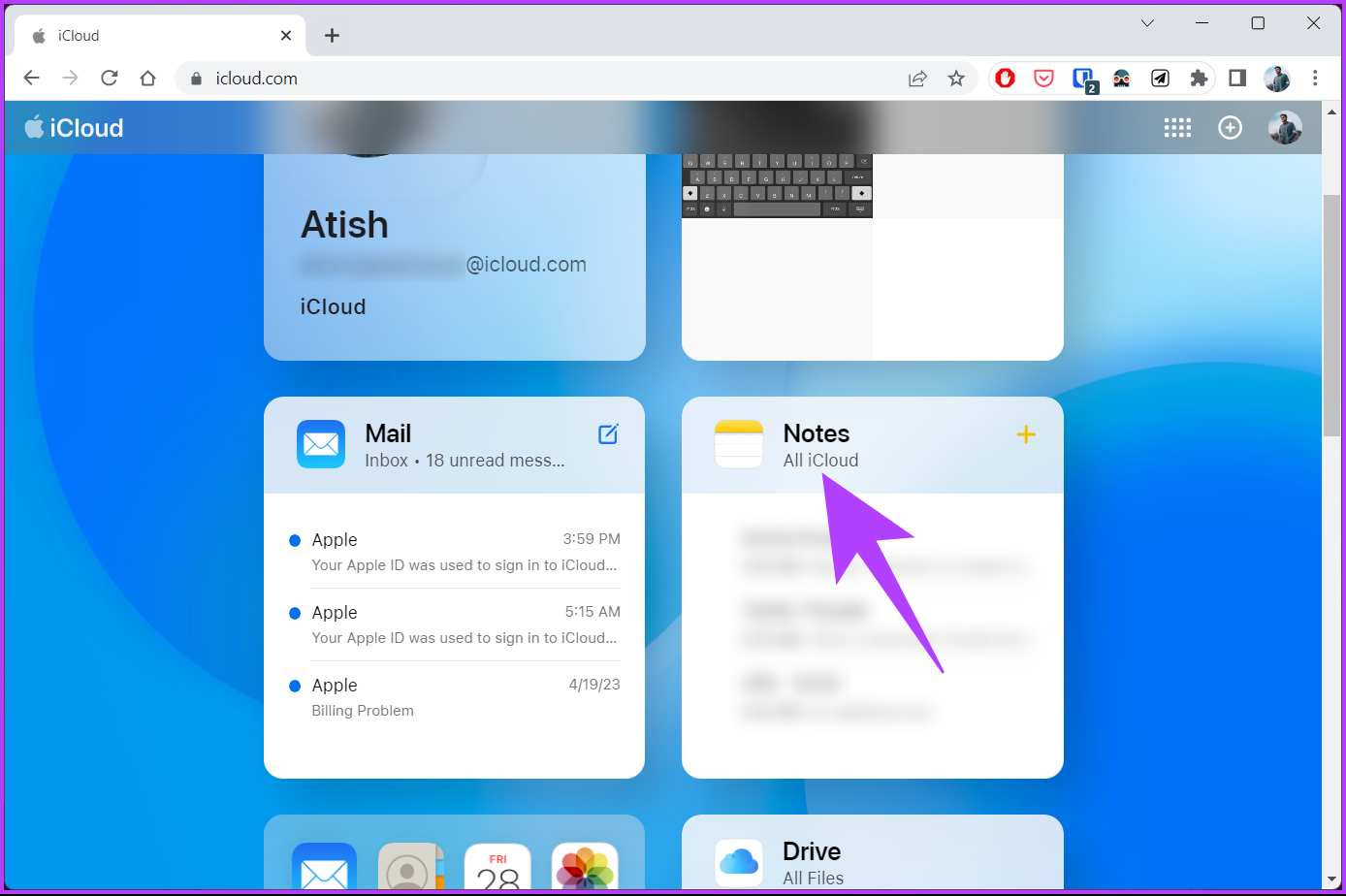
就是这样。您可以访问您的 Apple Notes。您可以阅读笔记、编辑笔记、创建新笔记以及添加或重命名文件夹。但是,Notes Web 应用程序不允许您存档或锁定笔记。
如果您看不到笔记,请前往 iPhone 的设置 > Apple ID > 点击 iCloud > 打开“笔记”旁边的开关。
方法 2:为 Apple Notes 创建渐进式 Web 应用程序 (PWA)
步骤1: 前往iCloud。使用您的登录Apple ID 凭据并登录您的帐户。
步骤2:您将在其他 Apple 设备上看到一个弹出窗口。点击允许.
步骤3:完成后,您将获得一个验证码,您必须将其输入到要访问 Apple Notes 的 Windows PC 中。
步骤4:在下一个屏幕上,系统会询问您是否“信任此浏览器?”,单击相信.
步骤5:您将登陆您的 iCloud 帐户。从这里,点击笔记.
步骤6:Notes Web 应用程序加载完成后,单击三点 Chrome 菜单在右上角。
步骤7:从下拉菜单中单击更多工具> 选择创建快捷方式.
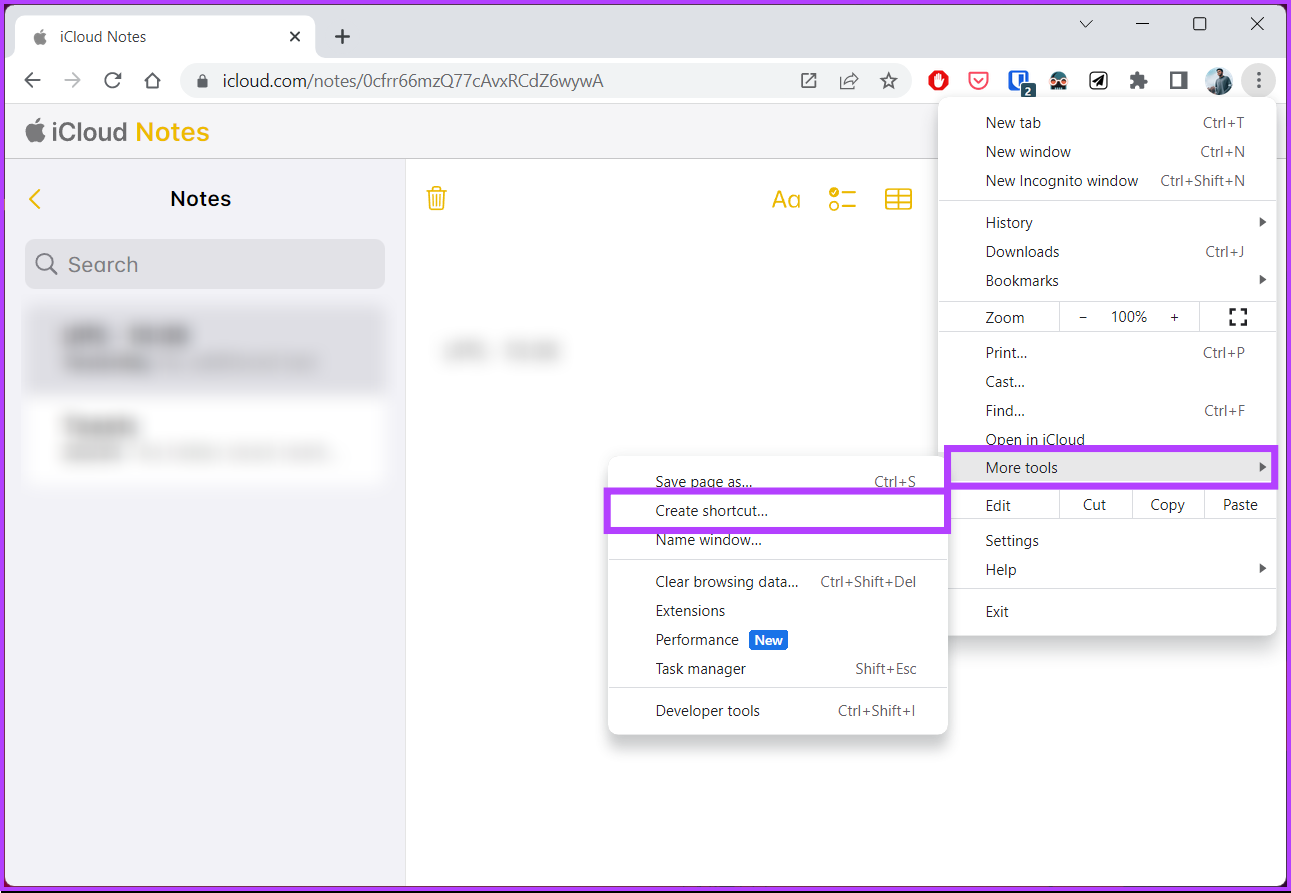
步骤8:在创建快捷方式?迅速的,姓名Web 应用程序 > 选中“作为窗口打开”旁边的框 > 单击创造.
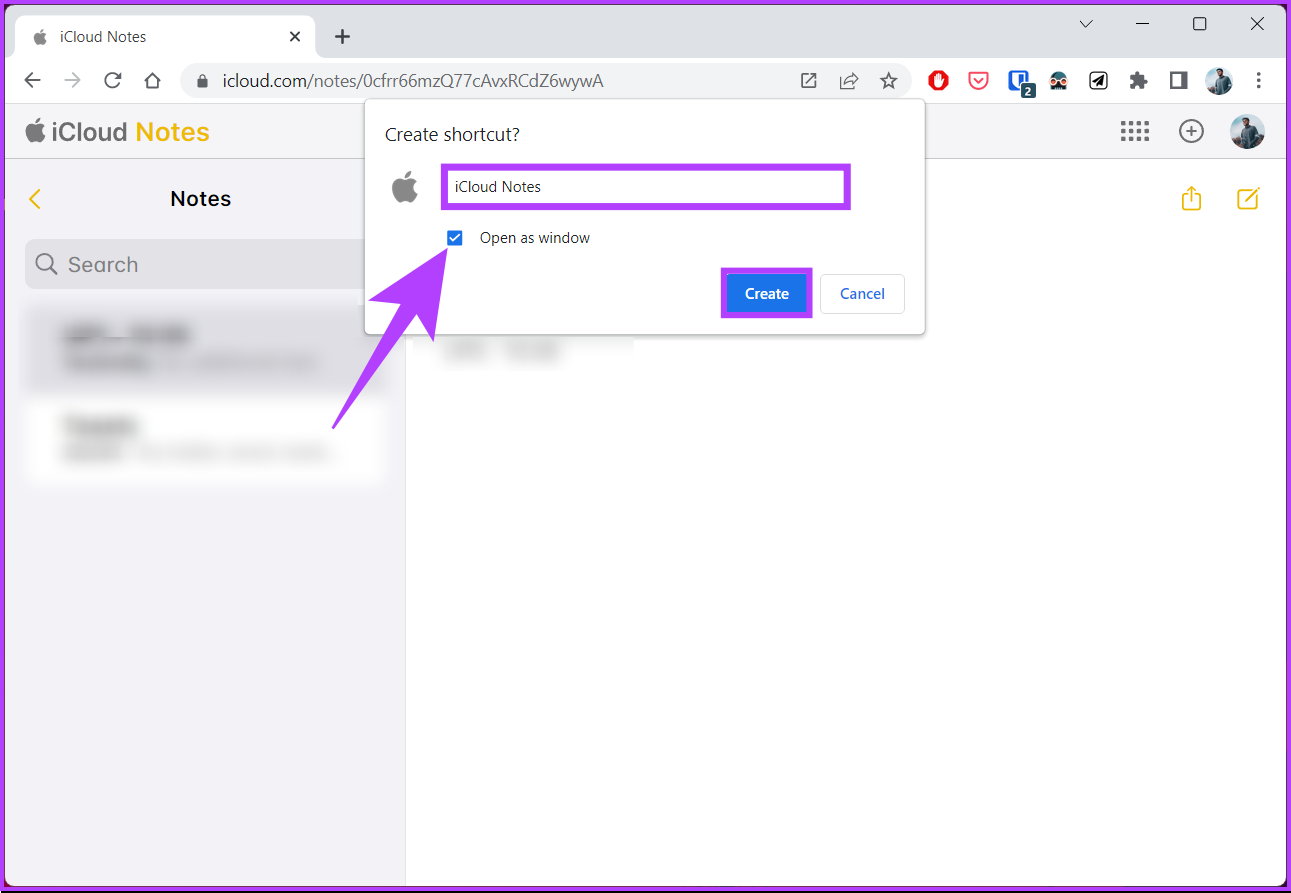
就这样吧。当您打开 Apple Notes 快捷方式 Web 应用程序时,它将在专用的 Chrome 或 Edge 窗口中打开,没有地址栏,并提供类似应用程序的体验。您可以毫无问题地查看、添加、编辑或共享笔记。
另请阅读:如何将 Apple Notes 与 OneNote 同步
方法 3:将 Apple Notes 同步到 Gmail
如果你有一个Google 帐户已添加到您的 iPhone,可以在 Gmail 上同步 Apple Notes 应用程序。然而,问题在于,只有您在 iPhone 笔记应用程序的 Gmail 文件夹中创建的新笔记才会同步,而不会同步您的旧笔记或其他文件夹中的笔记。
步骤1: 前往设置iPhone 上的应用程序 > 向下滚动并点击笔记.
步骤2:在注释下,点击账户> 点击Gmail 帐户您要将笔记同步到的位置。


步骤3:在 Gmail 帐户设置下,打开 Notes 旁边的按钮。
执行上述步骤后,您将在 Notes 应用程序的 Gmail 标题下看到一个单独的 Notes 文件夹。您在其中创建的任何注释都可以通过 PC 上的 Gmail 网络应用程序进行访问。
步骤4: 前往邮箱从 Windows 或 Mac 计算机上的首选浏览器。
步骤5:在标签下,选择笔记查看同步的 Apple Notes。
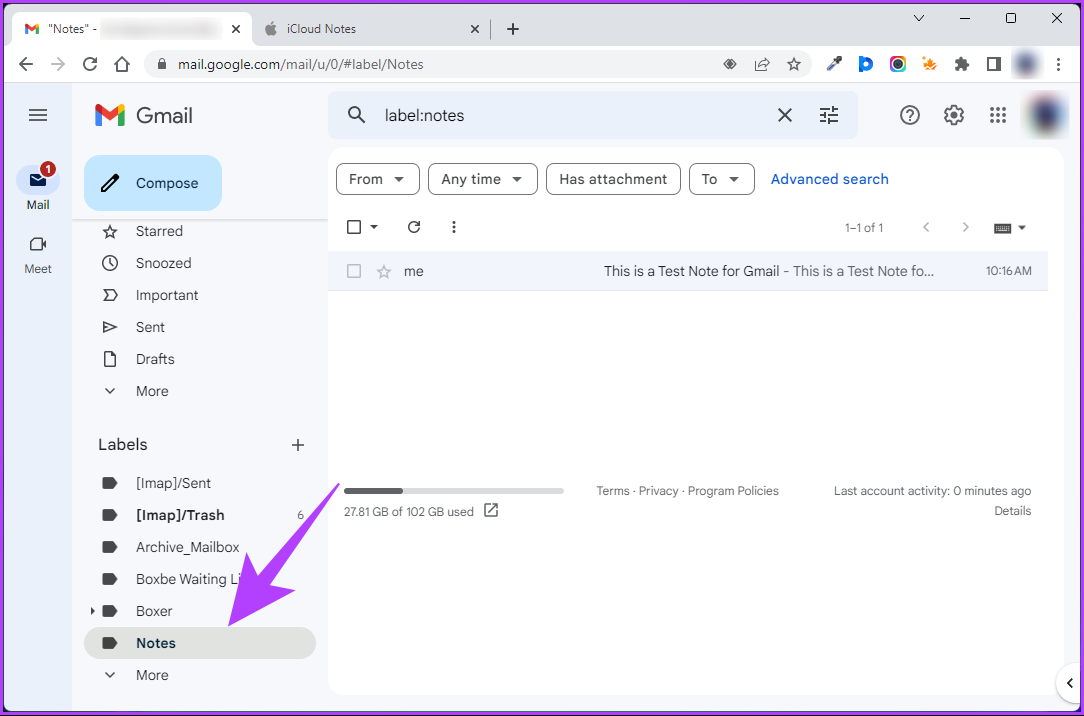
请注意,Gmail 不允许您通过其网络应用程序编辑这些注释。您只能在 iPhone 上执行此操作;查看我们的详细指南在 Gmail 中查看 iPhone 笔记.
常见问题解答
1. 可以在Windows上安装Apple Notes吗?
Apple Notes 并未正式适用于 Windows,因为它是 Apple 生态系统的本机应用程序。不过,本文提到了在 Windows 上访问 Apple Notes 的不同方法。
3. iPhone 文件系统中的笔记存储在哪里?
iPhone 上的笔记应用程序将笔记存储在本地存储的数据库文件中。该文件的确切位置可能会有所不同,具体取决于 iOS 版本和您使用的设备。然而,便笺数据通常存储在设备内部存储器的“Notes”文件夹中。