粘滞便笺多年来一直是 Windows 操作系统的一部分。这是一个有用的实用程序,可让您将快速的想法和笔记固定在桌面上。 2018 年,微软提供了急需的改造为具有同步功能的便笺、文件附件以及完整的重新设计。与此同时,该公司确保用户可以在竞争对手的操作系统(包括 Android、iOS 和 Mac)上访问 Sticky Notes。

如果您无法在 Android、iOS 或 Web 上访问或创建粘滞便笺,则添加的同步功能将毫无用处。为了解决这个问题,微软通过其他应用程序在 iOS 和 Android 上提供粘滞便笺,并在 Mac 上使用前景平台。该公司还利用 Android 上的 Microsoft Launcher 应用程序来深度集成 Stick Notes。
在这篇文章中,我们将讨论如何在 Mac、iOS 和 Android 上访问粘滞便笺。它不像从 App Store 或 Play Store 下载应用程序那么简单。让我们开始吧。
在 Mac 上使用便笺
从 Outlook 应用程序
苹果确实在 macOS 上提供了一个名为 Stickies 的功能强大的替代方案。但它很基础,没有同步功能,而且只能在 Mac 上使用。无法在其他平台上访问它们。输入便签。
在 Mac 上使用便签有两种方法。微软正在使用 Outlook 应用程序进行粘滞便笺集成。请按照以下步骤操作。
步骤一:打开 Mac App Store 并下载 Outlook 电子邮件应用程序。
步骤2:打开 Outlook Mail 并使用 Microsoft 帐户凭据登录。
步骤3:登录成功后,移动到底部菜单栏。
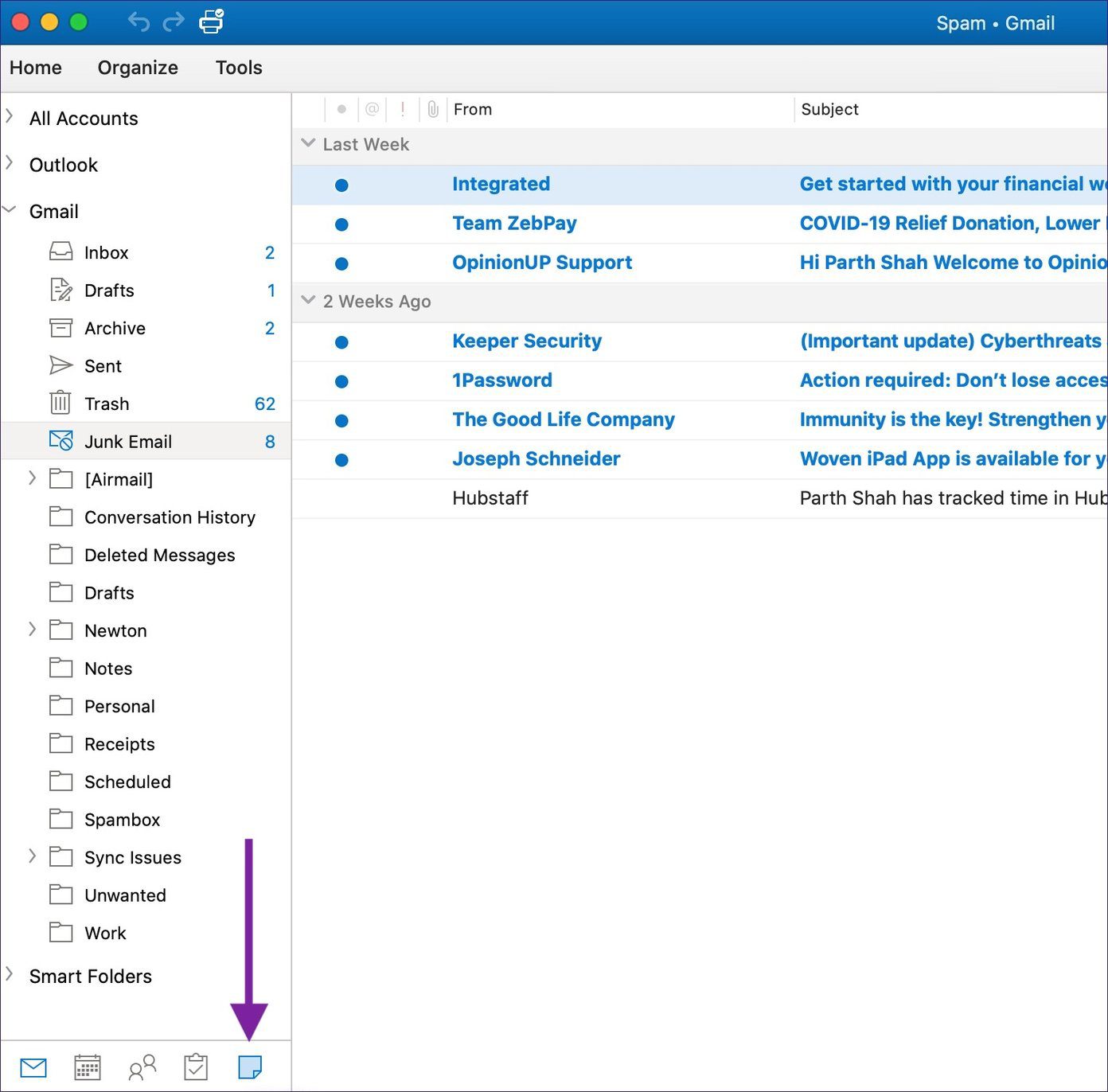
第4步:在这里,您将看到邮件、联系人、日历、任务和注释。
第5步:点击笔记图标,它将打开应用程序中的便签菜单。
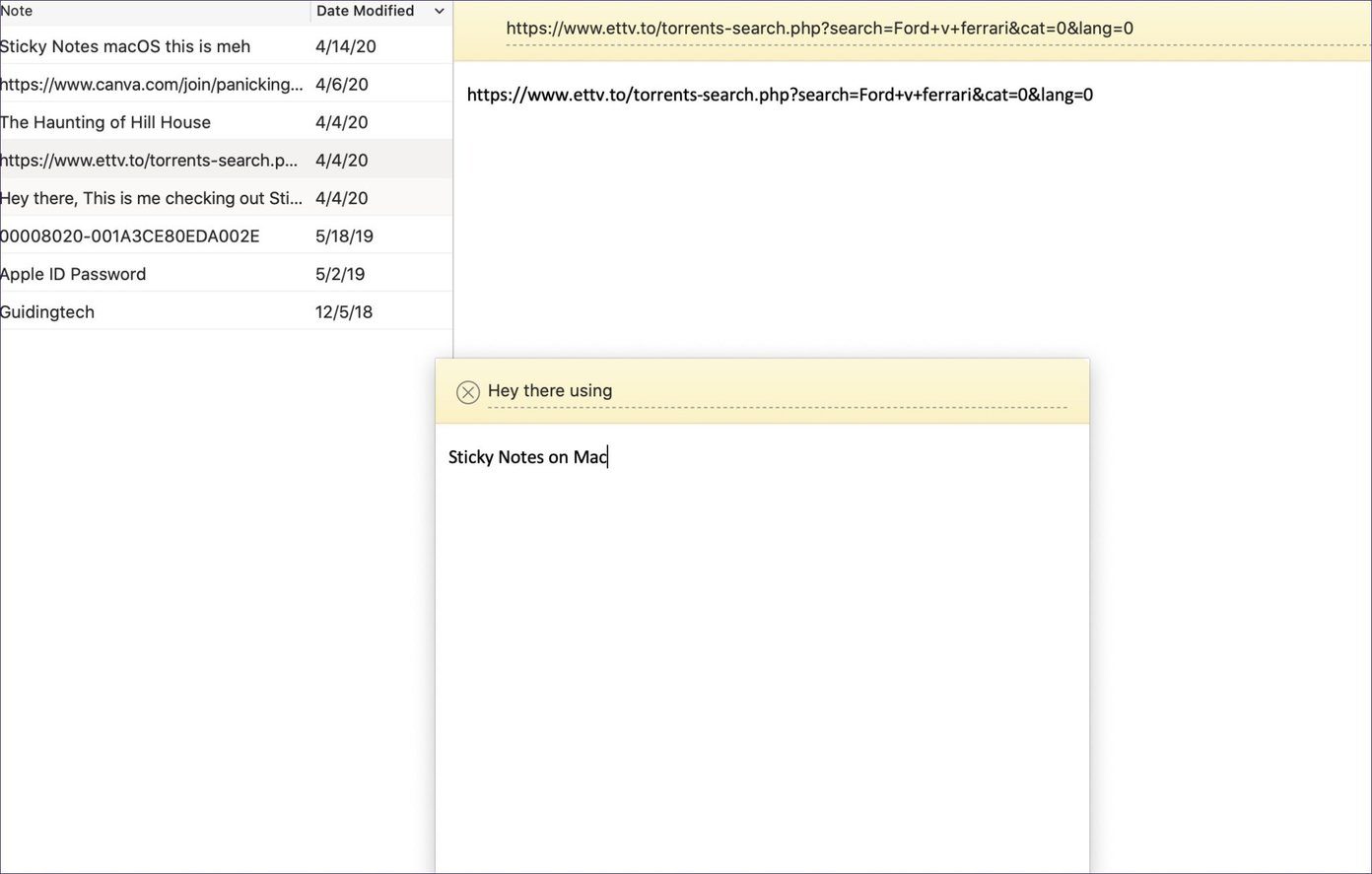
单击注释可查看或编辑它们。要创建新笔记,请转到“文件”>“新笔记”或使用“Command + N”键盘快捷键撰写笔记。添加标题和内容,然后按 Command + S 快捷键保存笔记。您可以通过日期查看和排列笔记。
使用 Outlook 网页版
近年来,微软从根本上改进了 Outlook 的 Web 功能。您可以从一个地方访问主要的 Microsoft 服务,例如邮件、日历、待办事项, 联系人,Skype,等等。
由于它依赖于网络,因此您也可以在 Chrome 操作系统和 Linux 上访问粘滞便笺。请按照以下步骤在 Outlook Web 上访问粘滞便笺。
步骤一:打开任何 Web 浏览器并导航到 Outlook.com。
步骤2:使用 Microsoft 帐户凭据登录,它将带您进入默认邮件页面。
步骤3:从 Outlook 邮件中,转到文件夹 > 便笺。
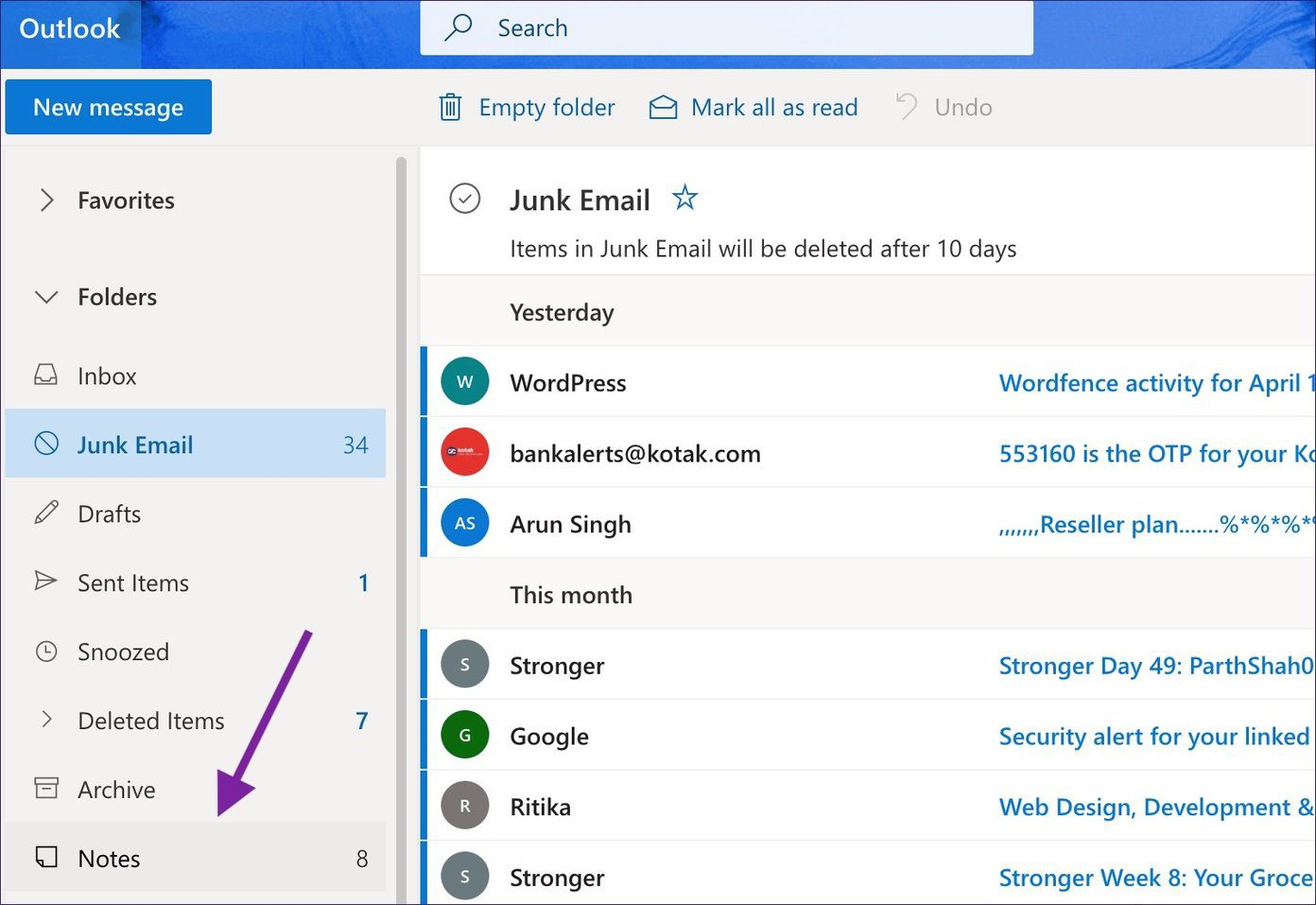
第4步:在这里,您将看到便签列表。
第5步:点击笔记即可添加内容、更改颜色,甚至删除它。
第6步:要创建新笔记,请导航至左上角并选择“新笔记”选项。
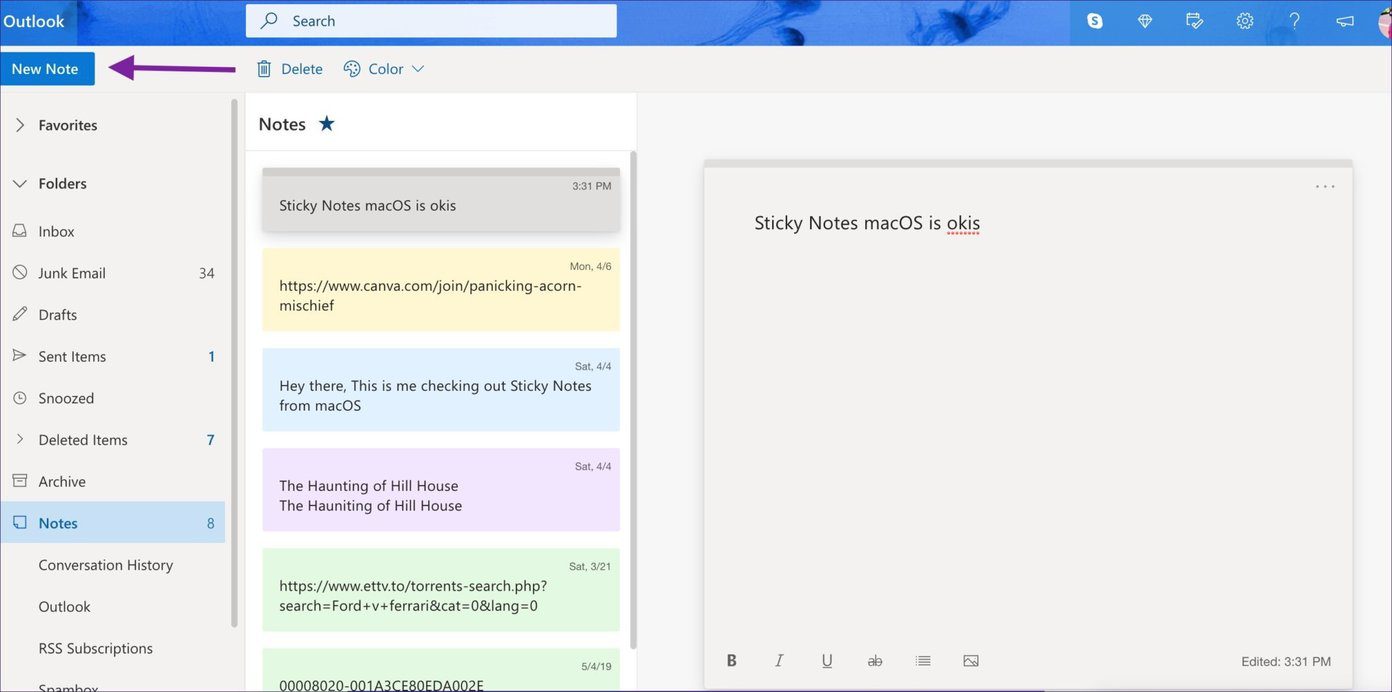
使用 Outlook Web 中的粘滞便笺的体验比 Mac Store 中的标准 Outlook 应用程序要好得多。
在 iPhone 上使用便笺
这就是令人困惑的地方。与桌面设备不同,您无法从 iPhone 上的 Outlook 应用程序访问粘滞便笺。相反,该公司将 Sticky Notes 与移动设备的 OneNote 应用程序集成在一起。
步骤一:从 App Store 下载 OneNote 应用程序。
步骤2:使用 Microsoft 帐户登录并同步笔记本。
步骤3:在这里,您将在底部看到单独的注释部分。
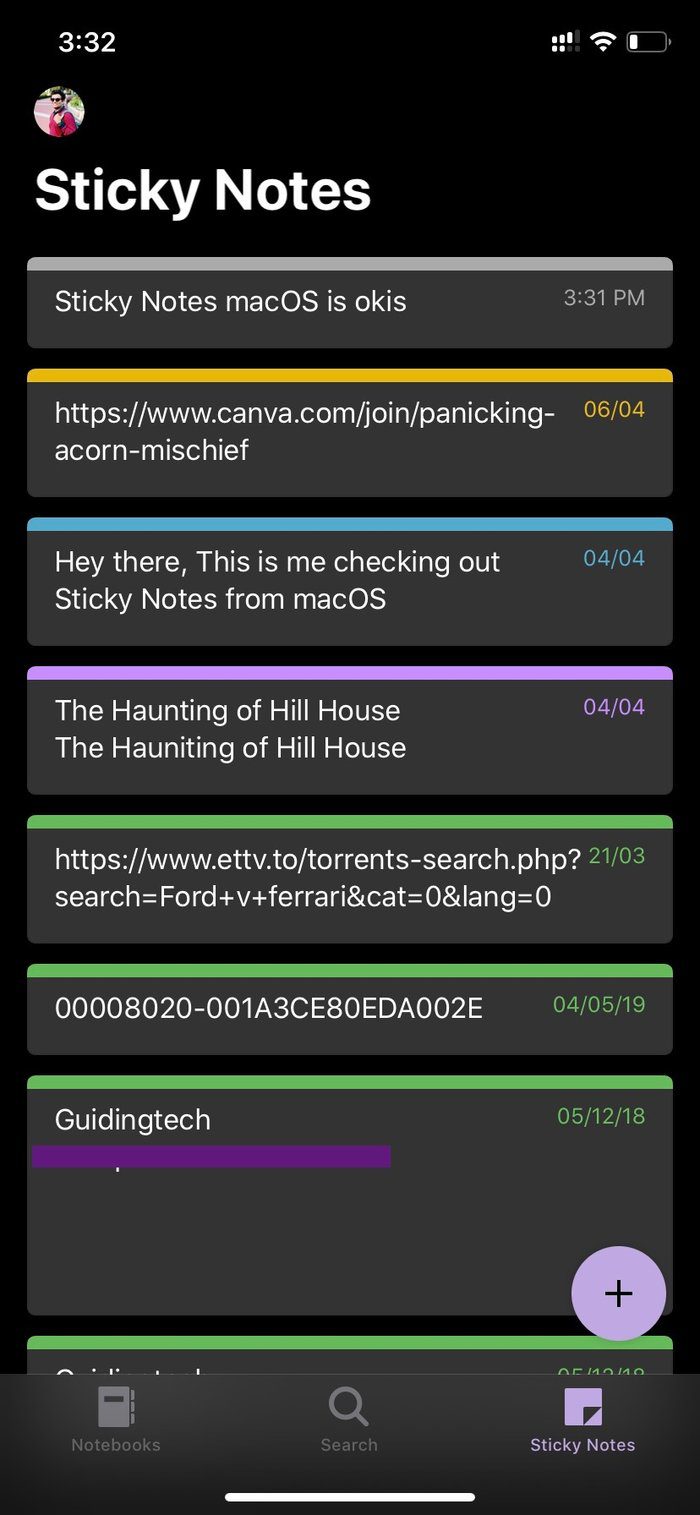
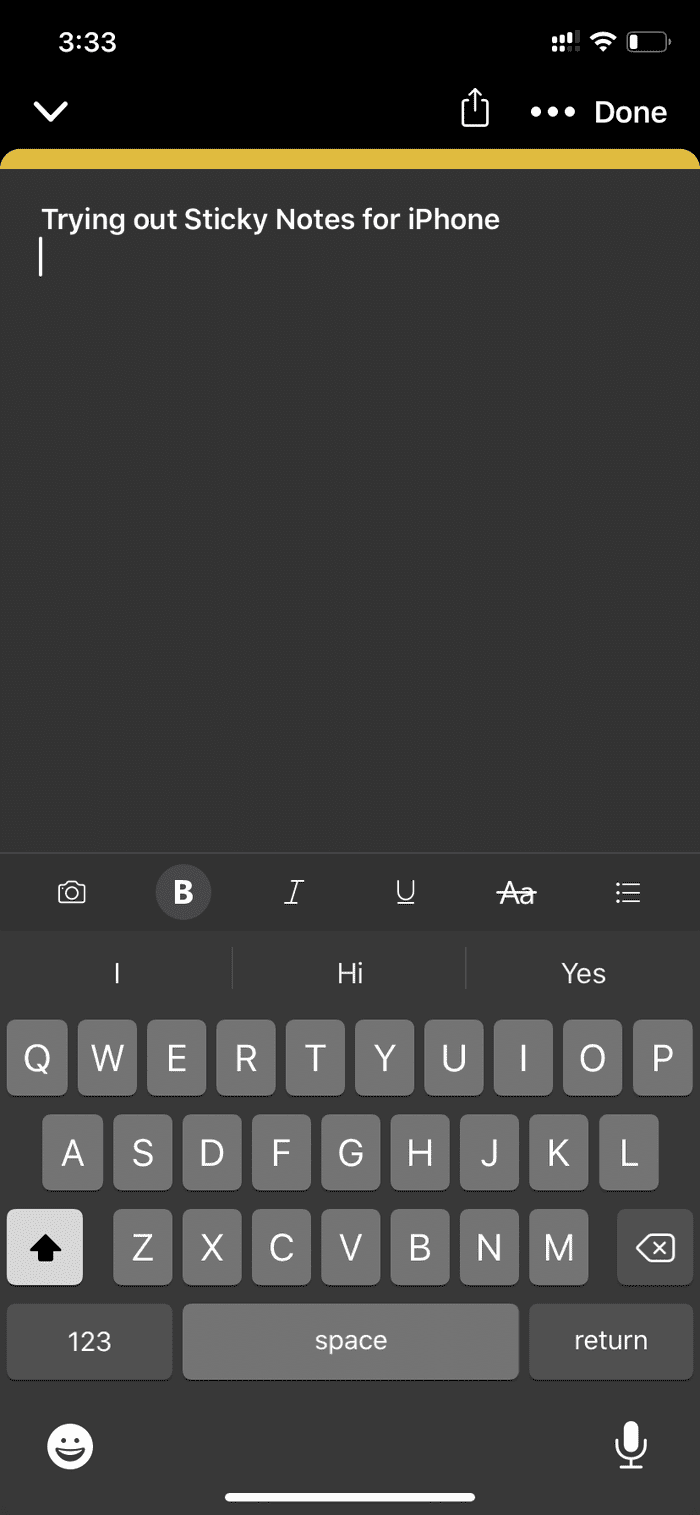
第4步:选择它,在这里您将看到其中的所有便签。
用户可以创建新笔记、更改颜色、使用默认编辑选项设置笔记格式等。
在 Android 上获取便笺
在 Android 操作系统上使用 Sticky Notes 有两种方法。您可以使用 OneNote 应用程序或选择微软启动器访问 Android 上的便笺。说到 Microsoft Launcher,请按照以下步骤操作。
步骤一:打开 Play 商店并下载 Microsoft Launcher 应用程序。
步骤2:从设备设置中将启动器设置为 Android 上的默认启动器。
步骤3:在 Microsoft 启动器上向左滑动并使用 Microsoft 帐户凭据登录。
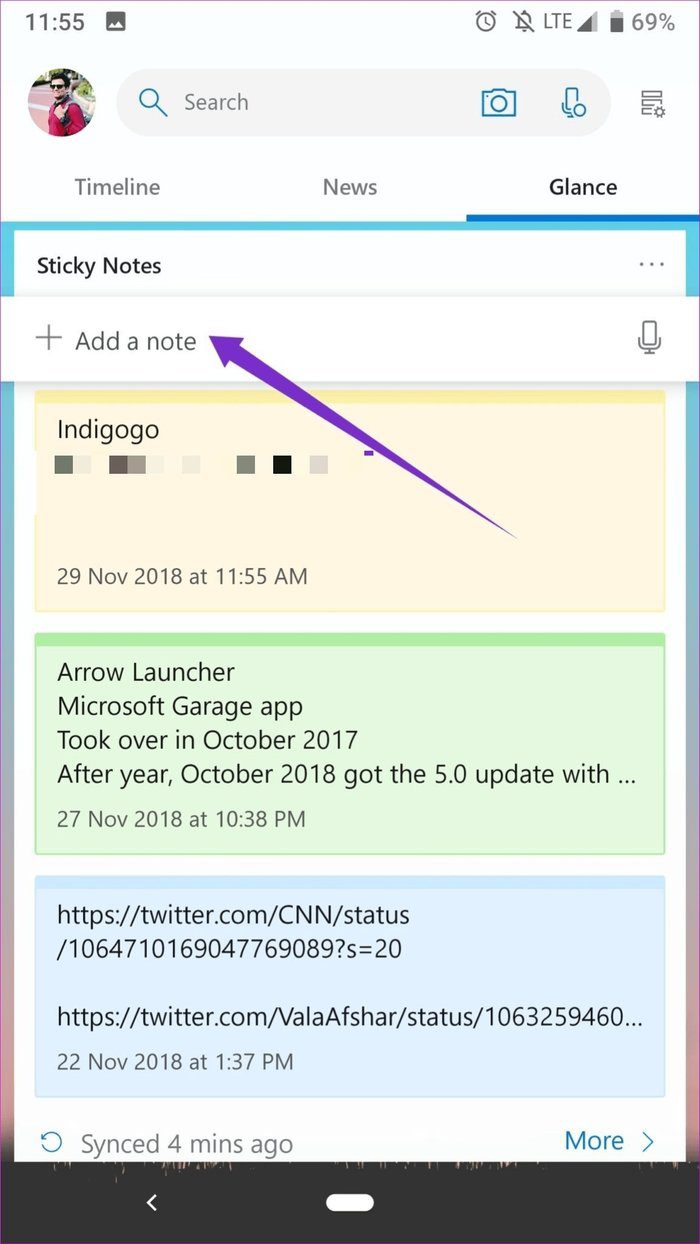
第4步:转到“概览”选项卡,您将在菜单中看到“注释”小部件。
笔记小部件将同步粘滞便笺应用程序中的笔记。您可以从同一个小部件创建和编辑现有笔记。
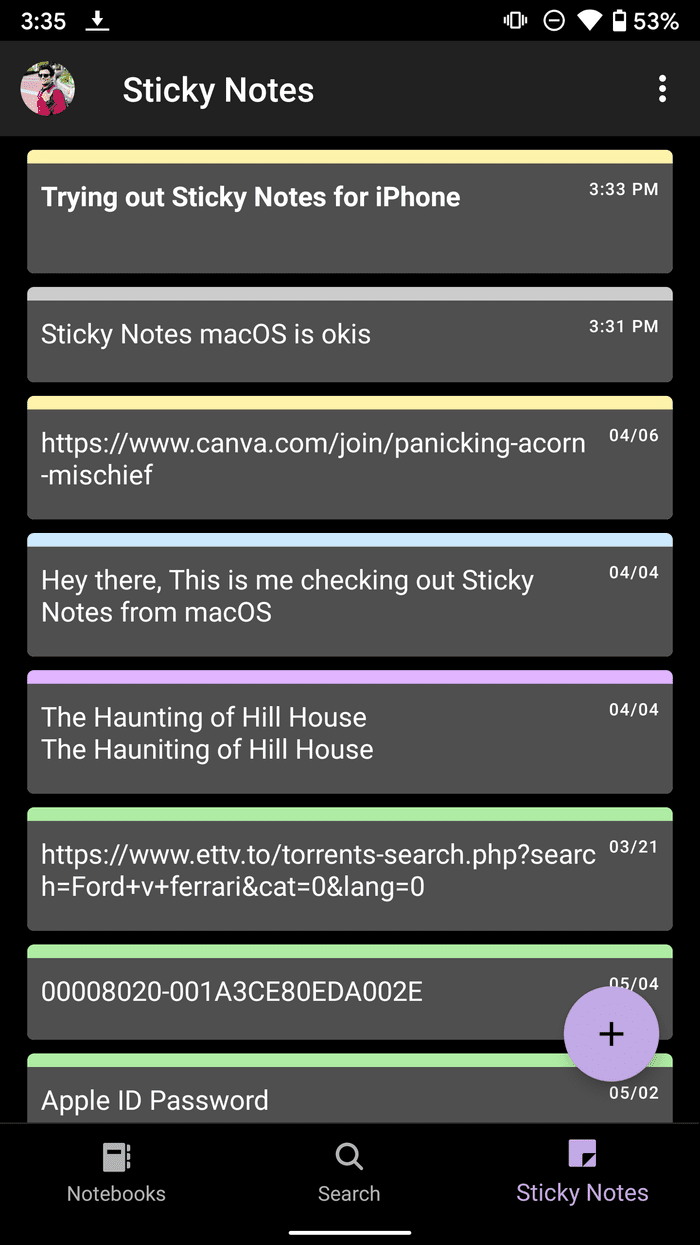
或者,您可以使用 OneNote Android 应用程序在 Android 操作系统上获取粘滞便笺。其步骤与 iOS 版本相同。
随处使用便利贴
从上面的步骤可以看出,用户可以在所有平台上访问粘滞便笺,包括 Mac、Android、iOS 和 Web。它对于那些生活在跨平台生态系统中的人很有用。我主要用它来在 iPhone 和 Windows 笔记本电脑上快速记下想法。你呢?在下面的评论部分发出声音。
接下来:便笺现在可以在 Windows 10 上使用吗?使用以下技巧来解决该问题。