在 Word Mobile 应用程序中添加页码
如果您在旅途中并想在最后一刻添加页码,则可以使用 iPhone 或 Android 上的 Microsoft Office 应用程序。我们在这里将使用 Office iOS 应用程序作为参考,但请放心,您可以在 Android 上按照相同的步骤来完成工作。
步骤一:打开办公应用在 iPhone 或 Android 上 > 打开文档 > 转至编辑模式。
步骤2:点击三点菜单并点击键盘顶部家.

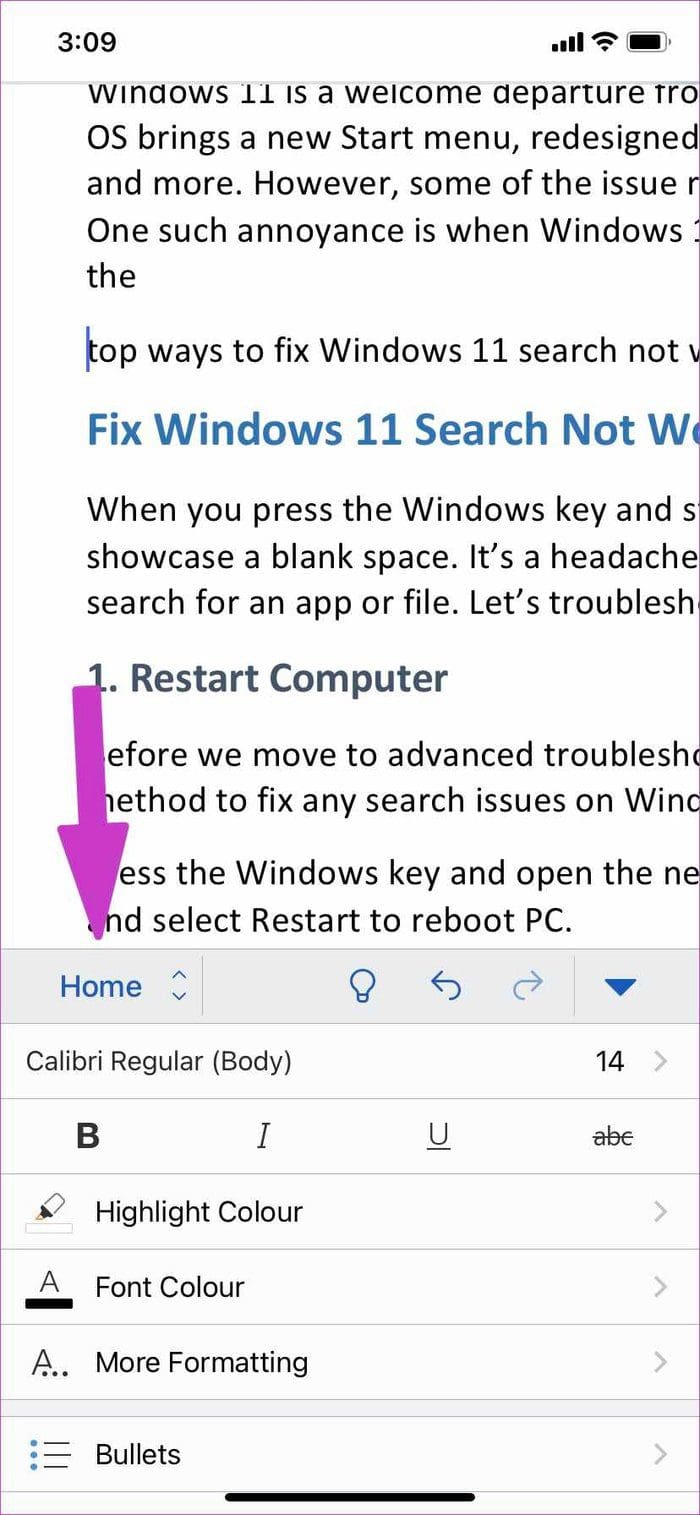
步骤3:轻敲插入.
第4步:向下滚动并点击页码,然后点击一个位置。
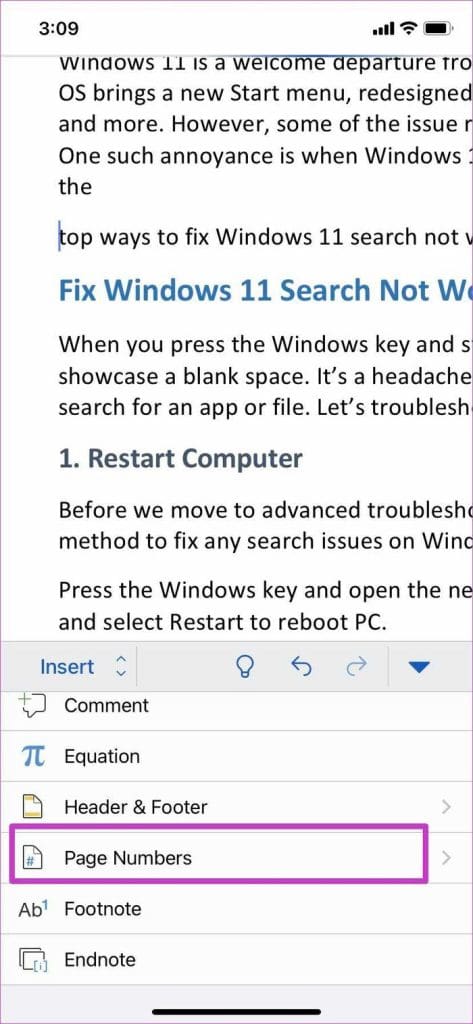

如果您需要在开始编号之前跳过一定数量的页面,则必须使用桌面应用程序。您可以通过选择使用其他页码格式设置页码格式根据页码菜单。
在 Windows 和 Mac 上的 Word 中添加页码
在 Mac 和 Windows 上添加 Microsoft Word 页码的过程几乎相同。让我们引导您完成这些步骤。
步骤一:打开微软Word。
步骤2:点击插入在菜单栏中 > 展开页码, > 单击您想要页码的位置。如果将鼠标悬停在不同的位置上,Microsoft 会提供页码的实时预览。
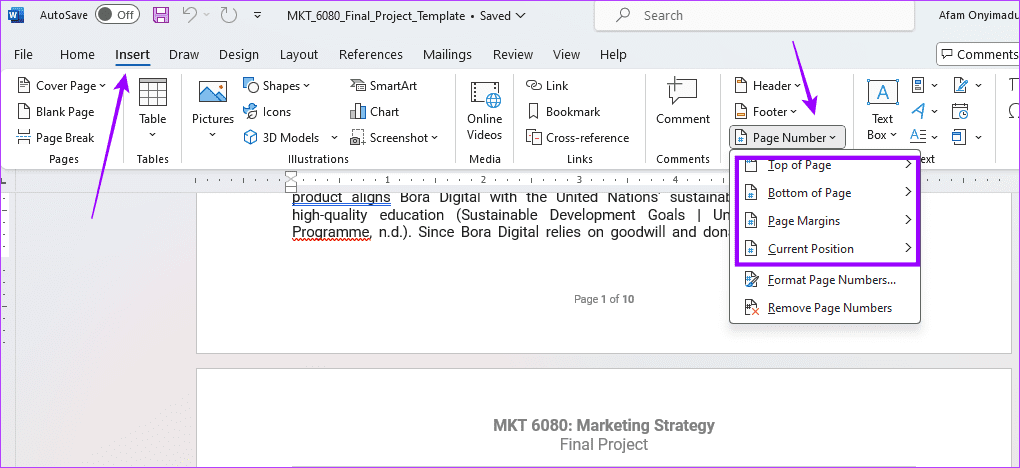
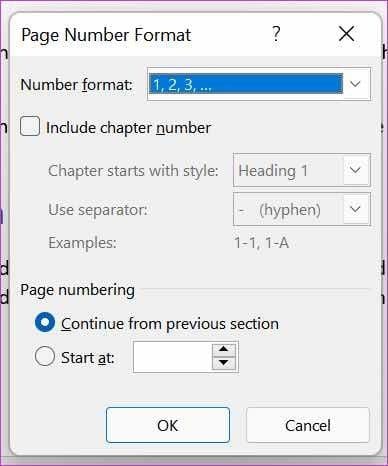
或者,您可以通过单击设置页码格式选项。此选项将打开一个新窗口,您可以在其中使用“数字格式”下拉列表来选择编号格式。
您还可以单击“开始于:”选项并选择一个页面,以指示编号的开始位置。全部设置完毕后,单击好的.
现在,您可以保存您的文档或根据需要对其进行修改。