人们可以使用以下命令轻松调整其 Windows 10 笔记本电脑或计算机的屏幕亮度操作中心中的滑块或使用键盘上的按钮。但是当您连接外部显示器时,没有可以更改其亮度的设置。那么如何调整连接到 Windows 10 PC 的外部显示器的亮度呢?您将在这里找到答案。

连接外接显示器时,常规控制方式亮度要么变灰或者不要对其他显示器(无论是第二个、第三个还是第四个显示器)执行任何操作。这就是以下方法会有所帮助的地方。如果您使用多显示器设置,这些解决方案也会派上用场。
我们来检查一下三种方法。
1. 使用显示器按钮
第一种方法涉及利用显示器本身上的按钮控件来更改亮度。您可以通过不同的方式控制不同的显示器。在某些显示器上,您会在显示器底部找到一个小操纵杆,可用于访问菜单并最终控制亮度和其他参数。开/关电源按钮还充当某些显示器上的控制器。
我们建议您阅读显示器的使用手册,以了解如何访问自定义菜单。如果显示器按钮不起作用、您发现它们很难使用,或者按钮不可用,请使用接下来的两种方法。
提示:查看您可以购买的顶级 120Hz 游戏显示器.
2.使用夜灯功能
该方法将使用Windows 10 夜灯功能调整屏幕亮度。如果您的项目模式设置为仅显示第二个屏幕,则此方法效果最佳。要更改项目模式,请打开操作中心并单击项目图块。仅选择第二个屏幕。
具体方法如下:
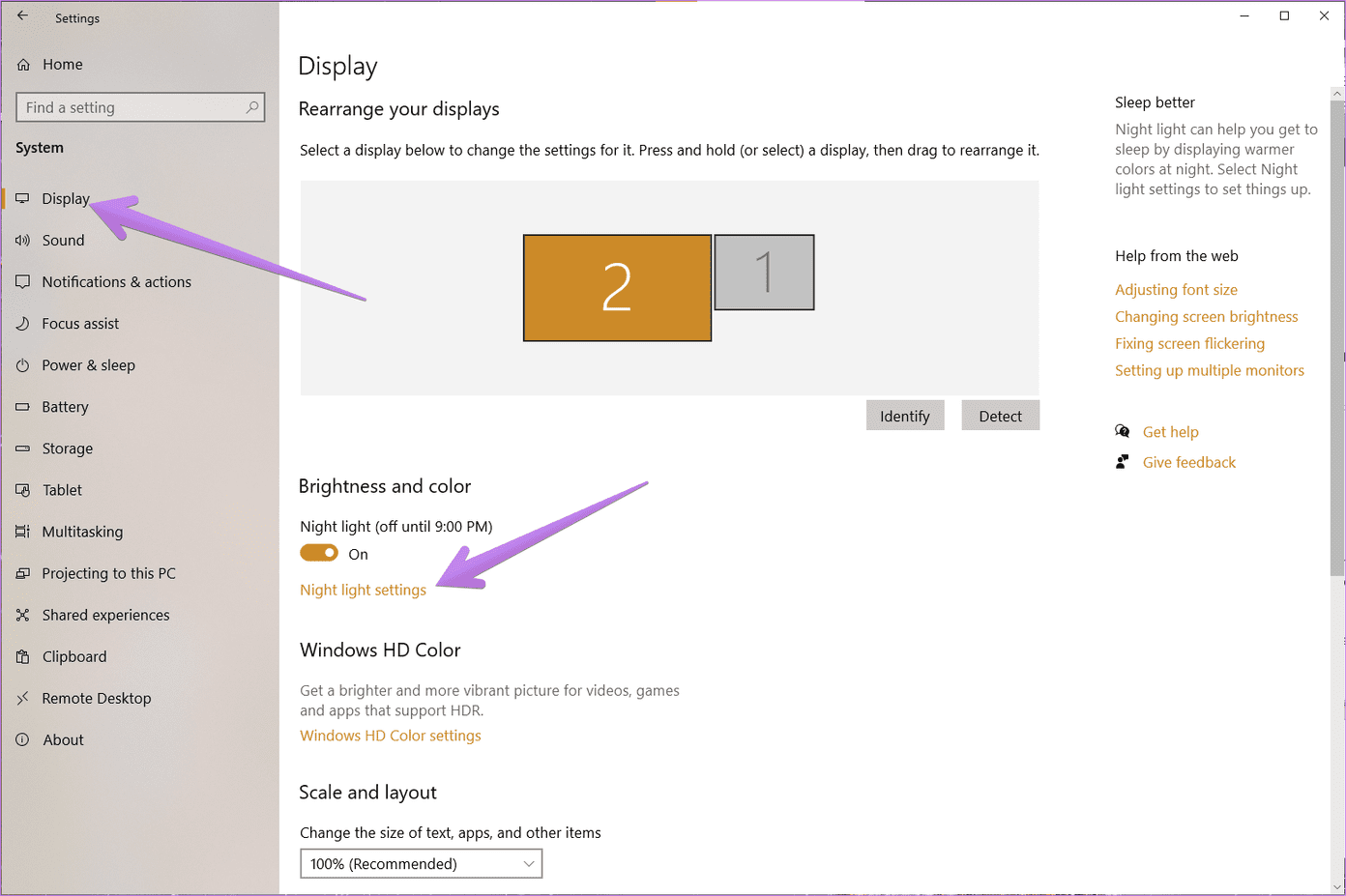
步骤1:从“开始”菜单打开计算机上的“设置”。或者,使用 Windows 键 + I 键盘快捷键打开“设置”。转到系统。
步骤2:然后单击“显示”。在显示设置下,单击夜灯设置。
步骤3:单击立即打开按钮。然后使用滑块调整夜光强度。您会注意到外接显示器上的亮度发生变化。
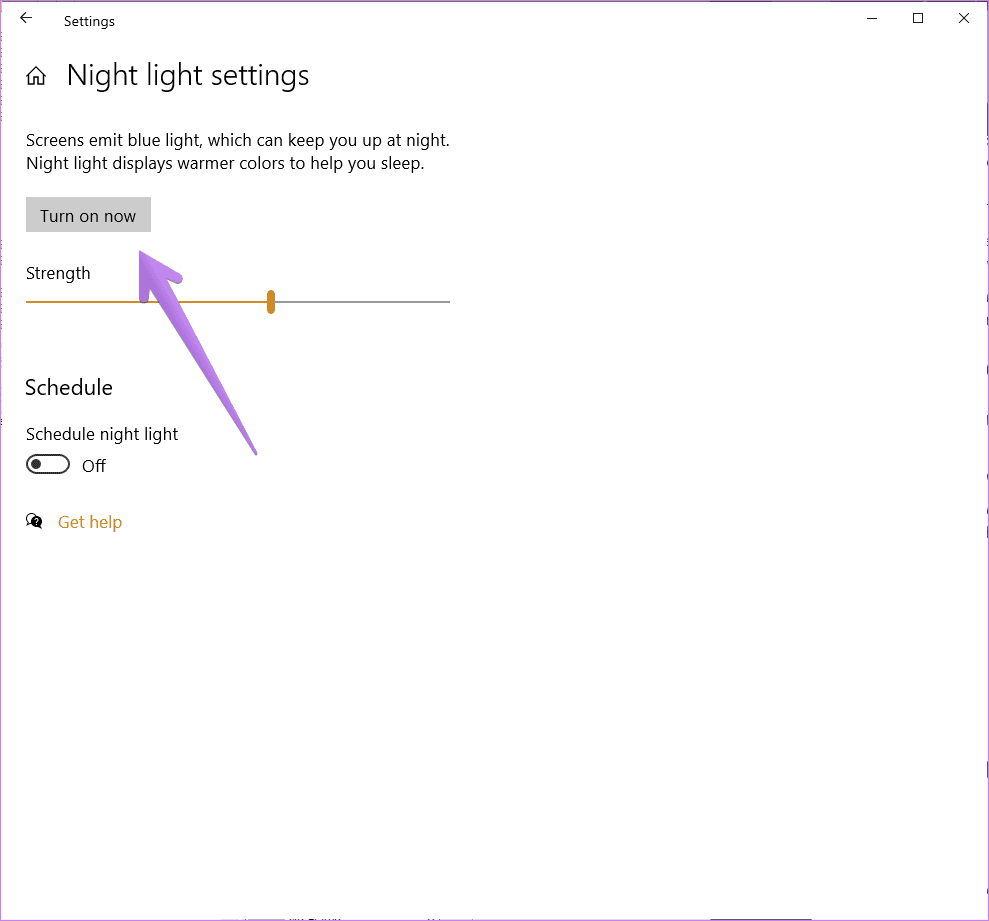
如果您不喜欢屏幕的外观,请单击“立即关闭”按钮以禁用夜灯。
提示:您可以启用或禁用夜灯行动中心以及。如果 Windows 10 夜灯不起作用,请检查其3 个替代方案.
3.使用第三方应用程序
如果上述方法不能满足您的需求,第三方应用程序总是可以帮助您。两个令人惊叹的应用程序 - Dimmer 和 Monitorian 可让您控制外部显示器的亮度。它们都是免费的并且非常易于使用。
让我们检查一下使用它们的步骤。
如何使用调光器应用程序更改外部显示器的亮度
调光器应用程序是一款小型便携式应用程序,可让您调整连接到 PC 的所有外部显示器的亮度。
步骤一:在 Windows 10 电脑上安装调光器应用程序。该应用程序在 Microsoft Store 中不可用。因此,您需要从下面给出的链接安装它。
步骤2:安装后,您将在任务栏中找到 Dimmer 应用程序图标。单击它可打开调光器应用程序窗口。如果它已经打开,您将找到显示器的亮度滑块。使用它们来控制亮度。
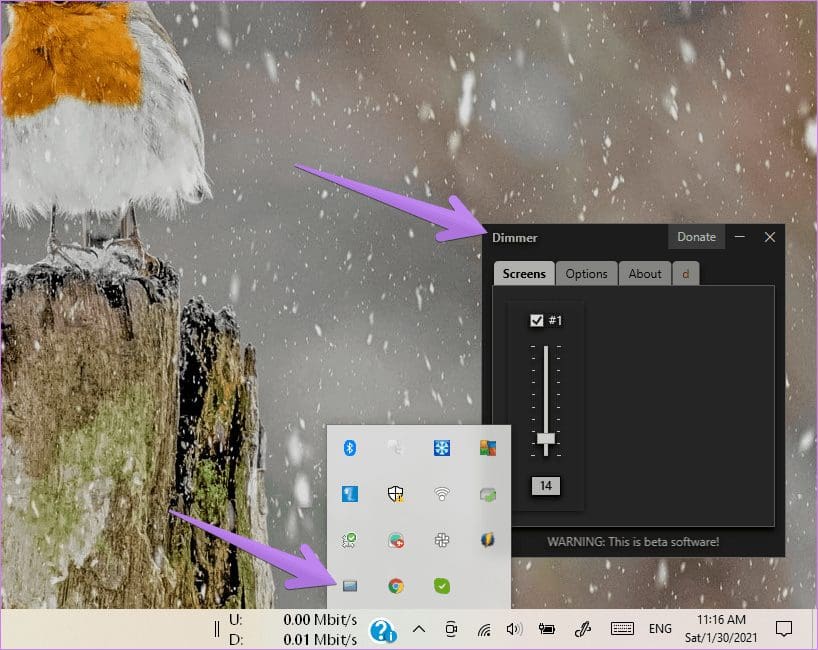
最小化应用程序以保持其运行。不要关闭应用程序。否则,应用程序将无法运行,并且会重新出现正常亮度。
笔记:使用调光器应用程序时拍摄的屏幕截图会比常规屏幕截图稍微暗一些。
如何使用 Monitorian 应用程序更改外部显示器的亮度
Monitorian 应用程序可让您在免费版本中控制 4 个显示器的亮度。以下是如何使用它。
步骤一:从 Microsoft Store 安装 Monitorian 应用程序。
你可以安装监控应用程序也来自 GitHub。
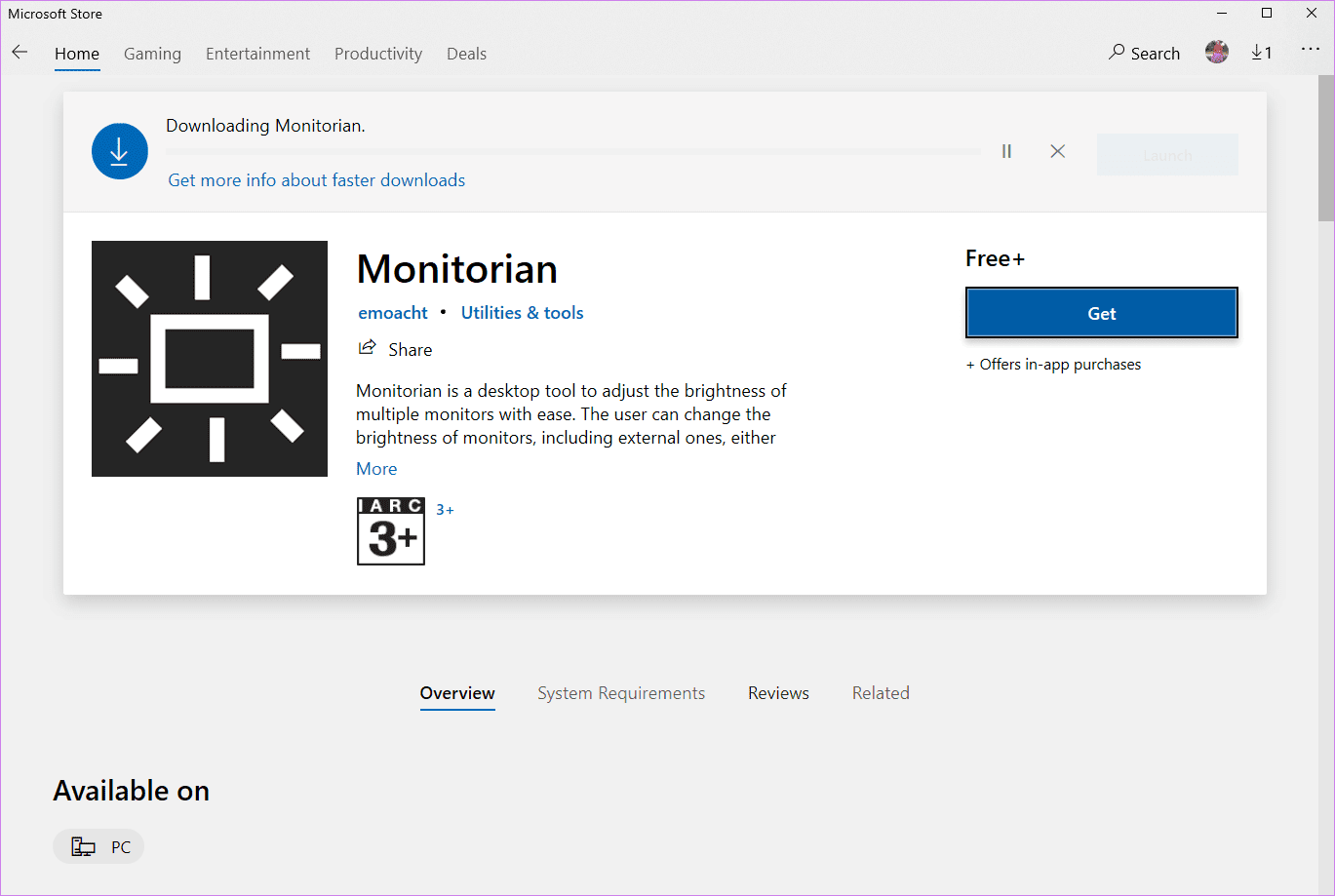
步骤2:单击任务栏中的 Monitorian 应用程序图标,然后使用滑块调整亮度。
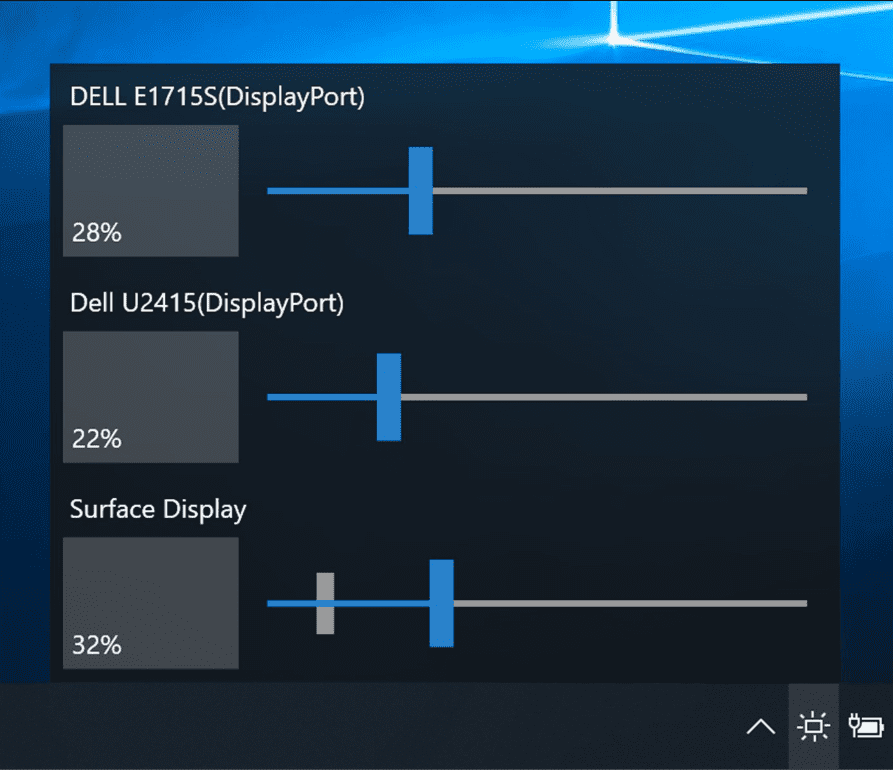
提示:如果应用程序第一次未检测到您的显示器或显示不支持或不启用 DDC/CI,您应该从显示器设置中启用它。
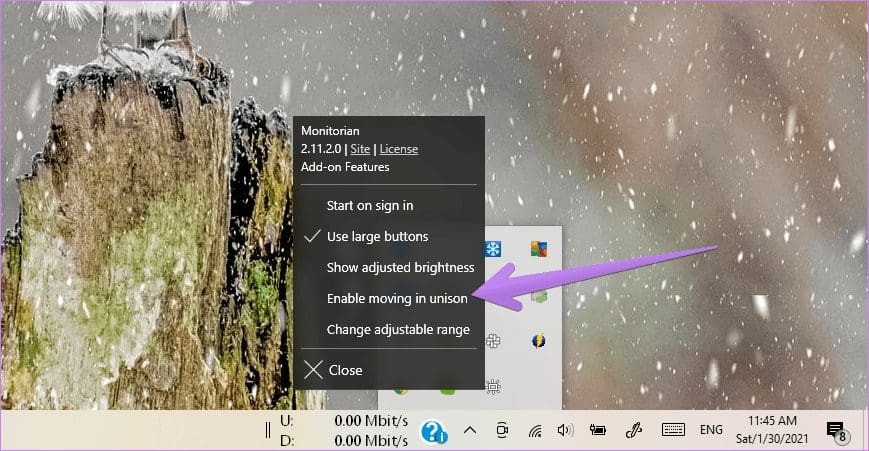
Monitorian 应用程序的惊人功能之一是为所有连接的显示器使用相同的亮度。要启用该功能,请右键单击任务栏中的 Monitorian 应用程序图标。选择启用同步移动。要禁用它,请再次单击它。
管理外部显示器
创建多显示器设置有时会变得棘手。但一旦你习惯了,事情就会水到渠成。一定要检查酷管理和使用多个显示器的提示和技巧在 Windows 10 中。