您不希望获得最新音乐视频的音频吗?或者也许你只是想听而不是观看 TED 演讲并关闭屏幕?嗯,Play 商店中有很多 Android 应用程序可以让您从视频中提取音频。

通过手机在线转换视频很乏味。值得庆幸的是,Android 应用程序几乎可以处理您交给它的所有任务,并且从视频中提取音频毫不费力。以下是我们已经测试过并可以推荐的一些最佳音频提取器。
让我们开始吧。
1. 视频转MP3转换器
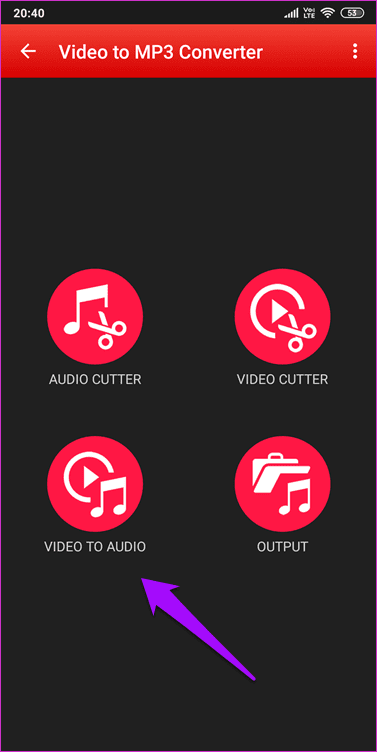
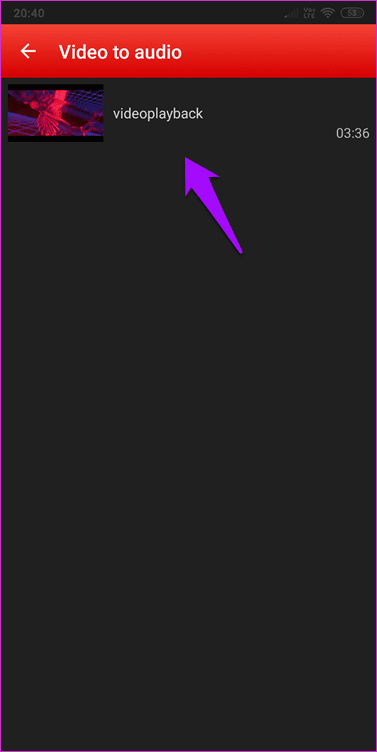
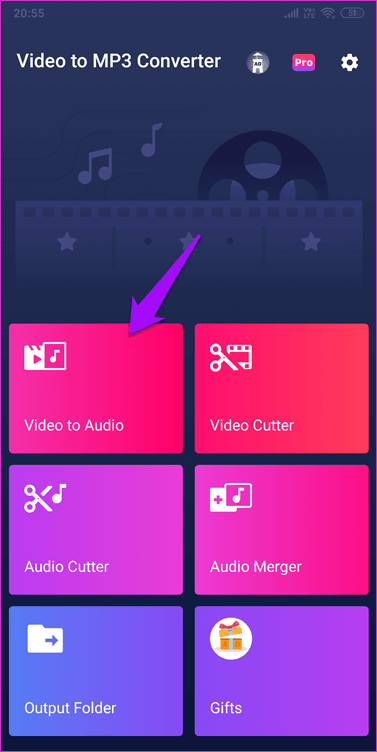
列表中的第一个是 Video to MP3 Converter,其中包含没有应用内购买的广告。布局很干净,只有四个选项。我想您的智能手机上有该视频。如果没有,请先将其保存到手机本地或 SD 卡内存中。现在点击“视频到音频”选项,然后选择要从中提取音频的文件。
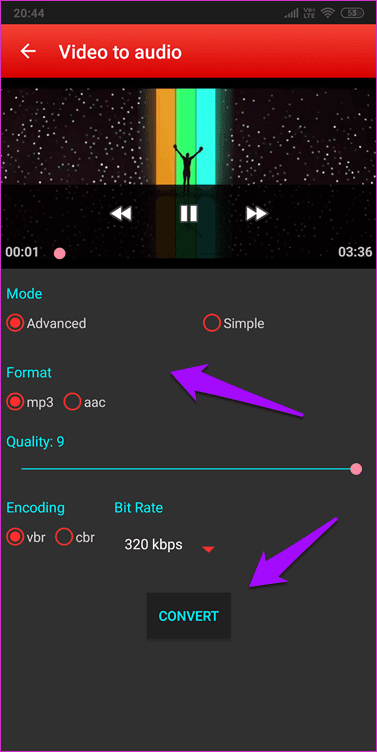
有两种模式——简单和高级。虽然简单模式是不言自明的,但高级模式允许您选择音频编码和比特率。如果您不知道它们是什么,请将它们保留为默认值。将质量设置为 9,这是获得最佳音频输出的最高值。点击底部的转换即可开始。您必须先看到广告。
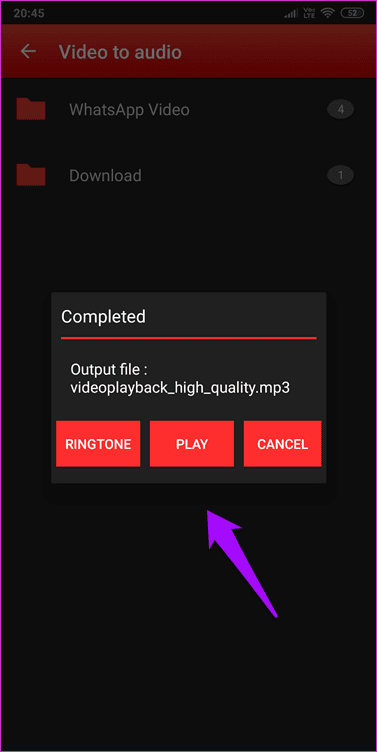
完成后,您可以播放音频或将其设置为铃声,这很酷。其他功能包括音频和视频剪切器。输出是您可以找到转换后的文件的地方。
2. 视频到MP3转换器
另一位应用程序开发人员使用与此列表中的上一个应用程序名称相同的应用程序名称。不管怎样,这个应用程序的用户界面更加丰富多彩,并提供了一项附加功能,音频合并,它可以将两个音频文件合并为一个。点击视频到音频选项并选择视频文件。
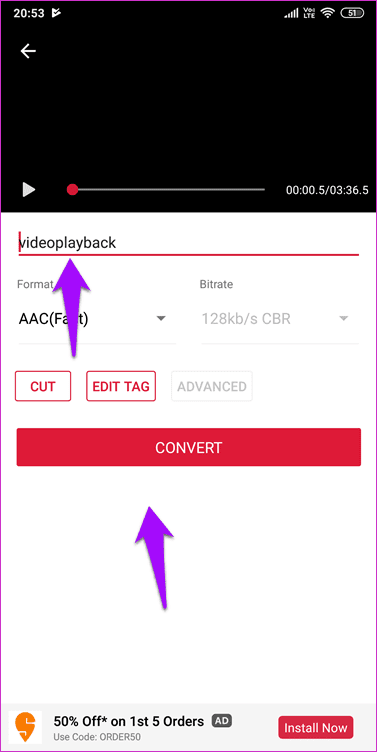
在开始从视频中提取音频之前,您可以为文件指定名称并选择音频格式,甚至可以对视频进行切片。专业版售价 3.99 美元,将删除广告、一次转换最多 15 个视频,并添加音乐封面。
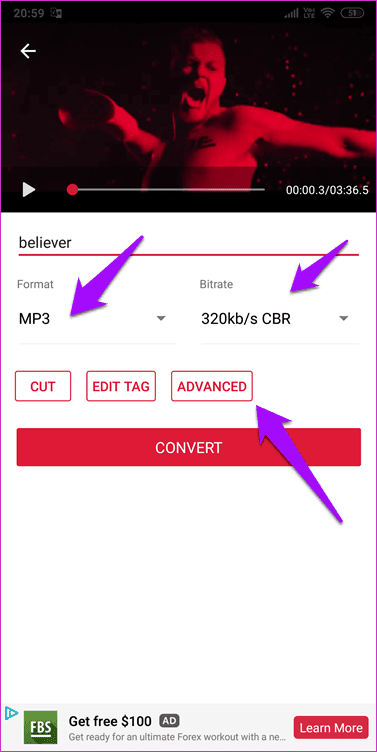
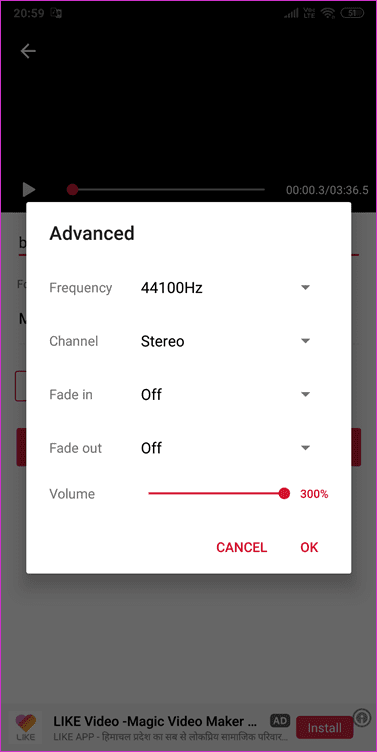
笔记:
该应用程序将从视频中提取音频文件,同时向您显示广告,这在以前的应用程序中不是这样的。此外,您还可以将音量提高至 300%,这在视频音量较低时非常有用。
3.呼吸音乐播放器
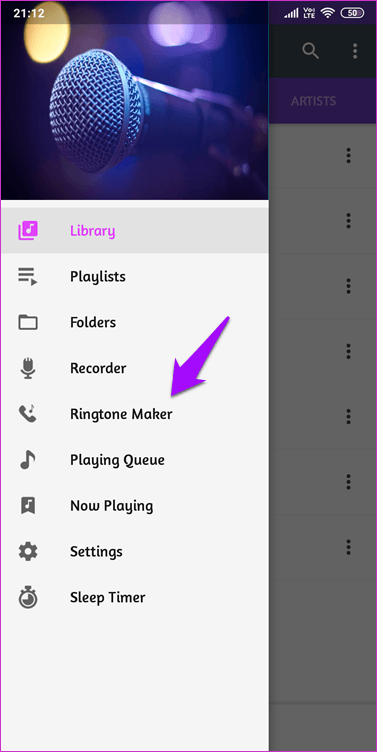
呼吸音乐播放器,顾名思义,是一个音乐播放器,它将对存储在本地手机内存中的所有音乐进行分类。我们对此不感兴趣,因为有很多更好的音乐播放器在那里。点击菜单选择铃声制作选项。在此处选择您要转换的文件。
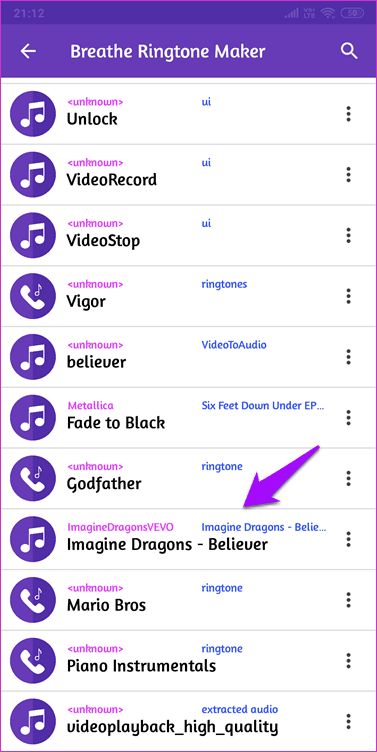
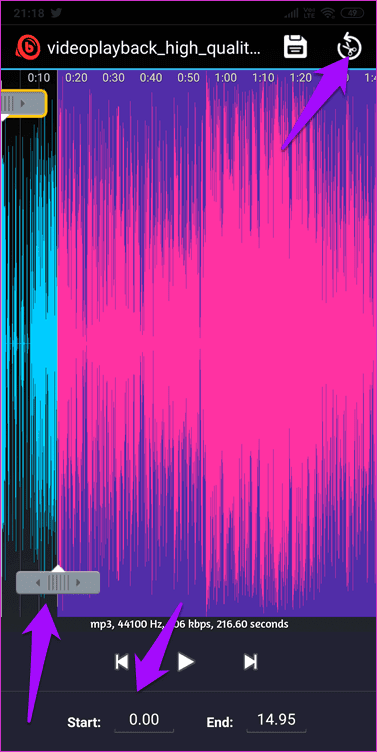
您可以从此处选择要提取音频的视频部分。只需在屏幕底部输入时间或点击并按住滑动,然后点击剪刀图标即可开始转换。
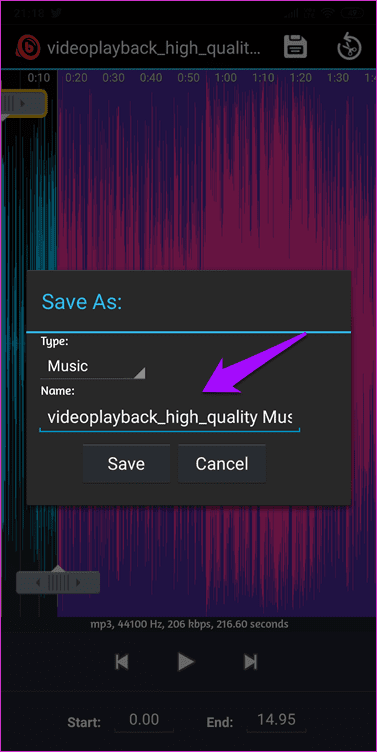
该歌曲应该在“歌曲”或“专辑”选项卡下准备就绪,您可以将其设置为铃声如果需要,也可以将其分配给那里的联系人。
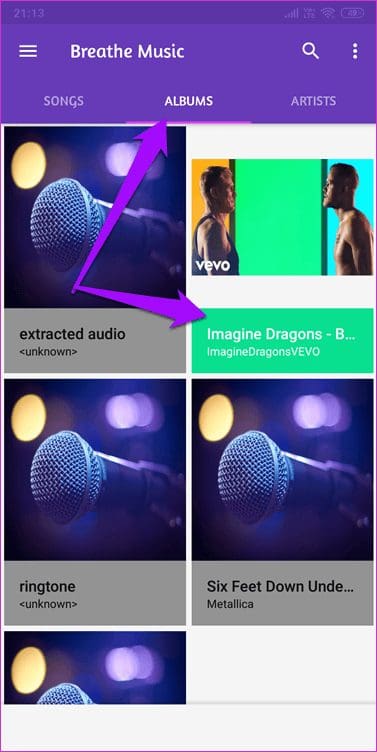
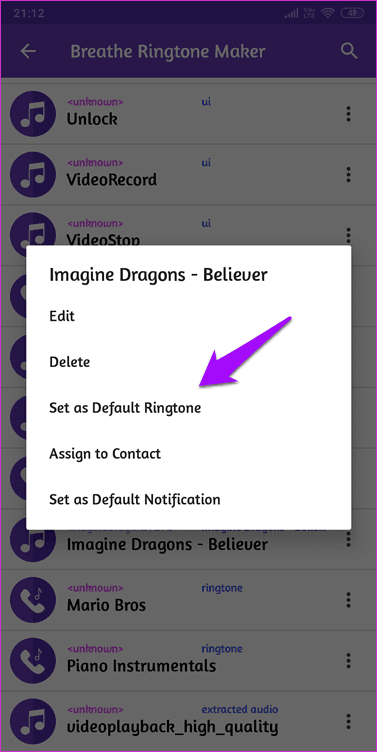
其他功能包括录音机、睡眠定时器和均衡器。 Breathe 音乐播放器是免费的,并且有广告支持。
4.MP3视频转换器
这是一个相当简单的应用程序。您选择文件并选择 MP3 或 AAC 格式,选择比特率,就这样了。啊,是的,您还可以为新提取的音频文件命名。点击“转换”开始提取过程。
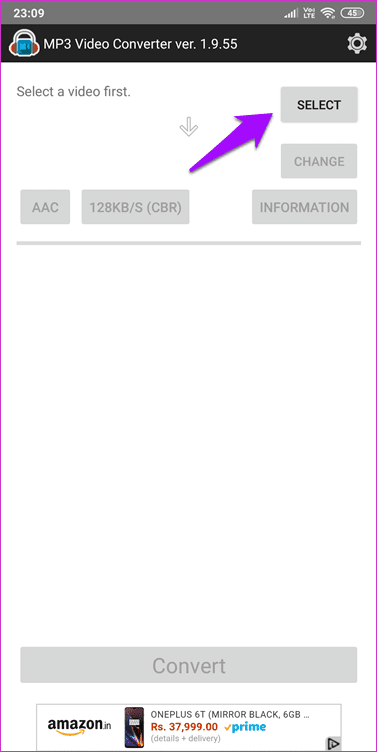
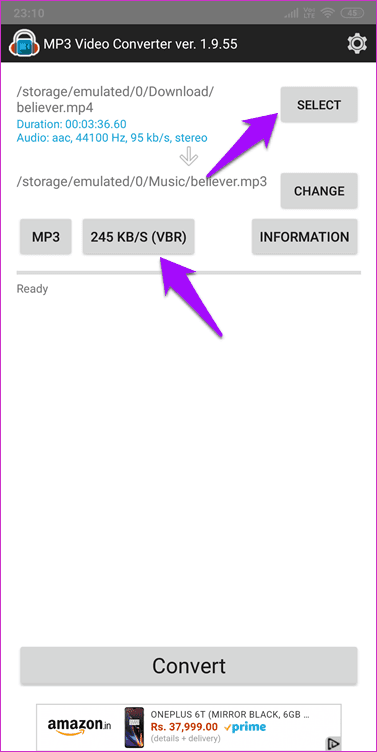
我们在上述一些应用程序中没有看到任何高级选项。无论如何,并不是每个人都需要那么多选项,这一点从该应用程序在 Play 商店中的下载和评论数量中可以明显看出。 MP3 Video Converter 是一款受广告支持的应用程序,无法将其删除。
5. 音色
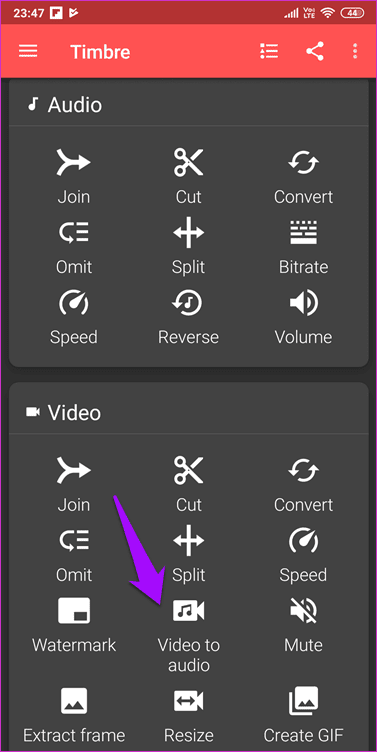
Timbre 是一款功能强大的应用程序,具有多种功能,可满足您的音频和视频需求。这是一个一站式解决方案,并且由于它们在单个应用程序中包含大量功能,我很惊讶该应用程序仍然整洁且功能齐全。有两个部分:音频和视频。在视频部分下,点击视频转音频。选择您的视频和输出格式。您可以点击三点菜单添加 10 多种不同的音频格式!
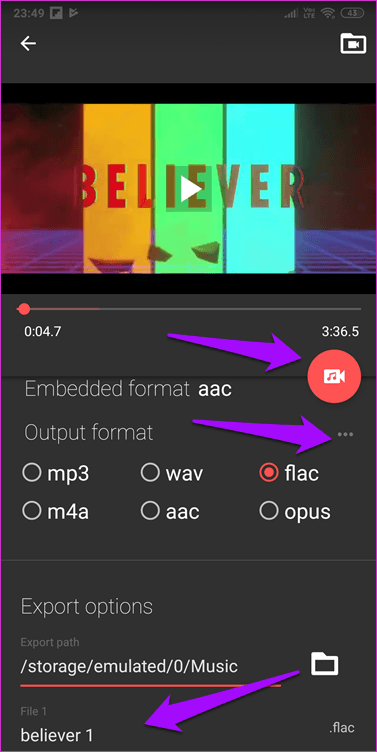
最后,您可以命名新提取的音频文件。只需点击带有音频音乐的红色视频图标即可开始该过程。返回主屏幕,点击任务按钮即可访问从视频中提取的所有音频文件。

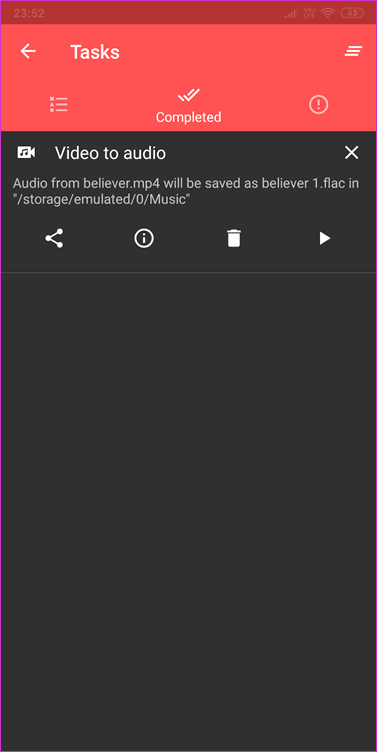
Timbre 受广告支持,但可以免费使用,无需进行应用内购买。广告也不具有侵入性。就支持的转换数量和格式而言,我并不介意它们。其他功能包括增加音量、反转、分割、提高视频速度、连接或剪切部分,您还可以创建 GIF。唷。本指南中要分享的内容太多。最好尝试一下。
倾听是一门艺术
有许多应用程序可以帮助您从 Android 上的视频文件中提取音频。您可以选择以上任何一种,因为它们都很好,但我建议使用 Timbre,因为它看起来就像一把瑞士军刀,可以满足您所有的音频和视频需求。
下一步:想要从 Windows、Mac 或 Linux 等桌面设备上的视频中提取音频?这里有 13 个免费工具可以做到这一点。