我几乎每天晚上睡觉前都会用手机听有声读物。但我的手机越来越旧了,几乎总是在一天结束时就没电了。所以我最近尝试切换到我的视窗笔记本电脑。
由于我所有的有声读物都是 MP3 文件,所以我最初使用VLC 媒体播放器以及本地 Groove 音乐应用程序来聆听它们。但令我沮丧的是,体验并没有那么好。当然,我可以完美地播放所有有声读物,但由于播放器不是专为特定目的而设计的,因此它们缺乏大部分有用的功能。
因此,我决定寻找适用于 Windows 的最佳有声读物播放器。由于我仍然过着贫困的大学生生活,所以我将搜索范围缩小到免费的。这是我发现的:
1. 音乐蜜蜂
是的,我知道你在想什么。我只是说使用音乐播放器不太好,我的第一个推荐是音乐播放器。嗯,MusicBee 不同。与其他音乐播放器不同,MusicBee 具有一些方便的有声读物功能。
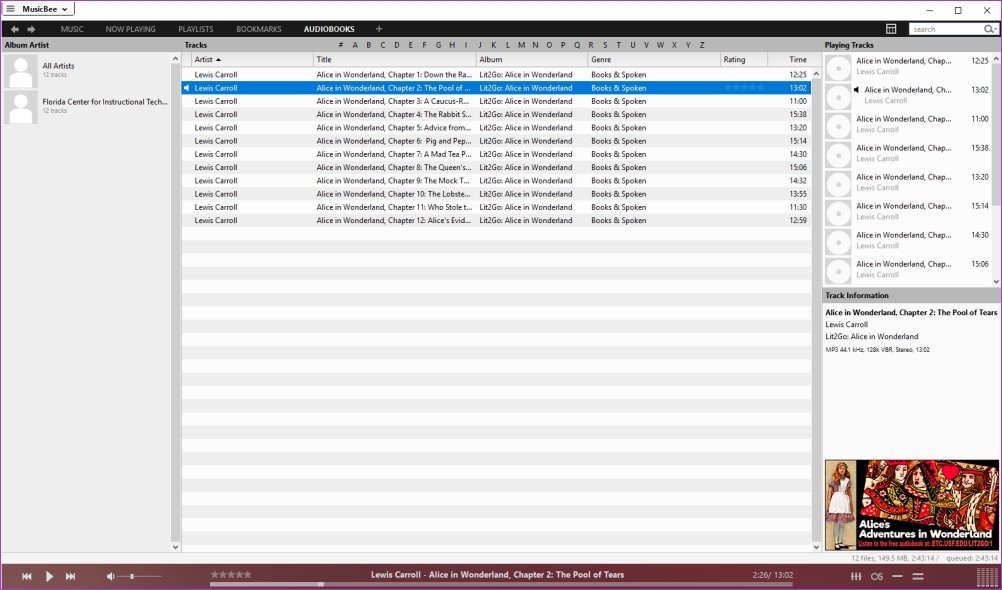
它可以恢复播放并支持书签,这是最重要的两件事。但有一个问题。除非您将 mp3 文件移至“有声读物”选项卡,否则这些功能将无法使用。
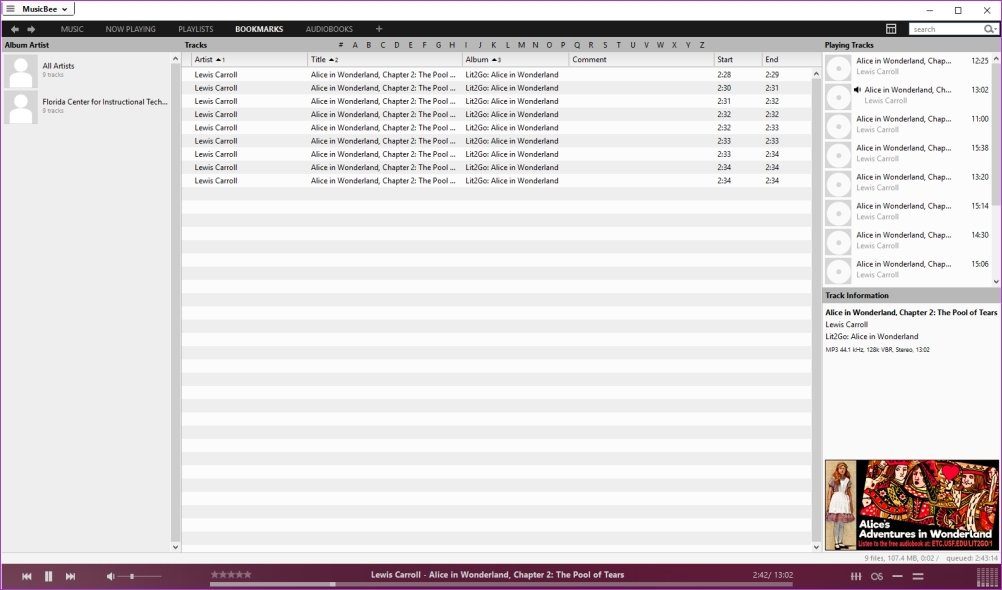
为此,只需右键单击有声读物专辑或文件,导航到“发送到”选项并选择有声读物。就是这样。现在,每次您在收听有声读物时退出应用程序时,它都会记住位置并在您重新启动应用程序时恢复播放。
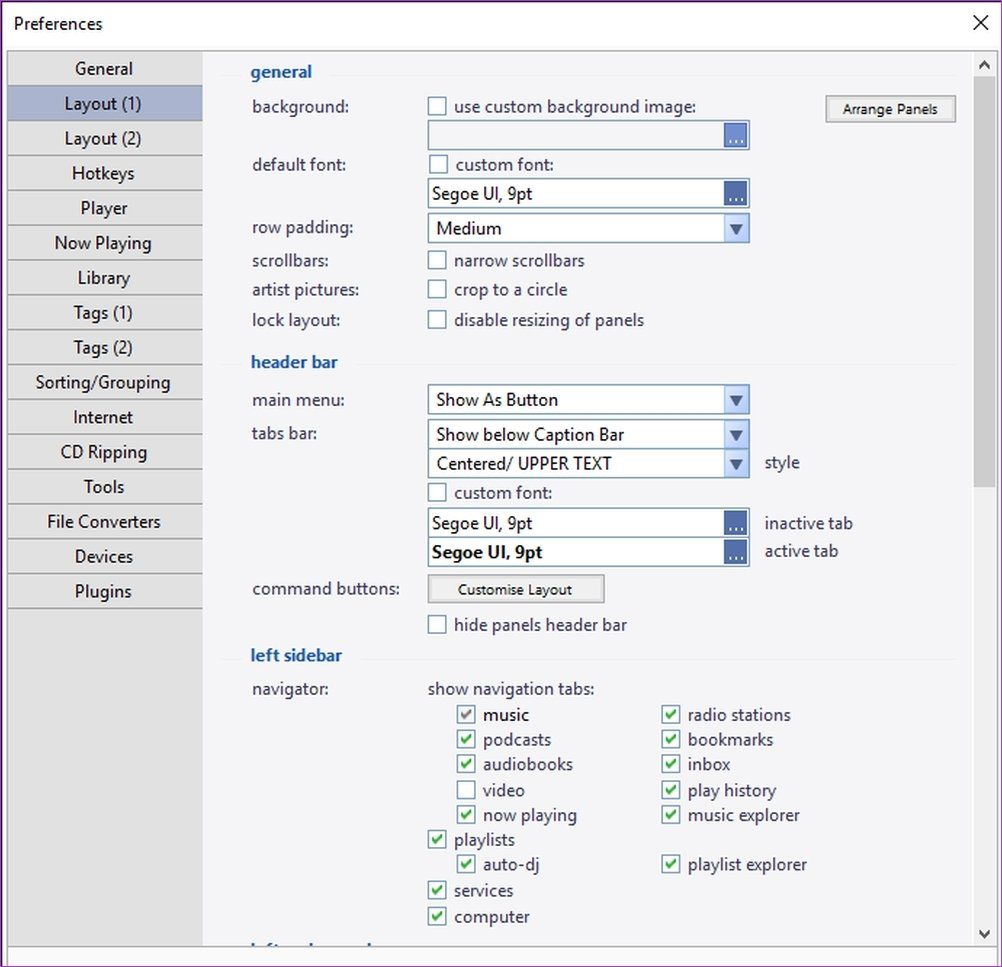
您可以按 Ctrl+D 快捷键开始和停止保存书签,并且可以在侧边栏中访问已保存的书签。但是,您首先需要从“首选项”菜单中的“布局”(1) 选项启用书签选项卡。
2.工作有声书
WorkAudioBook 无疑是 Windows 上功能最丰富的有声读物播放器。它确实有一个过时的设计,但如果你能忽略这一点,我相信你一定会喜欢它的。
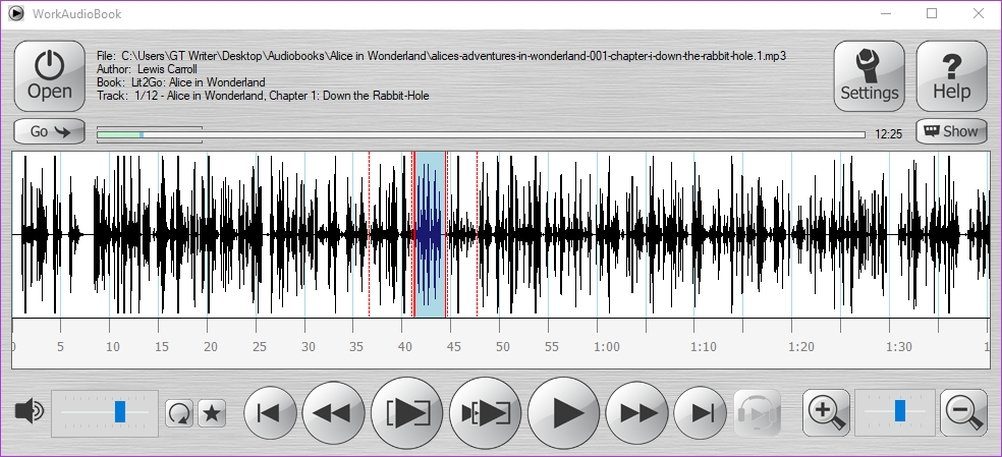
不仅允许您恢复播放和添加书签,它甚至允许您向书签添加评论和标签。当您有大量书签而时间戳还不够时,这些东西会派上用场。

该应用程序甚至为学生和专业人士提供了一些很棒的功能。它允许您在听书时做笔记。此外,如果您想练习打字,WorkAudioBook 也能满足您的需求。只需选择“写作练习”选项并打字即可。
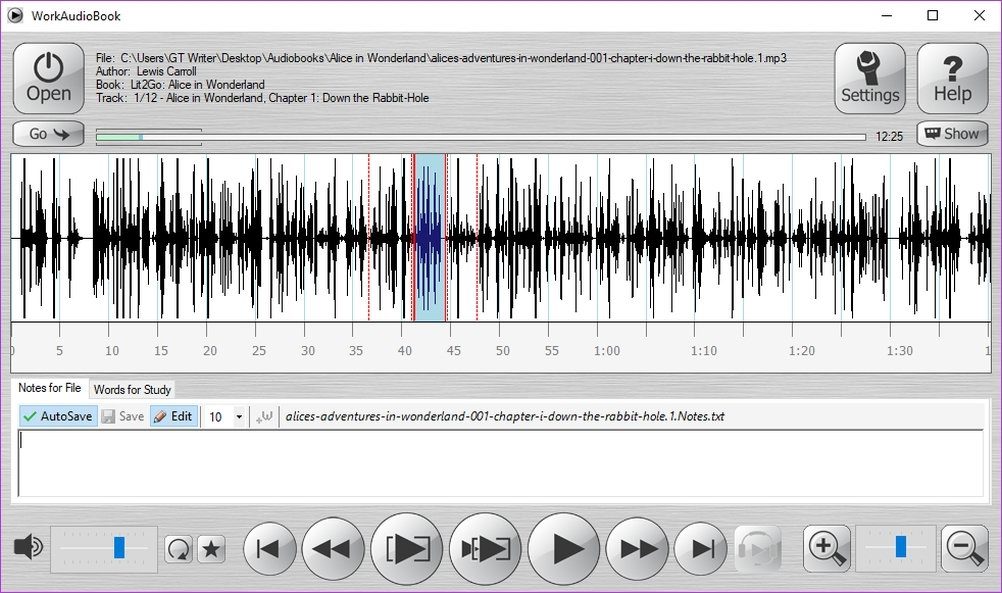
您可以保存和编辑您所做的所有笔记。借助精细的控件,您可以逐个短语导航有声读物以添加引号,而无需每次都暂停播放。
3. 有声读物播放器
如果不相信 MusicBee 的功能并且不喜欢 WorkAudioBook 的界面,您可以查看有声书播放器。该应用程序肯定具有更人性化的界面和多种功能来完成工作。

使用有声读物播放器,您可以从离开图书的位置继续播放、向图书添加书签、设置睡眠计时器以及提高或降低播放速度。
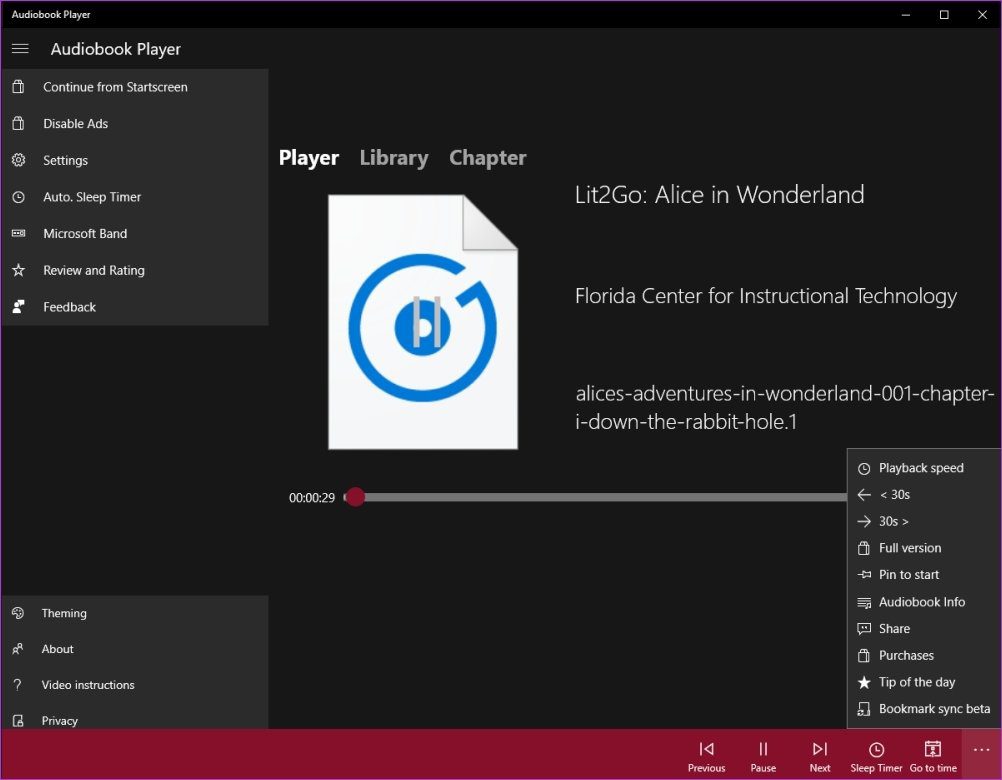
尽管该应用程序最初有一些付费功能,但现在所有功能都是免费的。那不是很好吗?
该应用程序还允许您跳到书中的特定时间,如果您从另一个播放器切换并想要从同一部分恢复,这会派上用场。
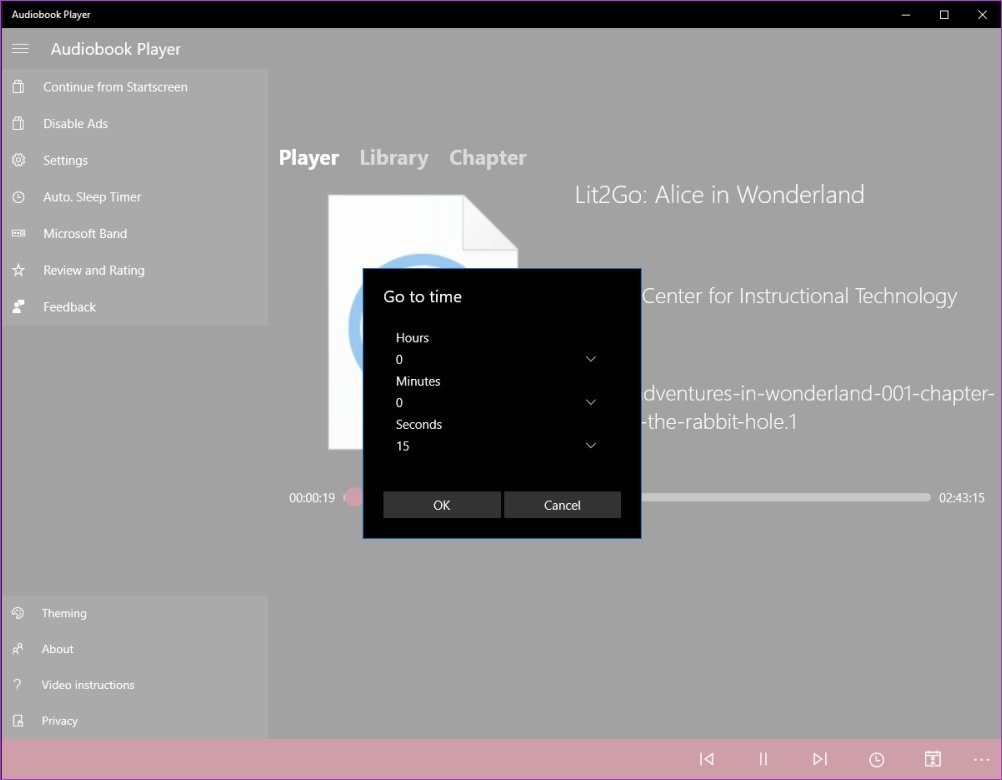
该应用程序提供了一个黑暗主题选项,这是确保您脸上不会有大而明亮的屏幕的好方法。当您晚上躺在床上听有声读物时,这会很有帮助。
4. 有声读物
Audiobooked 是另一个出色的、易于使用的 Windows 有声读物播放器,它还提供了现代化的界面以及一些方便的功能。
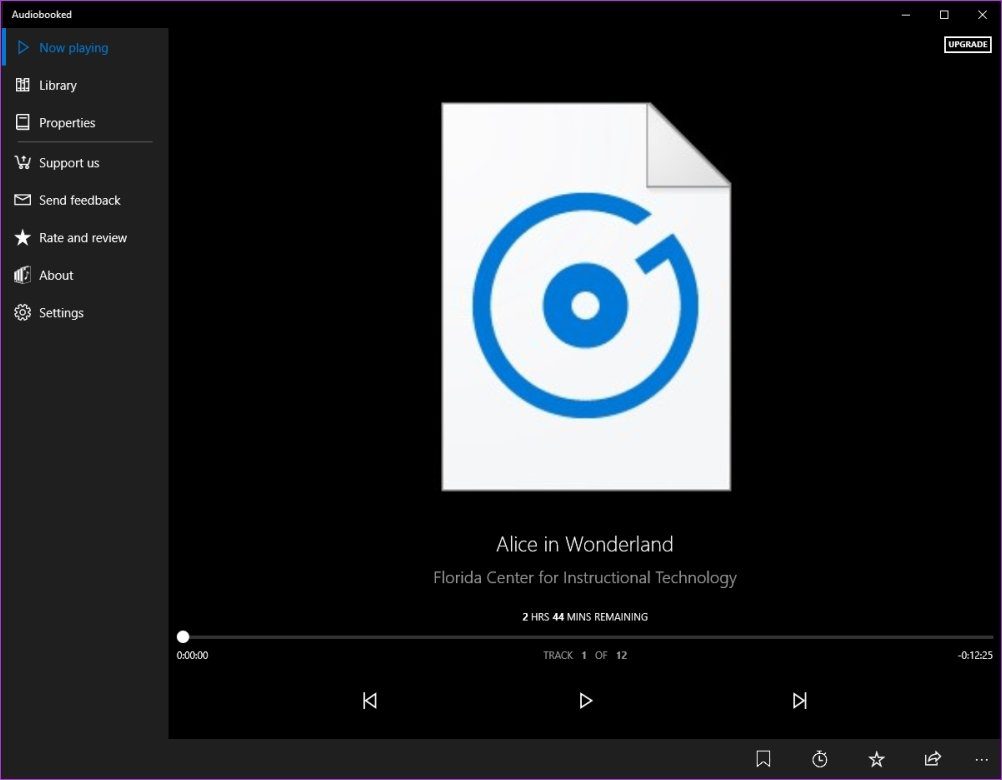
除了具有恢复播放功能之外,Audiobooked 还允许您在恢复播放时自定义倒带持续时间。这对于像我这样忘记了书中到底从哪里结束的人特别有帮助。
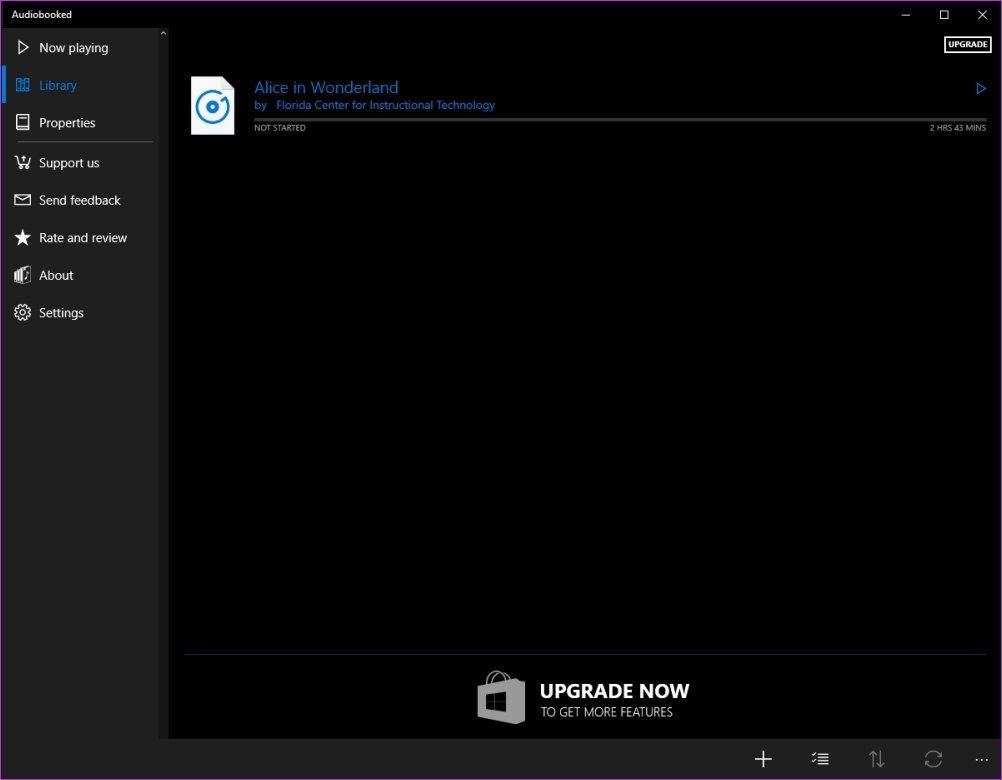
如果您也喜欢睡觉时听有声读物,您还可以添加书签并设置睡眠计时器。
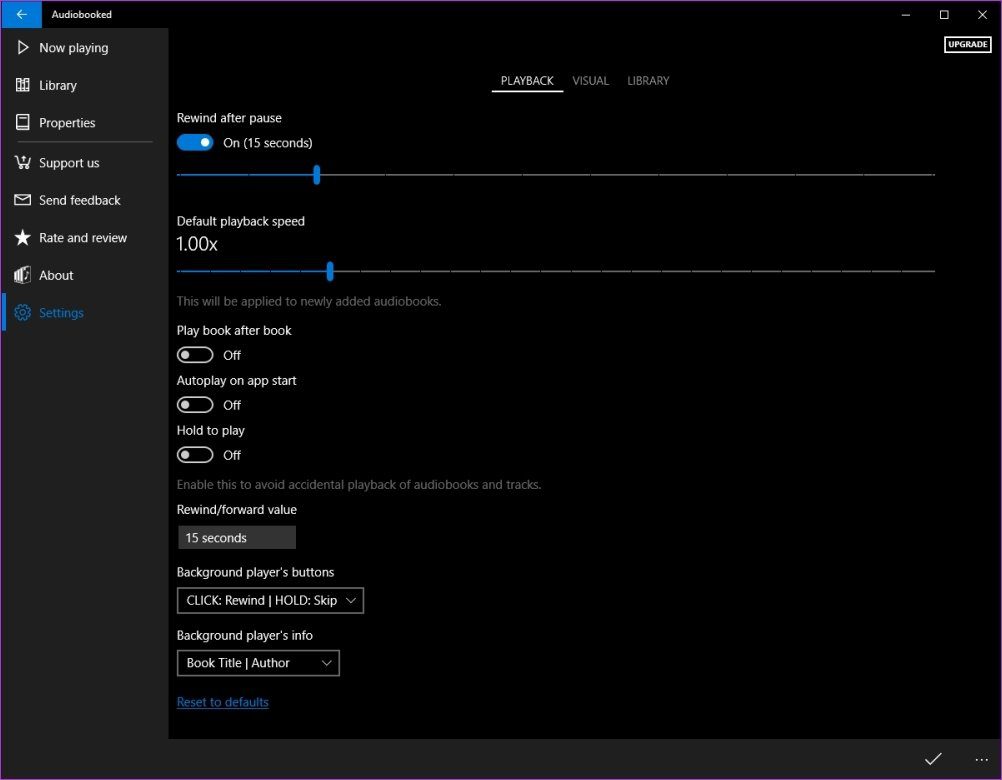
虽然该应用程序可以免费使用,但它还提供一些应用程序内购买功能,可以解锁其他功能,例如播放速度调整、无限书签、同步到 OneDrive 等。
5. 图书监听器
BookListener 是一个非常简单的有声读物播放器,具有一些基本功能。它的界面非常简单,您可以轻松添加您的库,按播放并开始收听。无需修补。
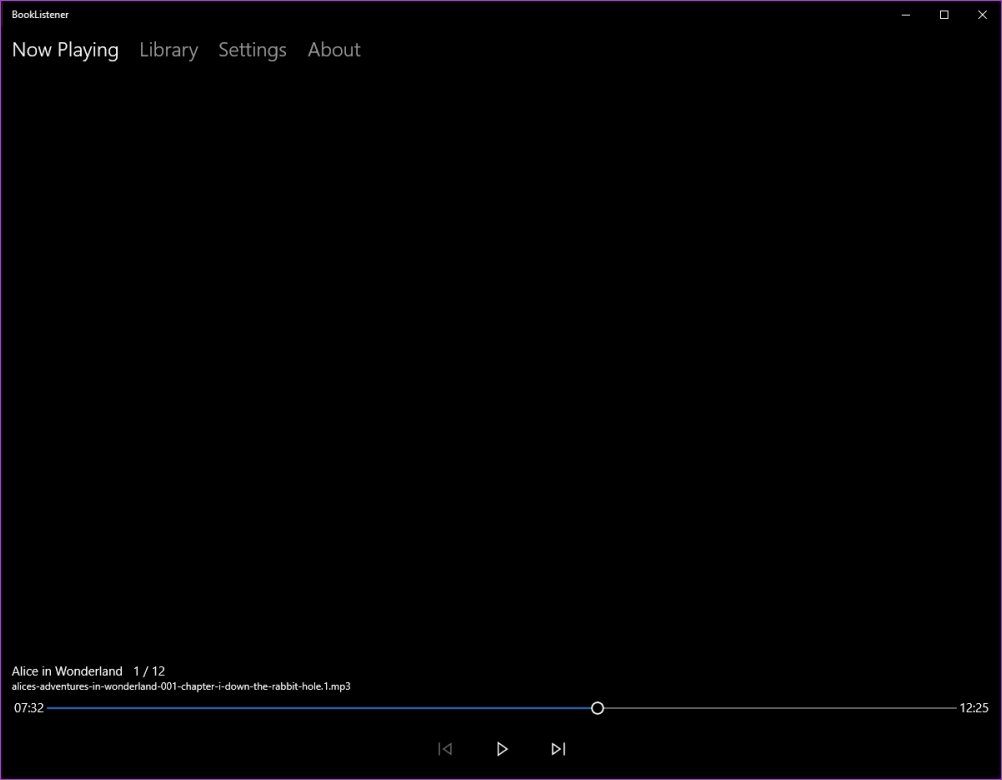
BookListener 确实允许您从上次中断的位置继续播放,这很棒,但这就是它提供的有声读物功能的全部内容。没有书签,没有播放控件等。
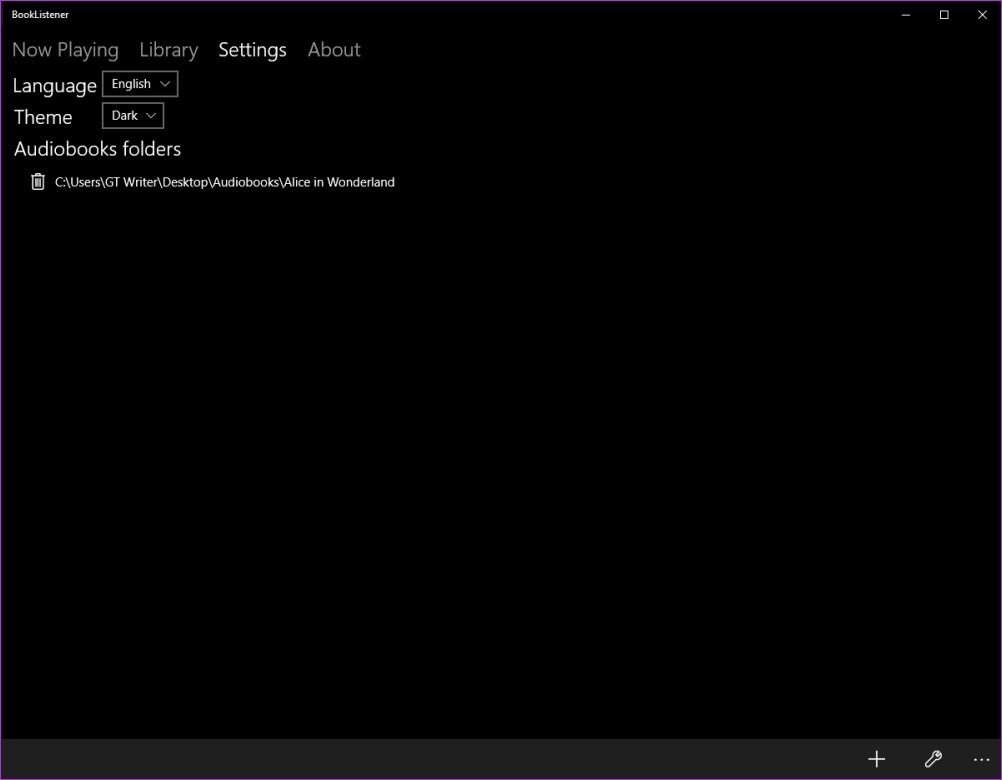
但是,它确实允许您更改播放器的主题,但仅此而已。如果您正在寻找简约的东西,那么 BookListener 应该是您的首选。否则,我建议您坚持使用其他四个中的任何一个。
从 Microsoft Store 下载 BookListener
出于对书籍的热爱
嗯,总结起来就是这样。如果您遇到类似情况,我相信这些应用程序之一会适合您。我倾向于在 MusicBee 和有声读物之间切换。但根据您的要求,您也可以从其他三个中进行选择。
如果你想知道,我用在我的手机上。我确实考虑过使用 Android 模拟器在我的笔记本电脑上运行它,但我不愿意采取简单的方法。如果你不喜欢上面提到的任何一个玩家,你可以考虑这条路线。
接下来:对于那些在播放受 DRM 保护的有声读物时遇到问题的人,请查看下一篇文章,了解如何轻松删除 DRM 保护。