尝试基本修复
- 确保两台设备都连接到 Wi-Fi:iPhone 和 iPad 之间的任何内容同步都是通过 iCloud 进行的。因此,两台设备都必须连接到 Wi-Fi 网络。
- 卸载并重新安装图书应用程序: 在 iPhone 上重新安装图书应用iPad 将帮助解决由损坏的应用程序数据或有缺陷的应用程序构建引起的问题。
修复 1:在两台设备上登录相同的 iCloud 帐户
在所有 Apple 设备上同步图书的先决条件是在每台设备上使用相同的 Apple 帐户。您可以通过以下方法检查您的所有设备是否都使用与 iPhone 相同的 Apple ID:
步骤一:打开设置iPhone 上的应用程序,然后点击顶部您的名字。
步骤2:向下滚动可查看登录到同一 Apple ID 的所有设备。
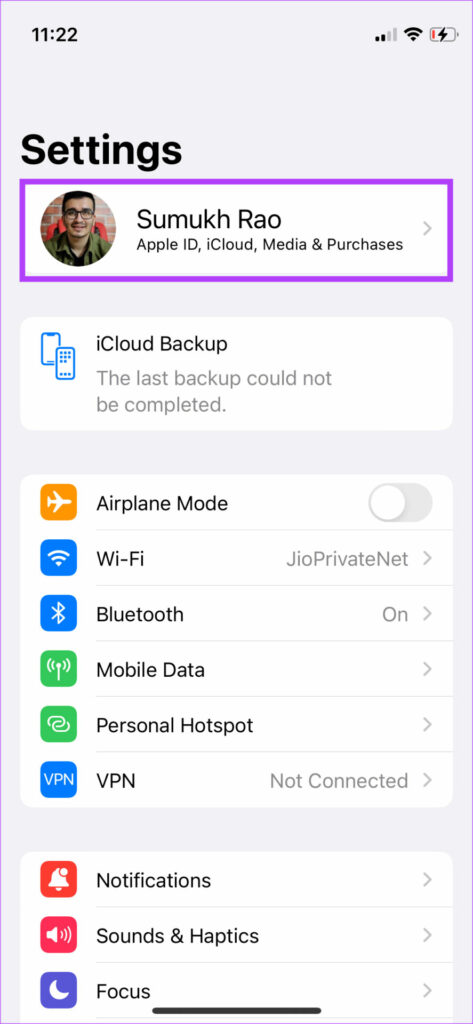
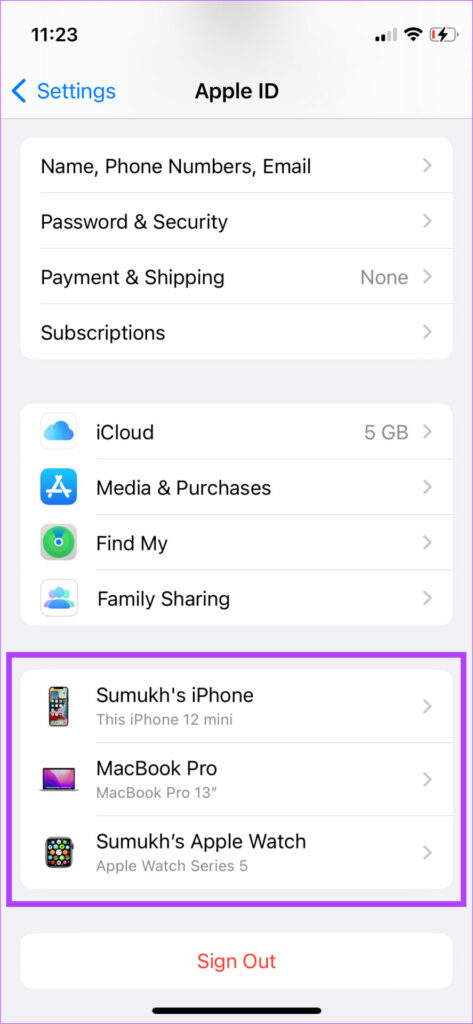
如果您的 iPad 未在此处列出,则意味着您在其上使用了不同的 Apple ID。使用与您的 iPhone 相同的 Apple ID 登录,您的图书将会同步。
修复 2:启用图书的 iCloud 同步
如果您的 Wi-Fi 网络没有问题,请检查 Apple Books 的 iCloud 同步是否已打开。您需要在使用同一 iCloud 帐户的所有设备上启用此同步选项。以下是启用图书的 iCloud 同步的方法。您还需要在 iPad 或 Mac 上执行这些步骤。
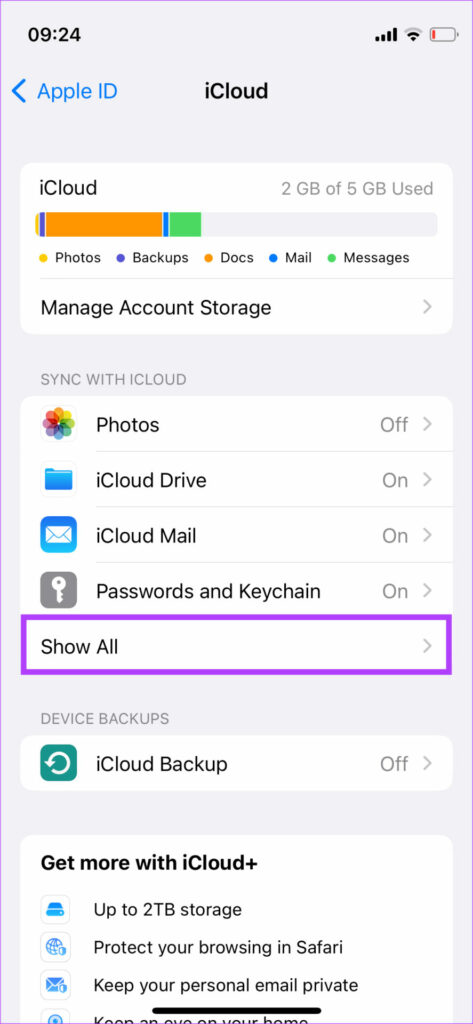
步骤一:打开设置iPhone 上的应用程序,点击您的姓名并选择iCloud.
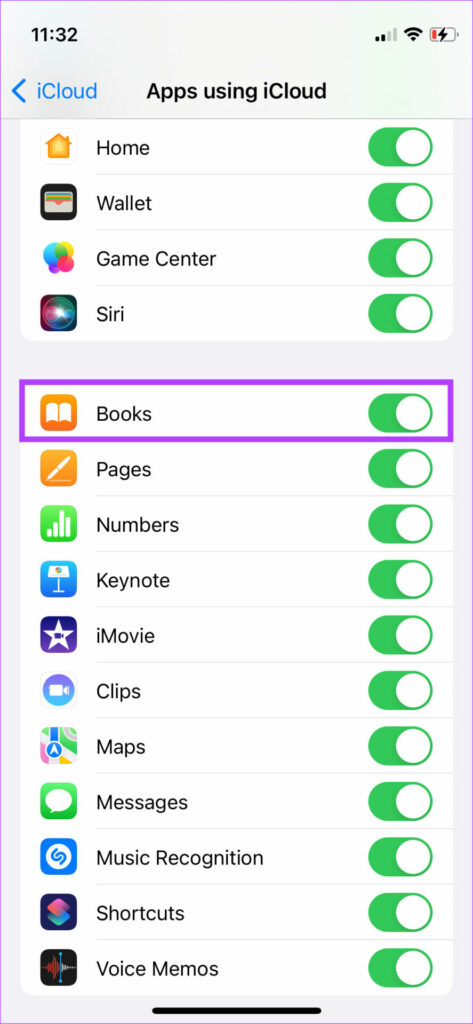
步骤2:点击显示全部并启用旁边的开关图书。如果它已经打开,请将其关闭并重新打开。
修复 3:注销您的 Apple ID 并重新登录
您可以通过以下方式解决大多数同步问题退出您的 Apple 帐户然后重新登录。这将在您的设备上重新启用 iCloud 同步。
步骤一:打开设置iPhone 上的应用程序,然后点击顶部您的名字。
步骤2:向右向下滚动到页面底部。点击登出选项。
步骤3:输入您的 Apple ID 密码,然后选择关在右上角。
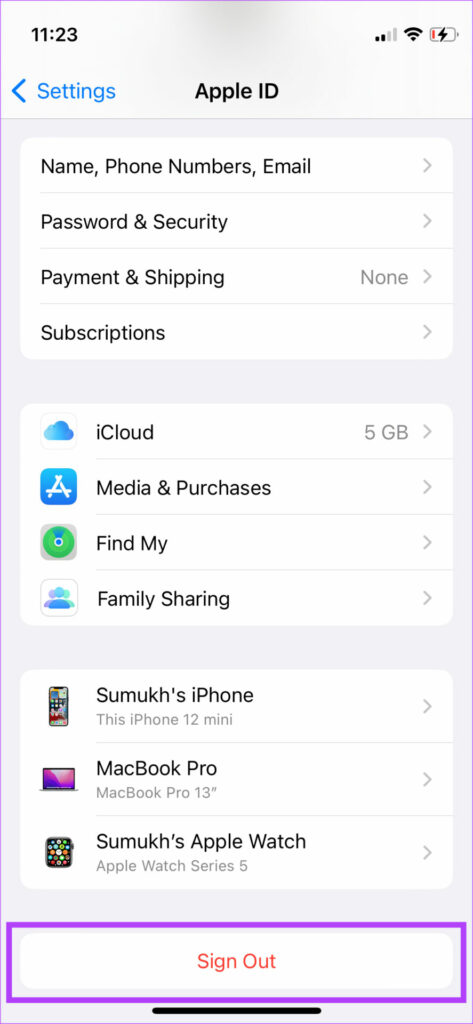
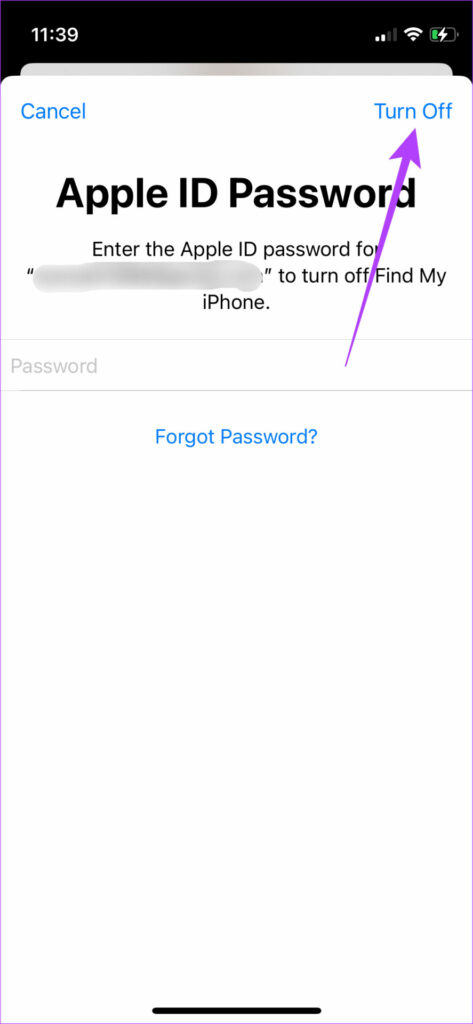
这将使您退出您的 Apple 帐户。连接到稳定的 Wi-Fi 网络,使用相同的 ID 重新登录,并允许您的 iPhone 和 iPad 同步。
最后更新于 2024 年 9 月 4 日
上面的文章可能包含有助于支持 Guiding Tech 的附属链接。内容保持公正和真实,绝不会影响我们的编辑诚信。