尝试基本修复
- 确保您的手指干燥且清洁:如果手指潮湿或脏的话,电容式和光学指纹扫描仪无法读取您的手指。用干布或纸巾轻拍手指,将手指擦干净。之后,再次使用它们来解锁您的手机。
- 取下屏幕保护膜并清洁指纹扫描仪表面:如果您的手机配有显示屏指纹扫描仪,最好取下所有屏幕保护膜。指纹扫描仪没有任何污垢或污垢也很重要。取一块超细纤维布,轻轻擦拭指纹扫描仪表面以进行清洁。
- 安装 Android 更新:手机上的所有硬件组件(包括指纹扫描仪)均由软件控制。如果手机软件出现问题或存在错误,可能会影响指纹扫描仪的性能。为了避免这种情况,最好在您的 Android 手机上安装所有待处理的更新.
修复 1:取消注册并重新注册指纹
虽然很麻烦,但这是使指纹扫描仪工作的最简单的方法之一。再次注册指纹可能会帮助您让指纹扫描仪起死回生。以下是您可以如何做到的。
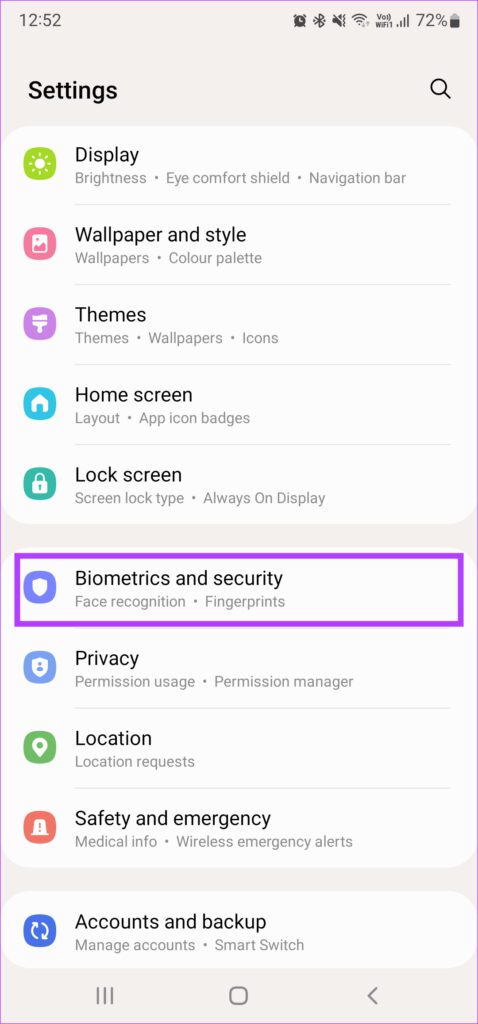
步骤一:打开设置Android 上的应用程序并选择生物识别和安全。此选项名称在不同的 Android 手机上可能有所不同。
步骤2:点击指纹选项。
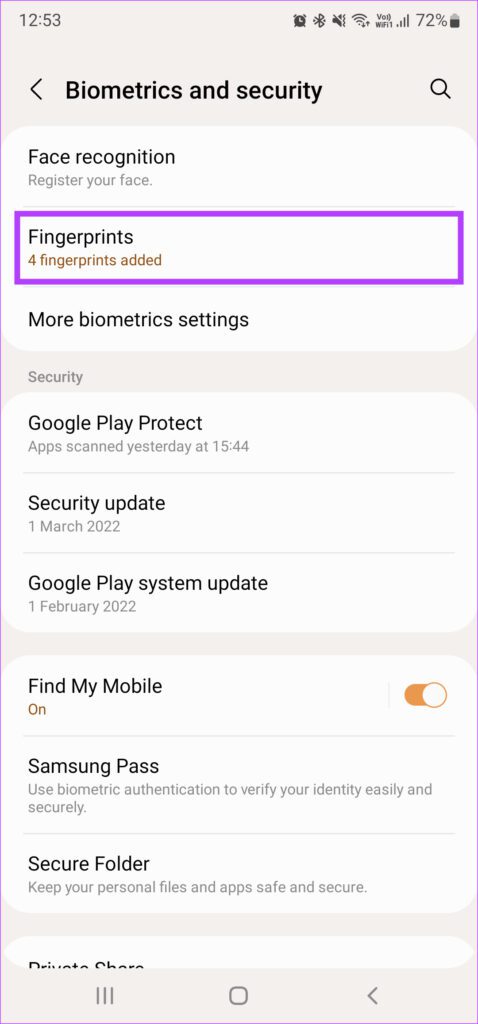
步骤3:输入您的 PIN 码。您现在可以访问您注册的指纹。
第4步:选择已注册的指纹,然后点击消除选项。对所有已注册的指纹重复此过程。
第5步:选择添加指纹选项并一次登记您的所有指纹。
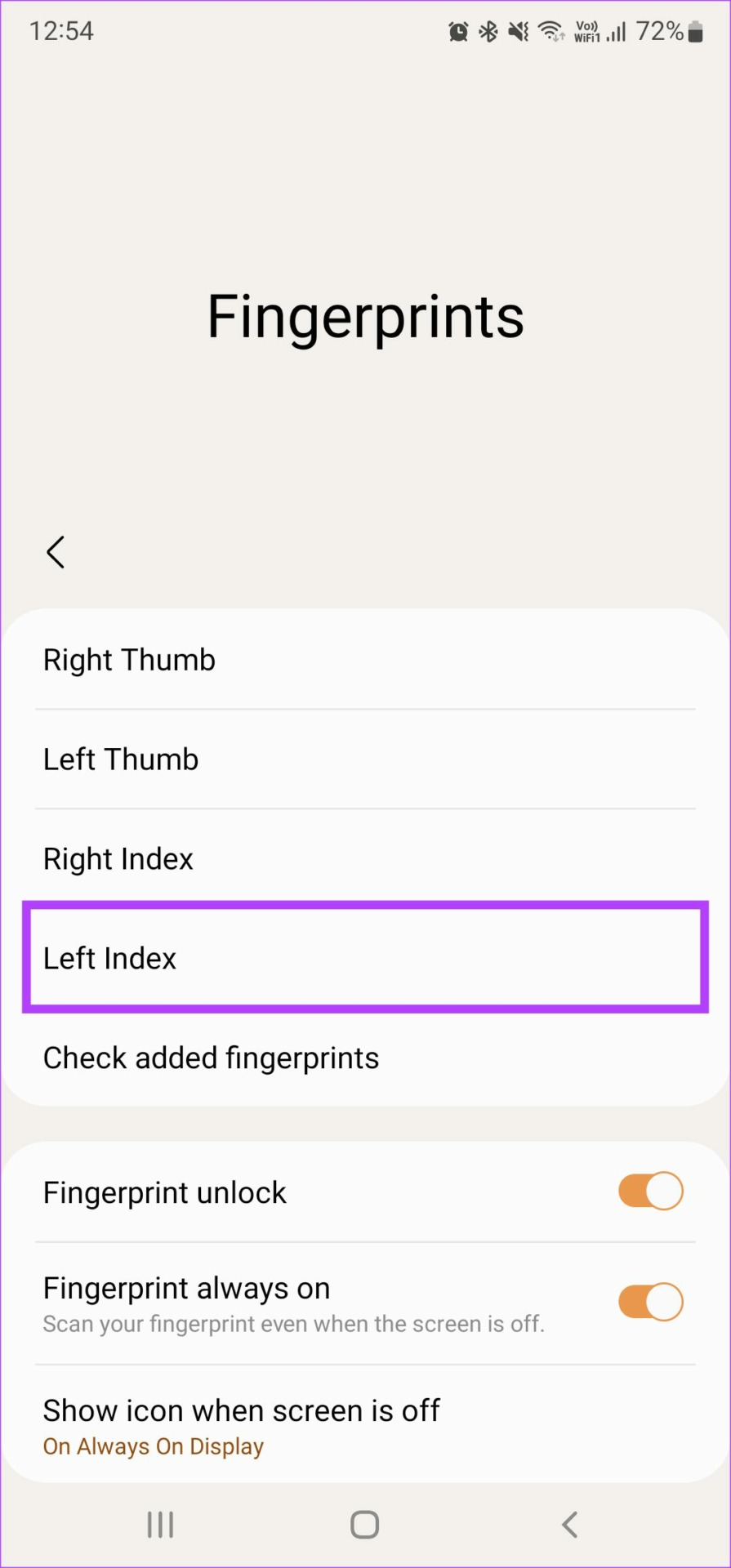
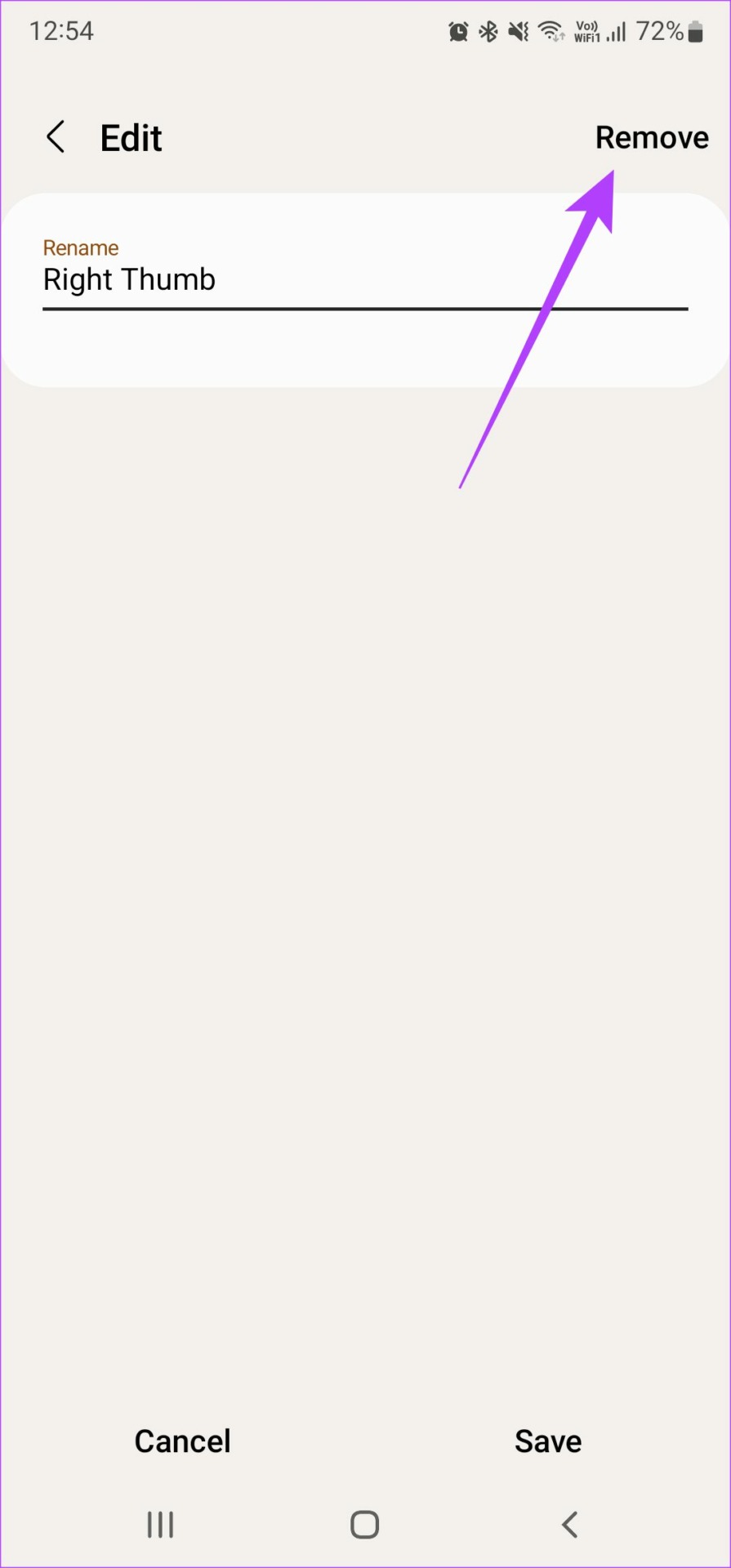
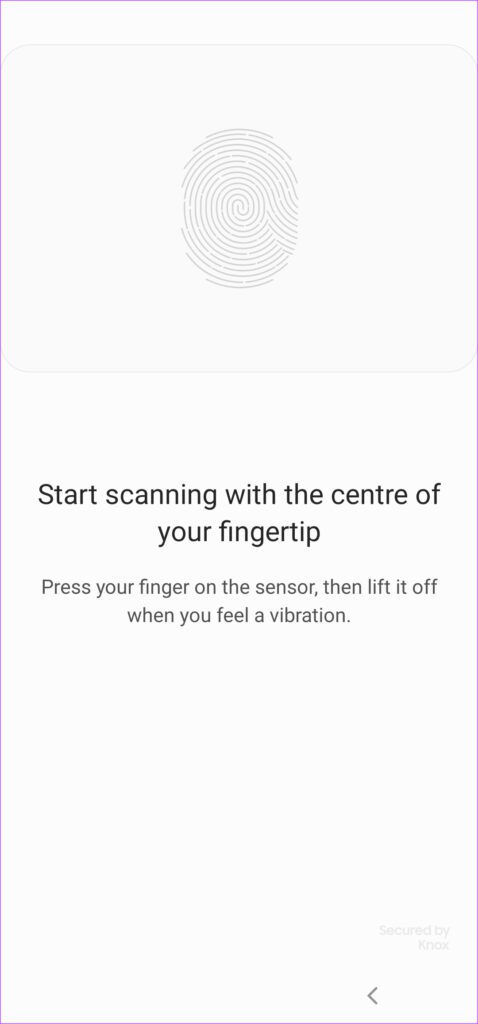
一些 Android 手机的指纹扫描仪速度不太快,也不准确。如果您的手机也出现这种情况,您可以尝试添加相同的指纹两次以提高准确性。
修复 2:提高显示屏指纹扫描仪的触摸灵敏度
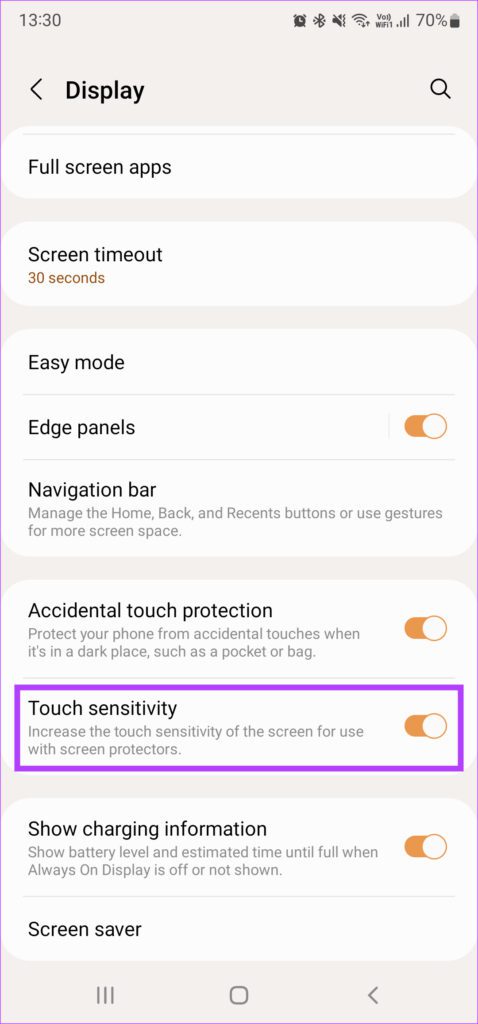
如果您想继续在手机上使用屏幕保护膜,请尝试提高显示屏的触摸灵敏度以使显示屏指纹扫描仪正常工作。不幸的是,并非所有 Android 手机都提供此选项。您主要会在三星和谷歌 Pixel 手机上找到它。检查设备上的显示设置,看看是否有类似的选项可用。
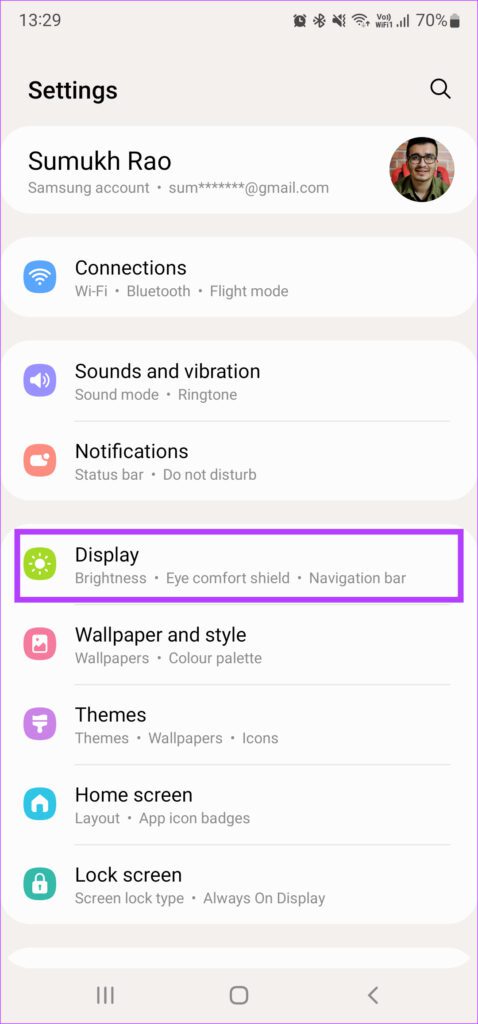
步骤一:打开设置Android 手机上的应用程序并导航至展示部分。
步骤2:向下滚动并找到触摸灵敏度选项。启用旁边的开关。
修复 3:关闭面部解锁
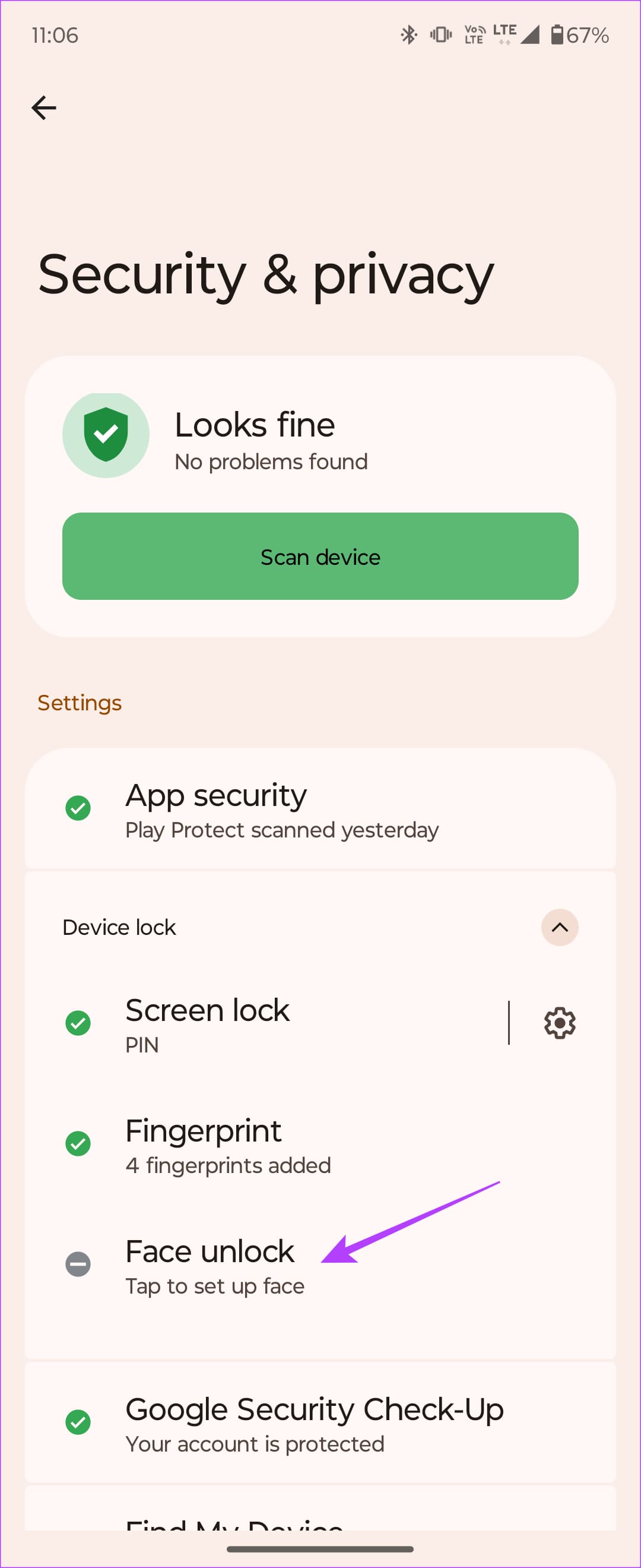
现在大多数手机都配备了指纹扫描和面部解锁两种解锁方式。根据您的喜好,为了方便起见,您可能还启用了面部解锁。在这种情况下,您的指纹扫描仪可能无法按预期工作。
尝试关闭人脸解锁并且仅启用指纹扫描。这应该允许您每次想要解锁手机时都可以使用指纹扫描仪。
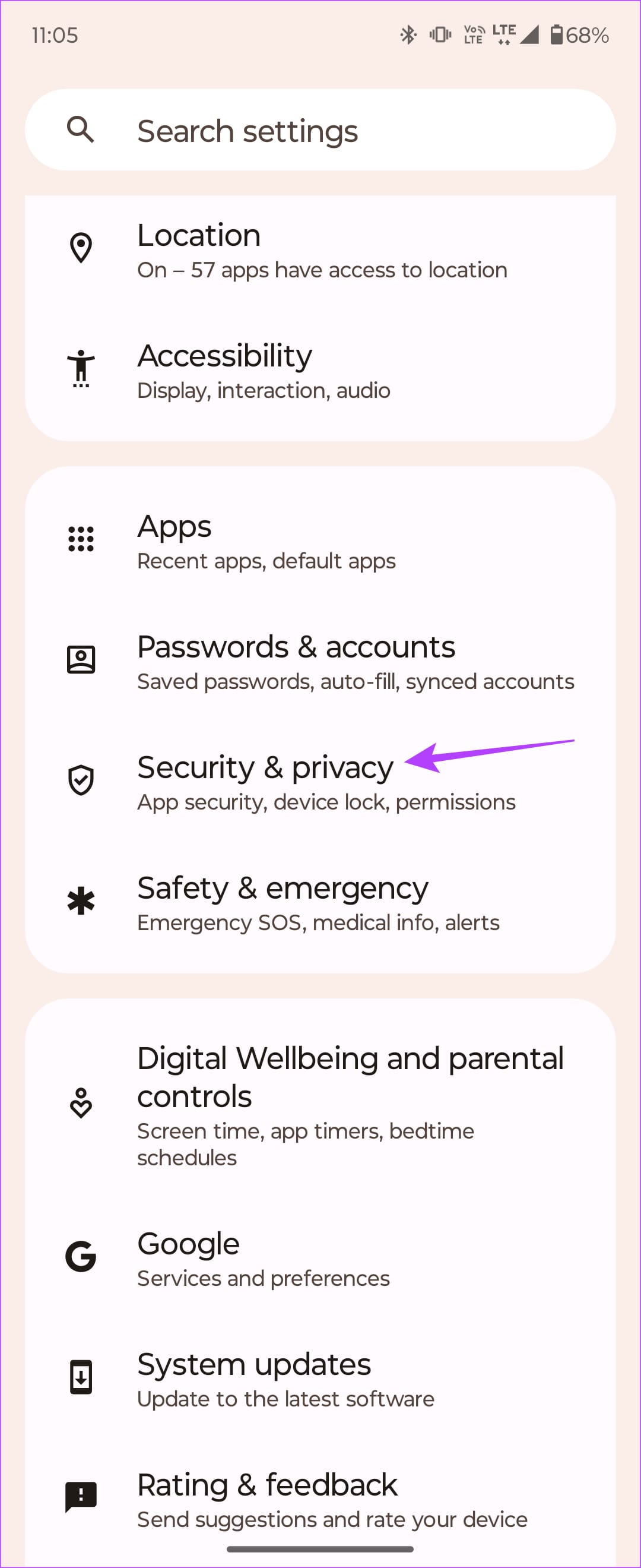
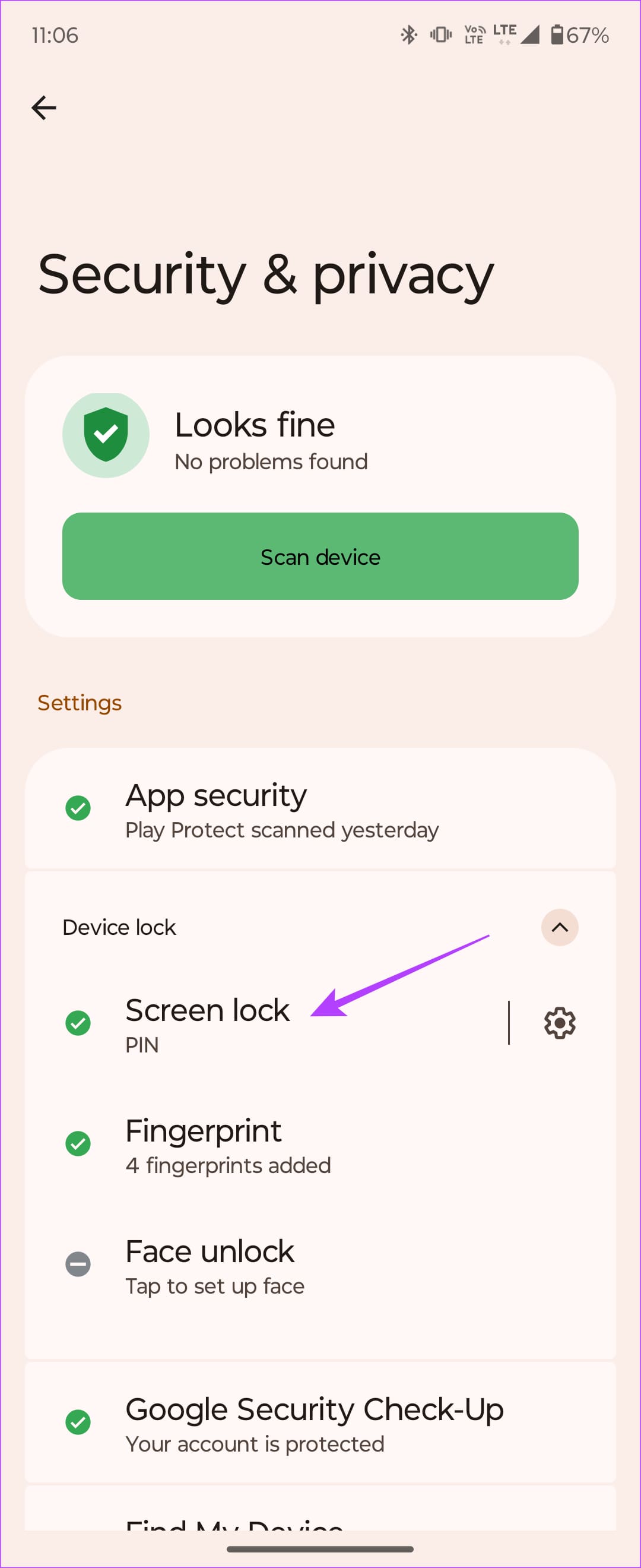
步骤一:打开设置应用程序并导航至安全与隐私。然后,点击设备锁.
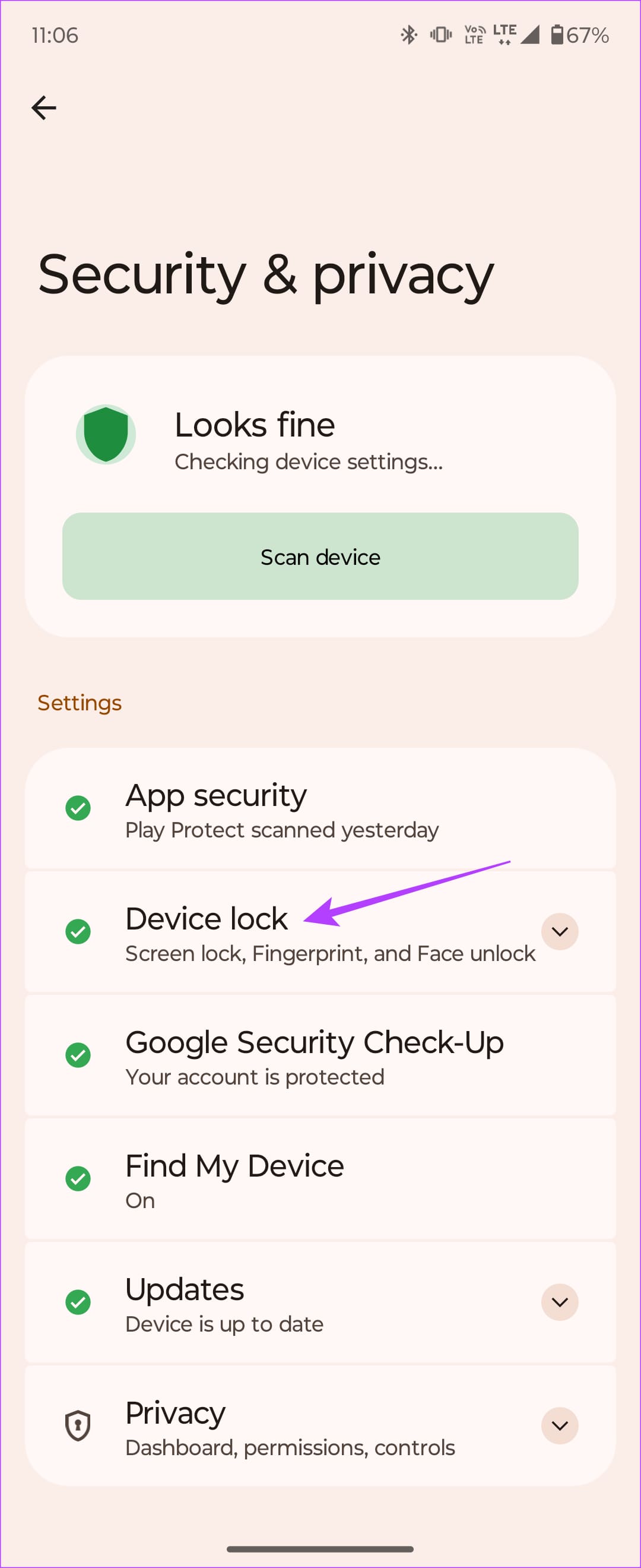
步骤2:选择屏幕锁定环境。确保人脸解锁未启用。如果是,则删除已注册的人脸。
修复 4:将手机恢复出厂设置
如果这些解决方案都不起作用,那么将手机重置为出厂设置是最后的选择。在继续之前,请对您的 Android 手机进行完整备份,因为这会擦除所有数据。
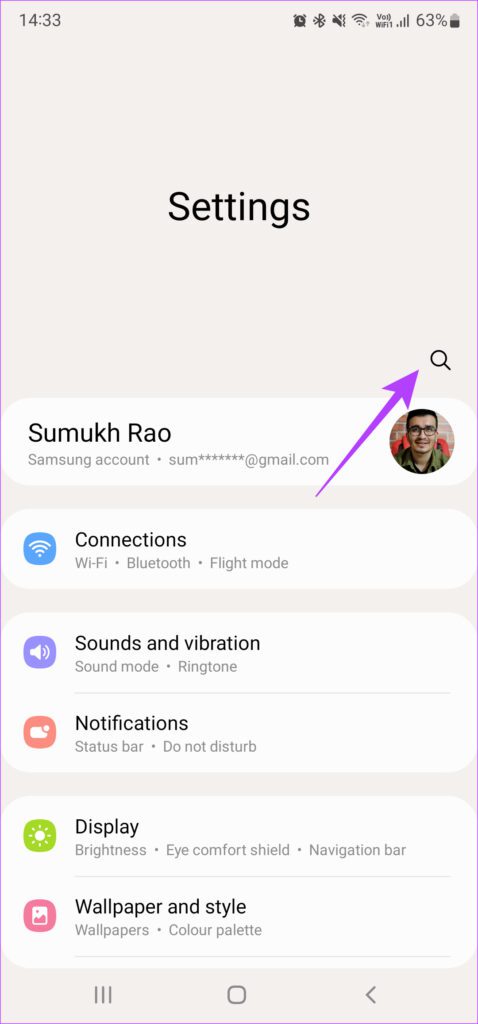
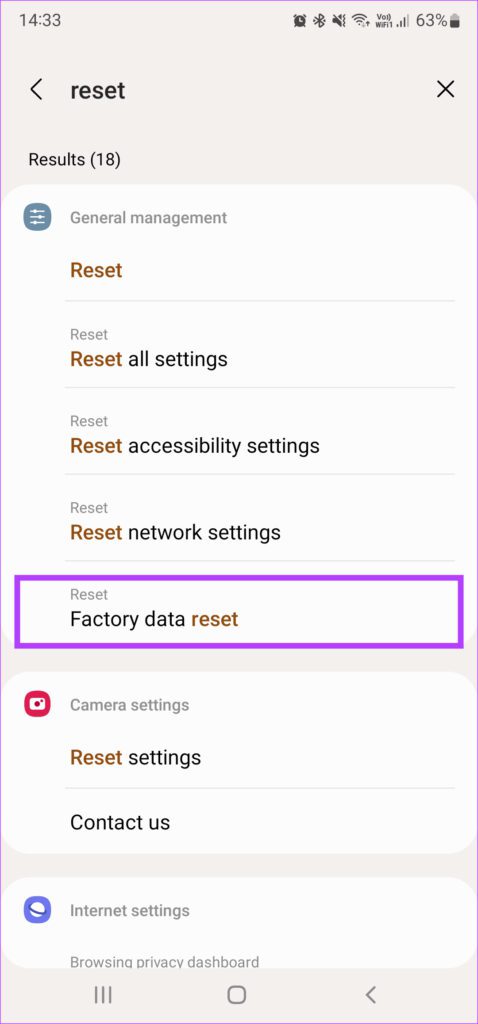
步骤一:打开设置应用程序,点击搜索图标,然后输入重置.
步骤2:选择恢复出厂数据从结果来看。
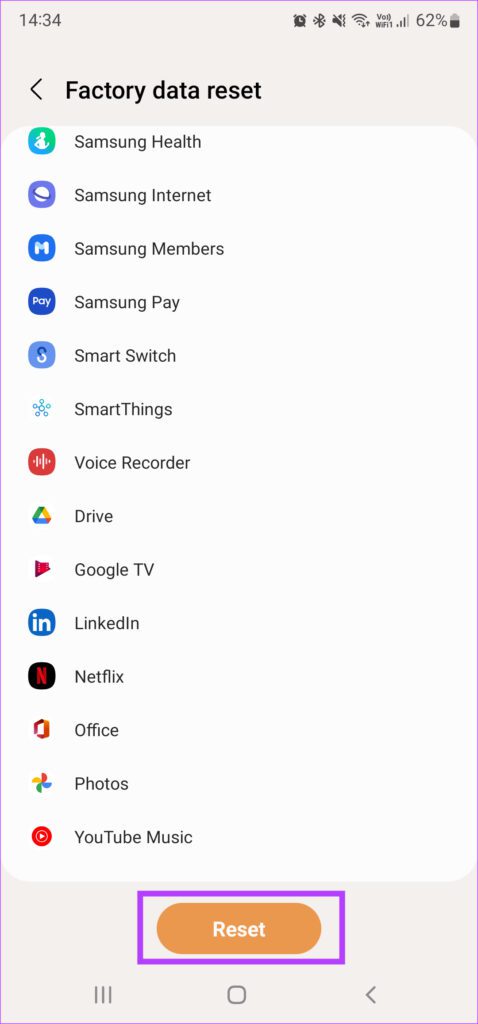
步骤3:点击重置开始该过程。出现提示时,输入 PIN 或密码,让您的手机开始该过程。
最后更新于 2024 年 9 月 3 日
上面的文章可能包含有助于支持 Guiding Tech 的附属链接。内容保持公正和真实,绝不会影响我们的编辑诚信。