方法一:更改个别日历的颜色
在电脑上
步骤一:在浏览器中打开 Google 日历网站,将鼠标悬停在 将鼠标悬停在要更改颜色的日历上,然后单击三点图标.
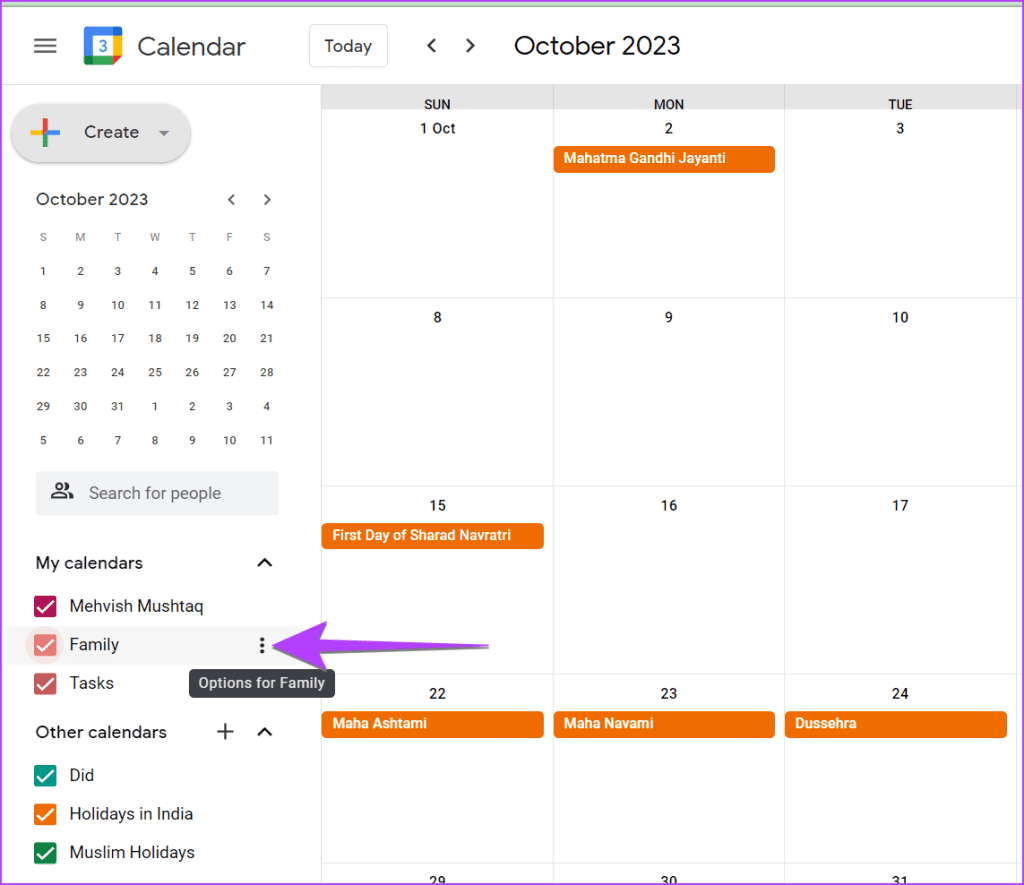
步骤2:选择首选颜色从列表中。新颜色将立即反映该日历上的所有事件。同样,您可以更改生日或假日日历的颜色。

提示: 学习如何将生日添加到 Google 日历.
在 Android 和 iPhone 上
步骤一:打开谷歌日历应用程序在您的 Android 或 iPhone 上。
步骤2:点击三栏图标并选择设置从菜单中。
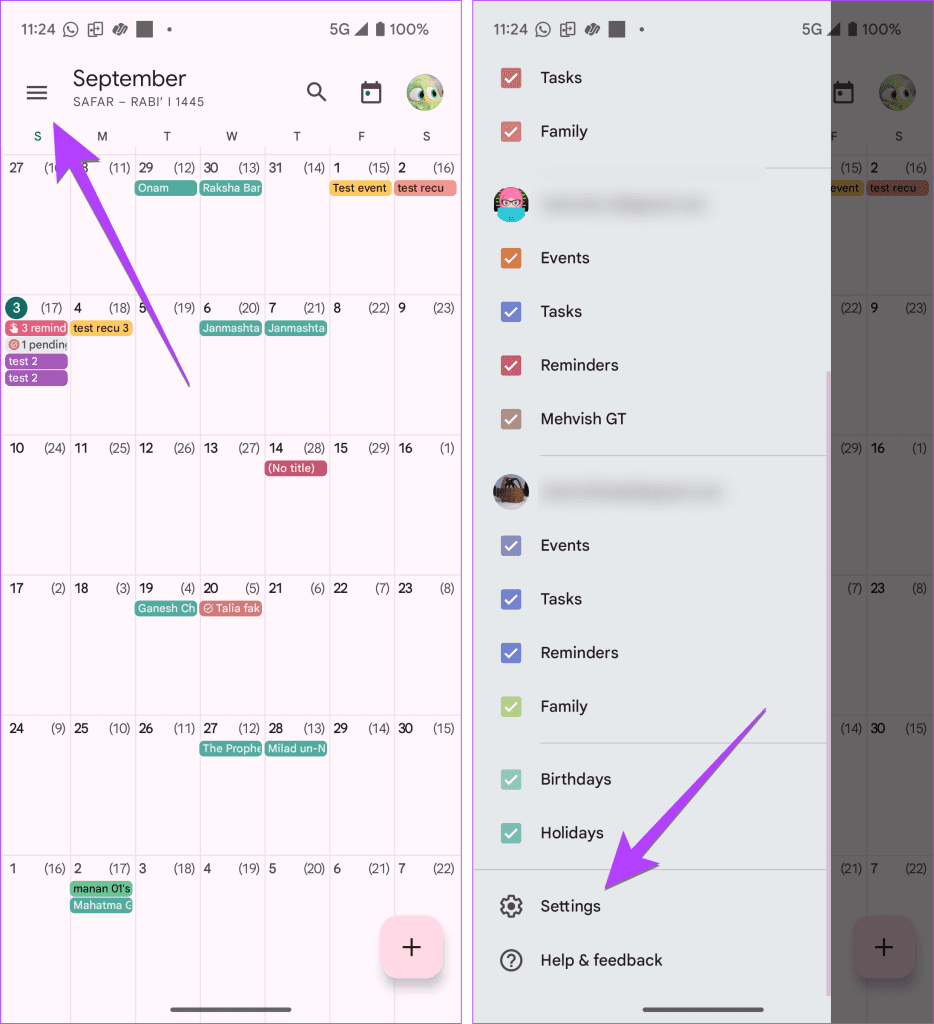
步骤3:点击您的电子邮件帐户下的“事件”或任何其他日历类型,您想要更改其事件的默认颜色。
第4步:点击颜色并选择新颜色。

方法 2:更改单个事件的颜色
Google 日历还允许您更改 Google 日历中各个事件的颜色代码。如果您即将举办一个重要的活动,并且希望使其看起来与其他活动不同以使其可见,请更改该特定活动的颜色。
在电脑上
步骤1:在 Google 日历网站上,右键单击该事件你想改变谁的颜色以及选择颜色由您选择。
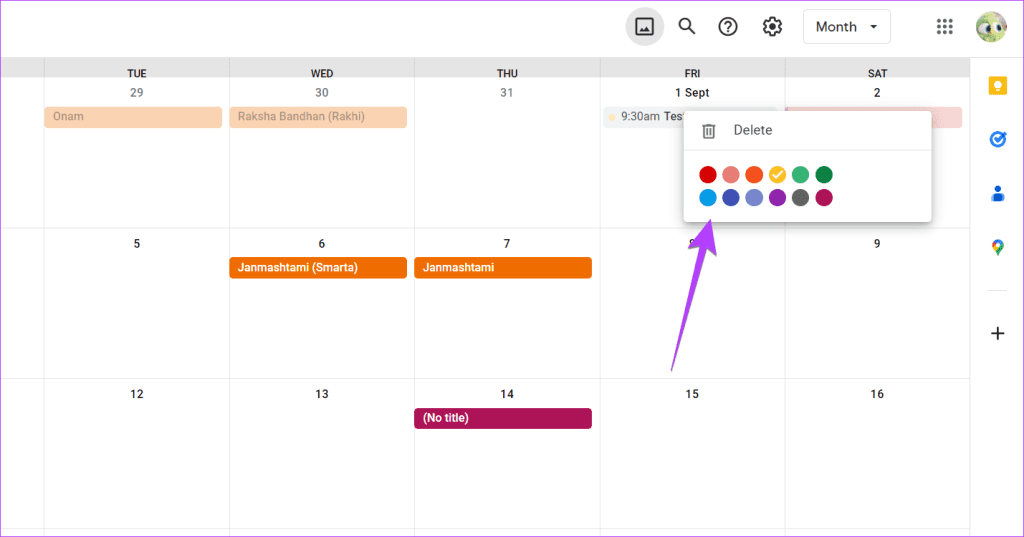
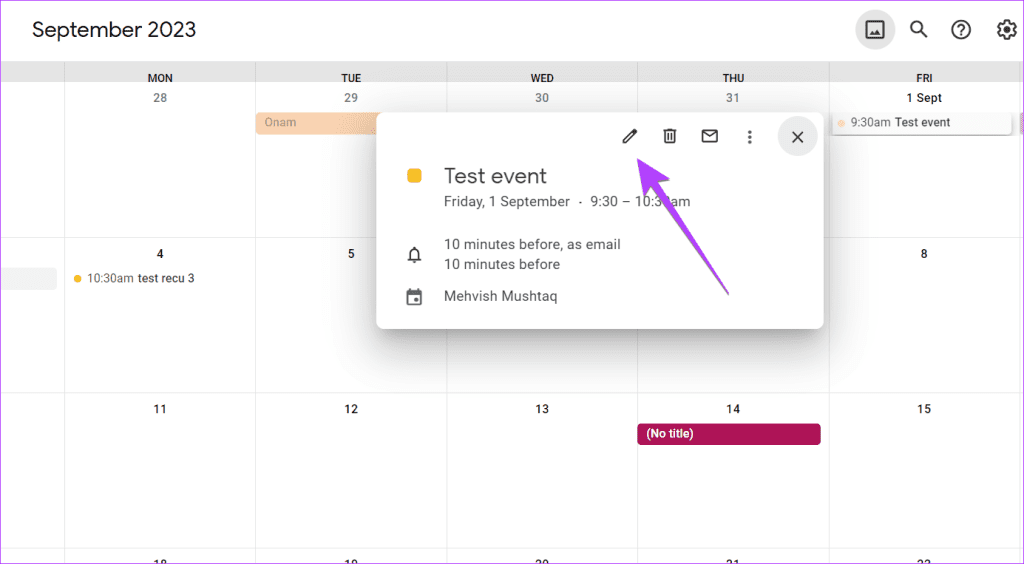
步骤2:如果未出现颜色列表,请单击事件>铅笔(编辑)图标.
步骤3:单击颜色下拉框并改变颜色。

笔记:您无法更改添加到日历中的单个事件(例如假期)的颜色。
在 Android 或 iPhone 上
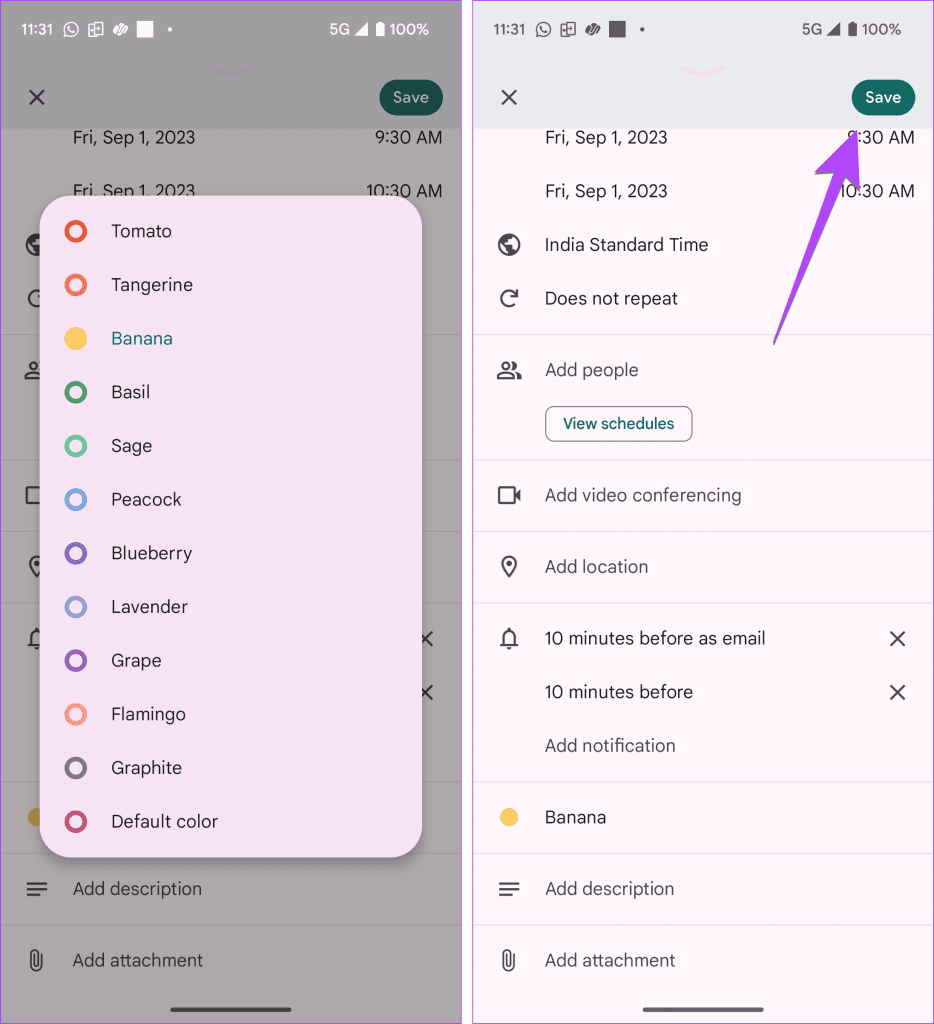
步骤一:在 Google 日历应用中,点击事件你想改变谁的颜色。
步骤2:点击铅笔(编辑)图标在顶部。
步骤3:向下滚动并点击当前选择的颜色.

第4步:选择一个新的事件颜色并点击节省按钮。
在电脑上
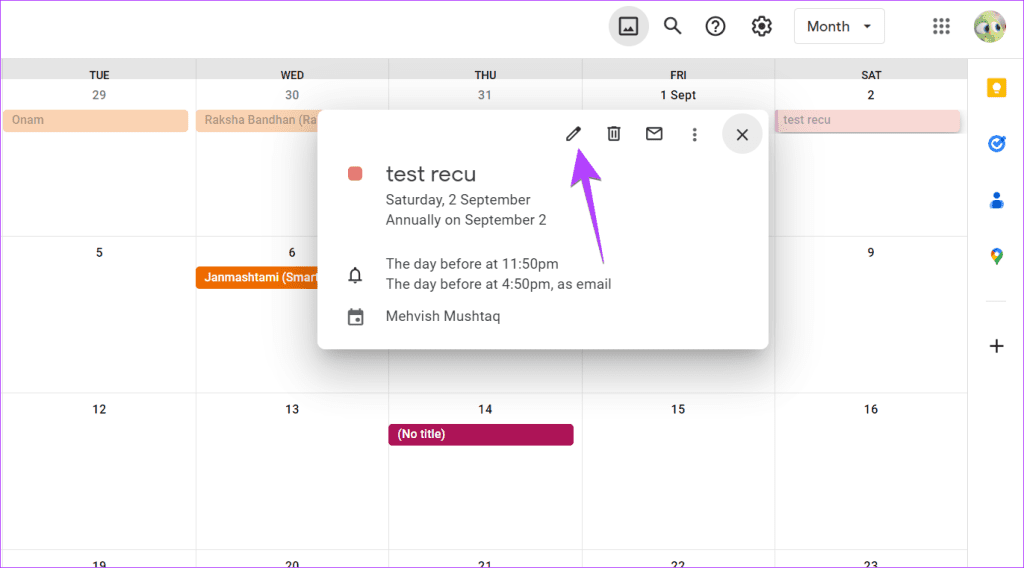
步骤一:编辑要更改颜色的日历事件。
步骤2:单击彩盒并选择新颜色。然后,单击节省按钮。

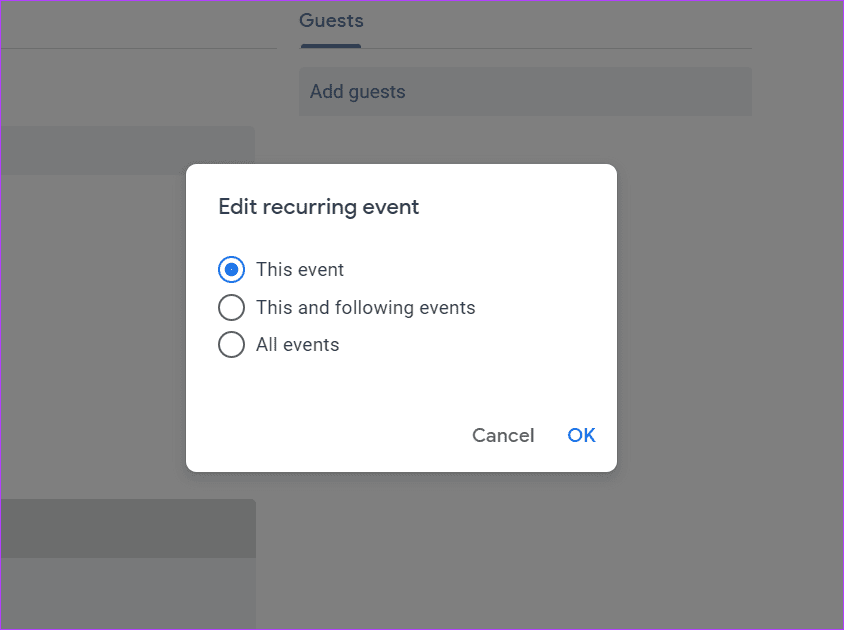
步骤3:现在,这是令人兴奋的部分。会弹出一个窗口询问您是否要更改此事件或所有事件的颜色在该系列中。选择适当的选项并单击好的.
在 Android 或 iPhone 上
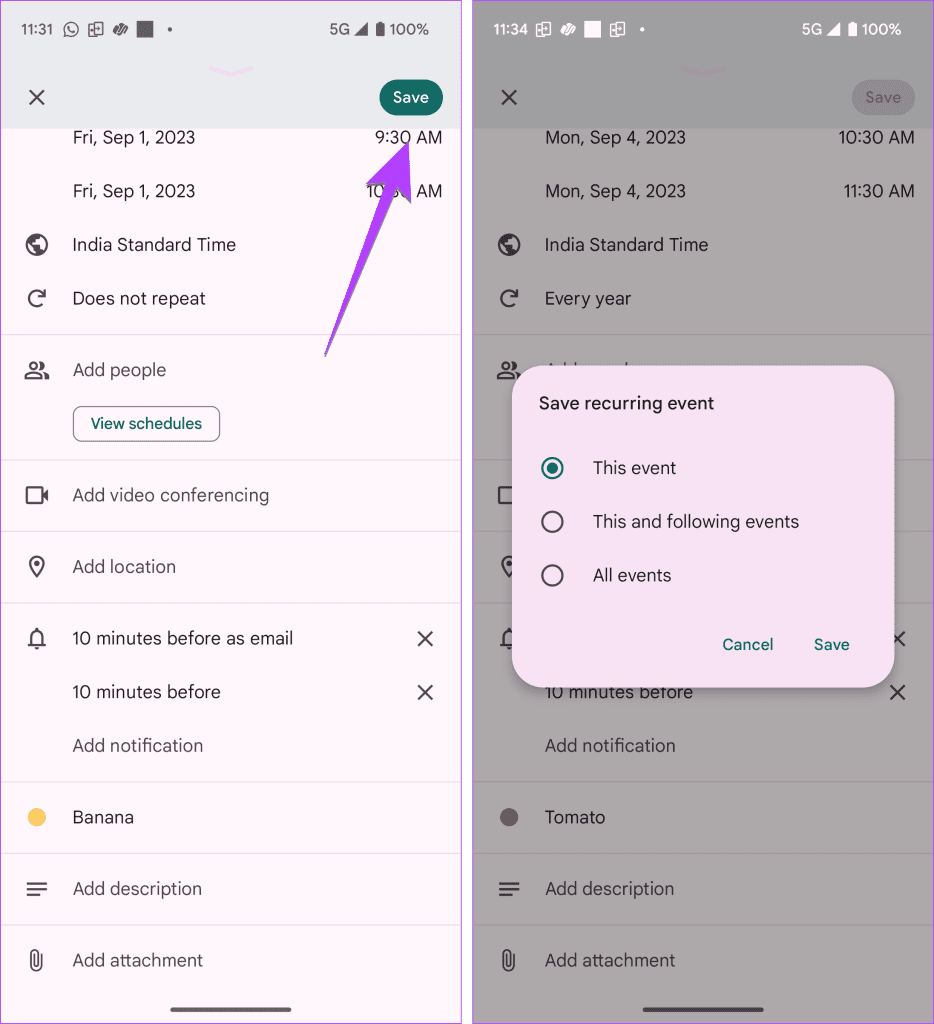
步骤一:进入编辑模式(铅笔图标) 对于日历事件(如果您想更改它)。
步骤2:点击当前颜色并选择一个新颜色从列表中。
步骤3:轻敲节省并从中选择要编辑的事件保存重复事件弹出窗口。选择节省.
专业提示:为 Google 日历添加更多颜色
Google 日历中的默认颜色列表是有限的。不过,值得庆幸的是,您可以向 Google 日历添加更多颜色。
笔记:这仅适用于 Google 日历的网络版本。您无法在 Google 日历移动应用上添加更多颜色。但是,您在 PC 上设置的任何自定义颜色也将反映在您的移动设备上。此外,您只能为日历添加自定义颜色。您不能将它们添加到单个事件中。
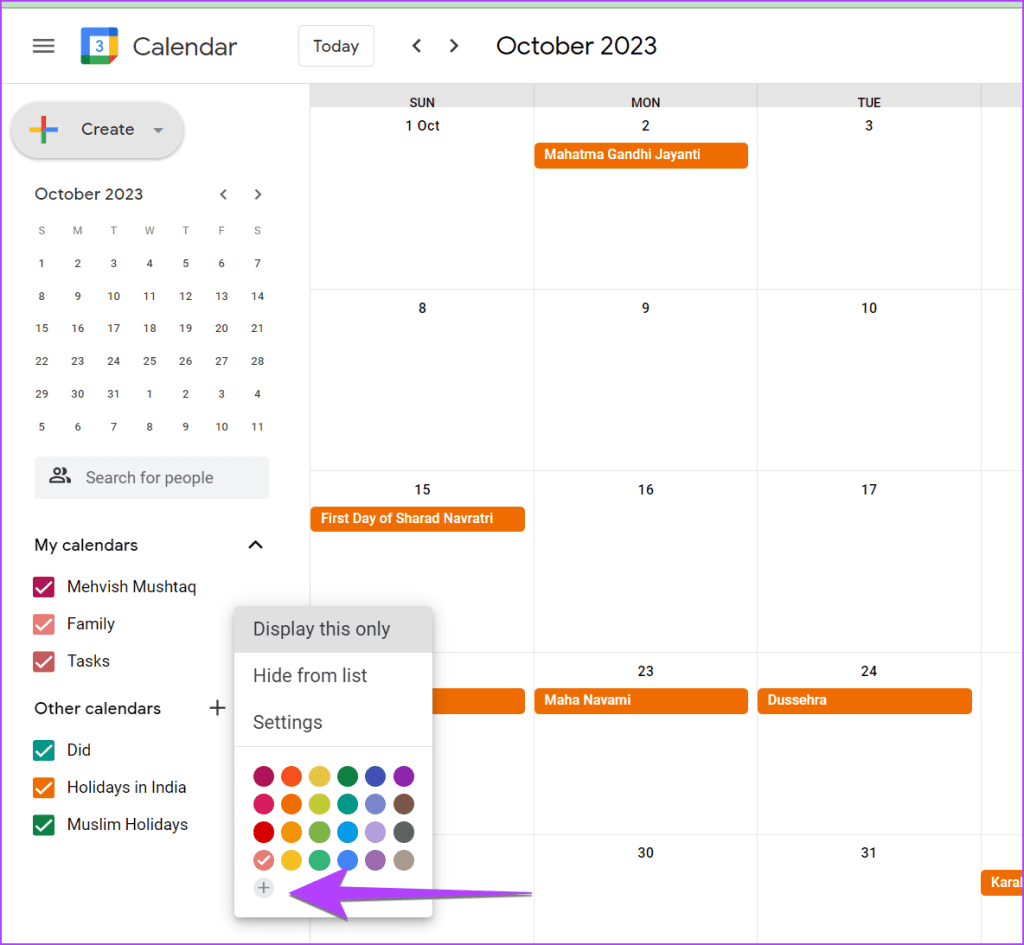
步骤1: 前往颜色选择器您想要更改颜色的 Google 日历部分。
步骤2:单击(+) 图标在颜色列表下。
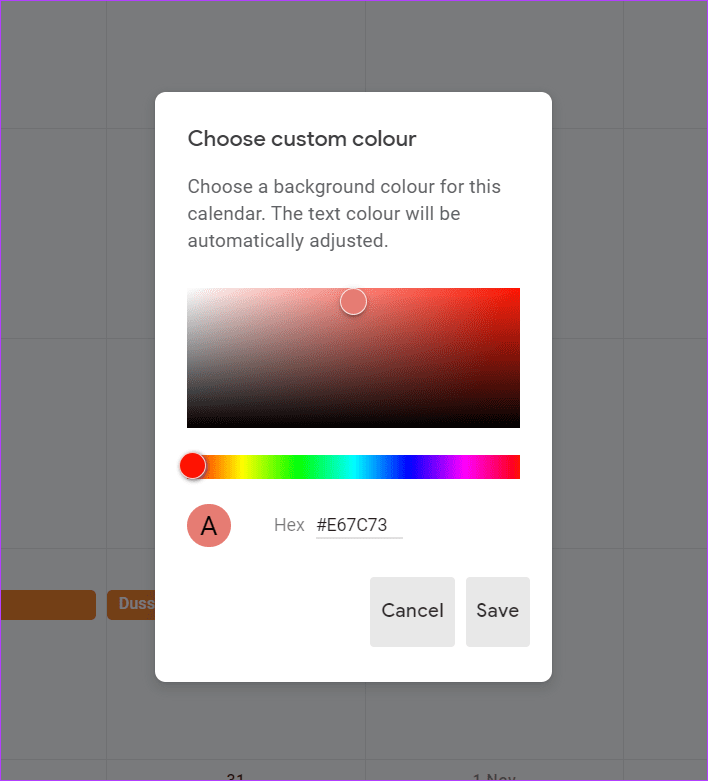
步骤3:在弹出的窗口中,选择自定义颜色并输入其十六进制代码。最后,点击节省。
常见问题解答
如何更改嵌入的 Google 日历的颜色?
在日历菜单下,单击设置与共享>整合日历。在这里,您可以自定义并选择要在 Google 日历嵌入中使用的颜色。
为什么我的日历活动的颜色重叠?
重叠的不是颜色,而是事件。如果颜色不同,就会有重叠的感觉。您必须调整活动时间来解决这个问题。