如何在 Android、iPhone 和 iPad 上更改 Zoom 来电铃声
如果你每天,您可能会厌倦相同的铃声或通知声音。幸运的是,您可以更改 Zoom 应用程序的铃声和消息通知声音。您可以在 Zoom 应用程序内更改 Zoom 移动应用程序的来电铃声。
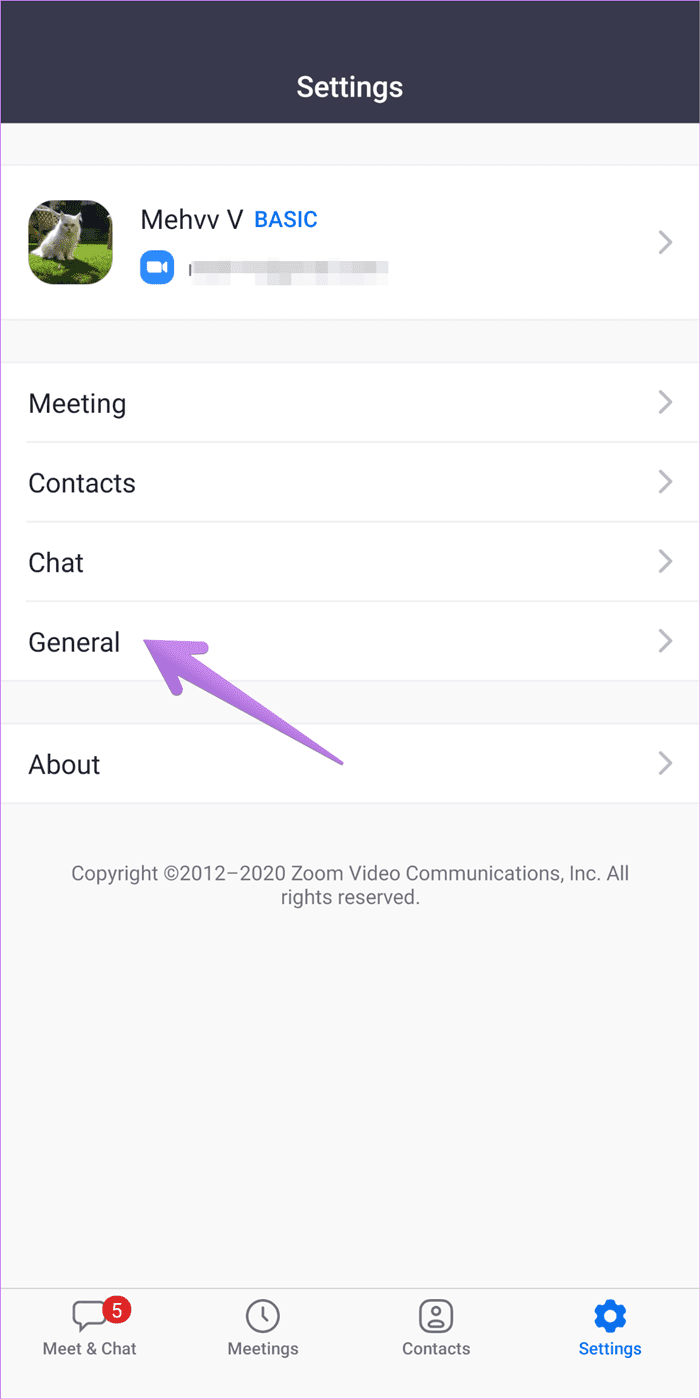
步骤一:打开飞涨应用程序并转到设置.
步骤2: 前往一般的并点击铃声.
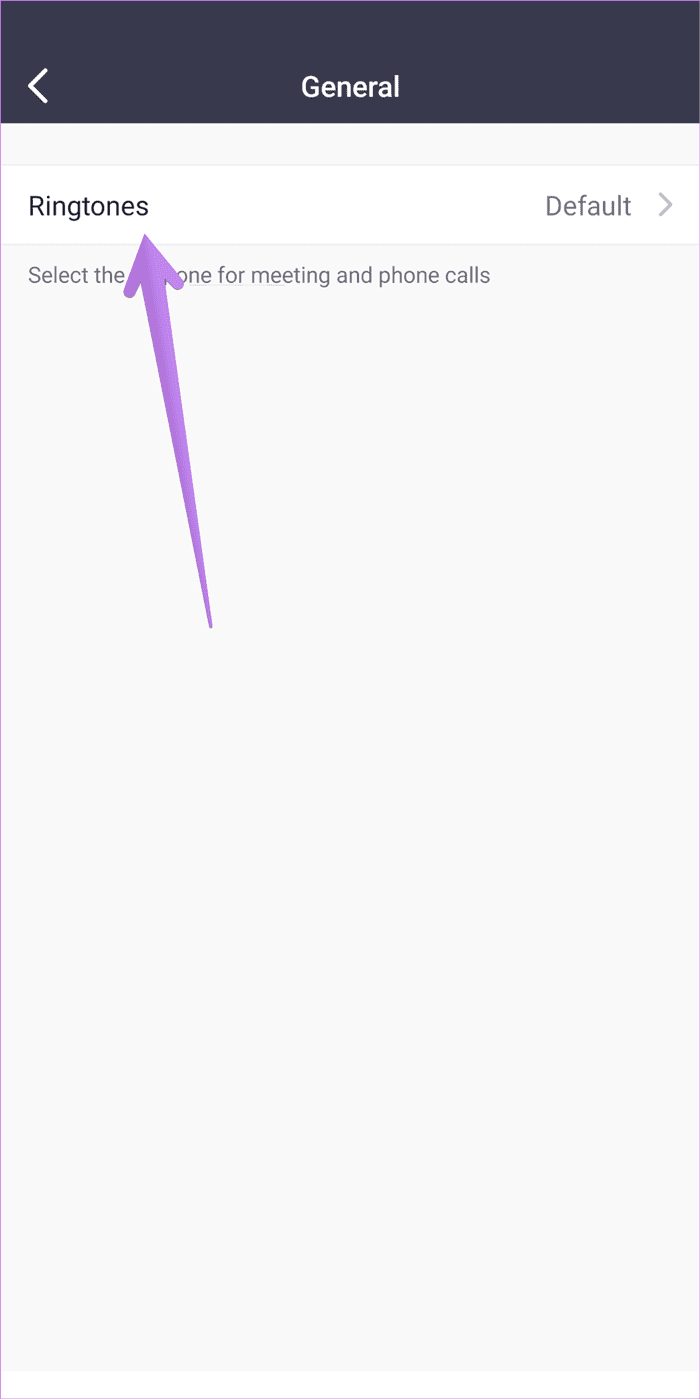
步骤3:您将看到 Zoom 铃声列表。点击列表中的铃声将其设置为新铃声。遗憾的是,目前您无法设置自己选择的自定义铃声。您必须从 Zoom 提供的服务中进行选择。
提示:查出
如何在 Android 上更改缩放通知声音
除了铃声之外,您还可以在 Zoom Android 应用程序上更改消息通知铃声。有两种方法可以做到这一点。首先,您可以从 Zoom 应用程序内或通过手机设置进行设置。让我们检查一下这两种方法。
笔记:您无法在 Zoom iPhone 或 iPad 应用程序上自定义消息提示音。
方法 1:在缩放设置中
步骤一:打开Zoom 应用 > 聊天 > 消息通知设置.
步骤2:您将被带到Zoom 应用程序的通知类别屏幕。点击声音并设置选择一个音调由您选择。
如果您没有看到声音,请点击先进的其次是声音.在此屏幕上,您还可以启用/禁用变焦振动消息.

提示:查出.
方法 2:使用设置
步骤一:打开设置 > 应用程序 > 缩放在您的 Android 手机上。
步骤2:点击通知。您将看到与 Zoom 应用程序相关的各种通知类别。点击缩放通知.
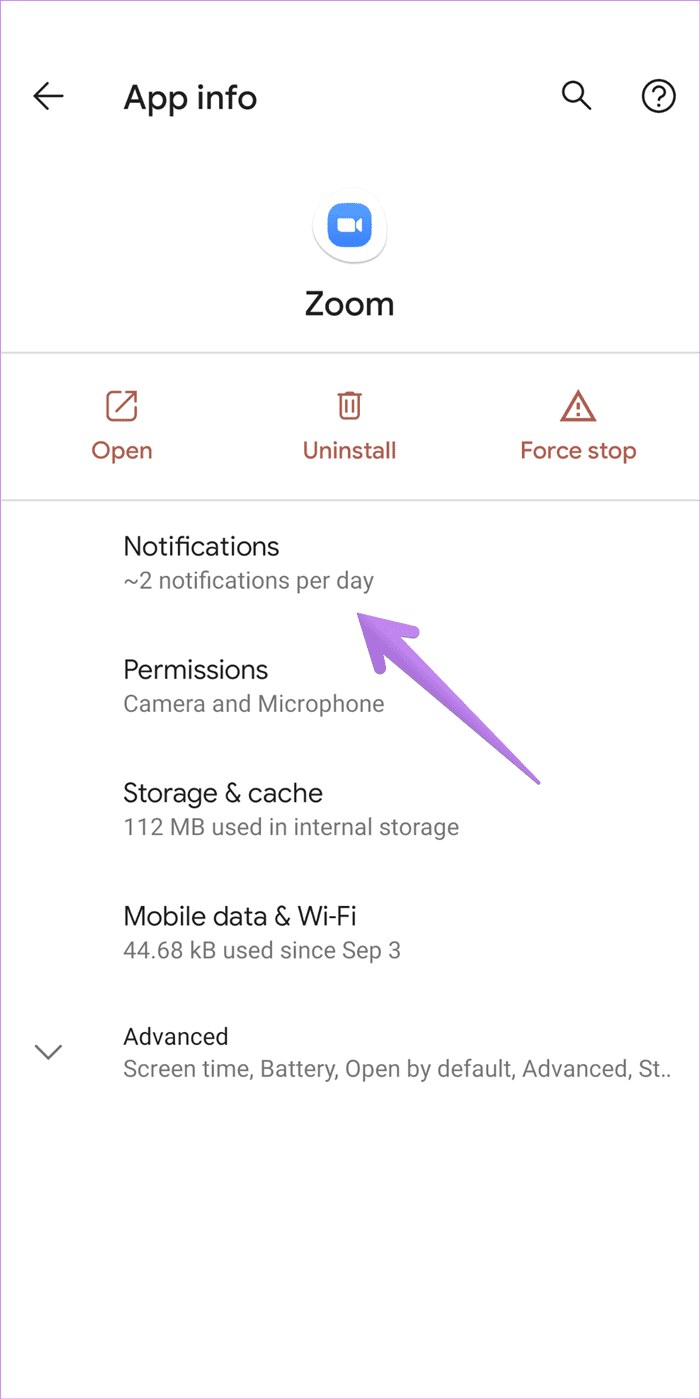
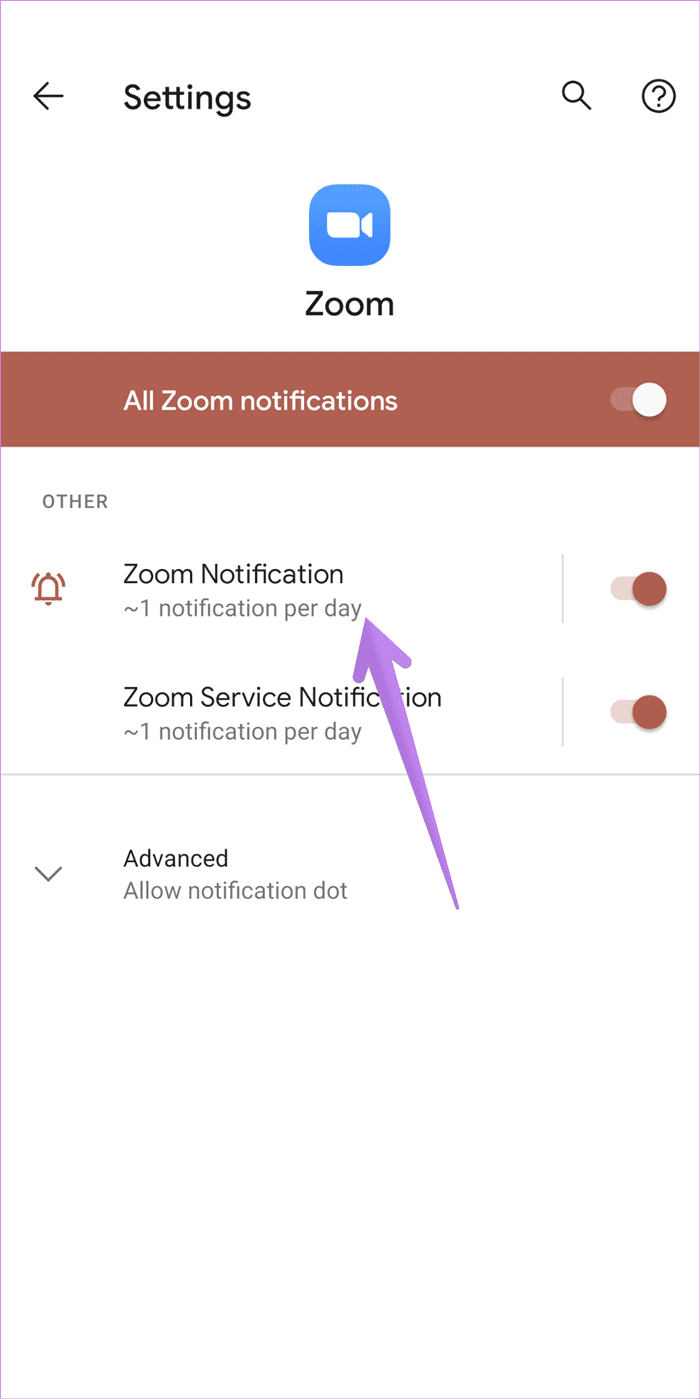
笔记:在 Android 上,任何旁边带有直条的设置都表示其中包含更多可自定义的设置。
您将到达同一屏幕我们在方法 1 中看到。点击声音或A高级 > 声音更改 Zoom 的消息通知音。
如何在 Windows 上更改缩放声音
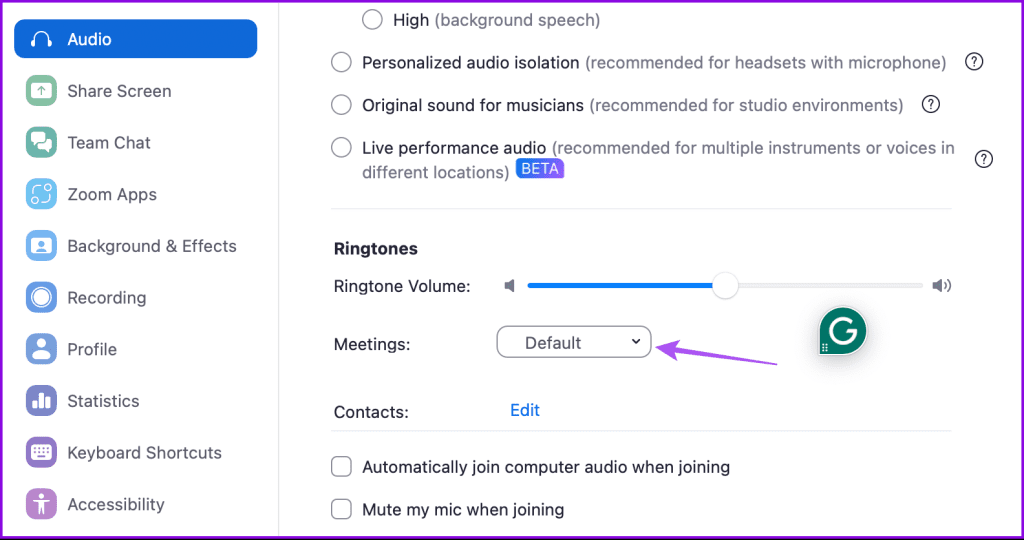
一些用户觉得 Zoom 在 PC 或 Mac 上的通知音太大。遗憾的是,Zoom 桌面客户端不提供更改铃声或消息音的功能。但是,您可以更改 Zoom 通知音量,而不会影响计算机的其他声音或 Windows 和 Mac 上的 Zoom 会议声音。
在 Windows 上
步骤一:在 Windows 11 计算机上,右键单击扬声器图标在任务栏中 > 选择音量混合器.
步骤2:音量混合器窗口将打开。在这里,您将看到 Zoom 的两种声音设置 - Zoom 会议和 Zoom。降低缩放滑块的音量级别更改缩放音的通知音量。不要对 Zoom 会议进行任何更改。

笔记:如果“缩放”未出现在音量混合器中,请让别人给您发消息或打电话。当您收到缩放通知时,打开音量混合器,您将看到缩放选项。
在苹果机上
步骤一:打开设置 > 声音 > 更改警报声音.
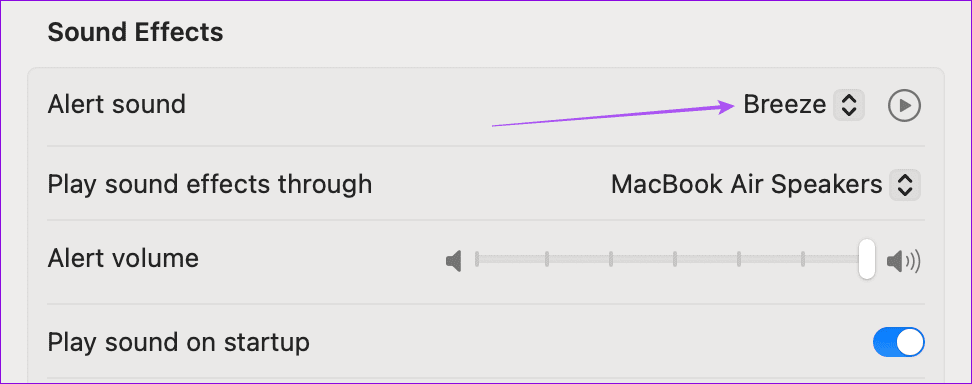
步骤2:关闭设置 >打开缩放 > 设置 > 音频 >选择下拉式菜单会议用>选择一个新铃声.