方法一:使用设置应用程序
除了显示网络适配器速度外,“设置”应用程序还提供有关其他连接方面的信息,例如网络频段、MAC地址,等等。
步骤一:按Windows + I 键打开“设置”应用程序。
步骤2:选择网络与互联网左侧边栏中的选项 > 单击特性在右窗格中。
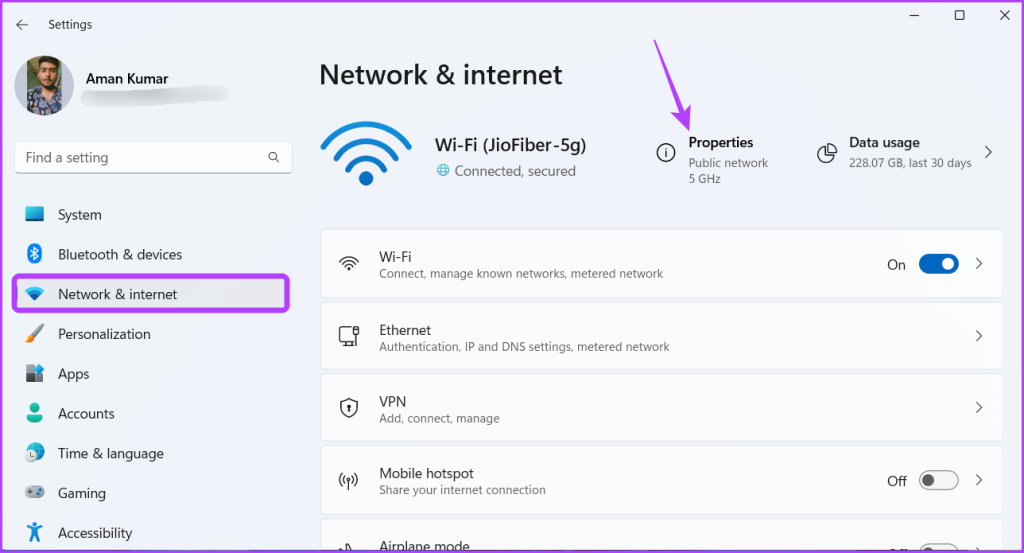
步骤3:可以看到旁边的网速聚合链路速度(接收/传输)选项。

方法2:使用控制面板
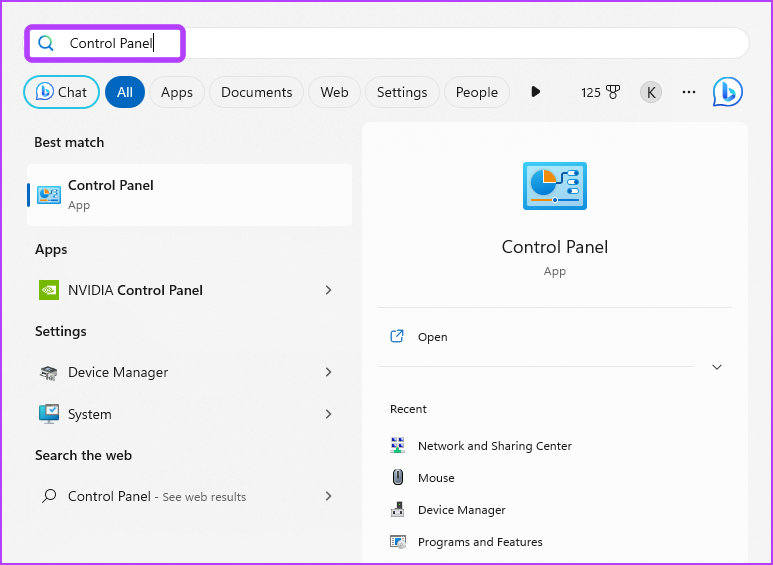
步骤一:在“开始”菜单搜索栏中,输入控制面板,并按进入.
步骤2:点击网络和互联网.
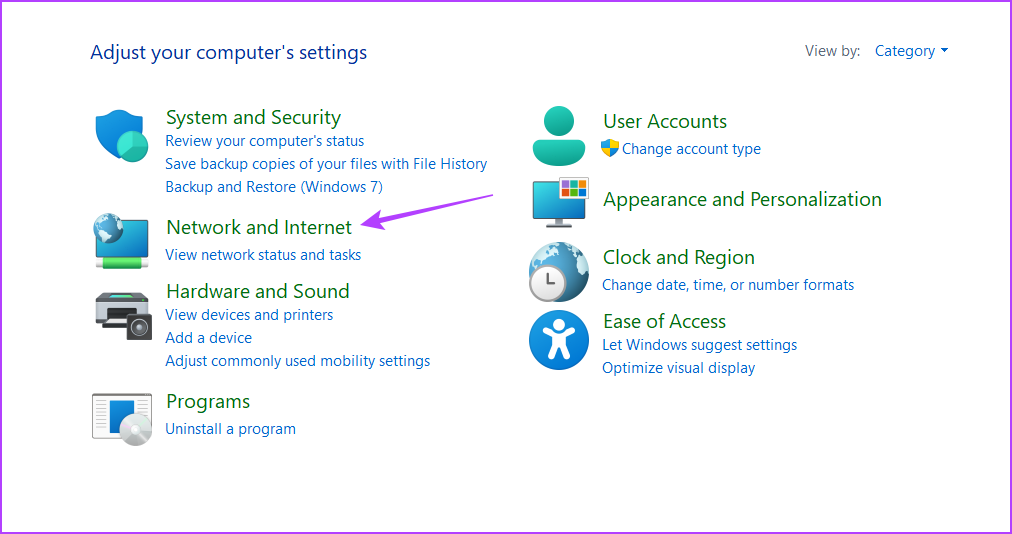
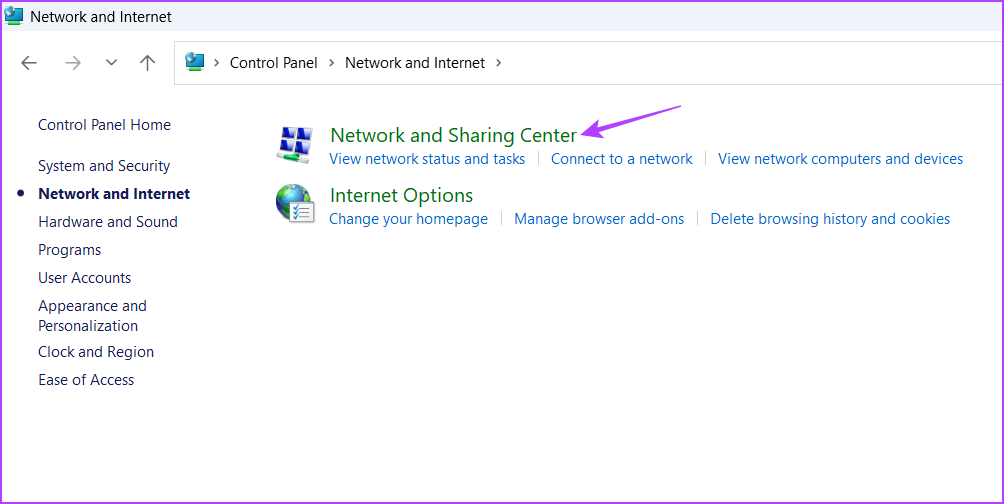
步骤3:选择网络与共享中心.
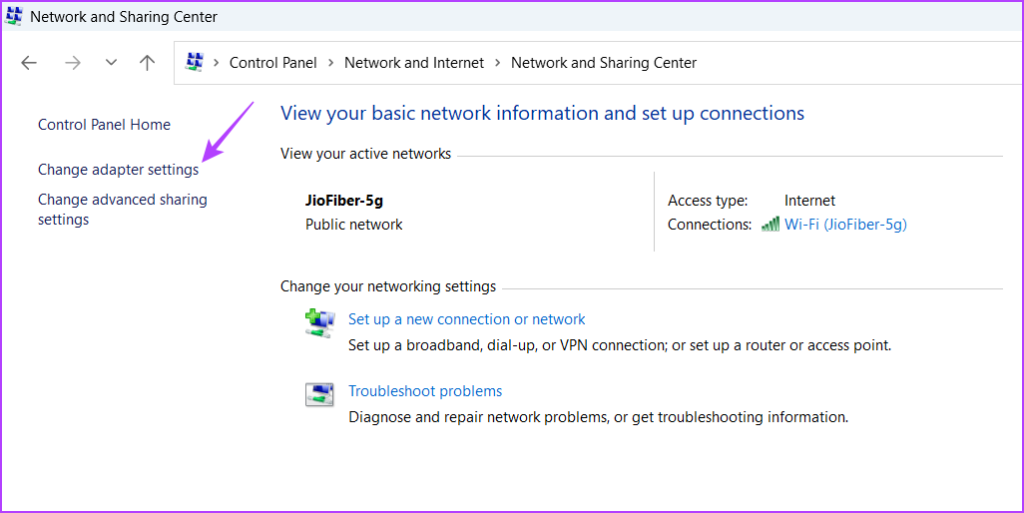
第4步:单击更改适配器设置在左侧边栏中。
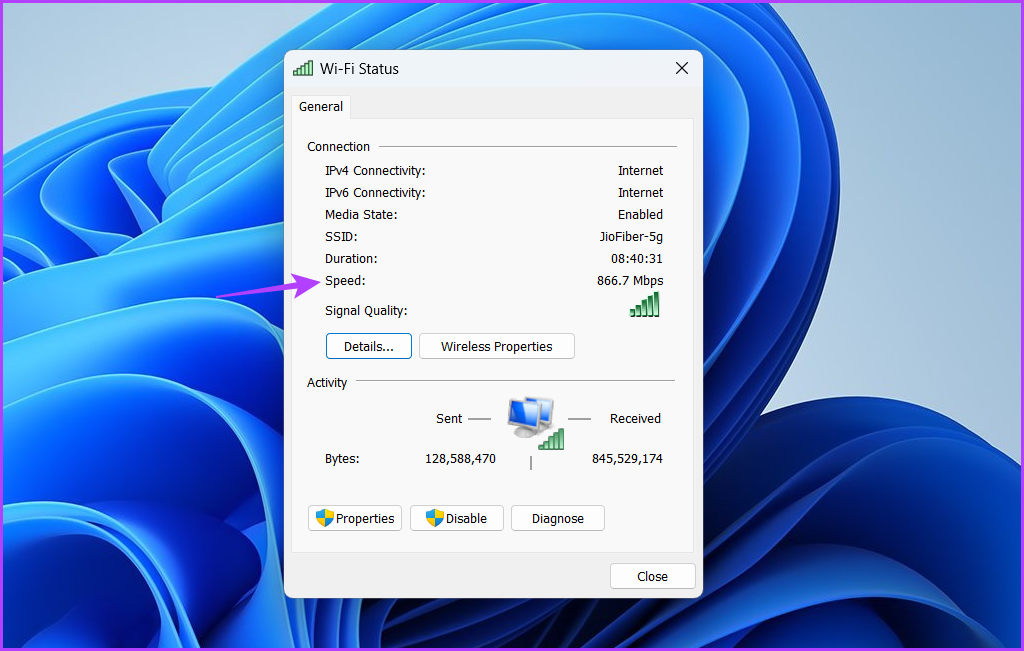
第5步:右键单击您的以太网或者无线网络连接并选择地位从上下文菜单中。
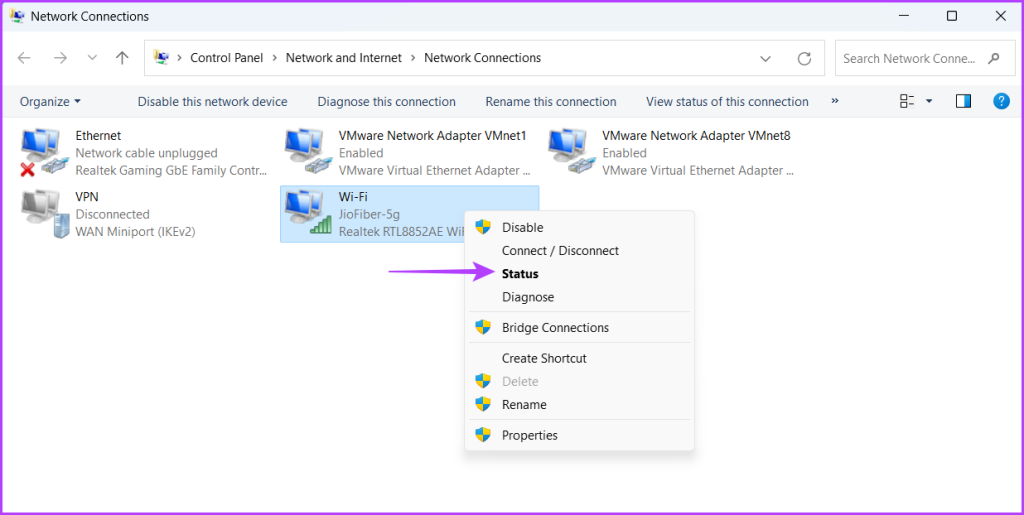
您可以在“速度”字段旁边检查网络适配器的速度。
要检查以太网或 Wi-Fi 接口的速度,请使用命令提示符,请按照以下说明操作:
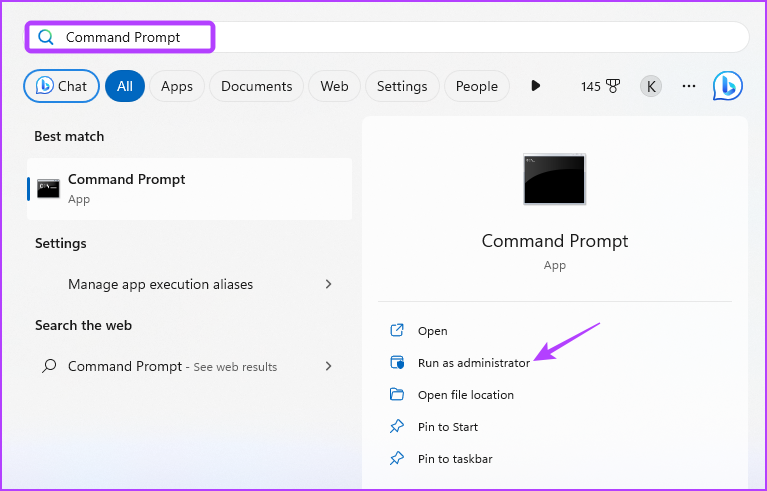
步骤一:打开开始菜单、类型命令提示符在搜索栏中,然后单击以管理员身份运行右侧窗格中的选项。
步骤2:在提升的命令提示符窗口中,键入以下命令并按进入.
netsh wlan show interfaces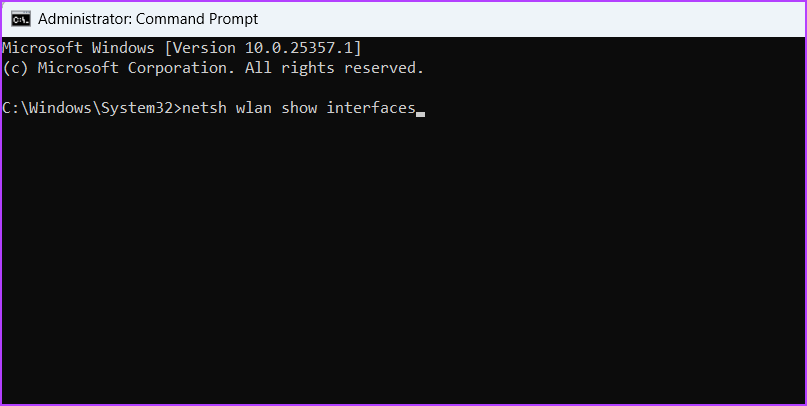
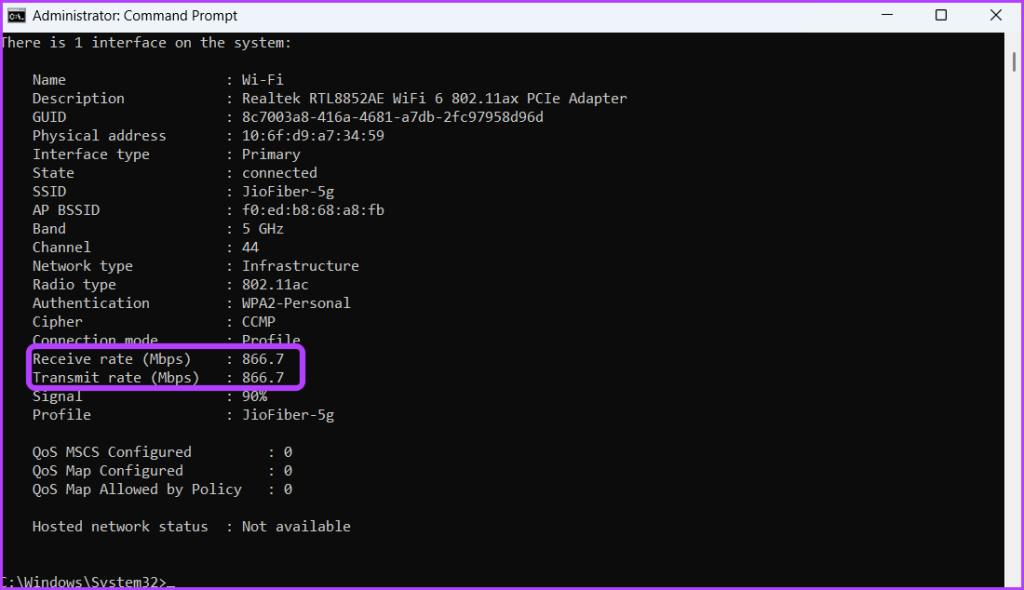
步骤3:检查接收速率 (Mbps) 和传输速率 (Mbps)字段以了解网络适配器的连接速度。
像命令提示符一样,您可以使用Windows PowerShell获取有关网络适配器速度的信息。方法如下:
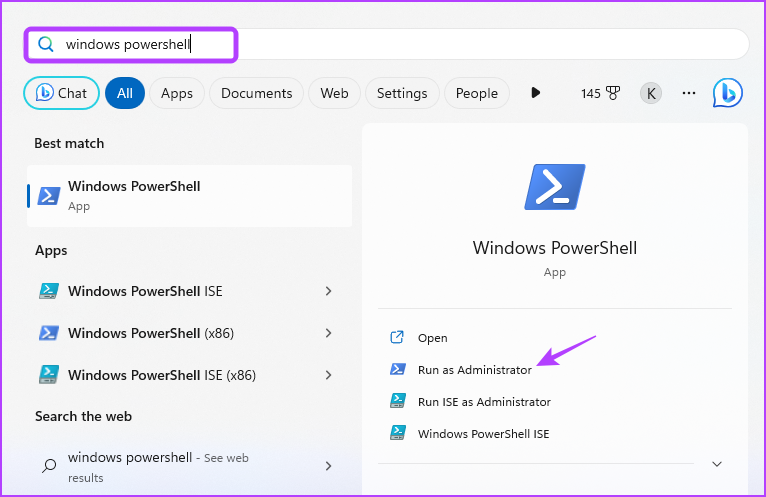
步骤一:启动开始菜单, 类型Windows PowerShell 在搜索栏中,然后选择以管理员身份运行从右窗格中。
步骤2:在提升的 PowerShell 窗口中,键入以下命令并按进入.
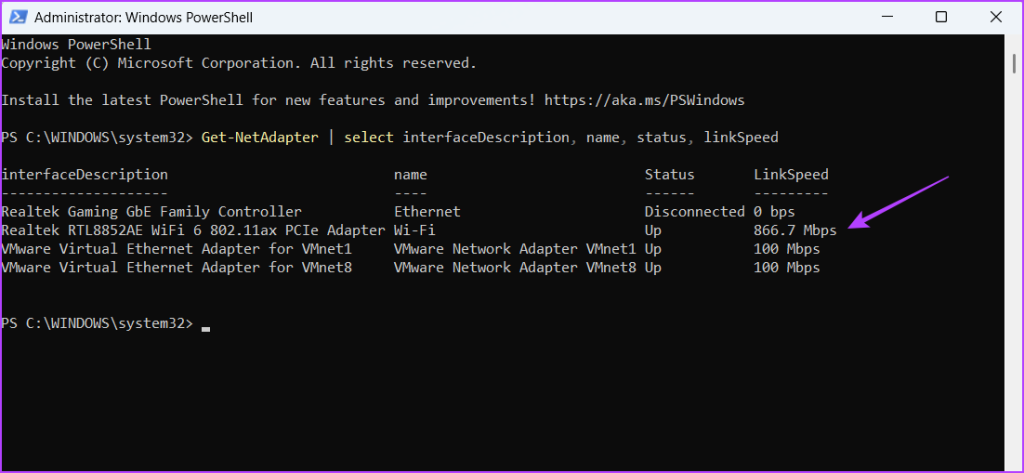
Get-NetAdapter | select interfaceDescription, name, status, linkSpeed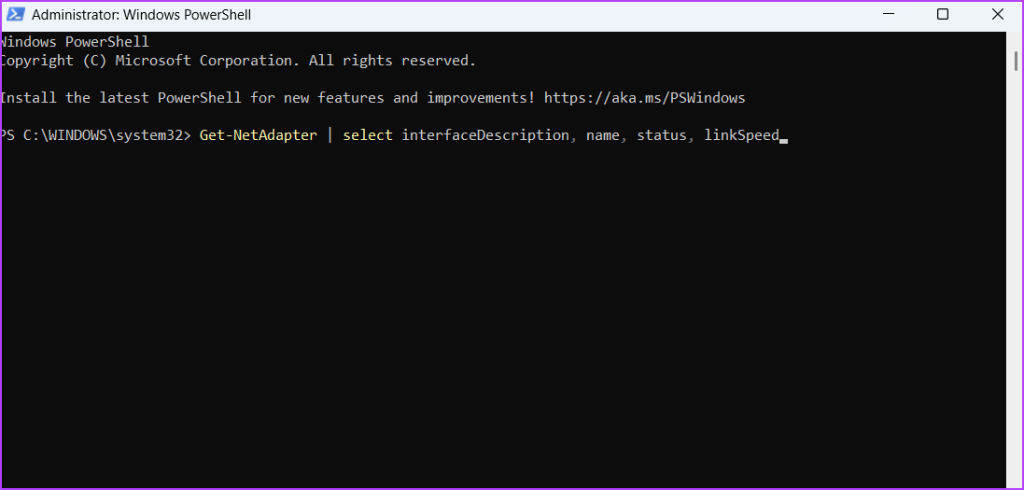
执行命令后,您将看到计算机的以太网和 Wi-Fi 适配器。检查网络适配器的连接速度连接速度柱子。