检查 iPhone 和 iPad 上的屏幕使用时间
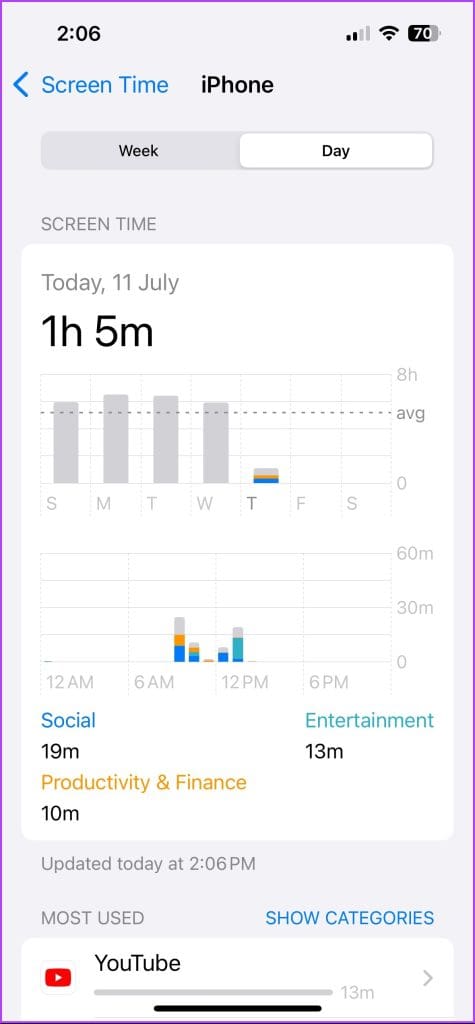
iPhone 和 iPad 都有一个内置选项,可以显示您的屏幕时间。检查方法如下:
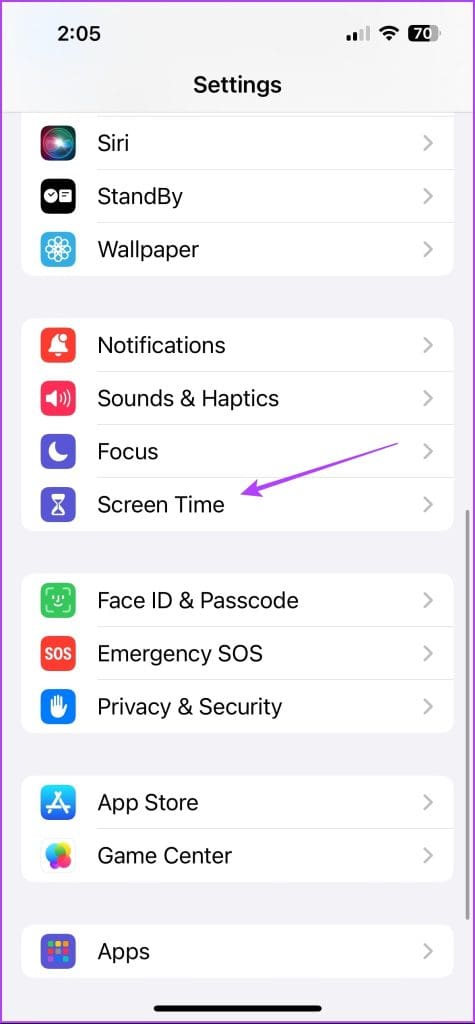
步骤一:打开设置并点击屏幕时间。在这里,您将看到 iOS 设备的屏幕时间。
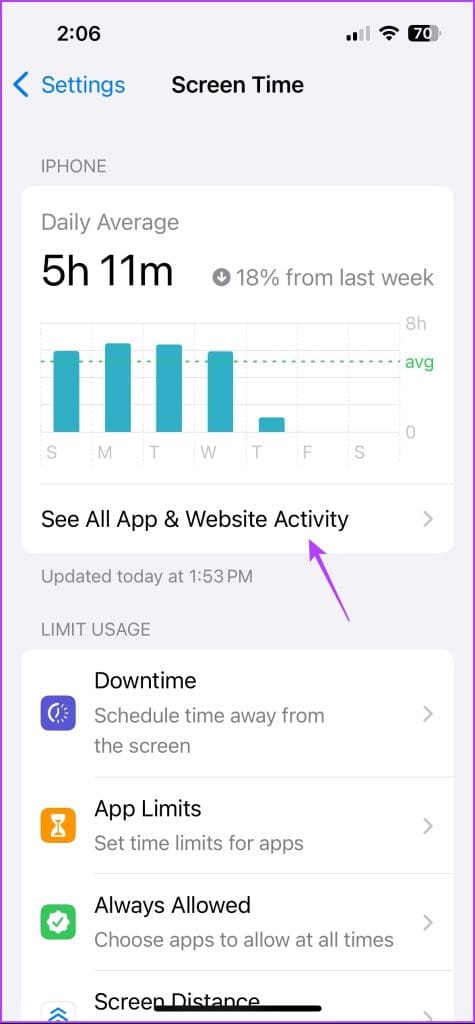
步骤2:点击查看所有应用程序和网站活动选项。您将看到 iOS 设备上安装的每个应用程序所花费的时间。您可以选择是否要查看每周或每日数据。
检查三星和其他 Android 手机上的屏幕时间
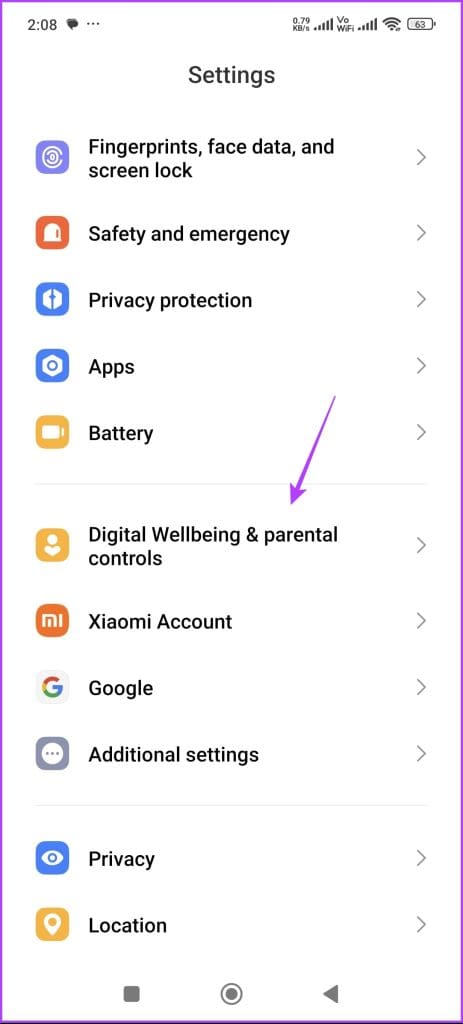
无论您使用的是三星手机还是任何其他 Android 手机,您都可以使用 Digital Wellbeing 应用程序检查您的屏幕使用时间。该应用程序是 Google LLC 的产品,预装在大多数现代 Android 手机上。但是,如果您的设备上缺少该文件,。在手机上安装该应用程序后,请按照以下说明操作:
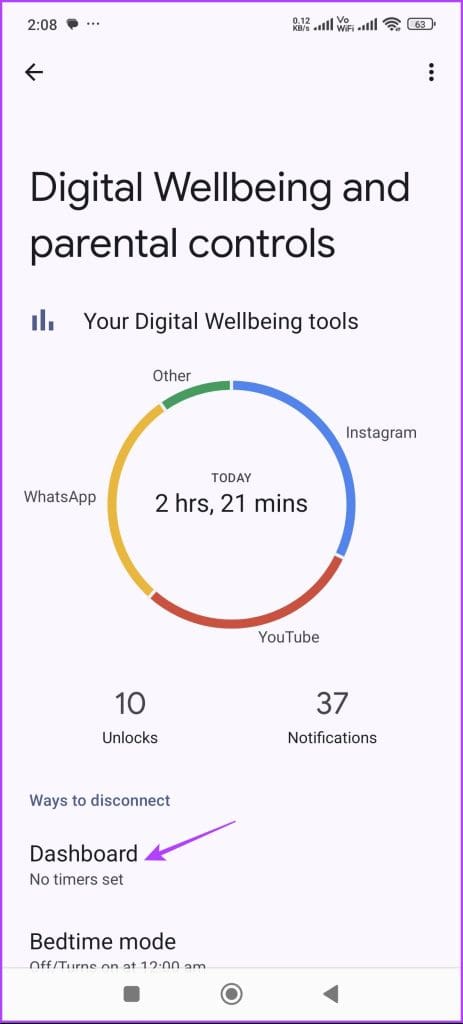
步骤一:打开设置> 选择数字健康和家长控制。在下一个屏幕上,您将看到 Android 手机的屏幕时间。
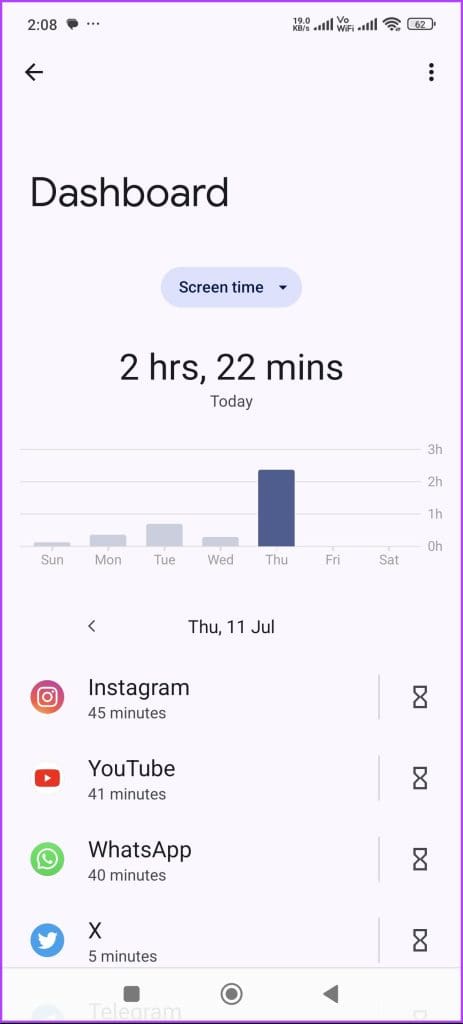
步骤2:点击仪表板选项,您将看到您在手机上安装的每个应用程序上花费的时间。
检查 Windows 11 上的屏幕时间
如果您想在 Windows 11 上检查您的屏幕时间,您可以通过设置应用程序。您需要执行以下操作:
步骤一:打开设置应用程序 > 选择系统从侧边栏 > 选择电源及电池在右侧。
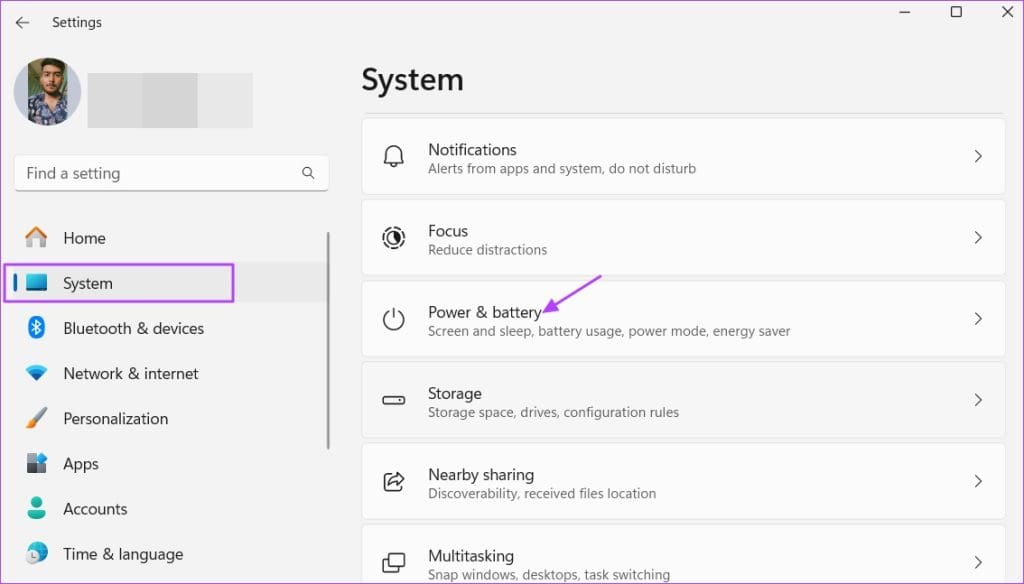
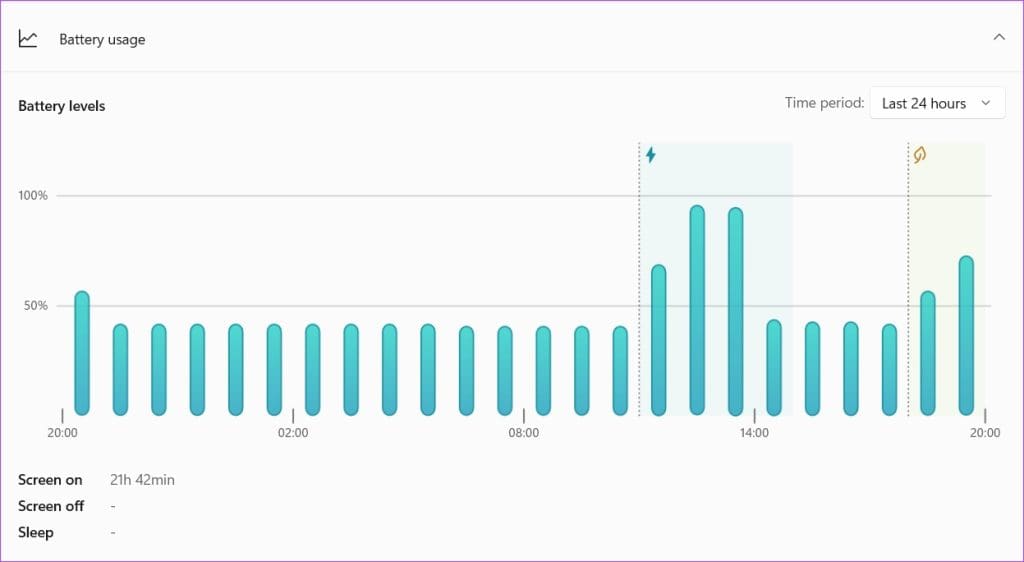
步骤2:单击电池使用下拉箭头。您将看到 Windows 11 计算机的屏幕时间。下每个应用程序的电池使用情况部分,您将看到您可以在计算机上安装的每个应用程序上花费的屏幕时间。
检查 macOS 上的屏幕时间
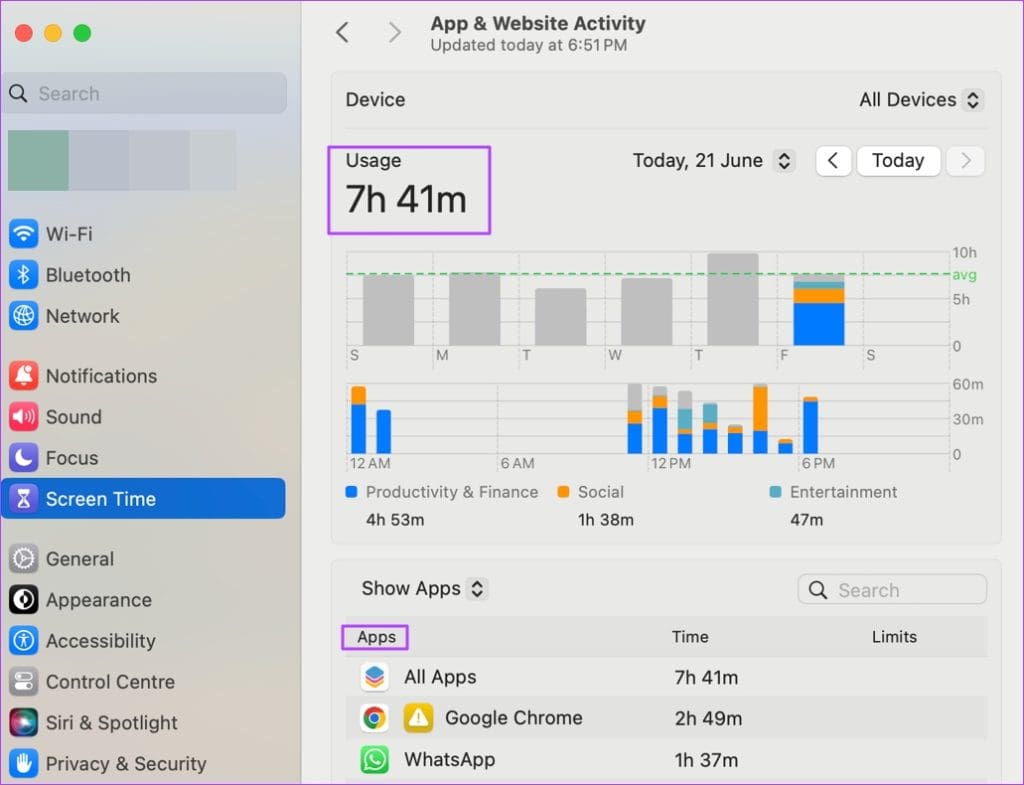
与 iOS 设备一样,Mac 电脑也内置了屏幕时间功能。要进行检查,请按照以下说明操作:
步骤1: 打开系统设置在 Mac 上 > 选择屏幕时间从侧边栏 > 选择应用程序和网站活动在右侧。
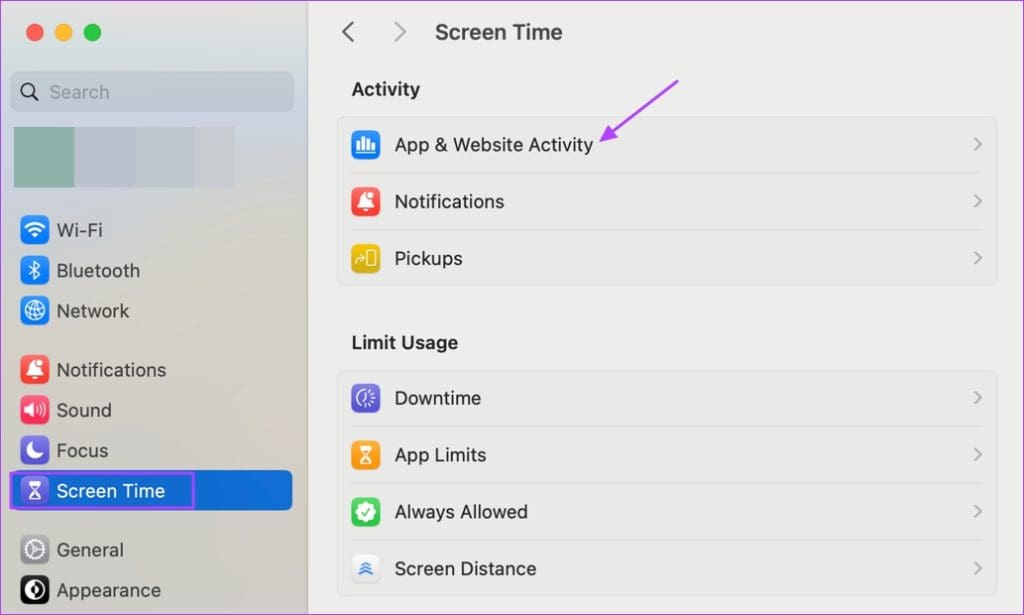
步骤2:在下面的窗口中,您将看到设备的屏幕时间。下应用程序部分,您可以查看您在每个应用程序上花费的时间。