清除继续在 Amazon Prime Video 上观看
新的 Prime Video 界面缺少用于管理其内容的编辑按钮继续观看部分。但是,您仍然可以通过单独隐藏不需要的标题来管理和清除它们。
在网络上
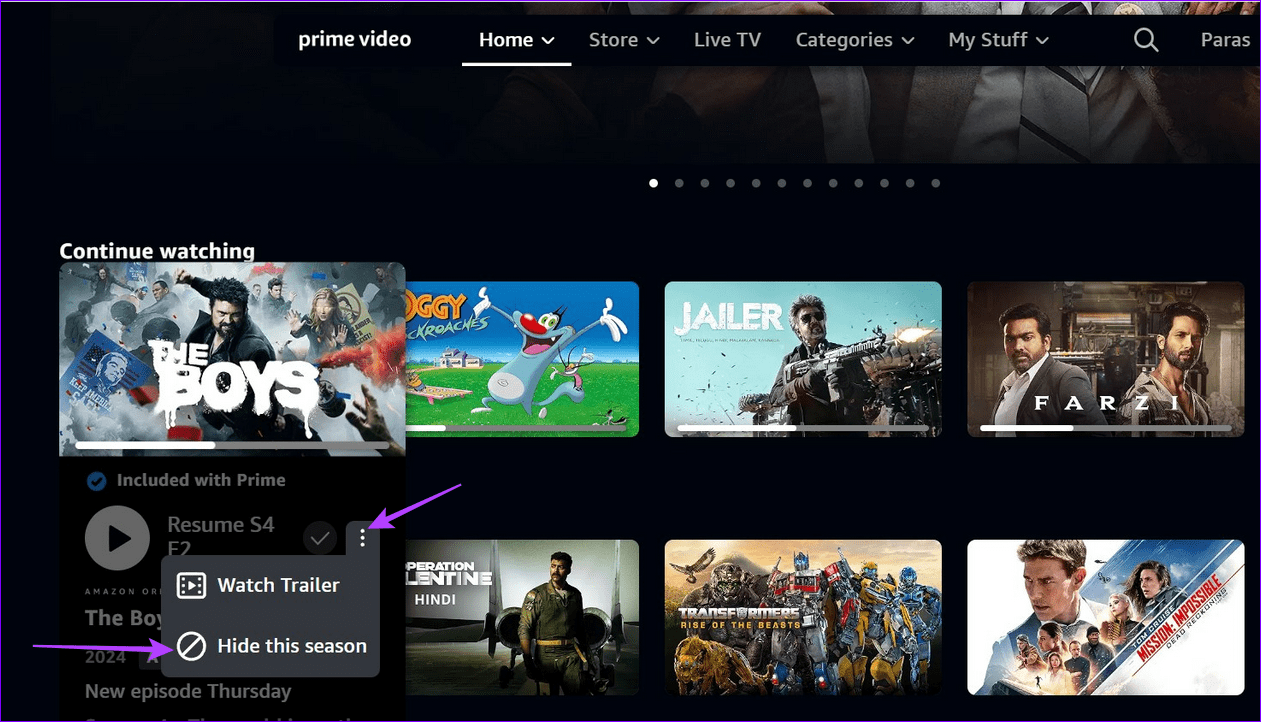
步骤一:打开 Amazon Prime Video 并将鼠标光标悬停在您想要的标题上继续观看.
步骤2:单击其三点菜单并选择隐藏该电影/季节。对您想要删除的所有其他标题重复此步骤,然后刷新网页以清除它们。
在移动设备上
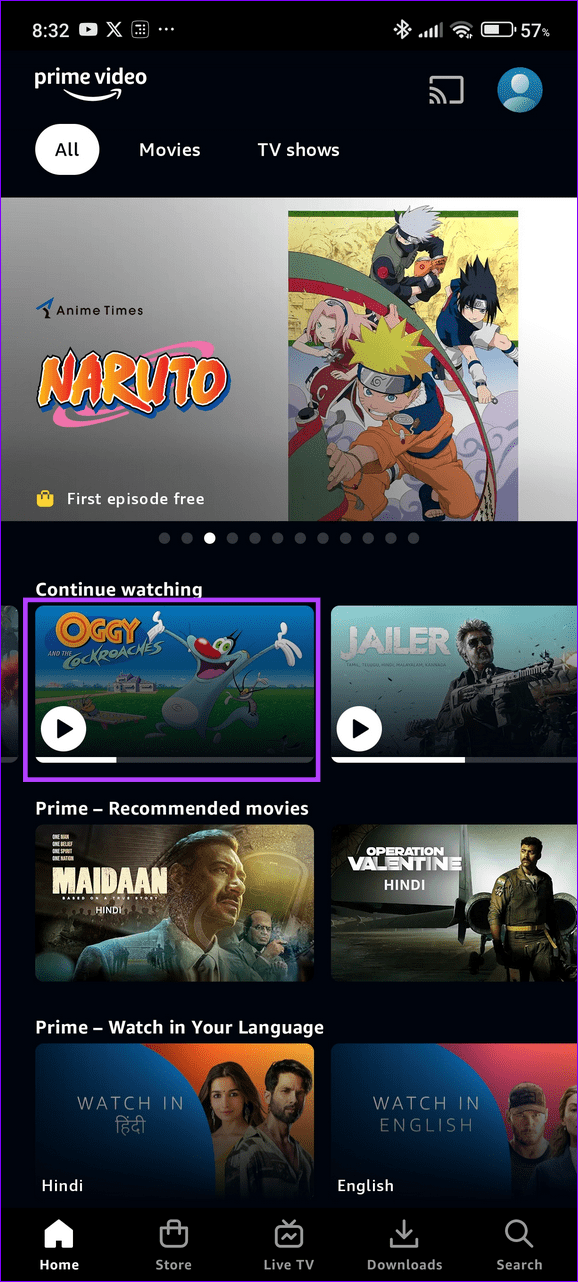
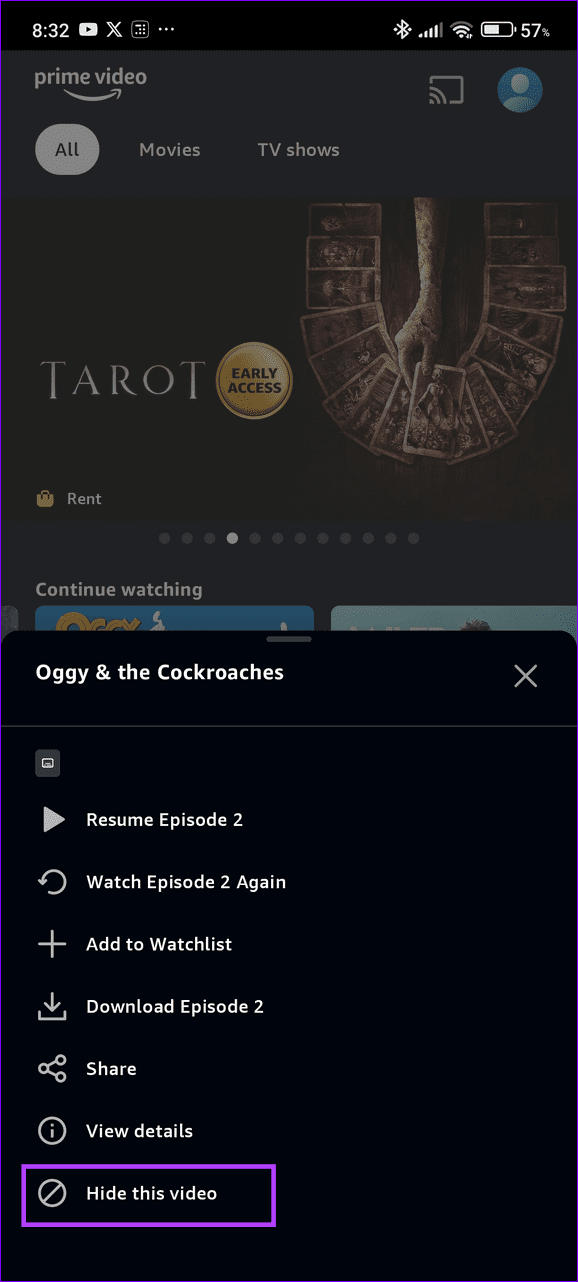
步骤一:打开Prime 视频应用,长按a标题在“继续观看”下,然后选择隐藏该视频.
步骤2:重复该步骤隐藏其他标题,关闭该应用程序,以及重新开放它可以查看更新的“继续观看”部分。
清除您在 Amazon Prime Video(网络)上的观看历史记录
如果您不想向其他人透露您的 Prime Video 观看历史记录共享帐户成员,您可以使用其 Web 界面手动清除它。
笔记:您无法清除 Prime Video 应用中的观看历史记录。
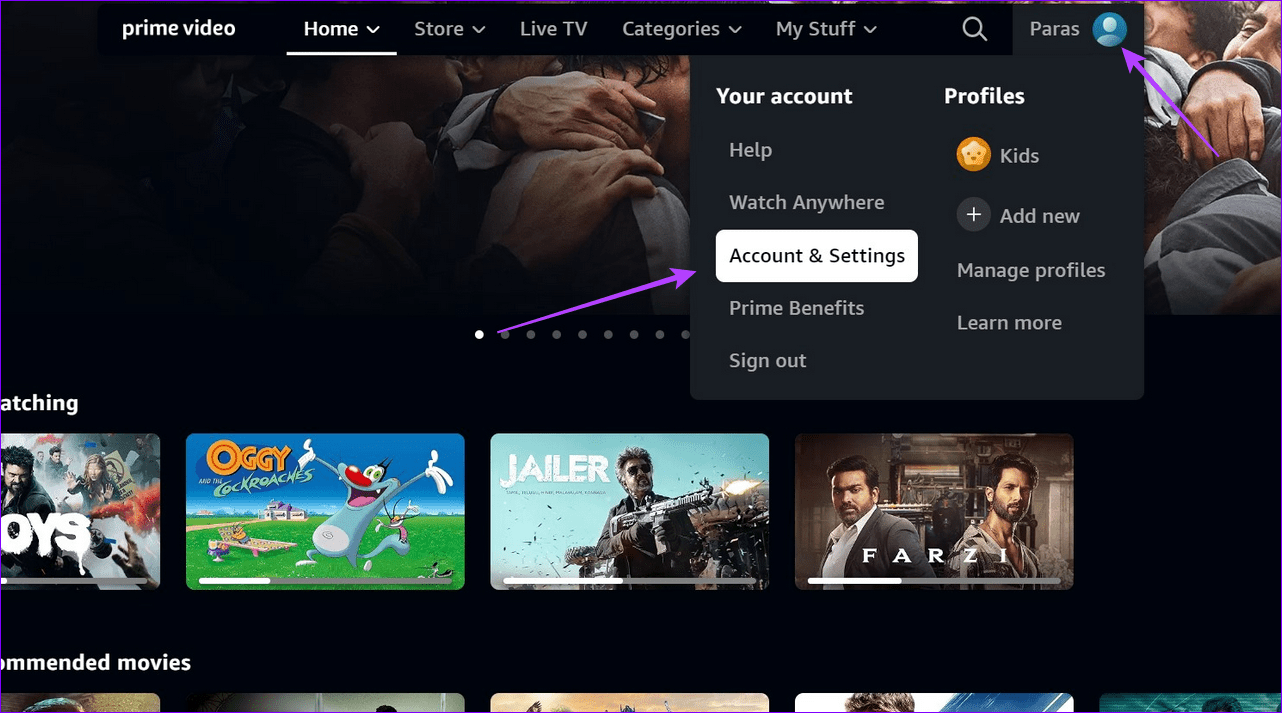
步骤一:打开优质视频在您的浏览器中,选择您的个人资料图标右上角,然后单击账户与设置.
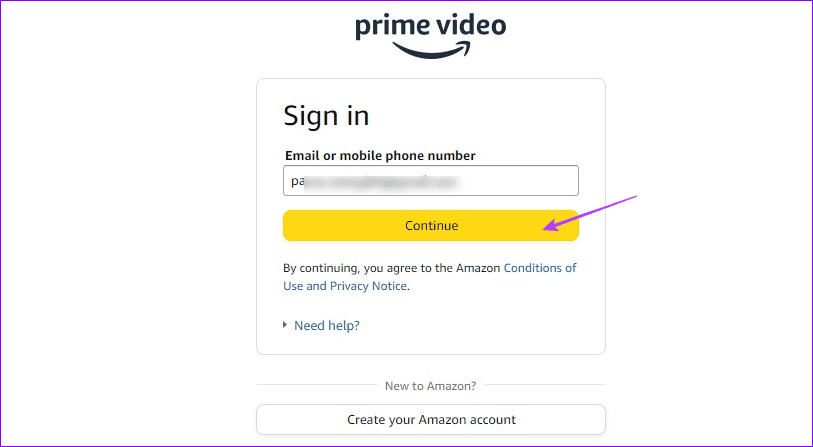
步骤2:输入您的帐户凭证然后单击继续登录 Amazon Prime Video。
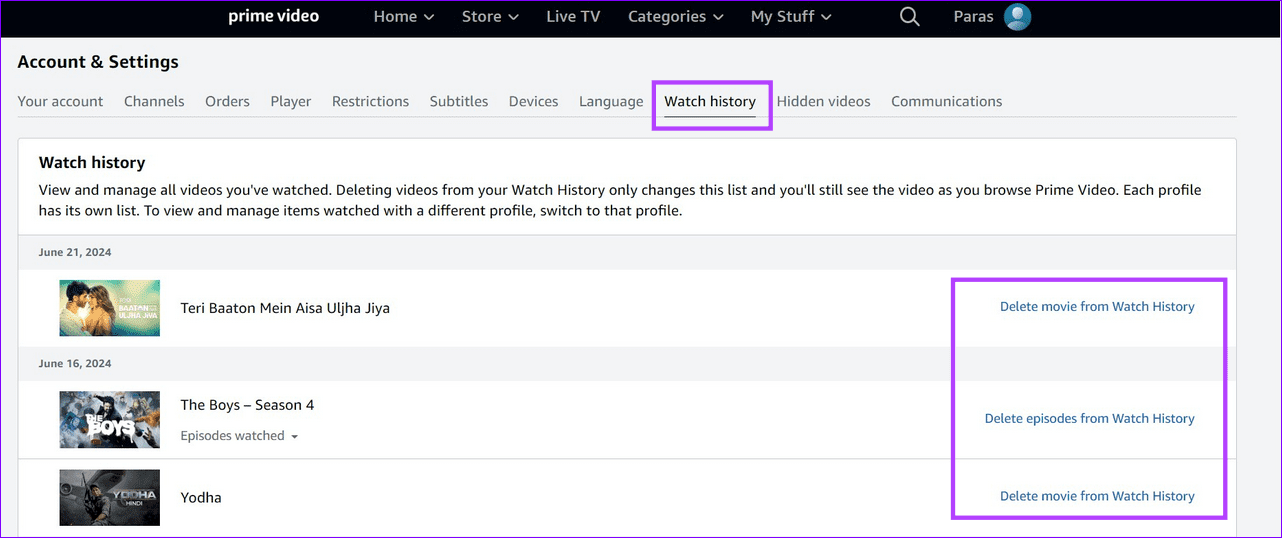
步骤3:选择观看历史记录选项卡并单击从观看历史记录中删除在您想要清除的电影/季节旁边。
不相关的搜索会降低其建议的准确性。要清除搜索历史记录,请转到 Prime Video 应用设置。
笔记:Prime Video 的网络界面中不提供清除搜索历史记录功能。
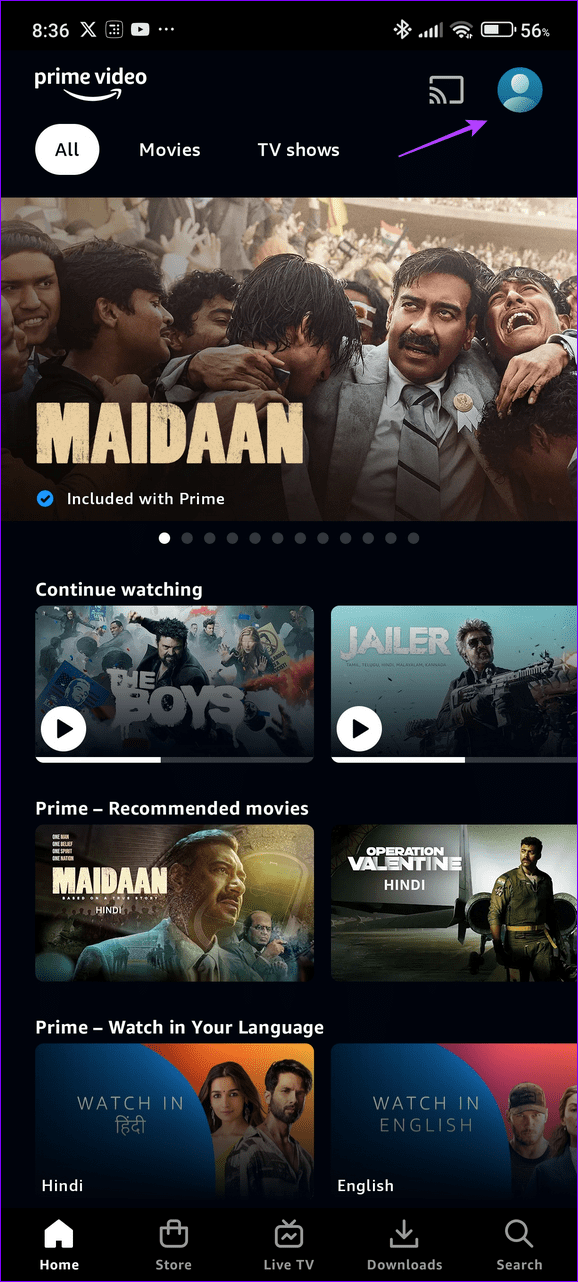
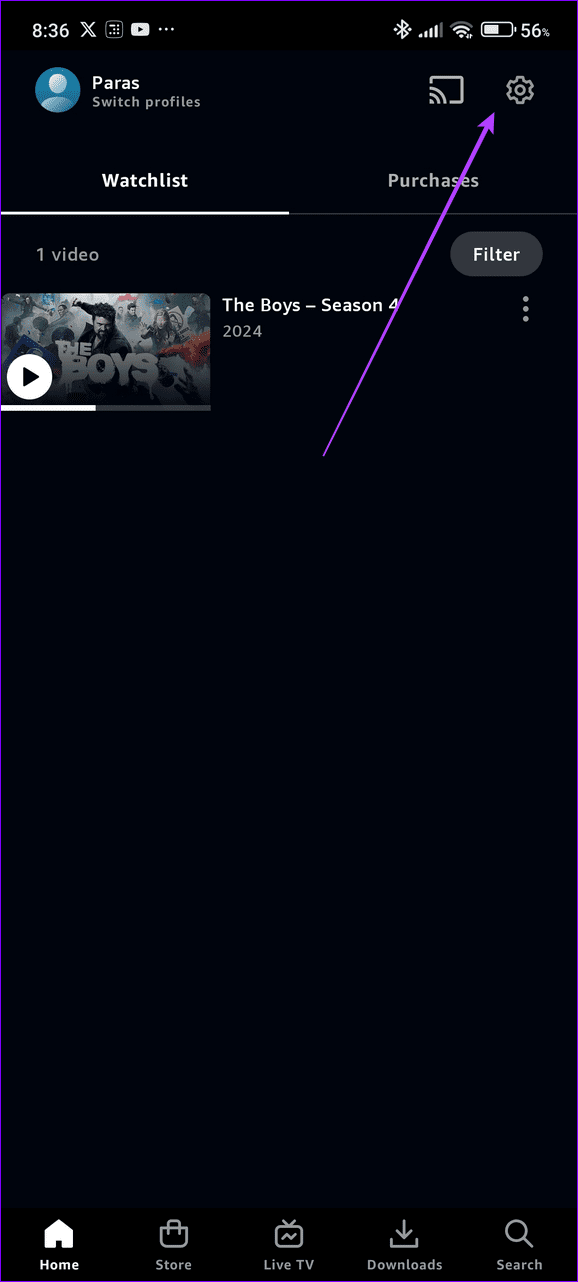
步骤一:打开优质视频应用程序,选择您的个人资料图标并点击右上角的齿轮图标.
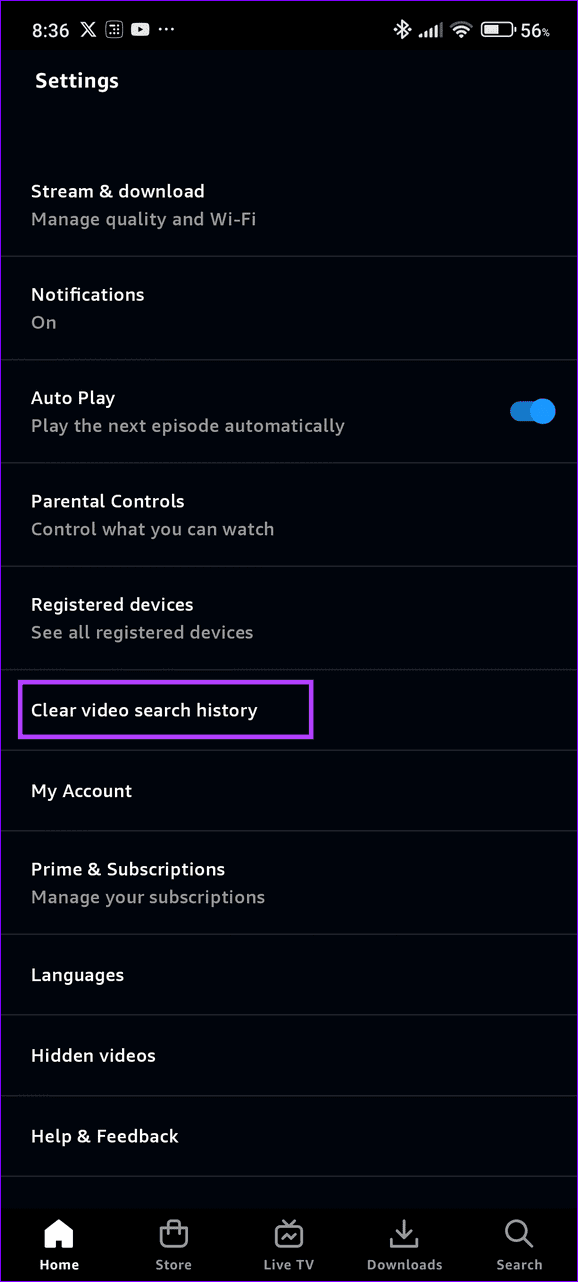
步骤2:轻敲清除视频搜索历史记录将其删除。