清除 Windows 和 Mac 中的 Microsoft Edge 缓存和 Cookie
以下是在 Windows 和 Mac 上清除 Microsoft Edge 缓存和 cookie 的所有方法。
方法一:访问Edge浏览器设置清除浏览器缓存
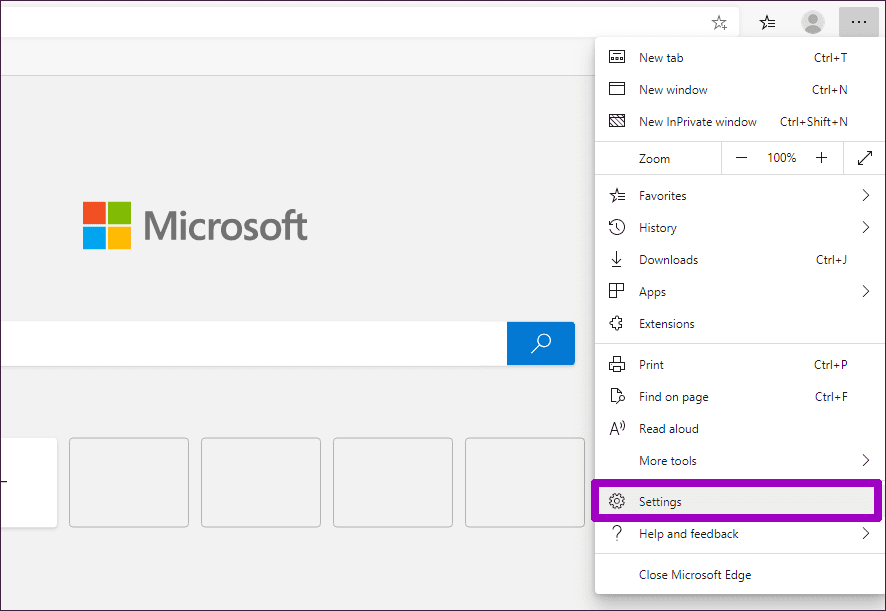
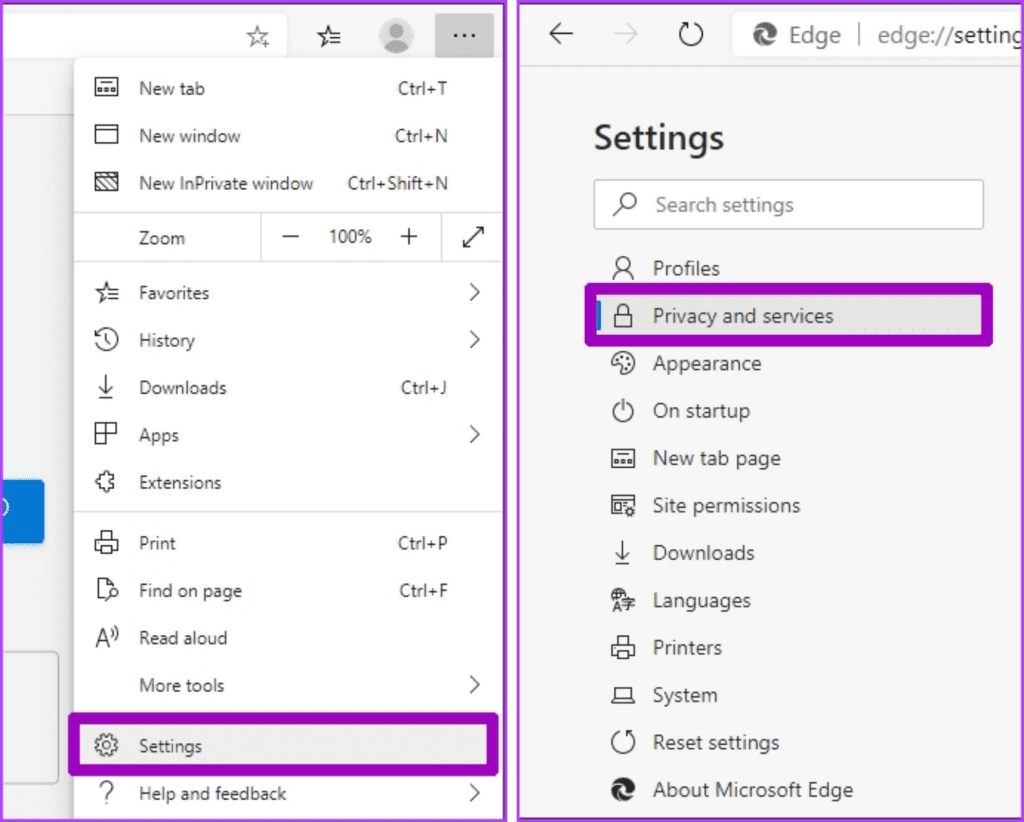
步骤一:在 Windows 上,单击三点图标打开右上角的 Edge 菜单 > 单击设置.
在 Mac 上,单击顶部的 Microsoft Edge 并选择设置.
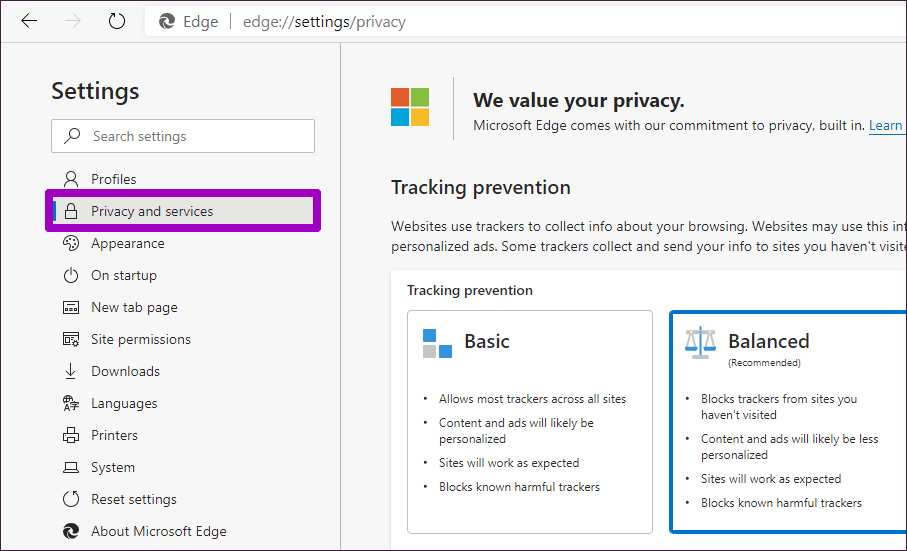
步骤2:单击标有的侧面选项卡隐私和服务.
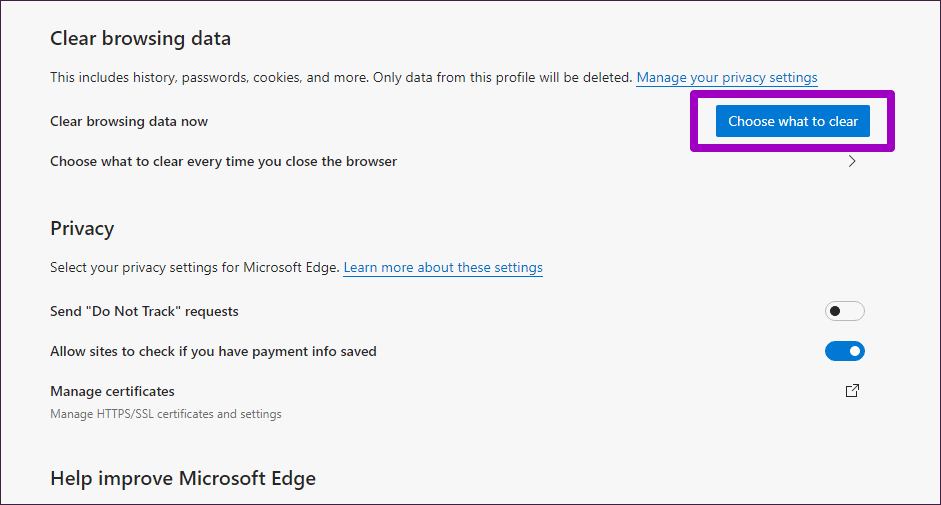
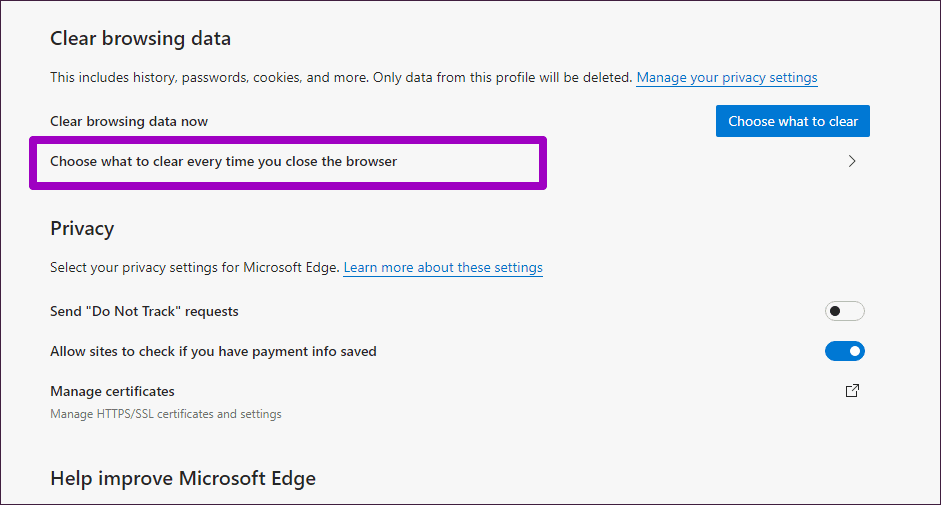
步骤3:向下滚动到标记为“清除浏览数据”的部分,然后单击选择要清除的内容立即清除浏览数据旁边的按钮。
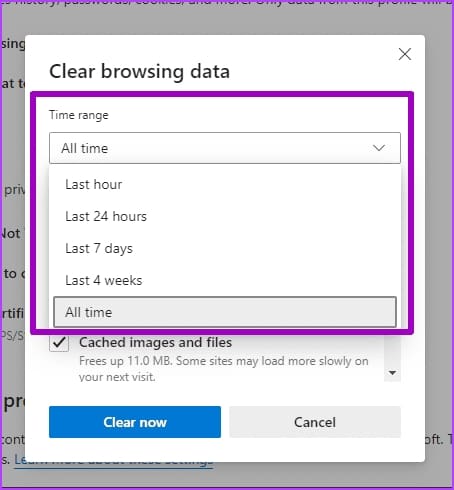
第4步:使用时间范围下方的下拉菜单并选择持续时间.
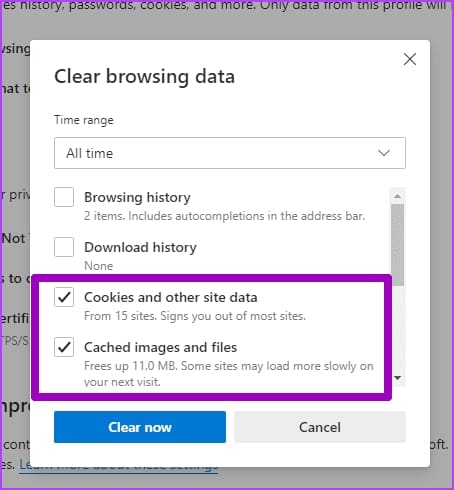
第5步:选中 Cookie 和其他站点数据以及缓存的图像和文件旁边的框。
提示:您还可以选择清除其他形式的数据,例如可能会损害隐私的浏览和下载历史记录。
第6步:单击标记为的按钮立即清除.
另请阅读:如何传输 Microsoft Edge 收藏夹或书签
方法 2:自动清除 Microsoft Edge 中的缓存
每次退出时,Microsoft Edge 都会自动删除任何累积的 cookie 和缓存。
步骤一:打开边缘菜单并单击设置。单击标有的侧面选项卡隐私和服务.
步骤2:向下滚动到标有“清除浏览数据”的部分,然后单击选择每次关闭浏览器时要清除的内容.
步骤3:打开开关Cookie 和其他网站数据和缓存的图像和文件。另外,打开您希望 Microsoft Edge 自动删除的任何其他形式的数据的开关。
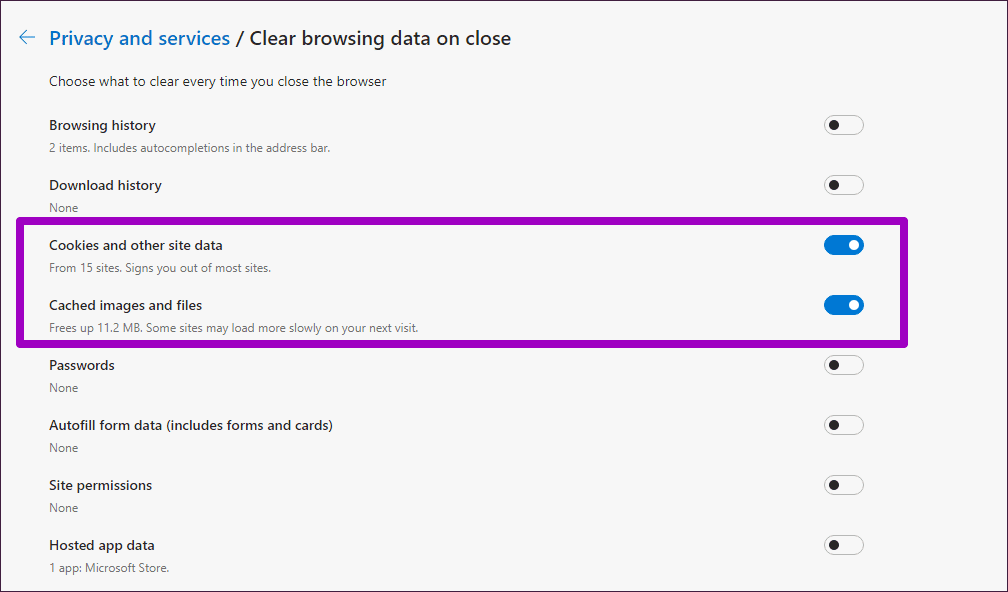
方法 3:清除 Microsoft Edge 上的单个站点数据
Microsoft Edge 还允许您删除单个站点的 cookie 和缓存。这可以帮助您处理该站点的任何安全或性能相关问题。
步骤一:打开边缘菜单并单击设置。单击标有的侧面选项卡站点权限.
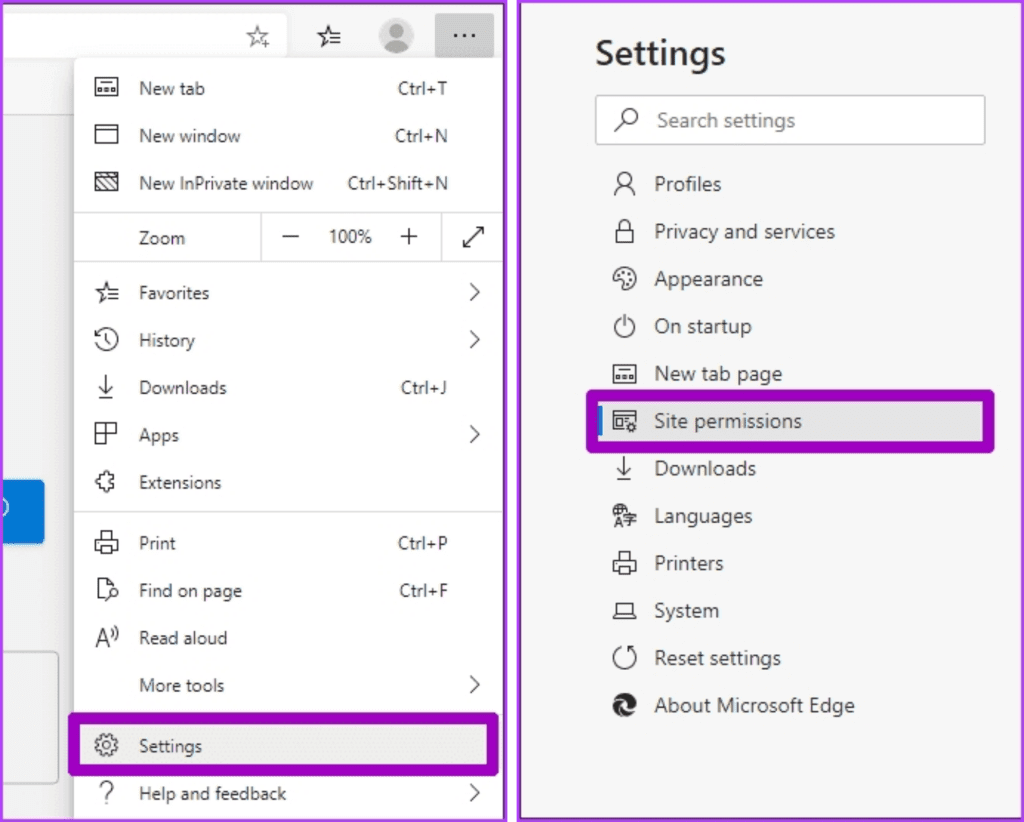
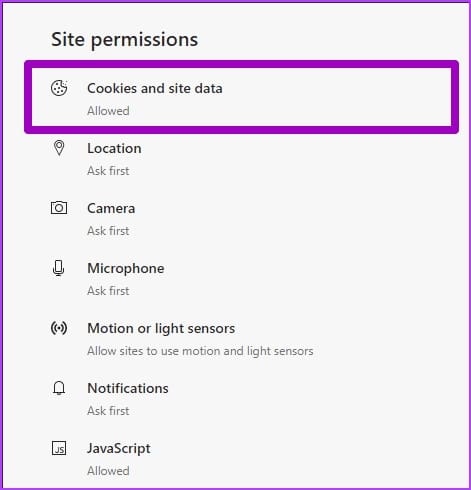
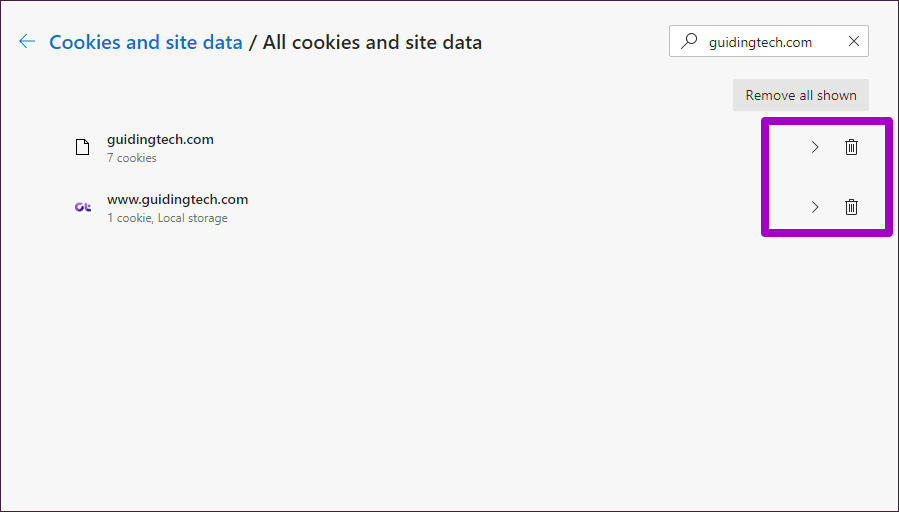
步骤2:点击Cookie 和网站数据在站点权限下方。在下一个屏幕中,单击标记为查看所有 cookie 和站点数据.
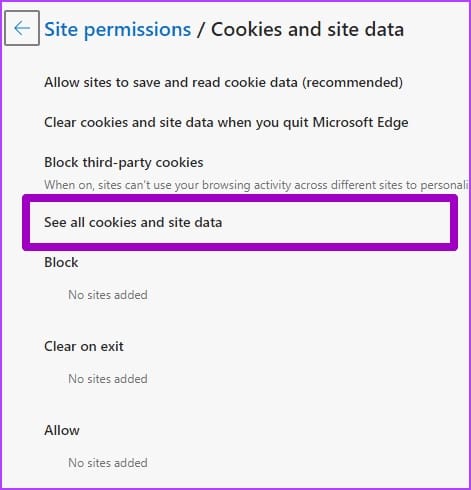
步骤3:接下来,使用搜索栏在右上角找到您要删除cookie和缓存的网站。
第4步:单击垃圾桶形状的图标在每个搜索结果旁边(某些网站可能会出现多次)删除与该网站相关的 cookie 和缓存。
另请阅读:如何在 Microsoft Edge 中恢复已删除的收藏夹
清除 iPhone 和 Android 上的 Microsoft Edge 缓存
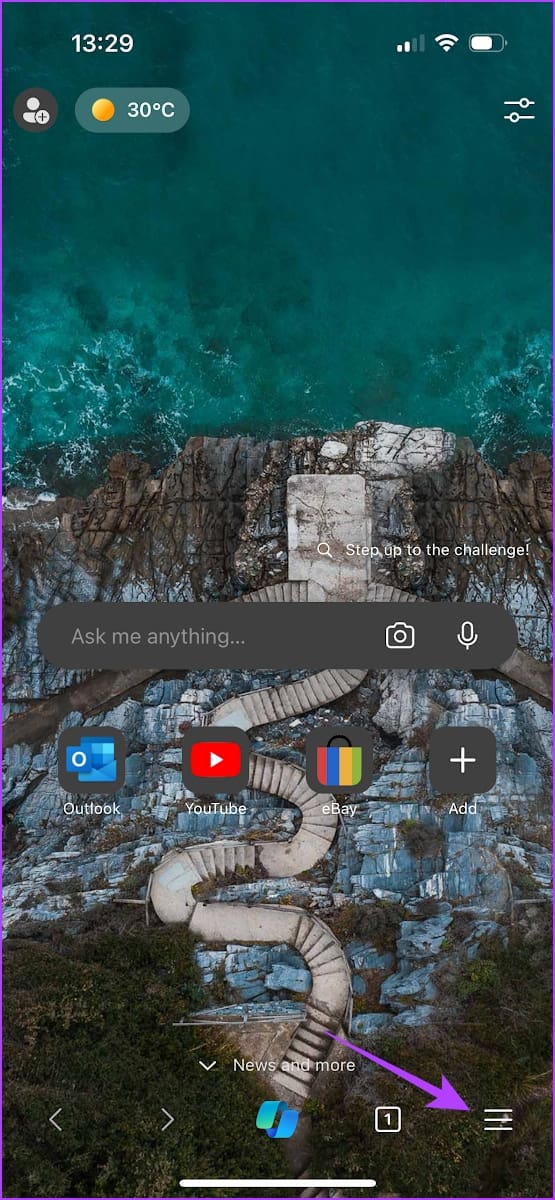
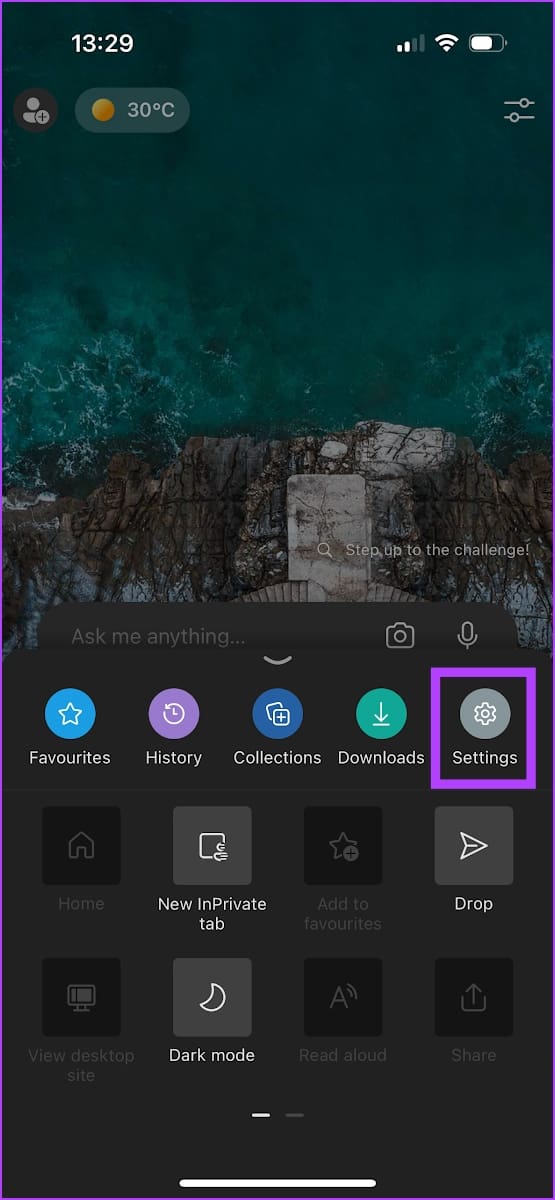
步骤一:打开 Microsoft Edge 并点击汉堡图标在右下角。点击设置.
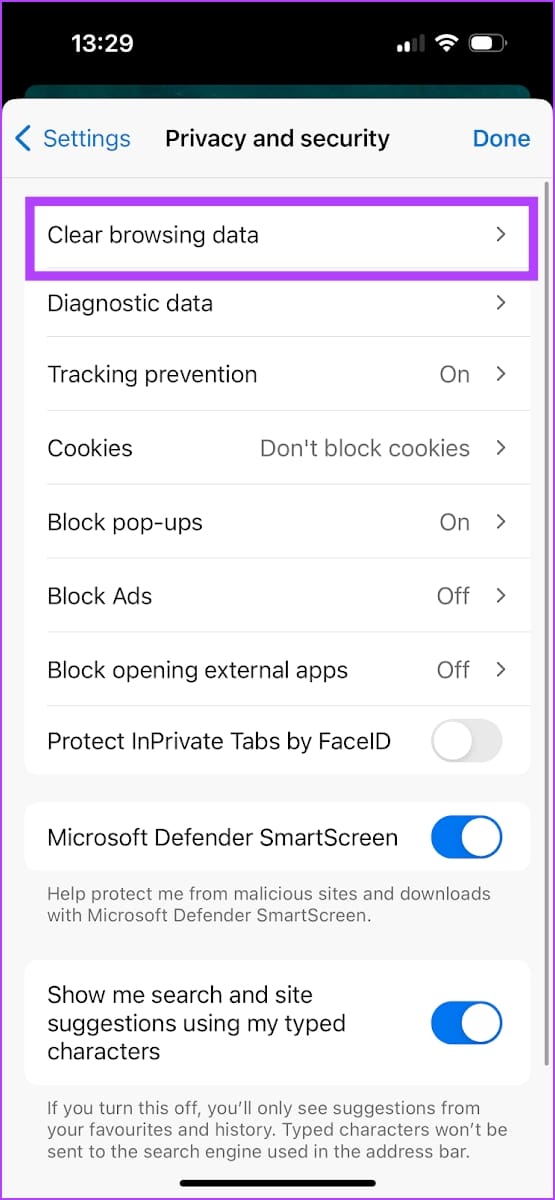
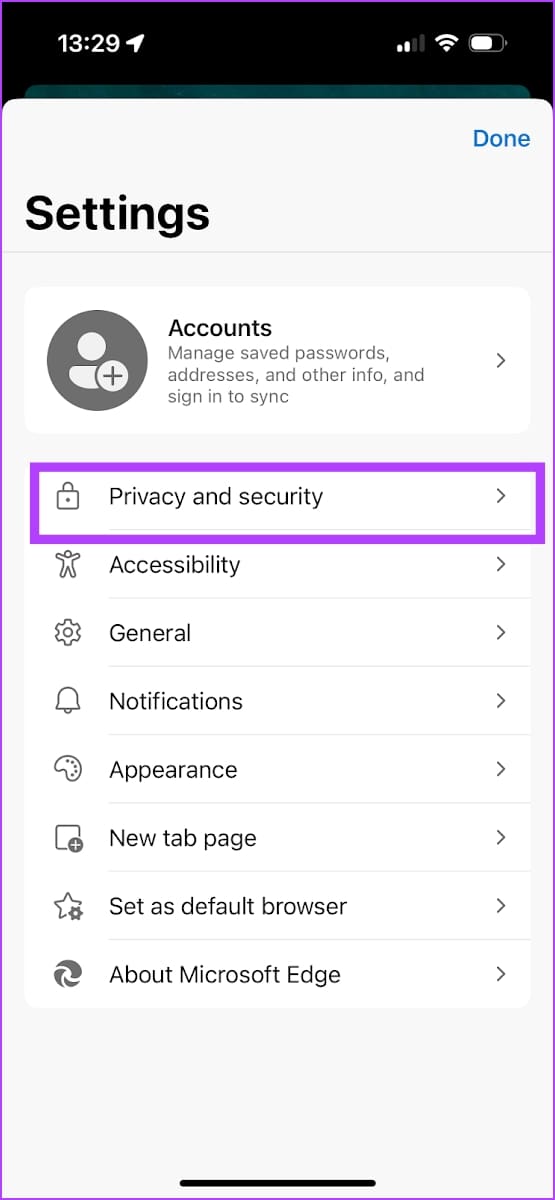
步骤2:现在,点击隐私和安全.
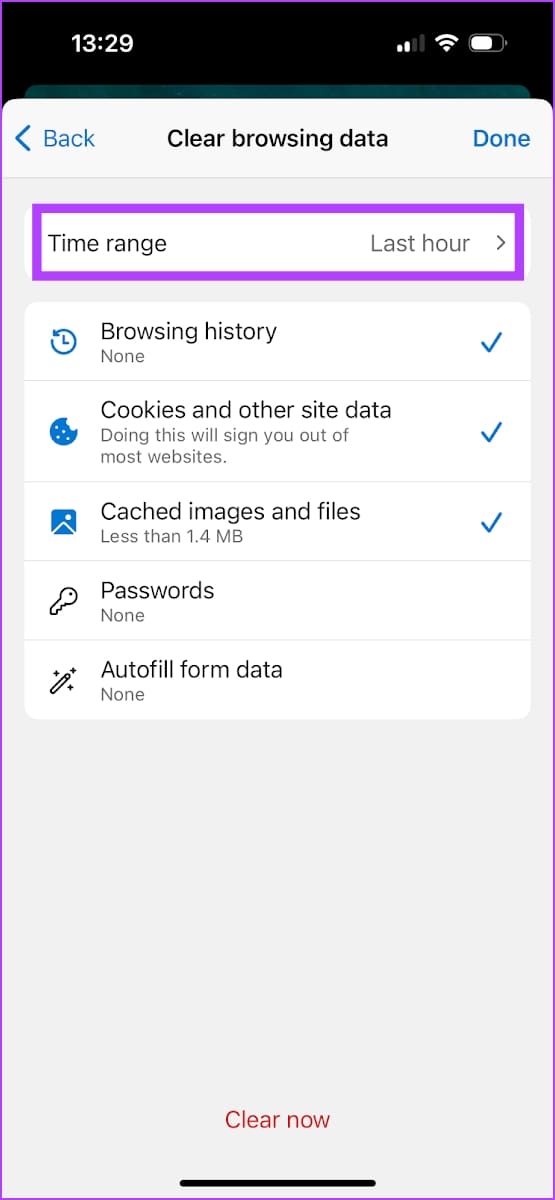
第4步:点击清除浏览数据。选中复选框Cookie 和其他网站数据和缓存的图像和文件.
笔记:您还可以选择清除其他形式的数据,例如浏览和下载历史记录,这可能会损害隐私。
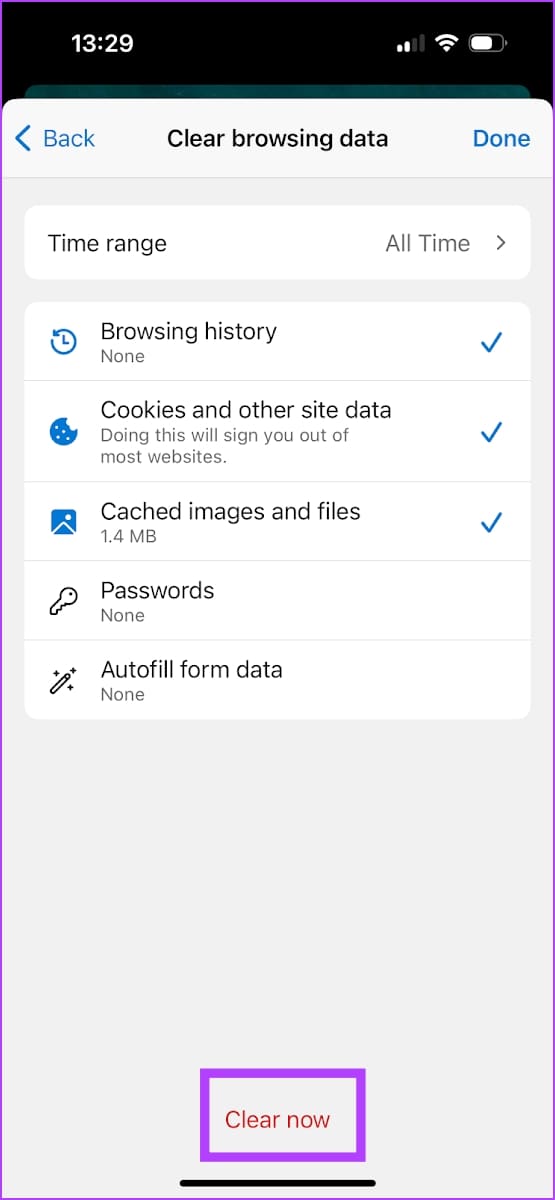
第5步:点击时间范围并选择时间范围你想删除。现在,返回并点击立即清除.