方法一:使用图库
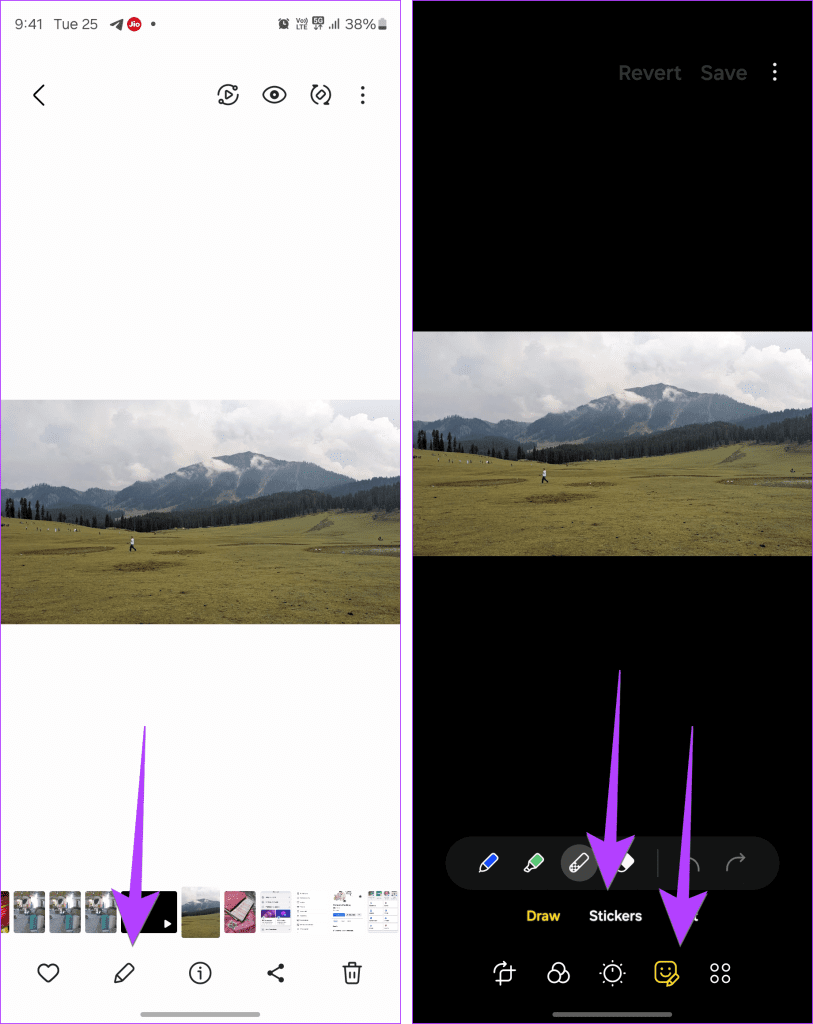
步骤一:启动画廊应用程序并打开任何要添加贴纸的随机图像或图片。
步骤2:点击铅笔(编辑)底部的图标并选择画廊图标, 其次是贴纸.
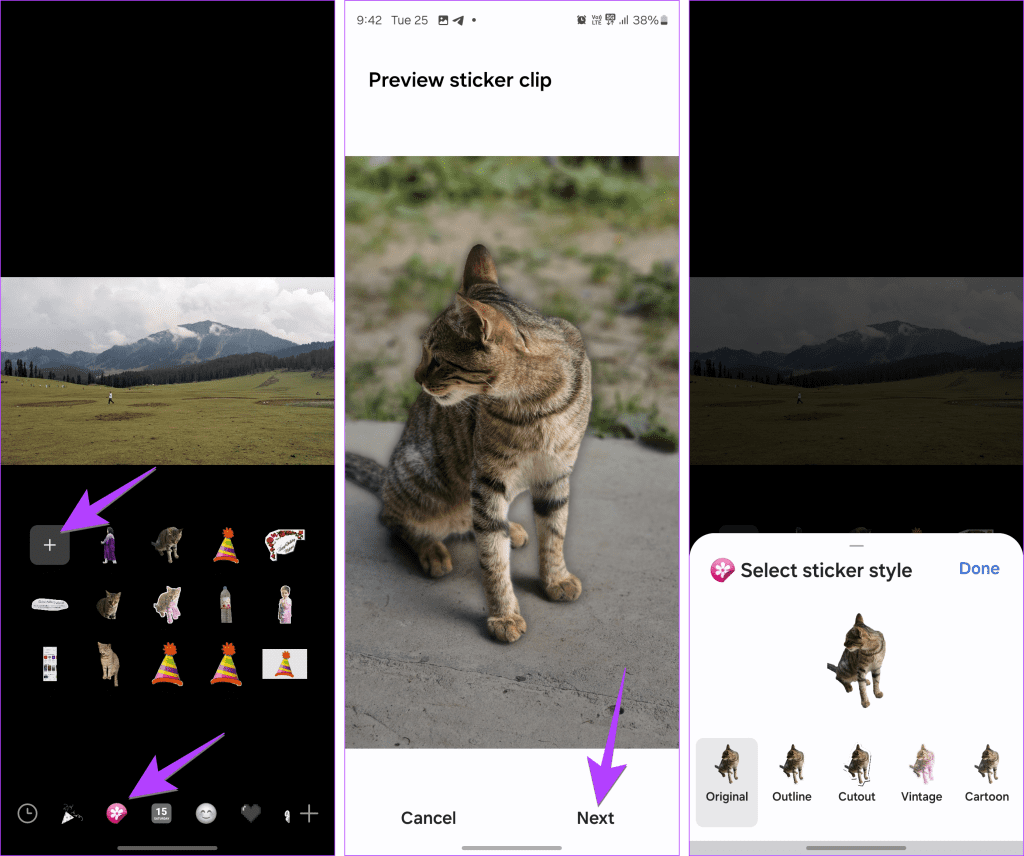
步骤3:再次点击画廊图标前往贴纸库。在这里,您可以:
创建贴纸:点击+ 图标创建一个新贴纸。选择要制作贴纸的图像。您的手机会自动突出显示并剪掉贴纸。按下一个按钮。然后,选择贴纸样式并按完毕。贴纸将保存到贴纸库中,并添加到当前图片中。
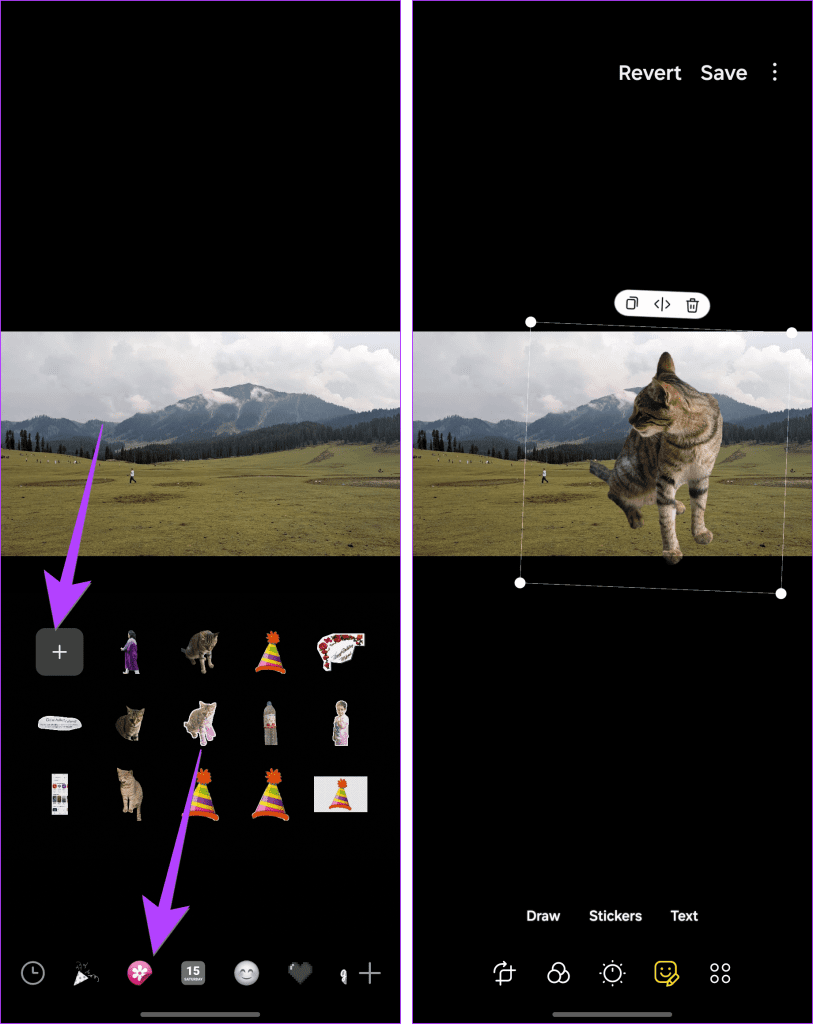
在图片上添加贴纸: 到对于另一张图片,请重复步骤 1-3,使用图库应用程序打开贴纸库。点击贴纸即可添加到图像中。
编辑或删除贴纸:重复步骤 1-3,长按贴纸即可编辑或删除它。编辑时,您只能更改贴纸样式,无法添加文本或编辑要保留或删除的贴纸区域。
需要记住的几件事:
- 不幸的是,从,三星删除了手动选择贴纸的选项。
- 在另一张图像上添加贴纸的另一种方法是长按图像剪出贴纸,然后选择复制。打开背景图片并点击三点图标,然后点击从剪贴板粘贴。
- 使用套索工具手动选择贴纸区域。点击图库应用程序中的编辑按钮,然后按四圈图标 > 套索工具。保存图像。然后,长按新图像并将其另存为贴纸。
方法 2:从三星键盘
要在 WhatsApp、Messenger 等第三方应用程序中发送贴纸,请使用 Samsung Keyboard 应用程序。您还可以使用它来创建、编辑或删除贴纸。
步骤一:在任何应用程序中打开三星键盘。
步骤2:点击表情符号图标在键盘的工具栏中,然后是画廊图标查看您的贴纸。选择贴纸您想要发送的内容。或者长按任意贴纸并选择编辑或删除。
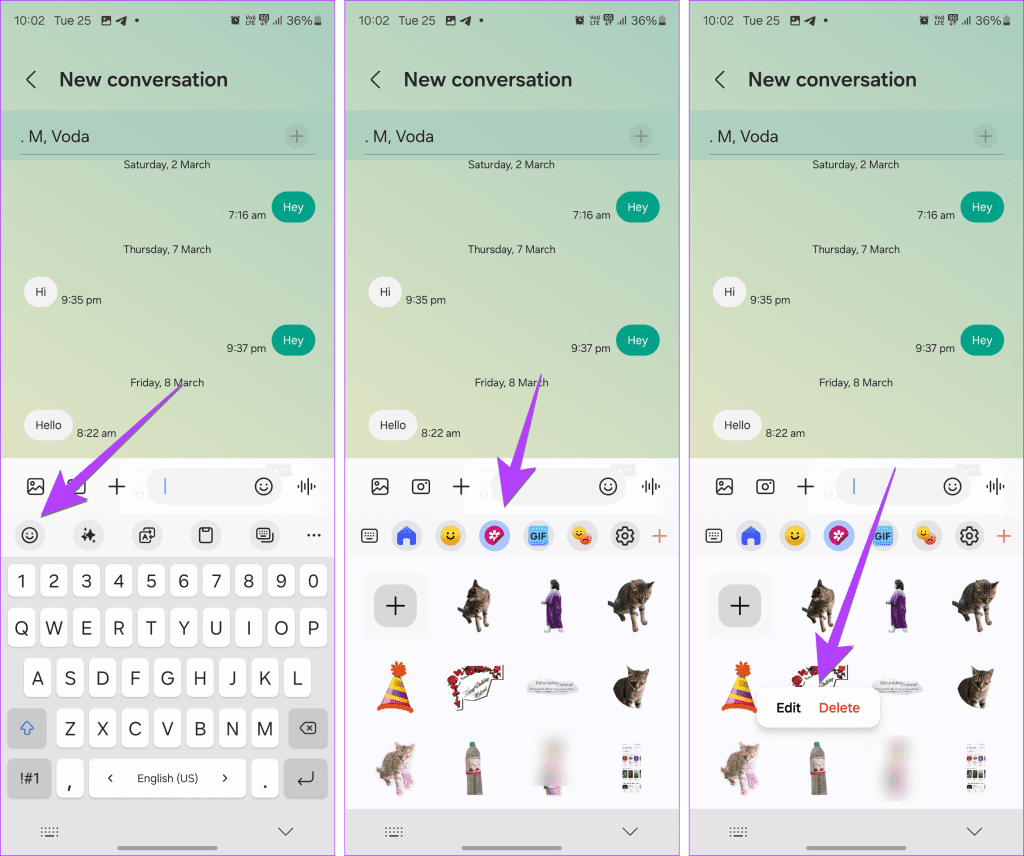
步骤3:按+ 图标创建一个新贴纸并选择要用来制作贴纸的图像。
第4步:贴纸将突出显示。按下一个按钮并选择贴纸样式,然后完毕以保存贴纸。
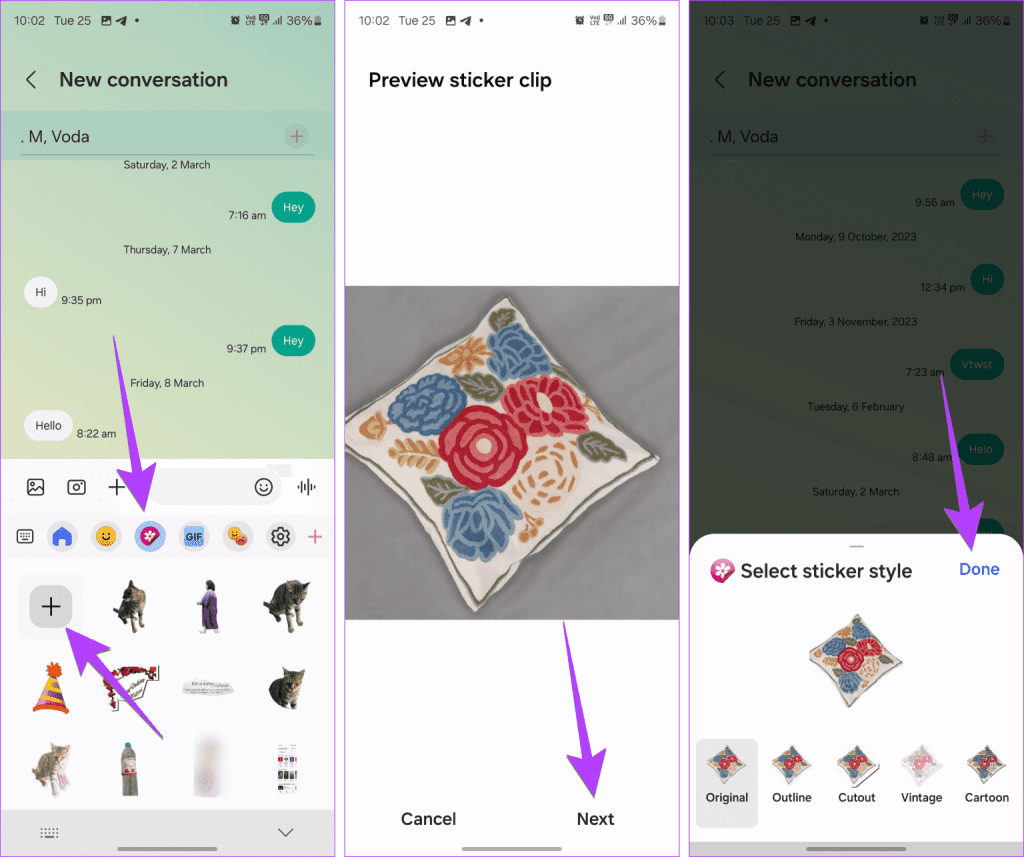
笔记:在旧版本的 Samsung OneUI 上,贴纸可能会在第三方应用程序中作为黑色背景的图像发送。在这种情况下,请使用在应用程序中创建贴纸或使用第三方应用程序,例如和将图片转换为贴纸。
奖励方法:通过长按图片在图片上创建并添加贴纸
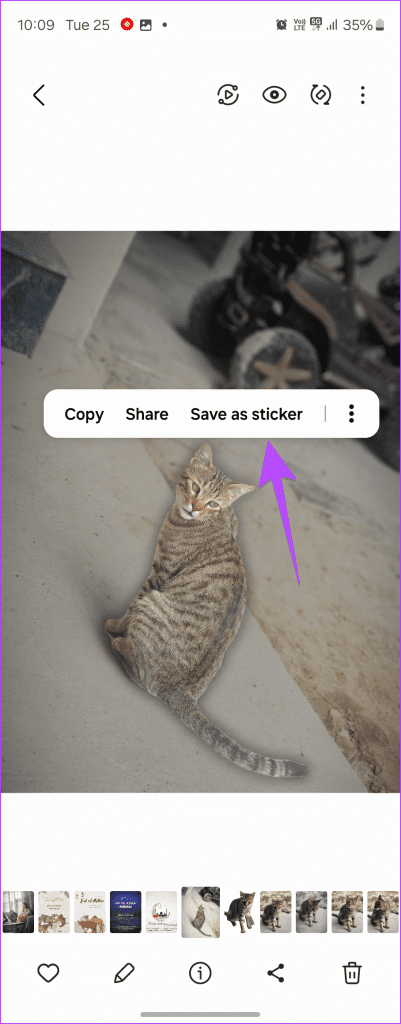
在 Samsung 图库应用程序中,打开要制作贴纸的图片。长按主题在图片中并选择另存为贴纸。请注意,此方法仅适用于 OneUI 5.1 及更高版本。
- 或者,点击三点图标并选择另存为图像。保存的图像将保存在图库应用程序中。
- 或者,按“编辑”图标取消选择所选部分或将其转换为形状。