方法一:更换聊天背景
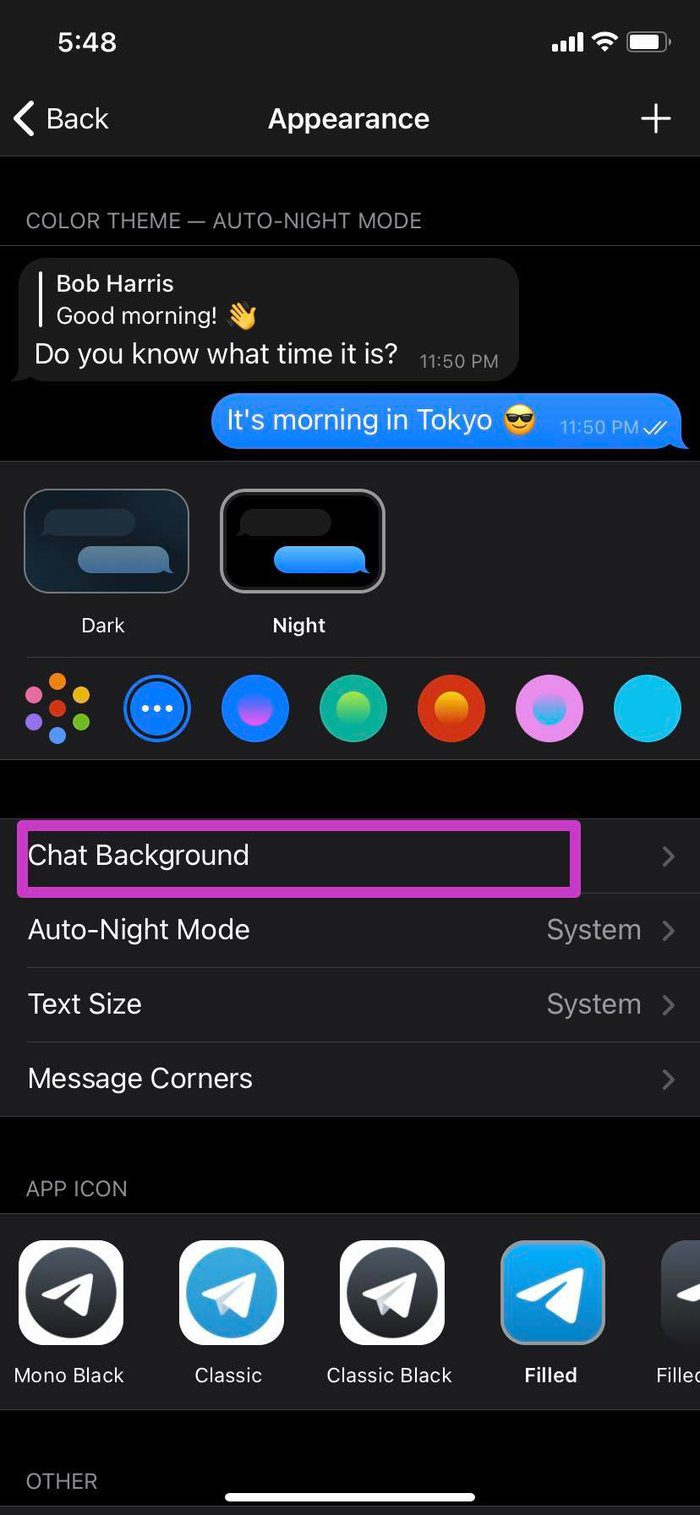
这是基本功能,现在任何消息应用程序中都可以使用。您可以更改背景壁纸电报聊天并从图库应用程序添加一个。
步骤一:打开电报并前往设置.
步骤2:导航至外貌>聊天背景并选择相关的墙纸从列表中。
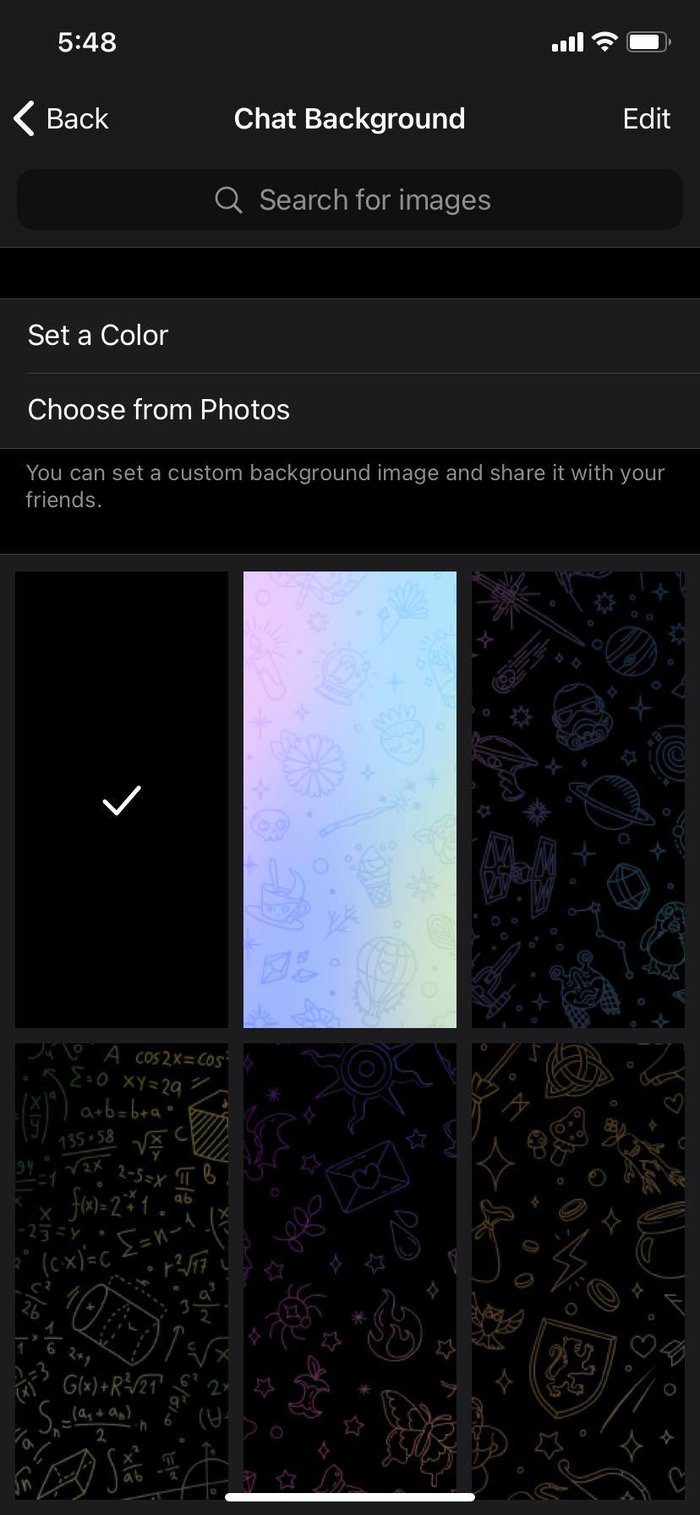
你甚至可以应用照片/图库中的壁纸应用程序。点击从照片中选择并选择一个图像。
方法2:更改应用主题
这是另一个很酷的功能,可以让你改变 Telegram 的外观和风格。默认情况下,Telegram 主题设置为蓝色。您可以将其更改为绿色、粉色、红色等。
在 iPhone 上
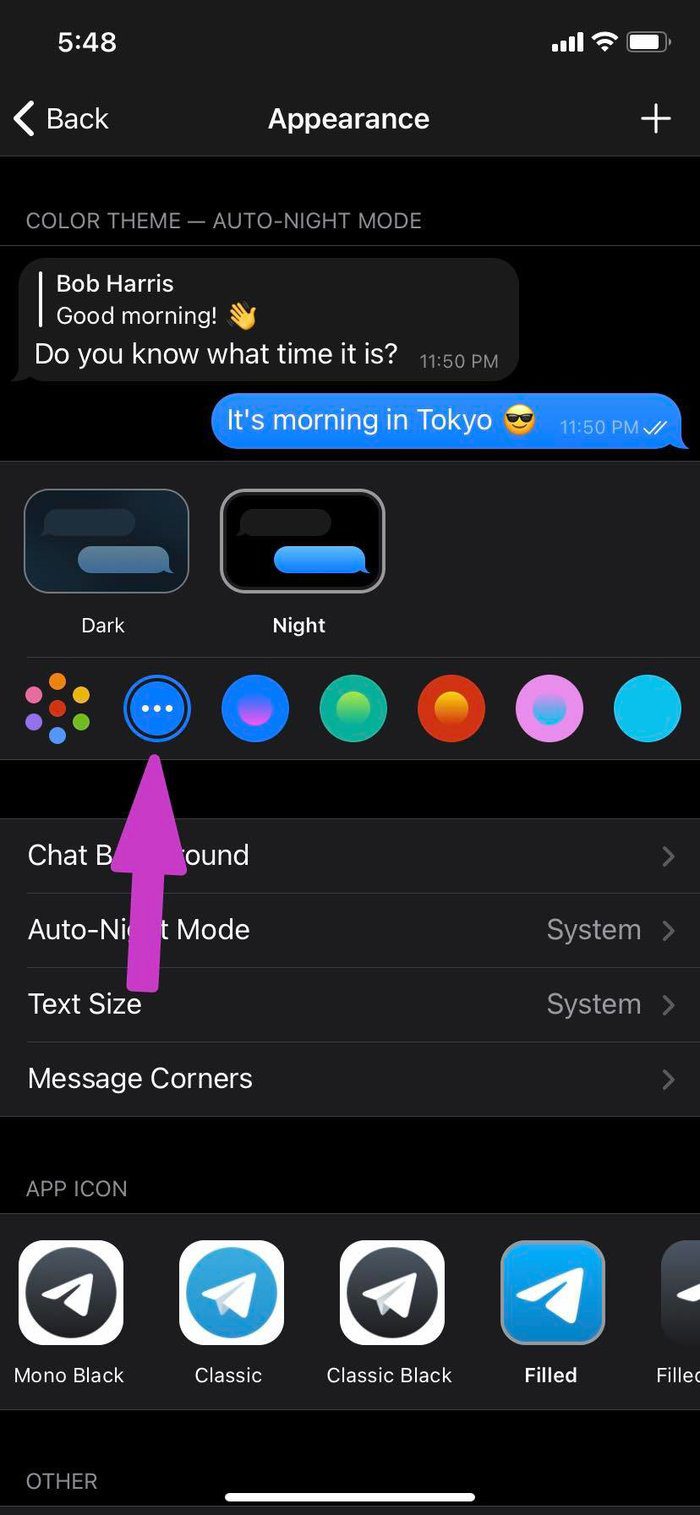
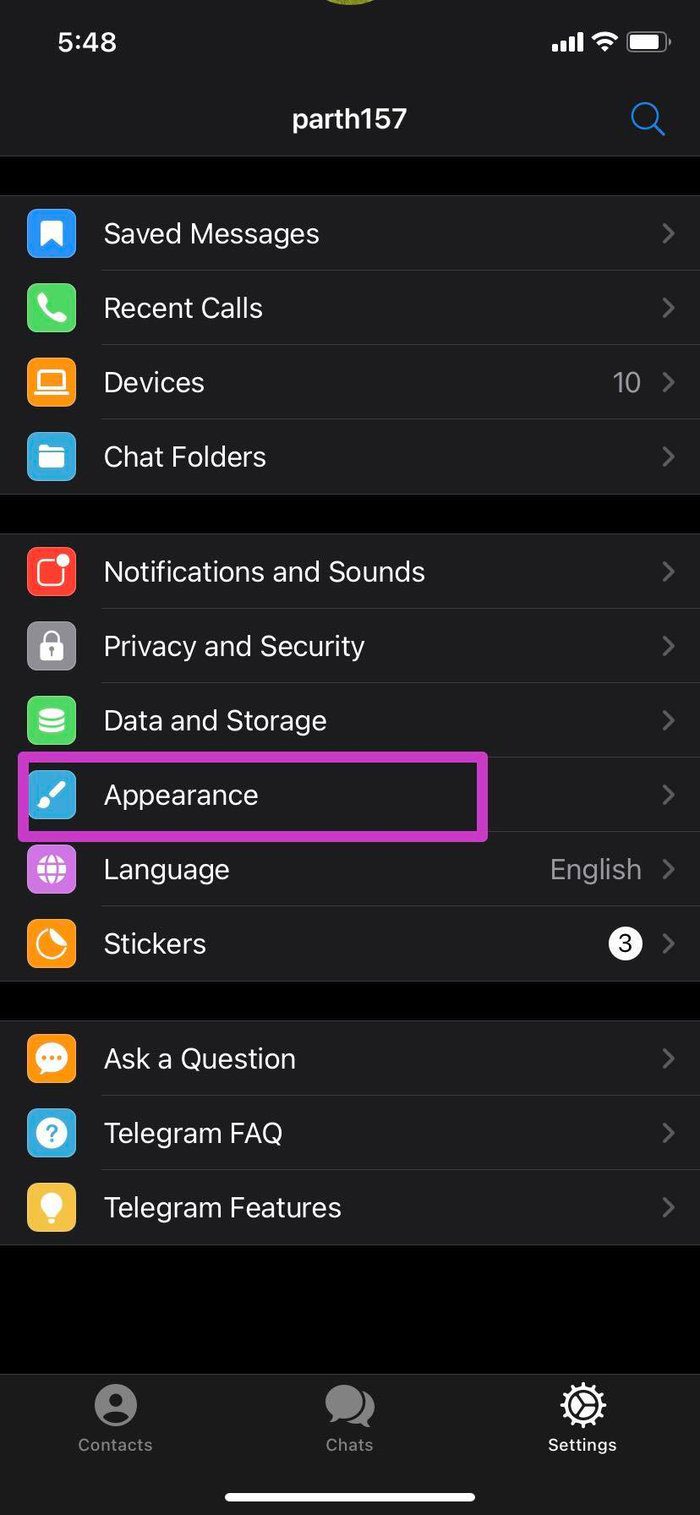
步骤一:打开电报并前往设置>外观菜单.
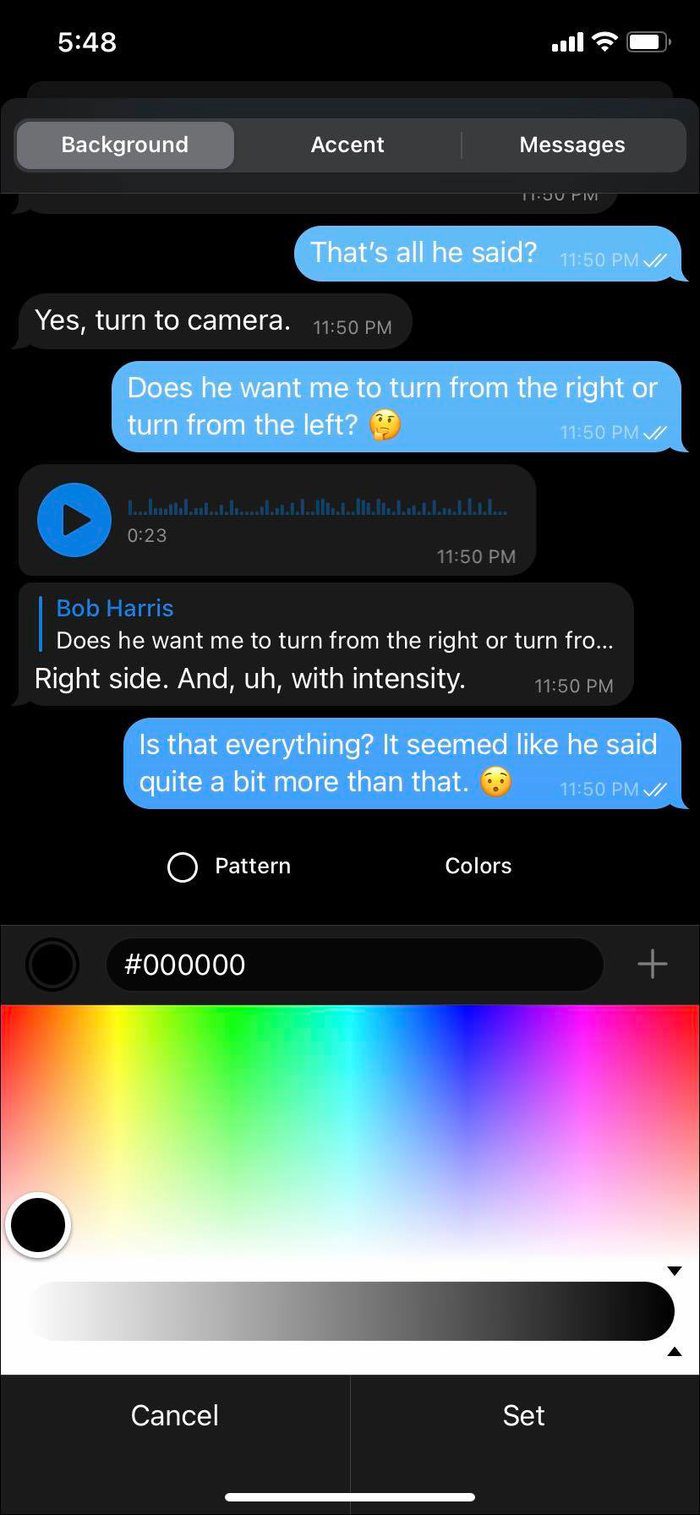
步骤2:选择您的最喜欢的主题从颜色菜单中点击三点菜单以便进一步定制。
步骤3:您可以选择特定的颜色背景、口音、和留言.
在安卓上
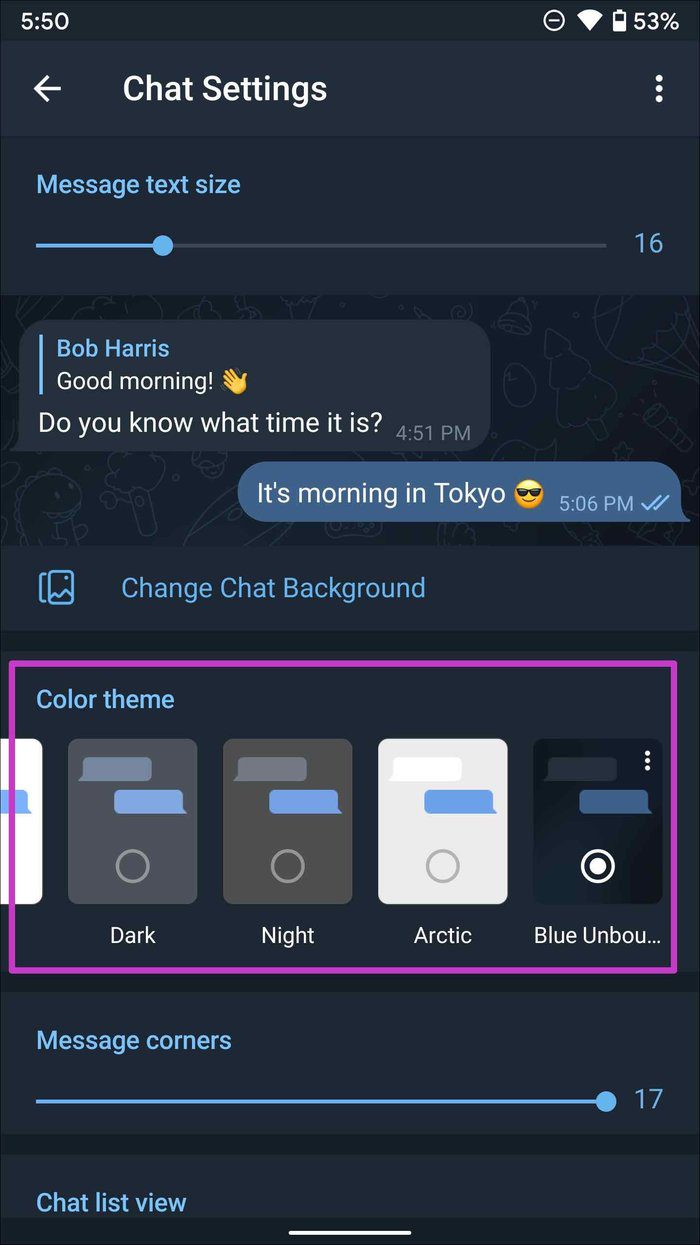
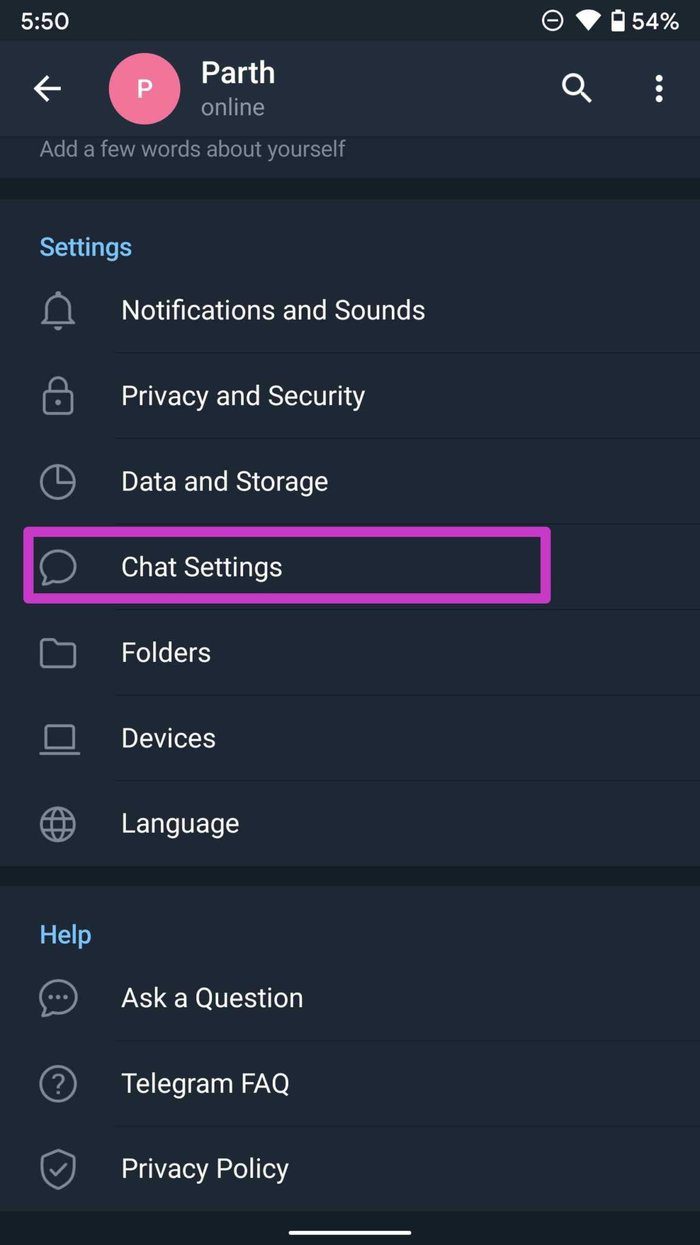
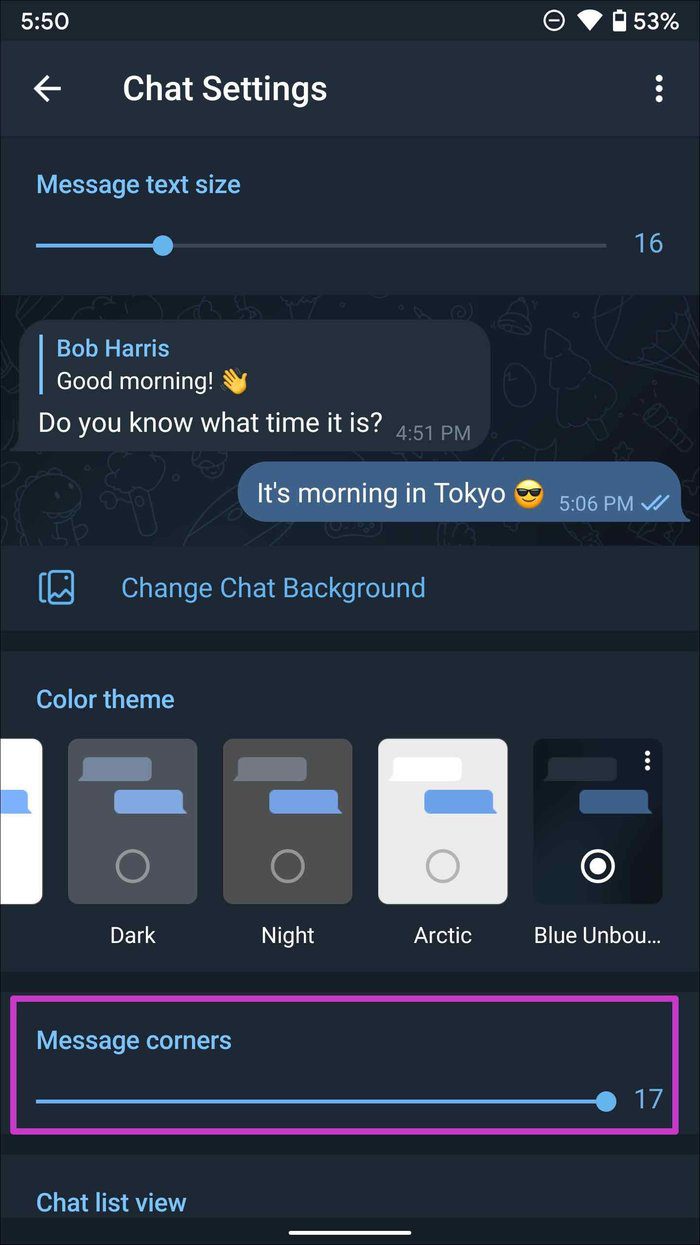
步骤一:从电报设置,打开聊天设置菜单。
步骤2:选择色彩主题并点击三点菜单。与 iOS 类似,您可以更改背景、口音、和信息颜色根据你的喜好。
修复 3:更改文本大小
如果默认文本大小太大或太小,您还可以在 Telegram 中进行自定义。方法如下。
在 iPhone 上
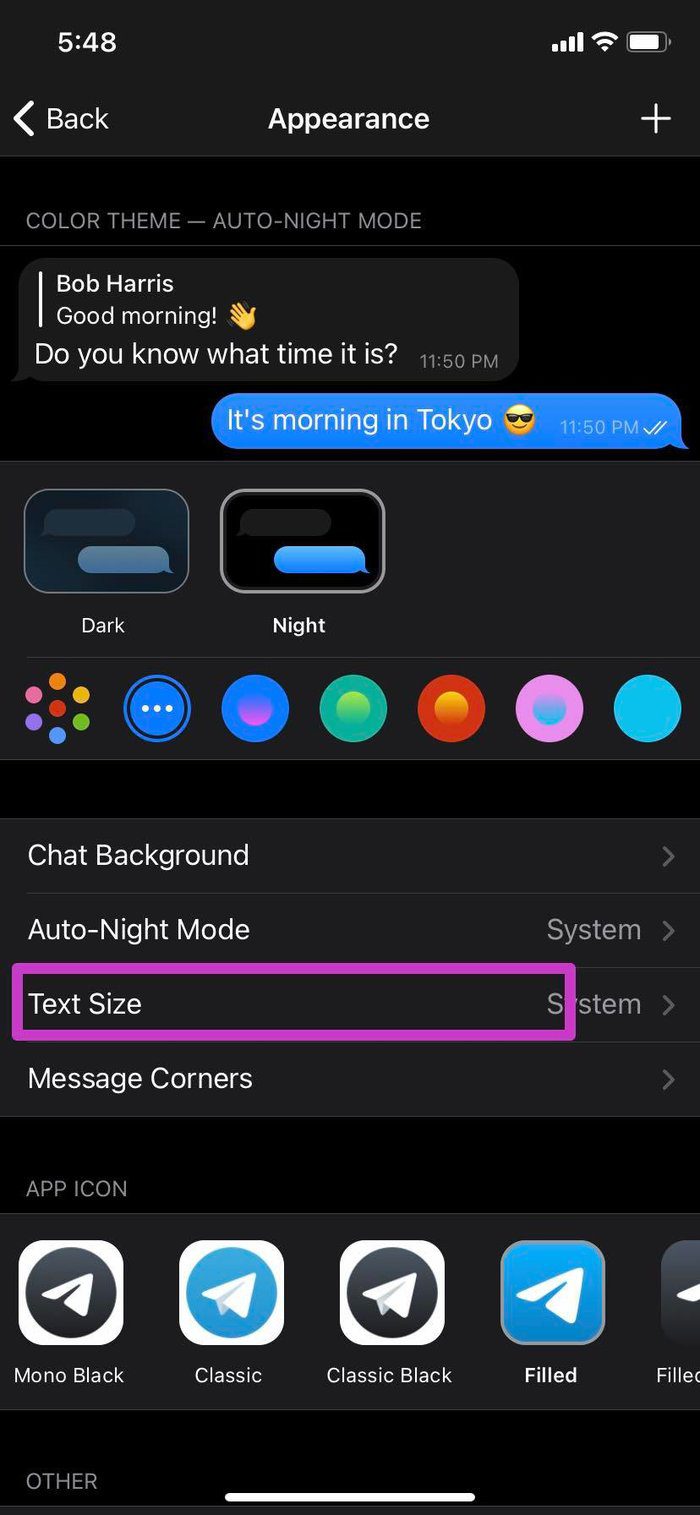
步骤一:前往Telegram 设置 > 外观 > 文字大小.
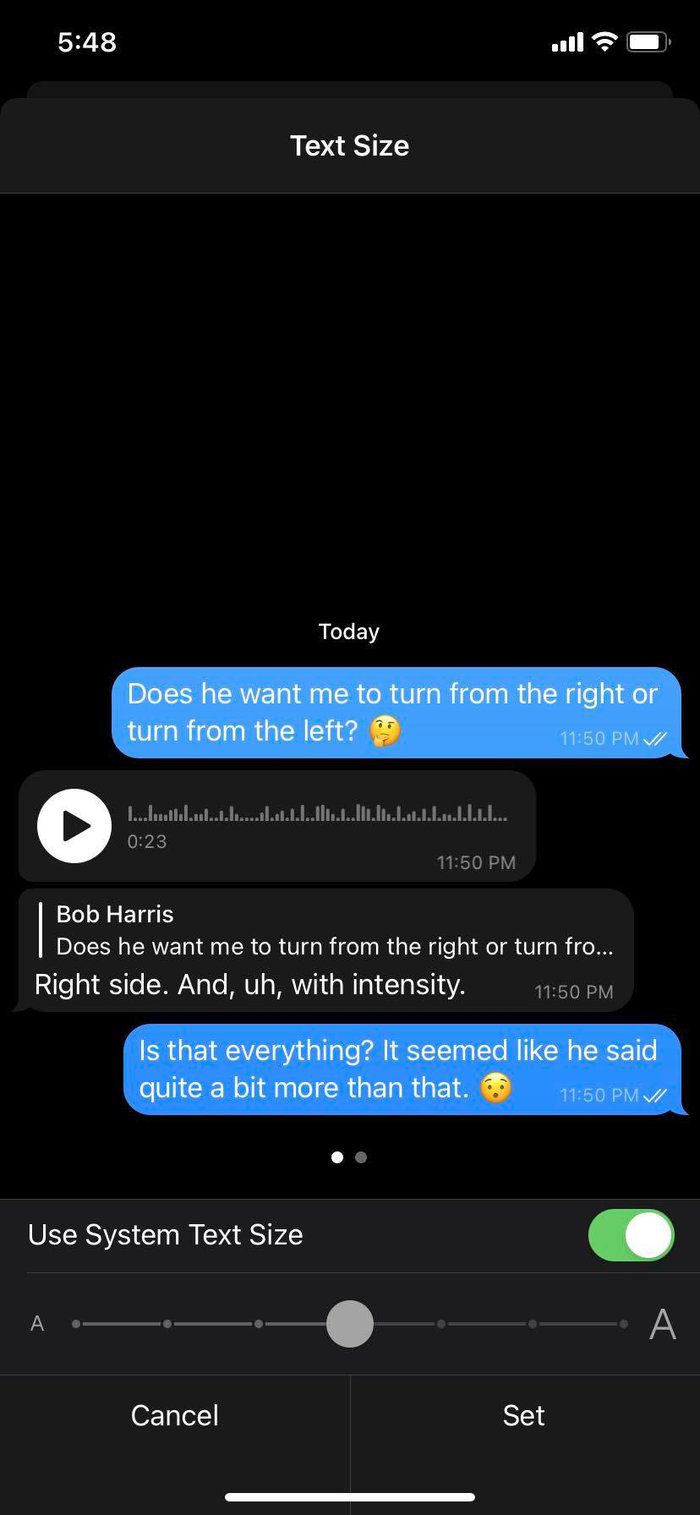
步骤2:默认情况下,Telegram 使用系统文字大小。根据您的喜好增加或减少它。打放你就可以出发了。
在安卓上
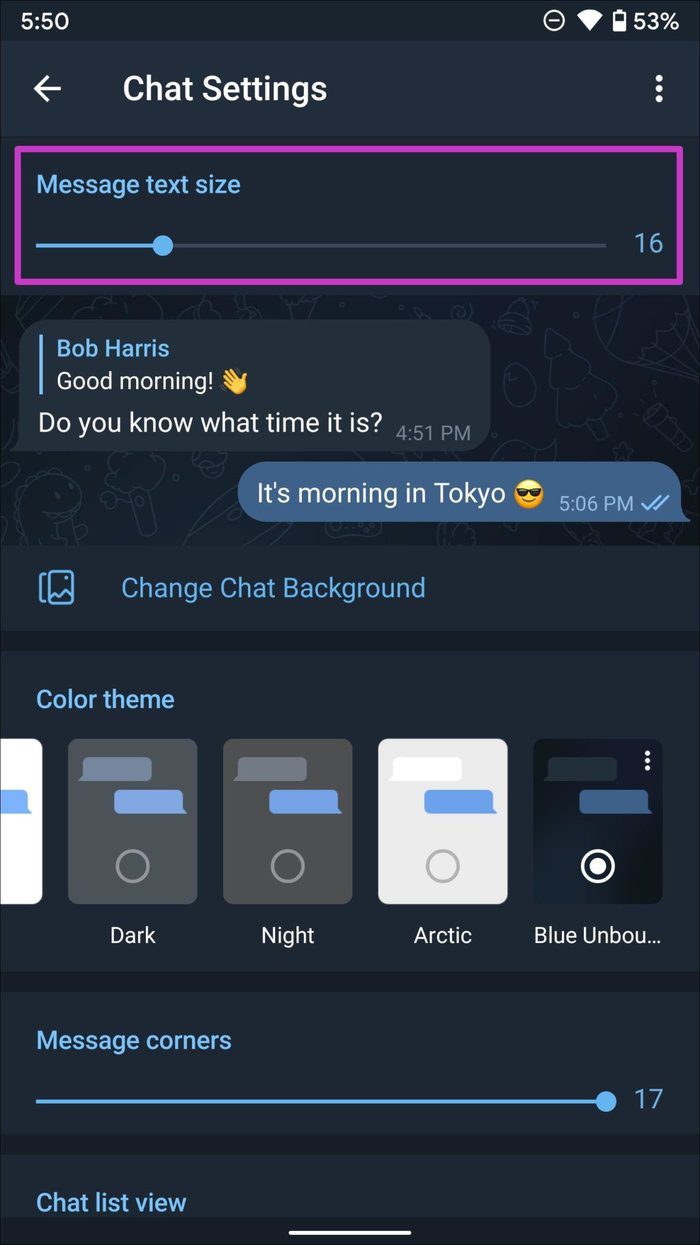
步骤一:导航至电报设置 > 聊天设置.
步骤2:使用滑块增加或减少Telegram 文本大小。
修复 4:更改消息角
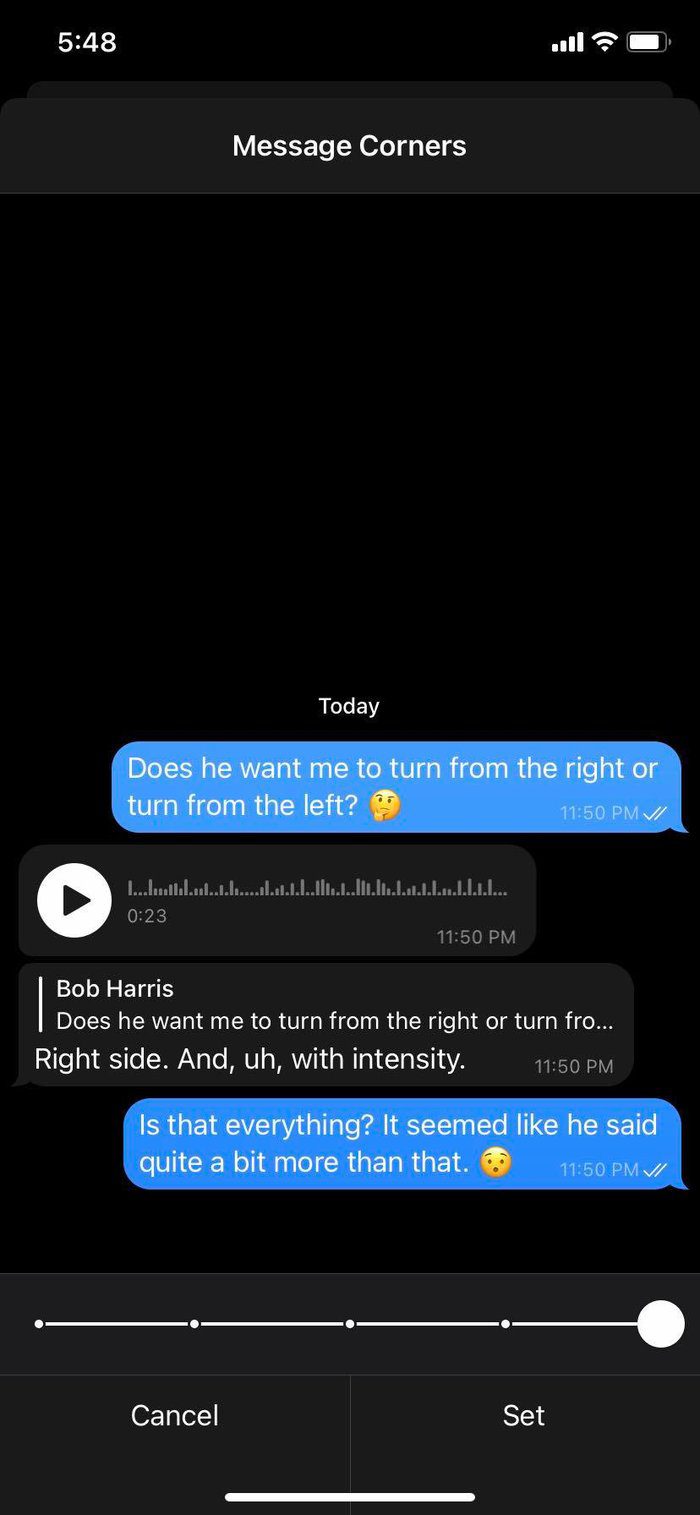
如果您不喜欢 Telegram 中的消息角,可以减小角半径。
在 iPhone 上
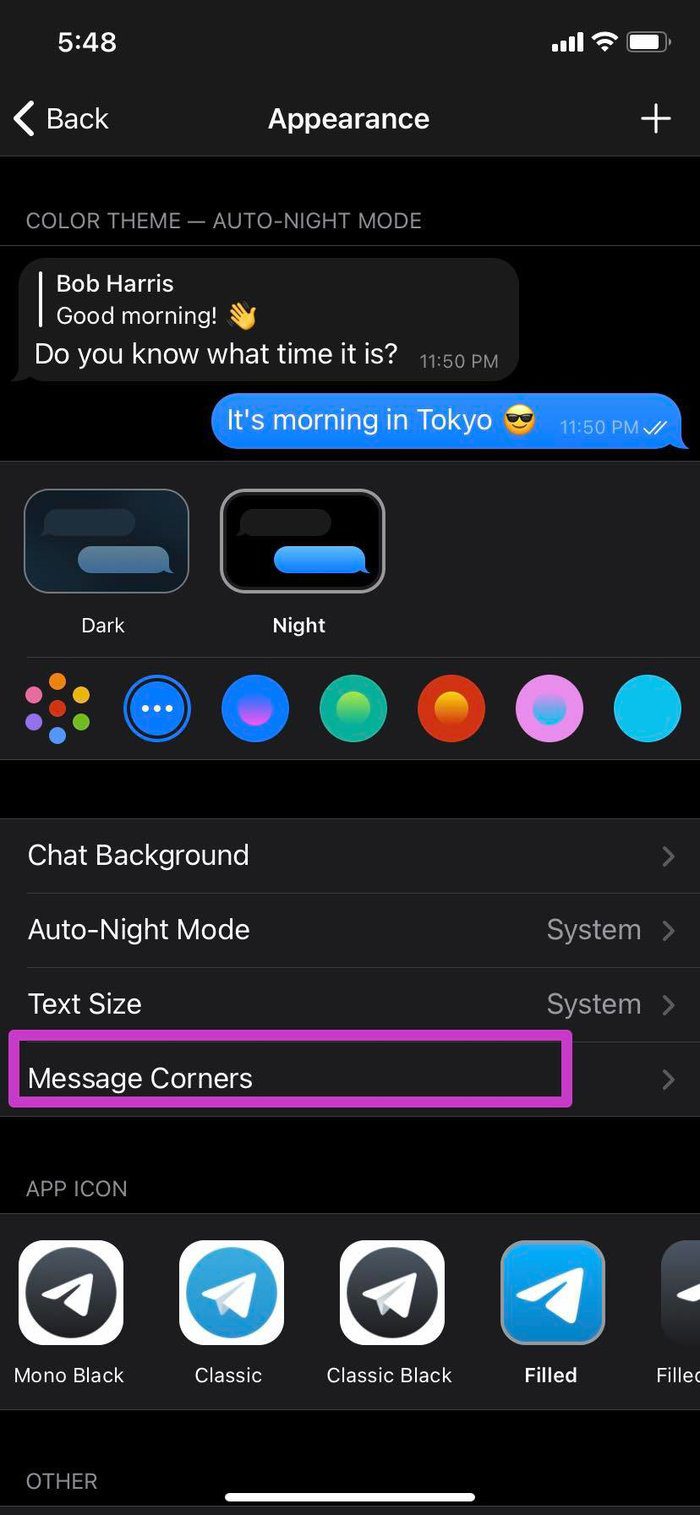
步骤一:打开外观菜单在电报设置中。
步骤2:选择留言角并向下拨拐角曲线围绕消息。
在安卓上
步骤一:前往聊天设置在电报中。
步骤2:使用滑块更改消息的角半径。您可以从顶部查看实时预览。
如果默认的 Telegram 应用程序图标感觉很无聊,请从“设置”菜单中更改它。如果您订阅了,您将获得一些应用程序图标的额外选项电报高级版。 iPhone 和 Android 用户均可使用此功能。
步骤一:前往Telegram 设置 > 外观/聊天设置菜单。
步骤2:向下滚动并选择一个相关应用程序图标对于电报。我们喜欢渐变主题的。

方法六:创建自定义主题
Telegram 已经实现了个性化。另一个很好的例子是能够在您的设备上创建自定义聊天主题。您可以参考我们的帖子来了解如何在 Telegram 上创建自定义主题.