OneNote 的功能非常出色。快速记笔记、按任意顺序移动笔记以及在多个笔记本中对项目进行分类的能力确实令人惊叹。
没那么多如果你是语法纳粹分子, 尽管。快速记下一堆笔记,一路上你肯定会犯一些错别字。当然,OneNote 会立即指出您的错误。
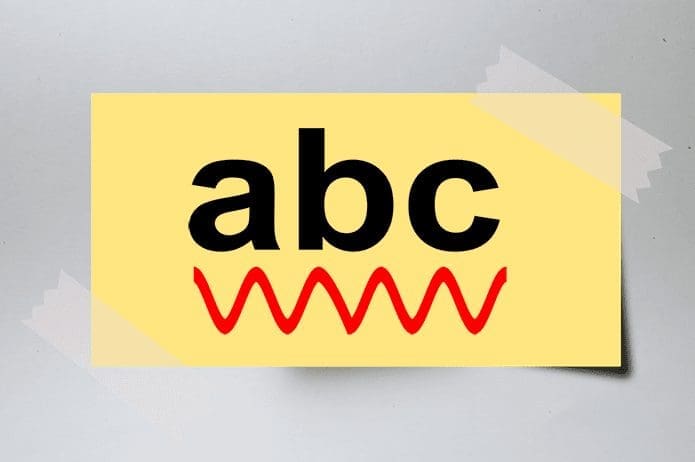
但奇怪的是,那些原本很有帮助的红色波浪线很快就会变得烦人,尤其是当你想要只专注于记笔记.
因此,如果您不介意在一天结束时出现一些拼写错误,请考虑完全禁用拼写检查功能。或者,您还可以使用漂亮的 OneNote 2016 插件来禁用文本特定部分的拼写检查。
禁用拼写检查
在 OneNote 2016 和 OneNote Windows Store 应用程序上关闭拼写检查非常简单,但所需的过程略有不同。
但是,一旦您完成了所使用的任何版本的应用程序的步骤,您就不会再在任何现有或较新的笔记上发现恼人的红色波浪线。
OneNote 2016
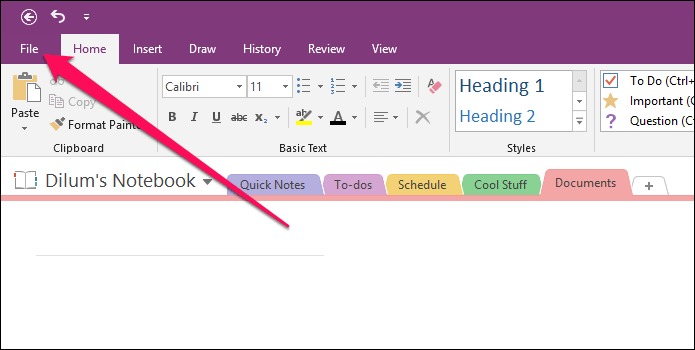
步骤一:启动 OneNote 2016,然后单击“文件”选项卡。
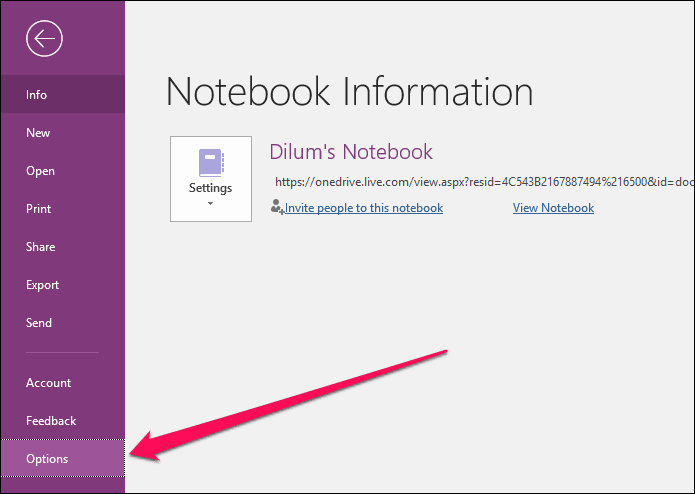
步骤2:在显示的菜单上,单击“选项”。
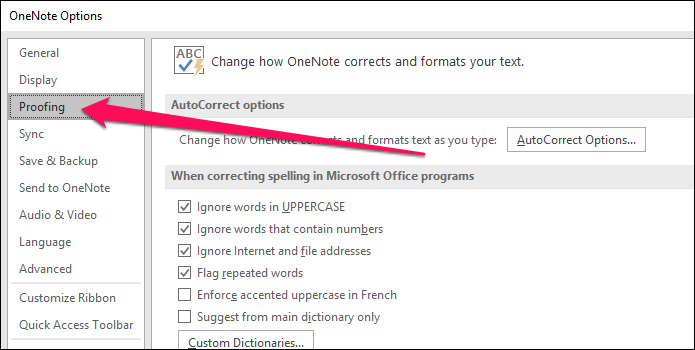
步骤3:单击校对侧选项卡。
第4步:在“在 OneNote 中更正拼写时”部分下,取消选中“键入时检查拼写”旁边的框。
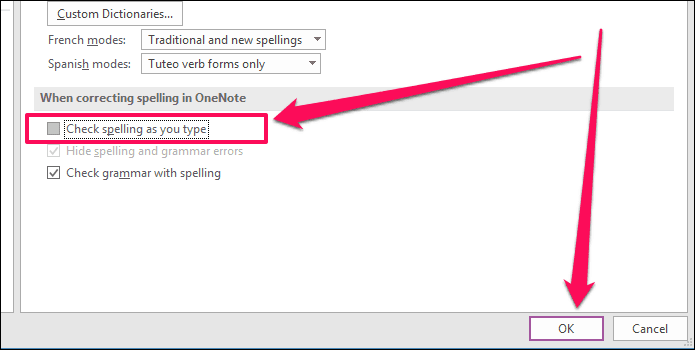
然后,单击“确定”保存更改。
笔记:
OneNote应用程序
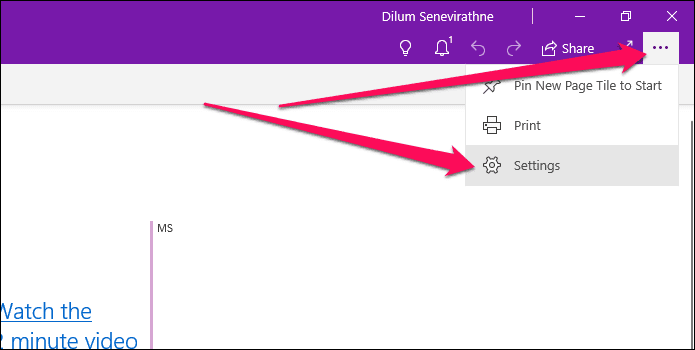
步骤一:单击 OneNote 窗口右上角的省略号图标(三个点),然后选择“设置”。
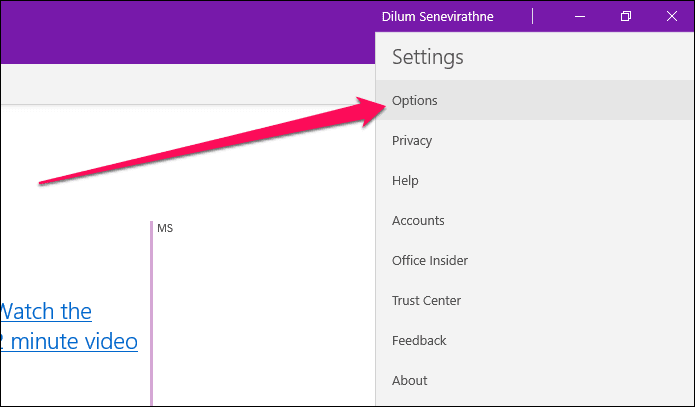
步骤2:在“设置”菜单上,单击“选项”。
步骤3:向下滚动“选项”窗格,然后将“校对 - 隐藏拼写错误”下的开关打开。
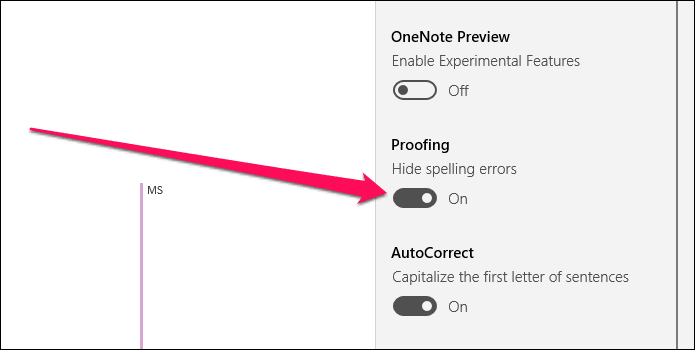
单击“选项”窗格之外的任意位置以保存更改。
笔记:
有选择地禁用拼写检查
如果您使用 OneNote 2016,那么您可以使用以下服务Onetastic 插件以及“无拼写检查”宏,用于在记下笔记之前或之后禁用对文本特定部分的拼写检查。
这使您可以保留 OneNote 2016 的拼写检查功能,同时直接获得防止该功能在快速记笔记过程中分散您注意力的能力。
遗憾的是,您无法在 OneNote Windows Store 应用程序上使用宏。
笔记:
步骤一:下载并安装 Onetastic 插件。
确保选择加载项的 32 位或 64 位版本以匹配您的 OneNote 2016 版本。
笔记:
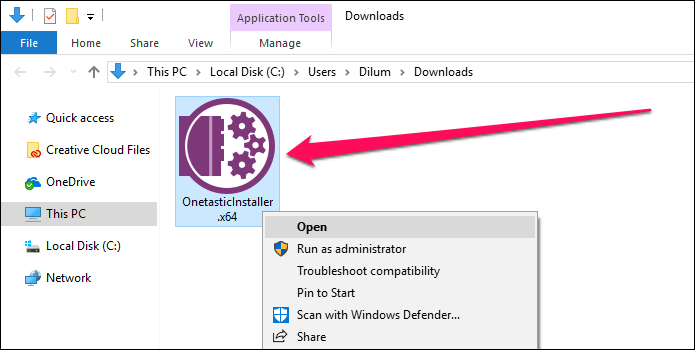
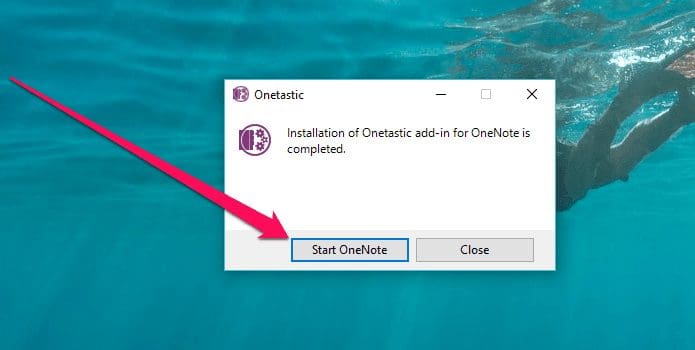
步骤2:下载包含一个可执行文件。只需运行它并按照屏幕上的说明即可安装该加载项。
步骤3:出现提示时单击“启动 OneNote”。
步骤3:下载无拼写检查宏。
第4步:下载后,运行可执行文件。
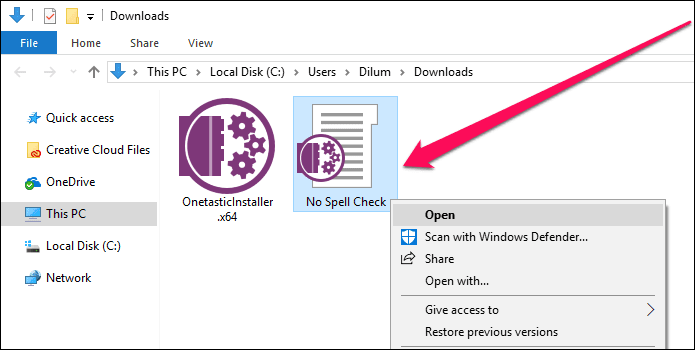
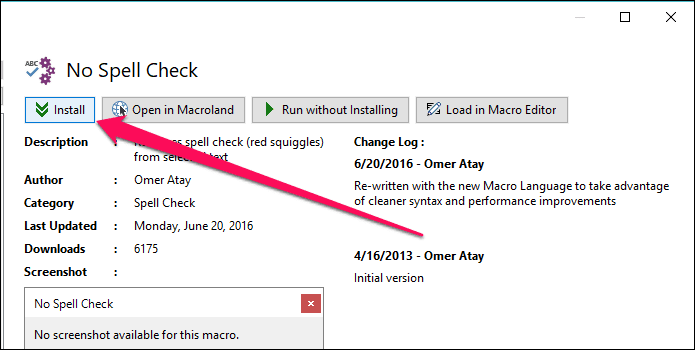
第4步:无拼写检查宏应在“下载宏”窗口中打开。单击安装。
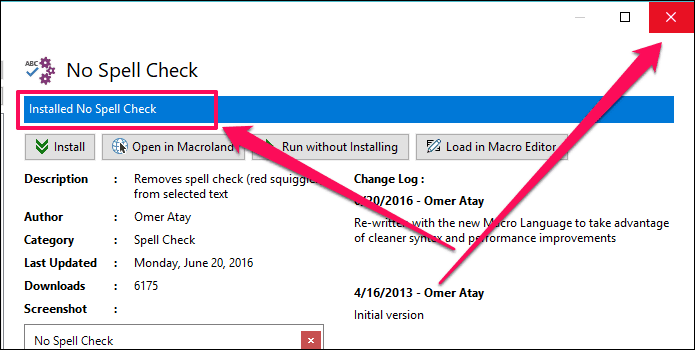
第5步:当您看到“已安装、未进行拼写检查”蓝色通知后,退出“下载宏”窗口。
第6步:要从文本的现有部分删除拼写检查,只需突出显示它,然后单击“主页”选项卡。
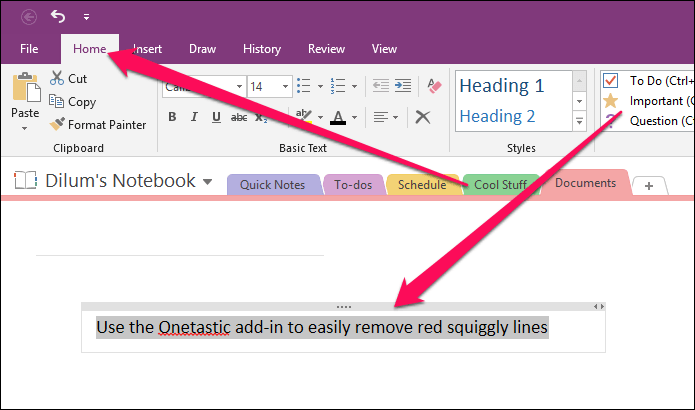
或者,要在撰写笔记时阻止拼写检查,请将光标定位,然后打开“主页”选项卡。
第7步:单击“宏”组上的“拼写检查”,然后单击“无拼写检查”。
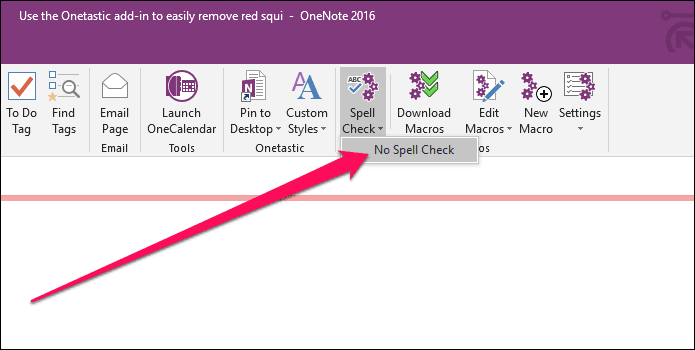
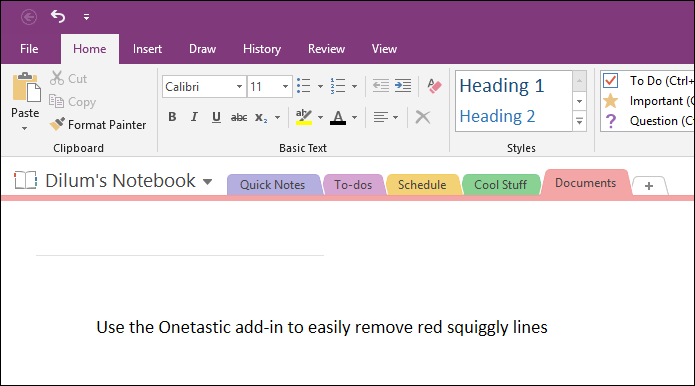
您应该会看到所有红色波浪线立即被删除。或者,如果您在记下新笔记之前打开宏,则在您输入时不会发现任何拼写错误被标记。
提示:
不再受干扰
记笔记只是需要尽快将想法转化为文字,而花在纠正单词上的额外时间可能会打乱你的思路。因此,禁用拼写检查应该在这方面对您有很大帮助。
另外,如果您不想完全删除拼写检查功能,请不要忘记使用 Onetastic 插件。
那么,有什么提示或建议吗?请在评论中告诉我们。