删除 Adobe Reader Desktop 中最近使用的文件
步骤一:上最近的列表中,将鼠标悬停在要删除的快捷方式上。
步骤2:接下来,单击复选框列表左侧的以选择它。屏幕上应出现一个单独的窗格。
步骤3:点击从最近删除从“最近”中删除文件列表。您还可以选择多个项目并一次性删除它们。

如果列表中有很多项目并且想要删除其中的大部分,可以通过以下方式减少选择它们的麻烦:选中“最近”下方的复选框。这会提示应用程序选择列表中的所有项目。那么,你可以取消选中项目您想要保留在列表中的内容。

此外,您还可以选择立即清除整个列表。有一个清除最近的内容窗口右下角的选项。单击它,然后单击清除列表在确认弹出窗口上刷新整个列表。

在 Adobe Reader Desktop 中禁用最近使用的文件
如果您不喜欢“最近使用的文件”填充您打开的每个文件的列表,请将 Adobe Acrobat 配置为停止显示它们。
步骤一:拉下编辑菜单并单击偏好设置在 Adobe Acrobat Reader 应用程序中。

步骤2:上偏好设置窗格中,单击文件选项卡。在最近使用的列表中的文档旁边的框中,输入0.

步骤3:点击好的保存您的更改。之后,不应显示最近打开的文件。

清除 Adobe Reader Mobile 中的最近文件
在安卓上
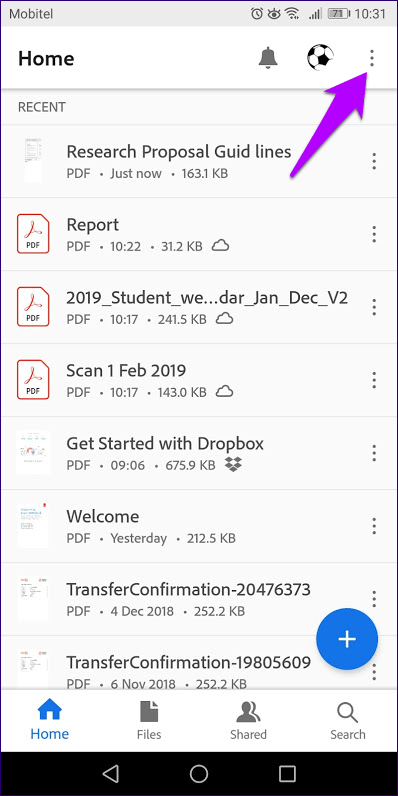
步骤一:在 Android 版本的 Adobe Acrobat Reader 上,您可以通过点击三点图标在列出的项目旁边。
步骤2:在出现的菜单上,点击从最近删除删除快捷方式。
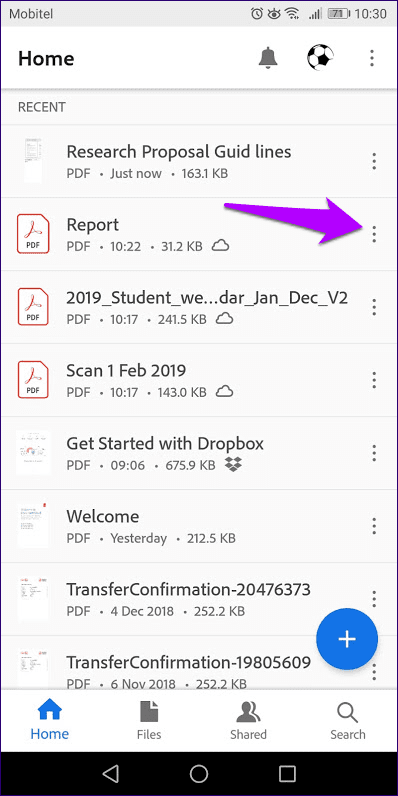
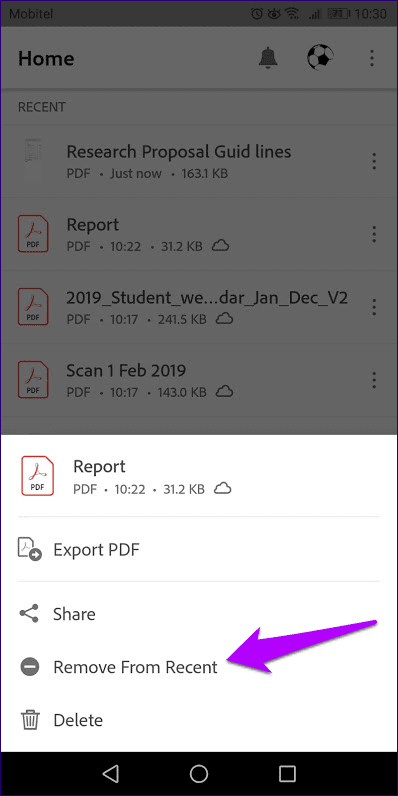
步骤3:托尔删除多个快捷方式从列表中,点击并按住任意一项即可进入选择方式.
第4步:然后,勾选复选框在您要删除的项目后面,点击三点图标屏幕右上角,然后点击从最近删除.
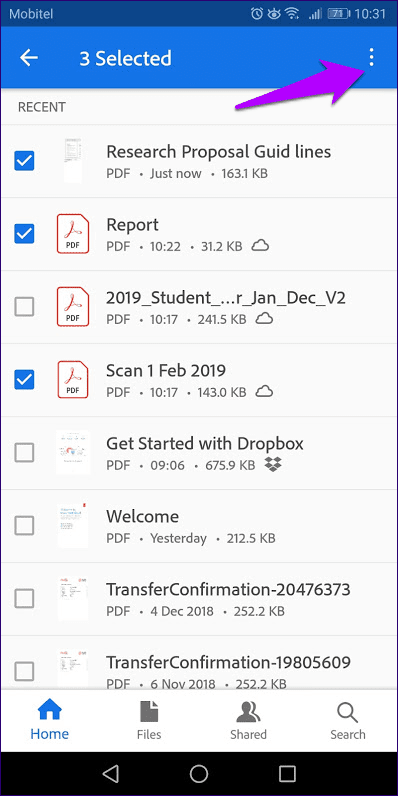
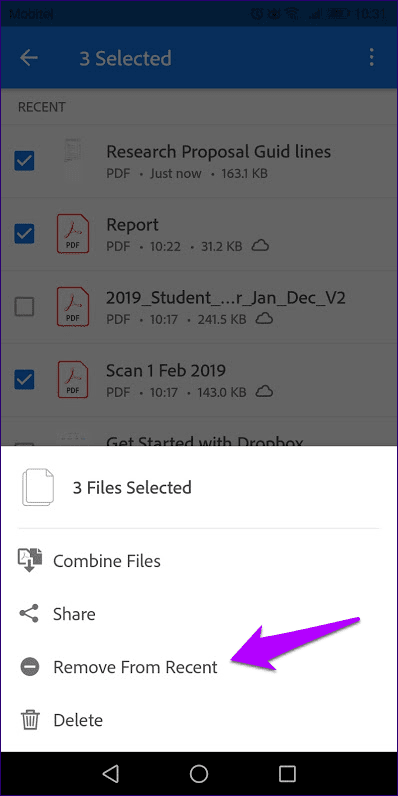
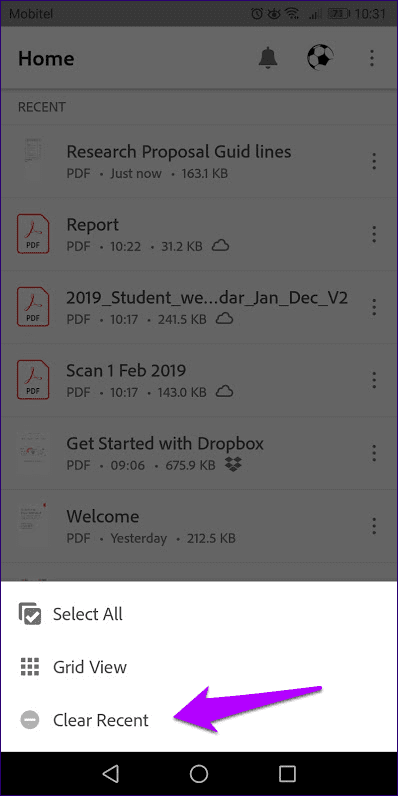
第5步:您还可以同时清除整个列表。为此,请点击三点图标不选择任何项目,然后点击屏幕右上角的清除最近的内容.
在 iOS 上
从 Adobe Acrobat DC iOS 版本的“最近”列表中删除项目与 Android 上的操作类似,但选择多个项目进行删除时除外。
步骤一:点击并按住将不起作用。因此,点击三点图标>选择进入选择模式。
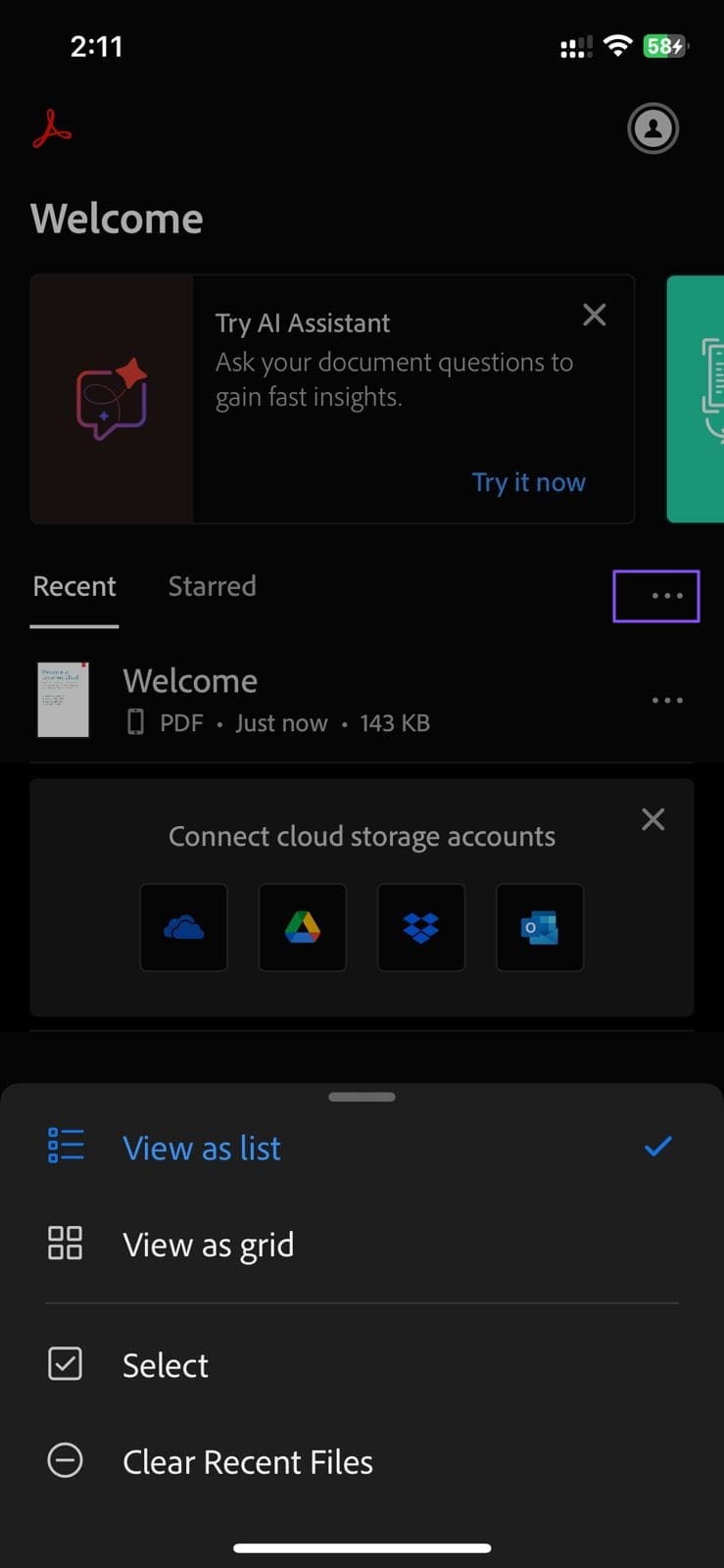
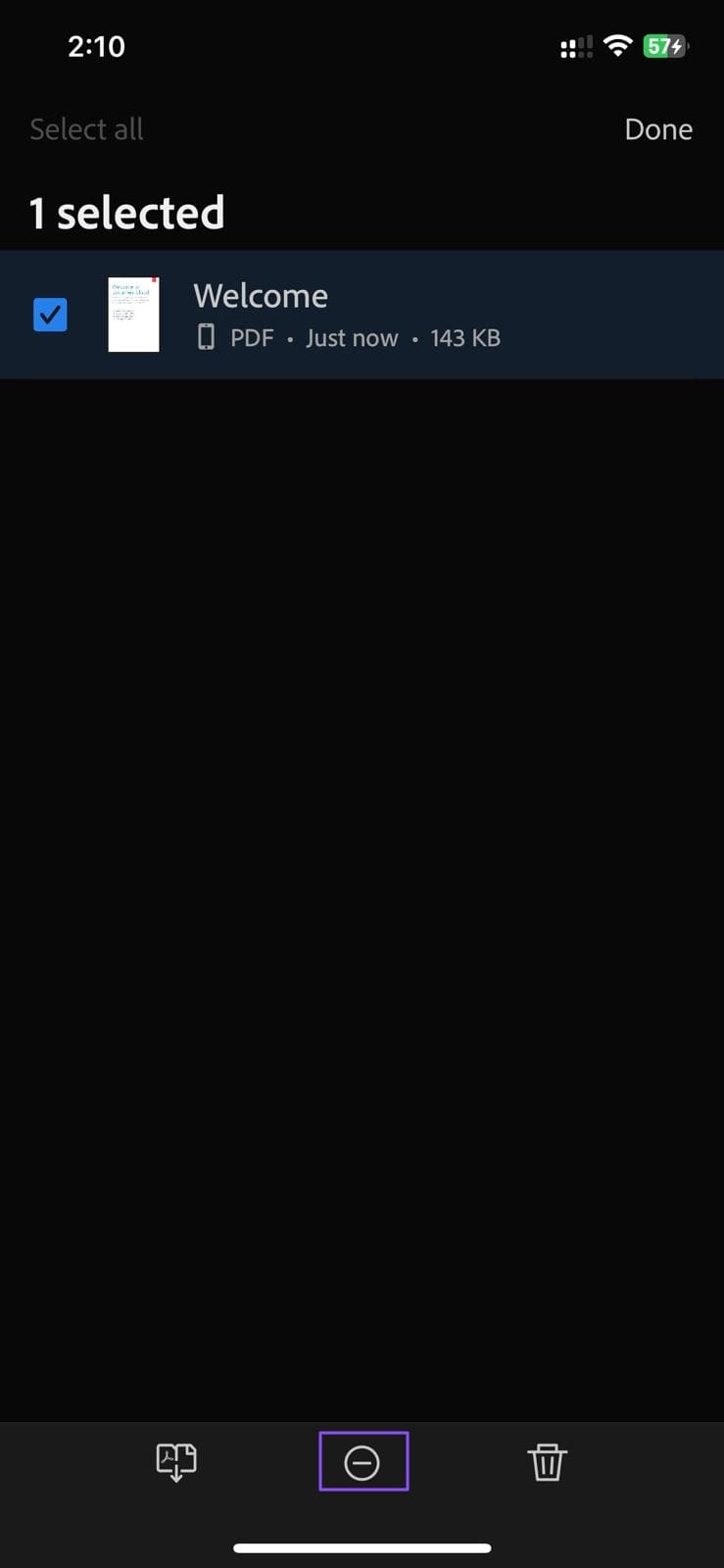
步骤2:选择要删除的快捷方式后,点击正确的图标(带减号的圆圈),如上图所示。轻敲垃圾桶图标也会删除该文件,所以要小心。