Open Hardware Monitor 是一款免费的开源软件,可以轻松监控计算机的许多硬件统计信息。以下是如何使用它来获取 CPU温度监控小部件在您的 Windows 桌面上。
步骤一:下载并安装打开硬件监视器在您的电脑上。
步骤2:启动开放硬件监视器应用程序并找到温度CPU 下的部分。
步骤3:右键单击您想要在桌面上看到的条目,然后选择在小工具中显示选项。如果需要,您可以重复此步骤以获取更多条目。
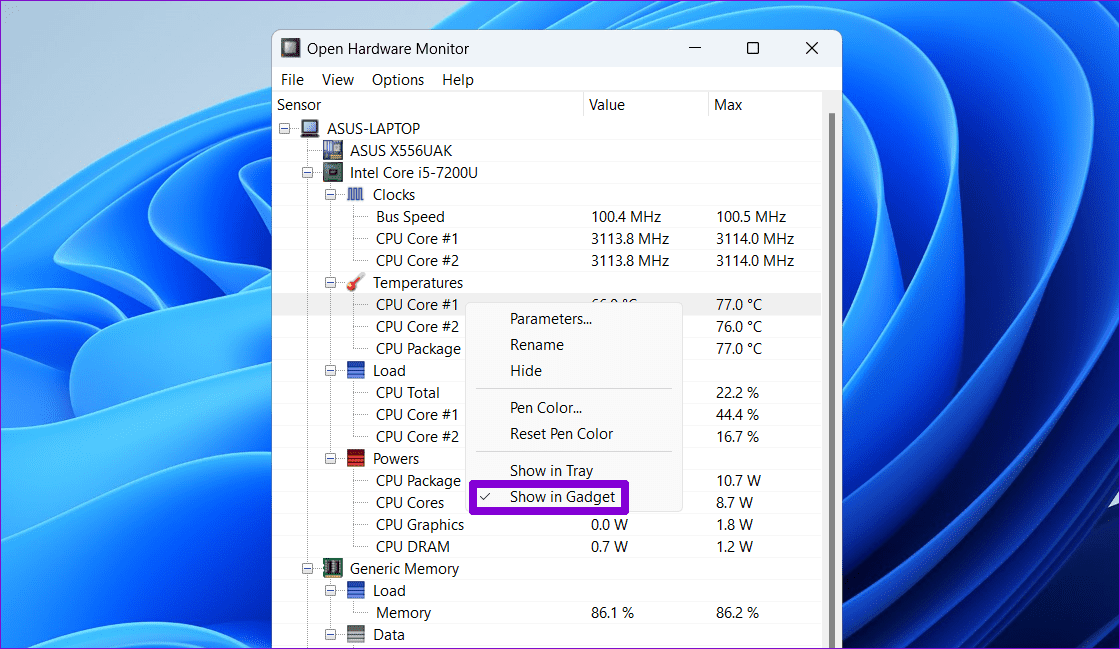
笔记:您可能会看到 CPU 的多个温度读数,因为每个 CPU 核心都有其温度传感器和独立定位的封装传感器。您的主板可能还有多个 CPU 温度传感器。
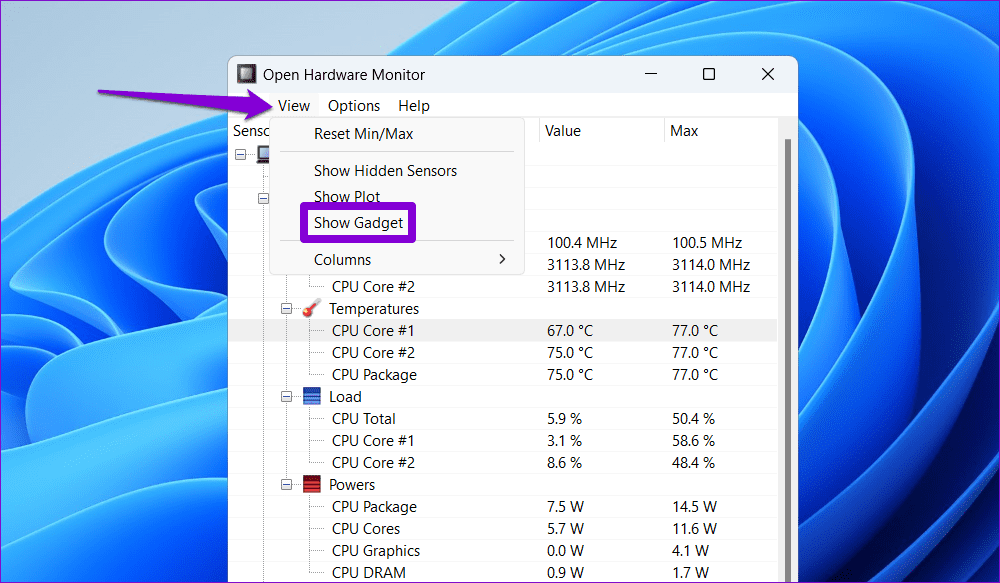
第4步:单击看法顶部菜单并选择显示小工具从结果菜单中。
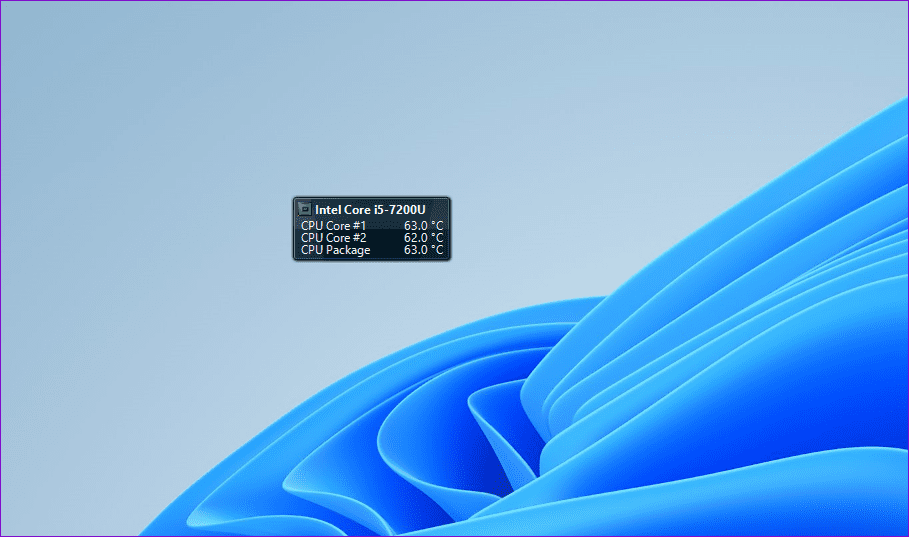
完成上述步骤后,您应该会在桌面上看到一个小部件,它将显示 PC 的 CPU 温度。您可以单击并拖动小部件以将其移动到您的首选位置。
虽然显示 CPU 温度的桌面小部件很方便,但开放硬件监视器也可以在 Windows 任务栏上显示此信息。方法如下:
步骤一:启动开放硬件监视器应用程序并找到温度CPU 下的部分。
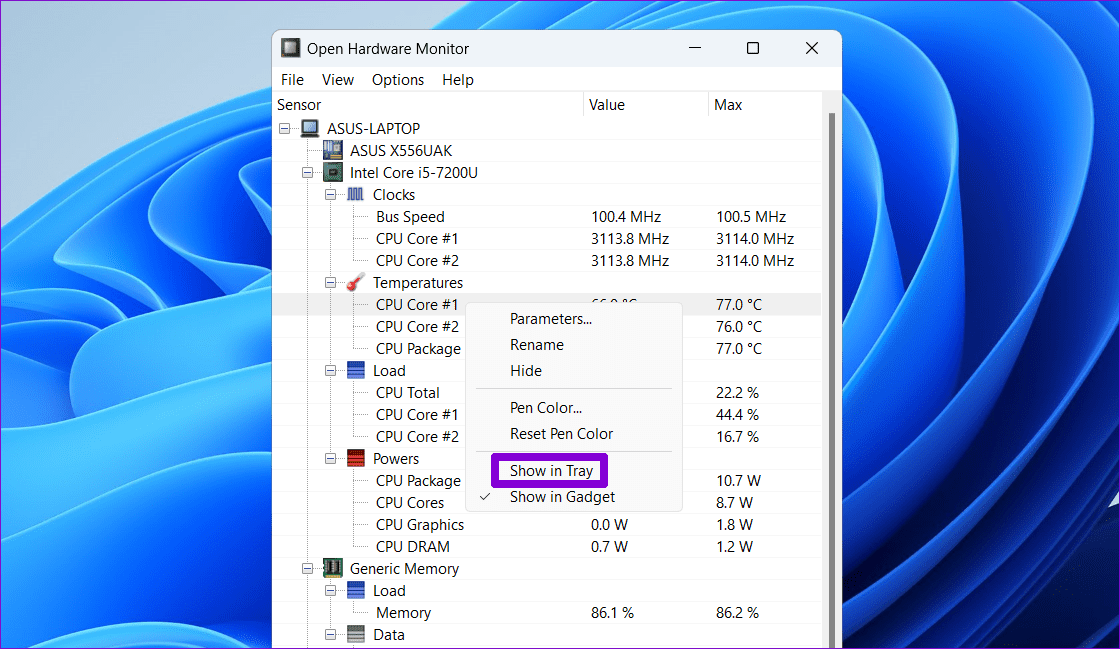
步骤2:右键单击您想要在任务栏上看到的条目,然后选择显示在托盘中.
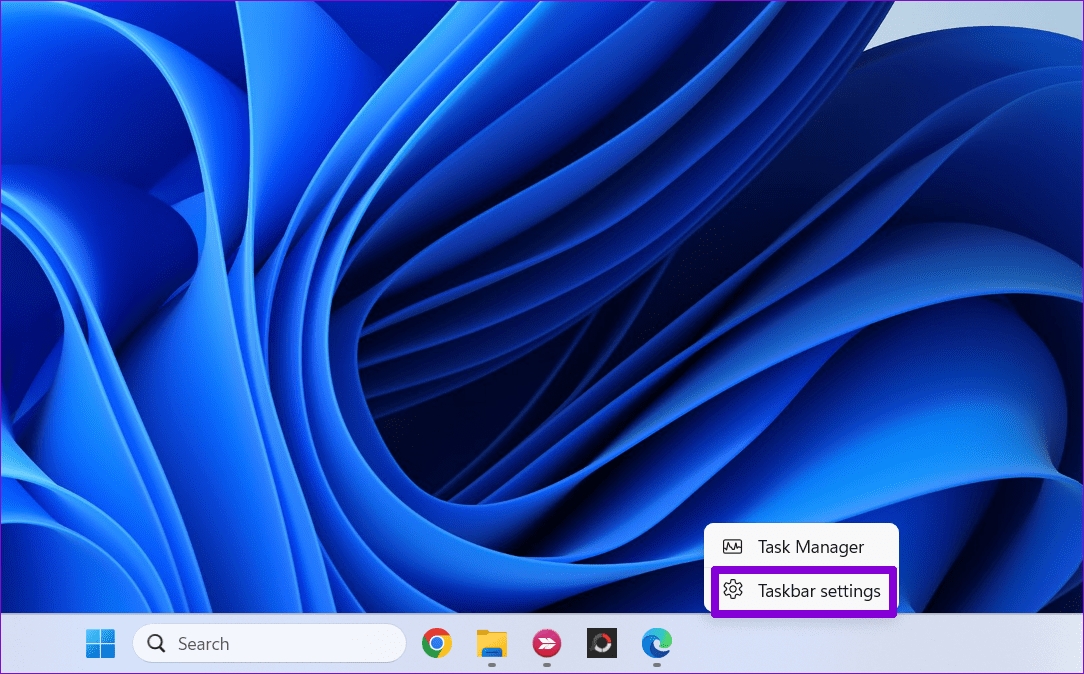
步骤3:右键单击任务栏并选择任务栏设置.
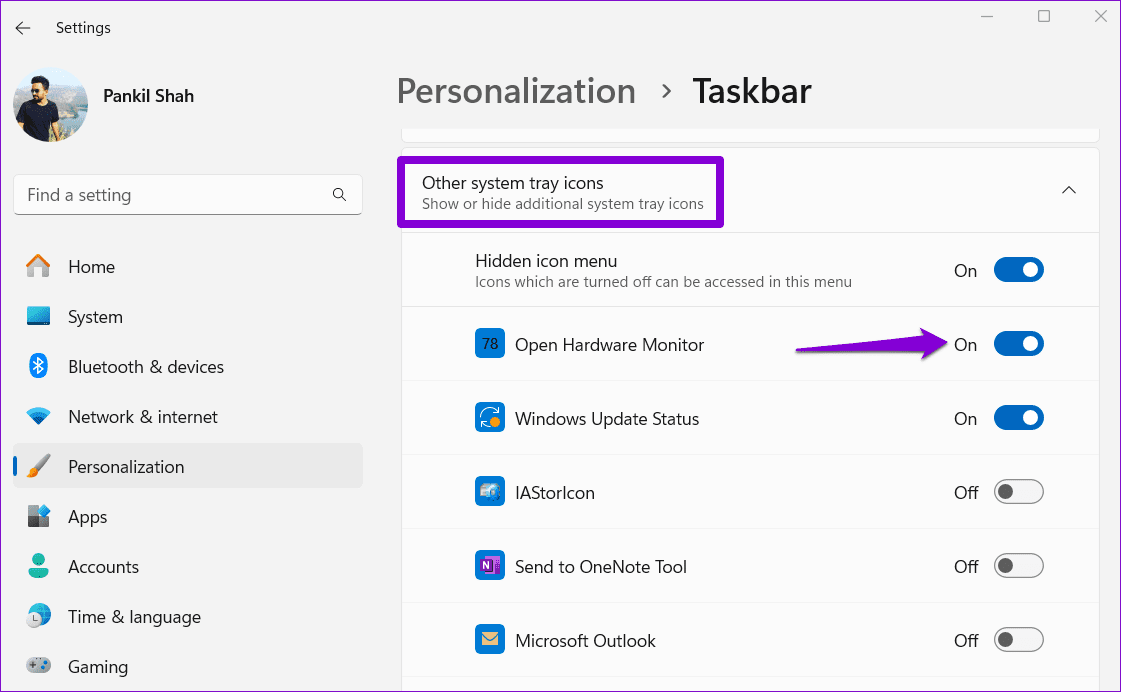
第4步:扩张其他系统托盘图标并启用切换打开硬件监视器.
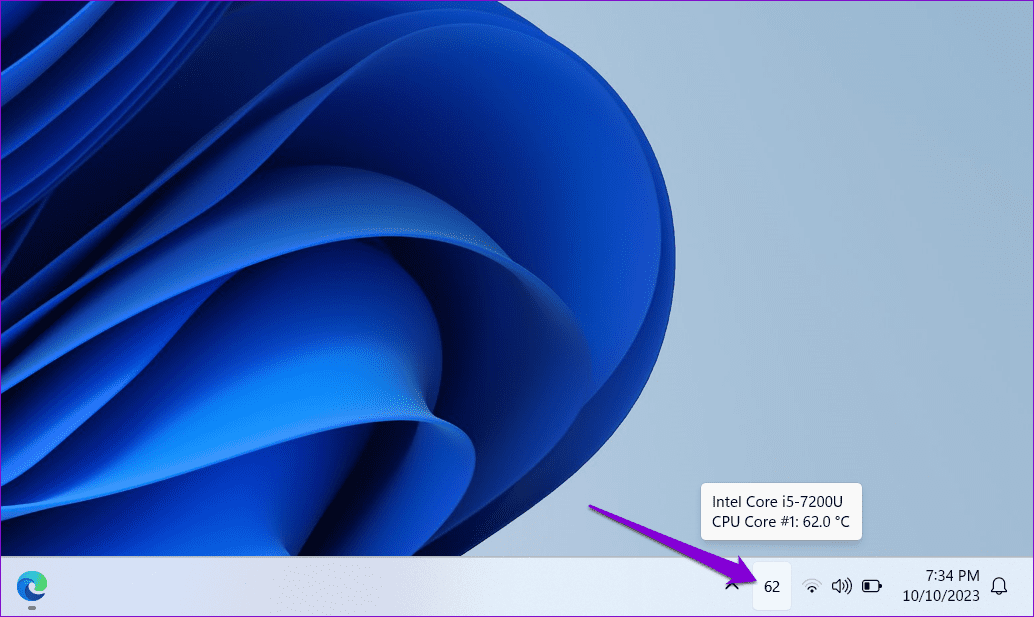
就是这样。您现在应该在 Windows 任务栏上看到 CPU 的温度。
如何在没有第三方应用程序的情况下检查 CPU 温度
不想依赖第三方工具来检查 CPU 温度?不用担心;无需这些工具,您也可以检查 CPU 温度。但是,它要求您进入 PC 的 BIOS/UEFI 菜单,这不如上面提到的方法那么快。
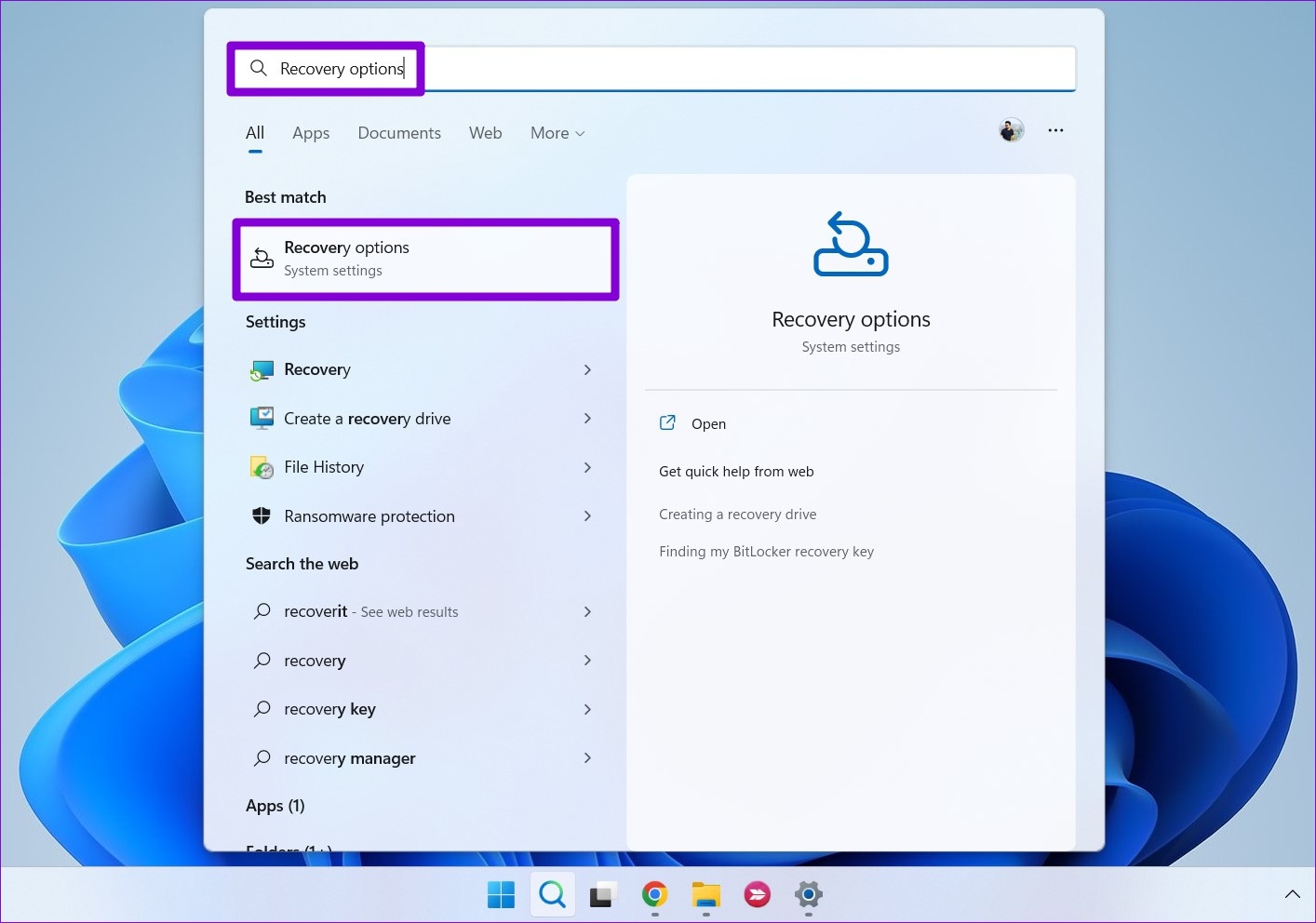
步骤一:按视窗+S打开搜索菜单的键盘快捷键。类型恢复选项放入框中并按进入.
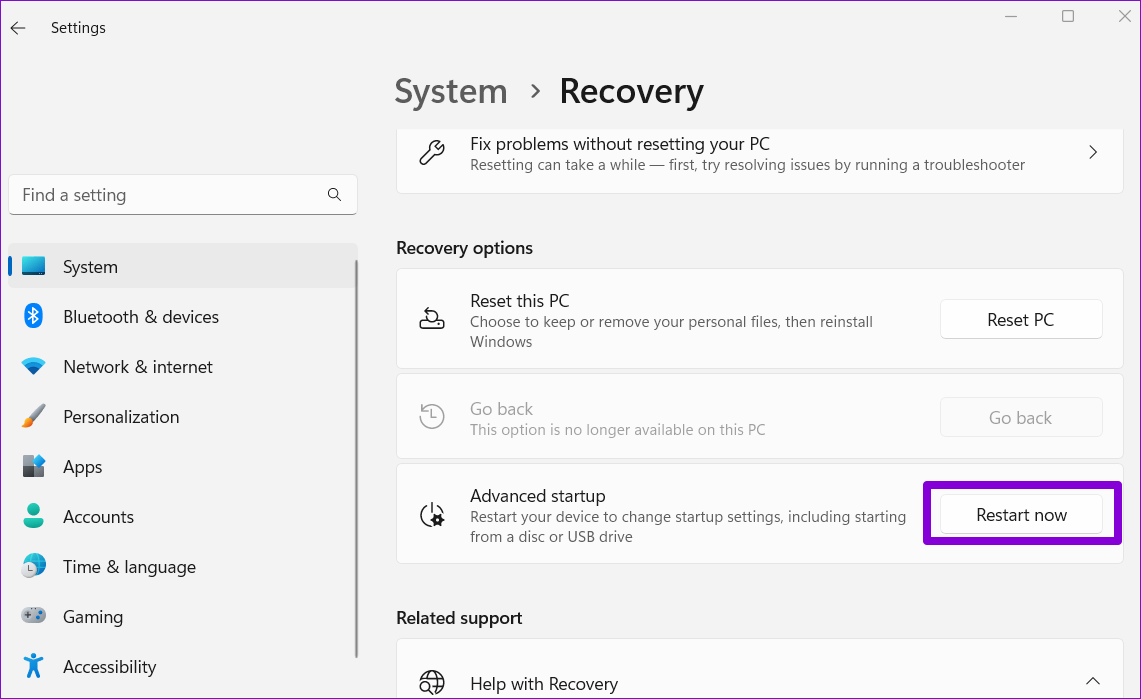
步骤2:单击立即重新启动高级启动旁边的按钮。
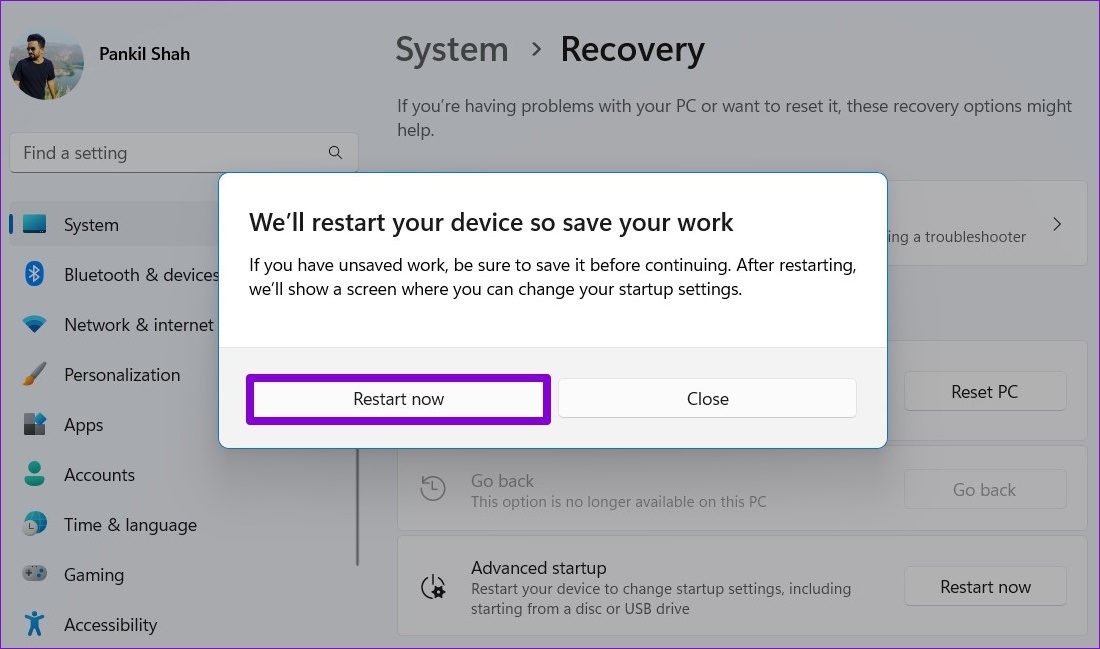
步骤3:单击立即重新启动按钮。
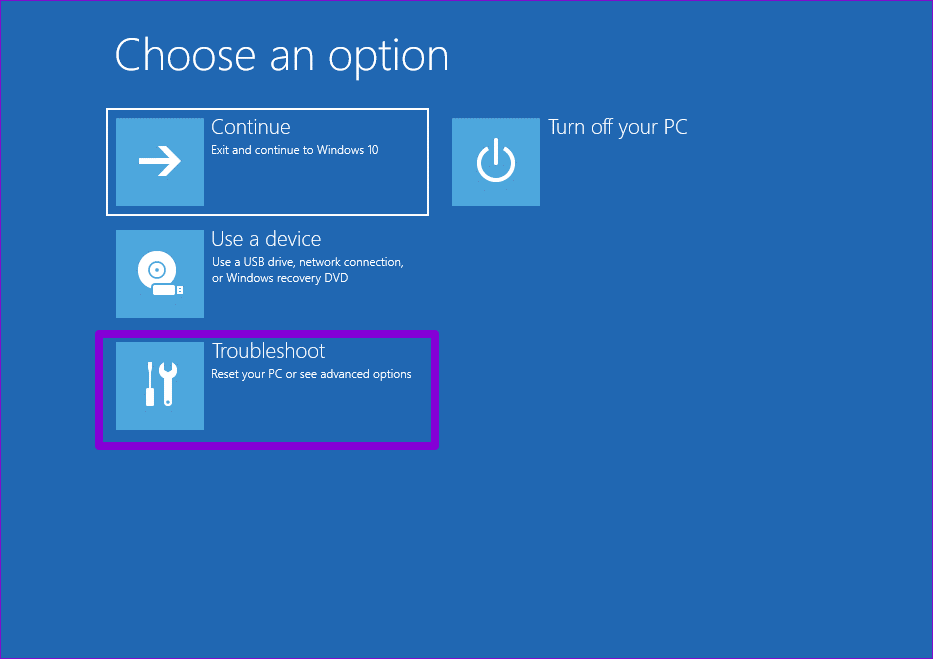
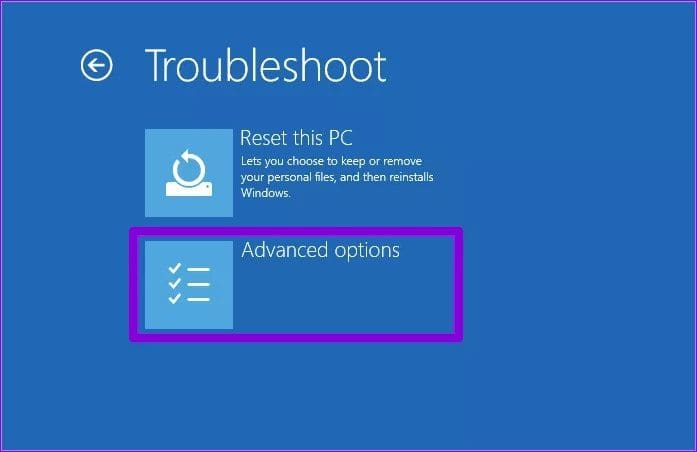
第4步:等待您的电脑重新启动,然后会出现蓝屏。选择故障排除选项继续。
第5步:前往高级选项.
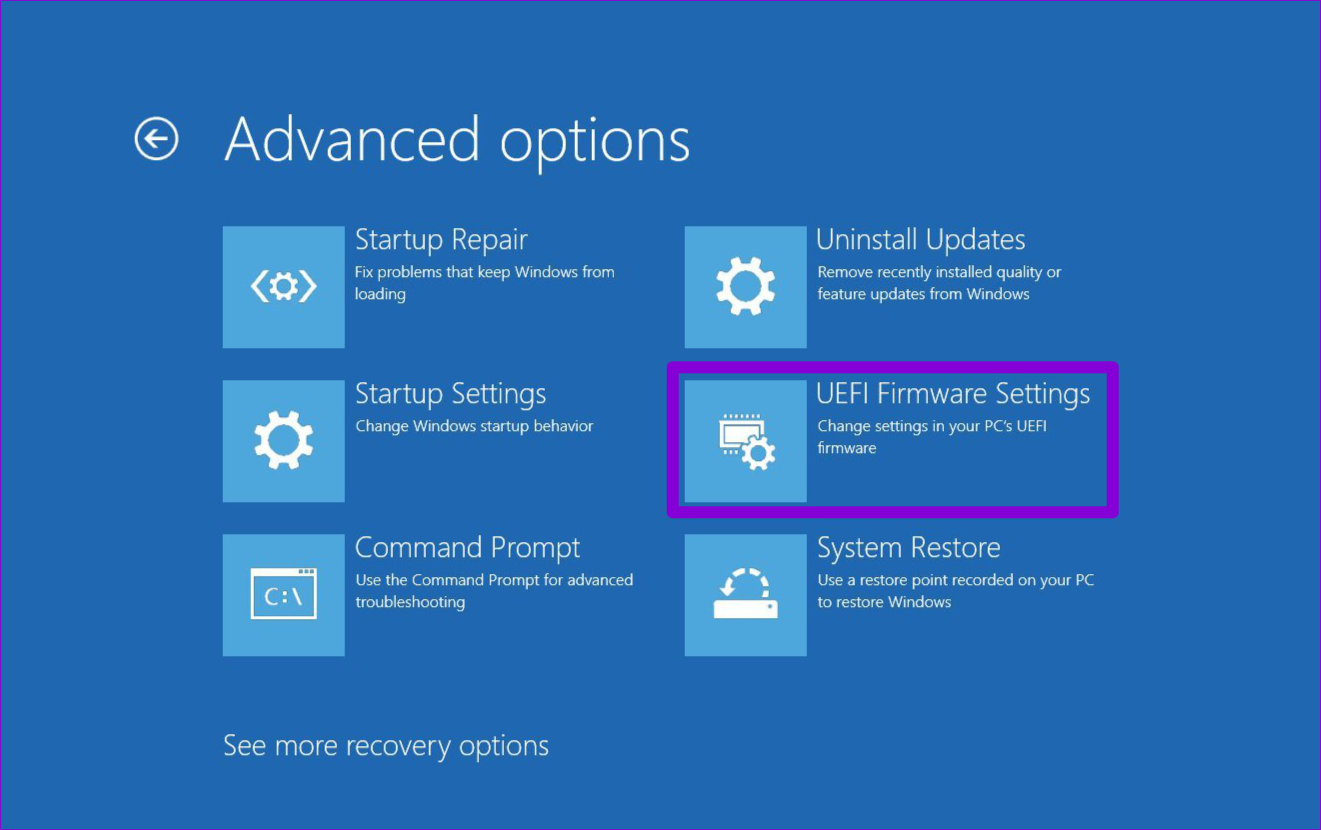
第6步:选择UEFI 固件设置选项,然后选择重新启动在下面的菜单中。
第7步:进入 BIOS 后,前往硬件监视器部分并查找中央处理器温度入口。
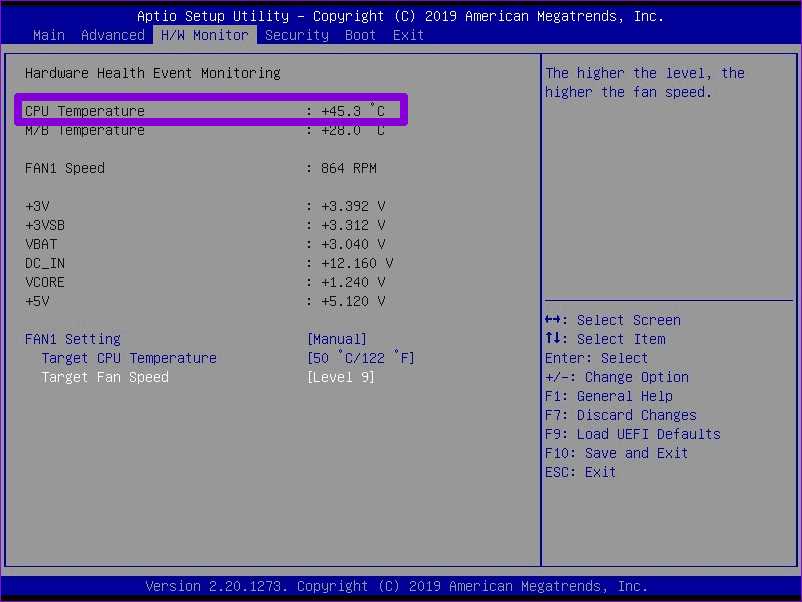
需要注意的是,在 BIOS 或 UEFI 菜单中检查 CPU 温度仅显示计算机空闲时的温度。启动电脑并运行应用程序时的实际温度会高得多。
Windows 上 CPU 温度的常见问题解答
1.CPU温度多少为正常?
虽然良好的 CPU 温度取决于 CPU 的规格和当前负载,但当您的 PC 空闲或正常负载时,35-65°C(或 95-149°F)之间的任何温度都是可以接受的。也就是说,如果您正在玩游戏或执行其他要求较高的任务,70-85°C (158-185°F) 左右的温度是安全的。
2. Windows下CPU温度过高如何解决?
清理 CPU 内部的灰尘、使用散热垫、更新驱动程序以及禁用不必要的启动程序可以帮助显着降低 Windows 上的 CPU 温度。