如果您将照片保存在 Google 相册等云服务中,您可能希望将珍贵的回忆下载到本地存储中。无论您是想要离线访问照片和视频还是需要额外的备份层,了解如何从 Google 相册下载照片都会派上用场。
您可以从 Google 相册下载单张或多张照片。此外,您还可以下载整个专辑。然而,在深入了解下载照片的过程之前,需要记住一些关键事项。让我们来看看它们。
从 Google 相册下载图片之前需要了解的事项
- 确保您的设备上或计划下载和存储照片的目的地有足够的存储空间。
- 同时下载许多照片和视频需要稳定可靠的互联网连接。缓慢或间歇性的连接可能会导致下载不完整或中断。建议使用 Wi-Fi 网络或快速稳定的互联网连接,以确保下载过程顺利。
- Google 相册提供了强大的组织工具(例如相册和标签)来帮助您管理照片和视频。下载之前,请考虑将媒体组织到特定的相册或集合中,以便更轻松地访问和更有组织的下载过程。
- 如果您打算下载其他人通过 Google 相册分享的照片或视频,请确保您拥有必要的权限。尊重原所有者设置的隐私设置和权限,以避免法律或道德问题。
考虑到这些因素将为您做好准备并让您能够从 Google 相册无缝获取照片。现在您已经完全了解了需要考虑的事项,让我们继续逐步下载照片和视频。
如何从 Google 相册下载照片
从 Google 相册应用程序下载照片非常简单且易于执行。此外,根据您正在执行的设备,这些步骤可能会略有不同。让我们从桌面开始。
在桌面上
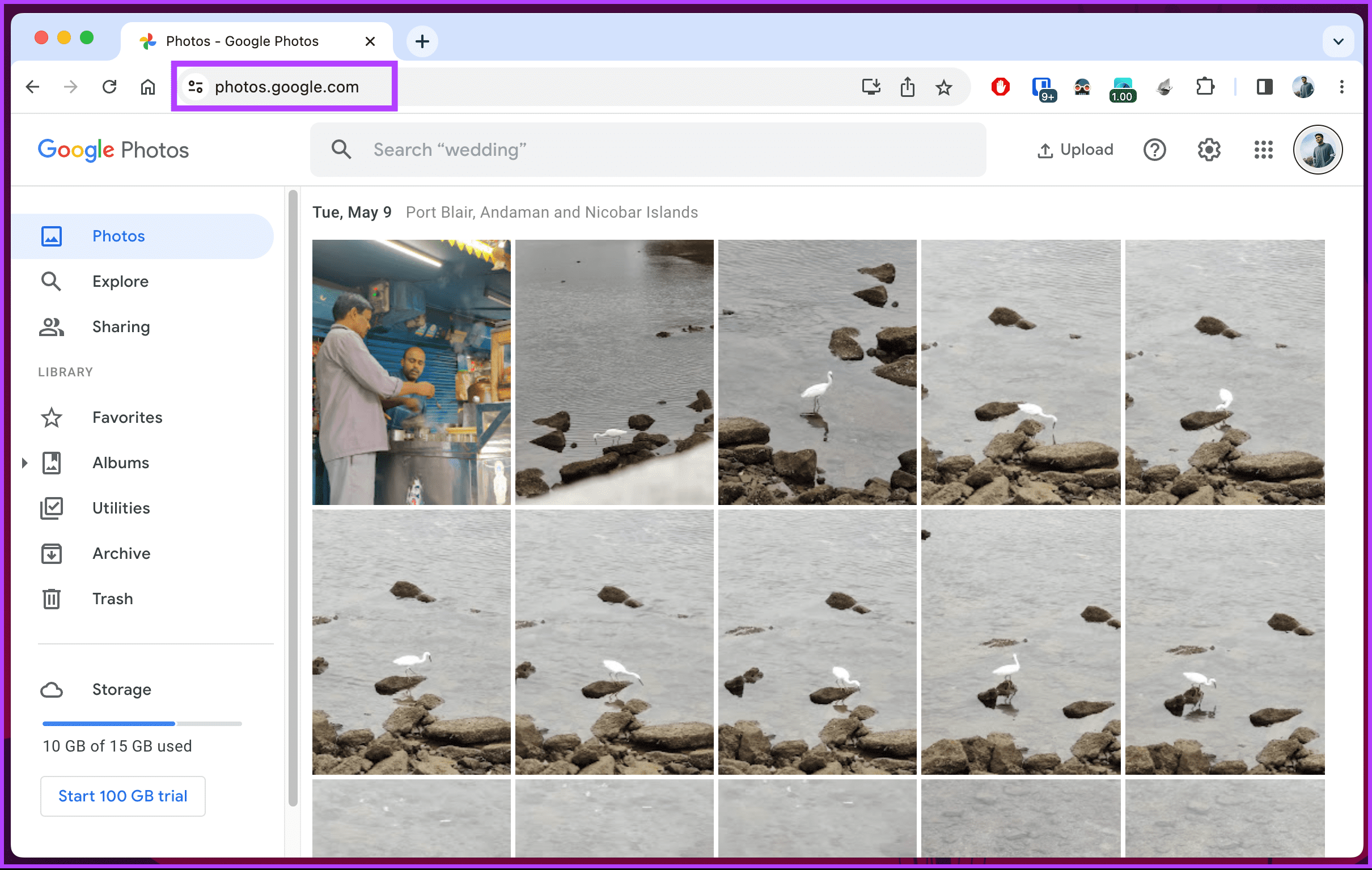
步骤1:通过 Windows 或 Mac 计算机上您首选的网络浏览器转至 Google 相册。
笔记:如果您尚未登录,系统将提示您登录 Google 帐户。
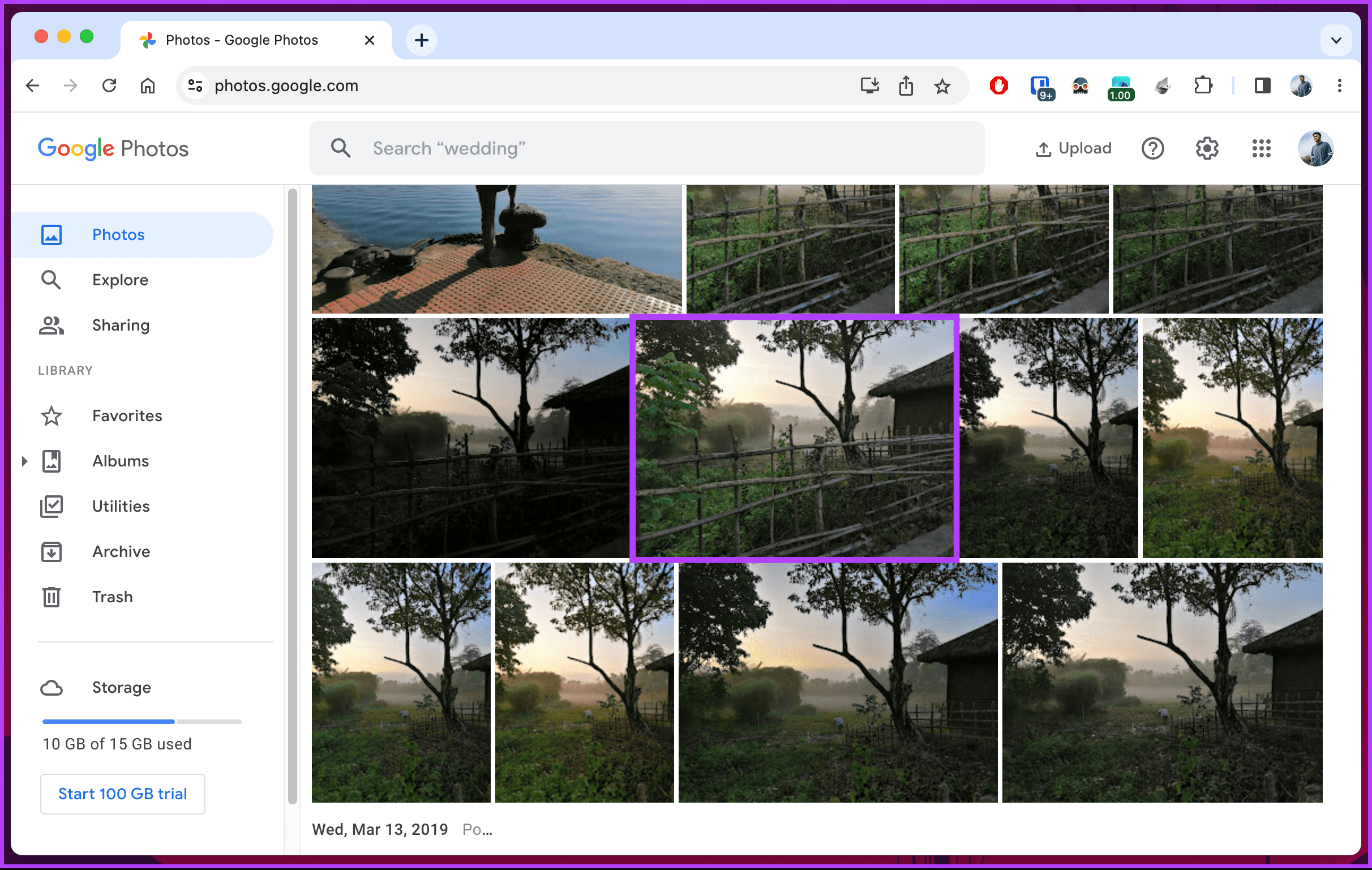
步骤2:导航到您要下载的照片并单击它。
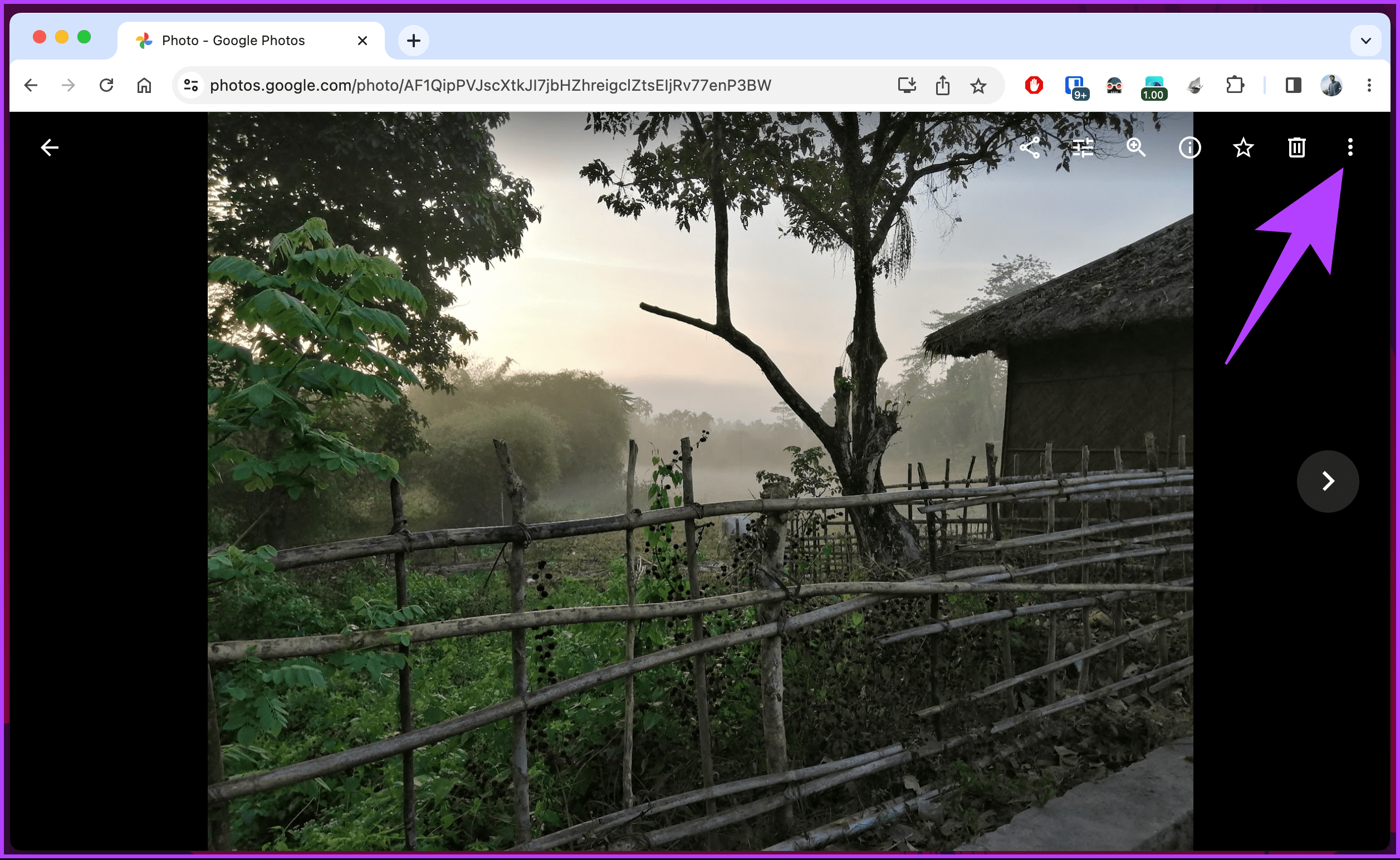
步骤3:全屏打开照片后,单击右上角的三点图标。
步骤4:从下拉菜单中单击“下载”。
笔记:或者,按键盘上的“Shift+D”快速下载照片。
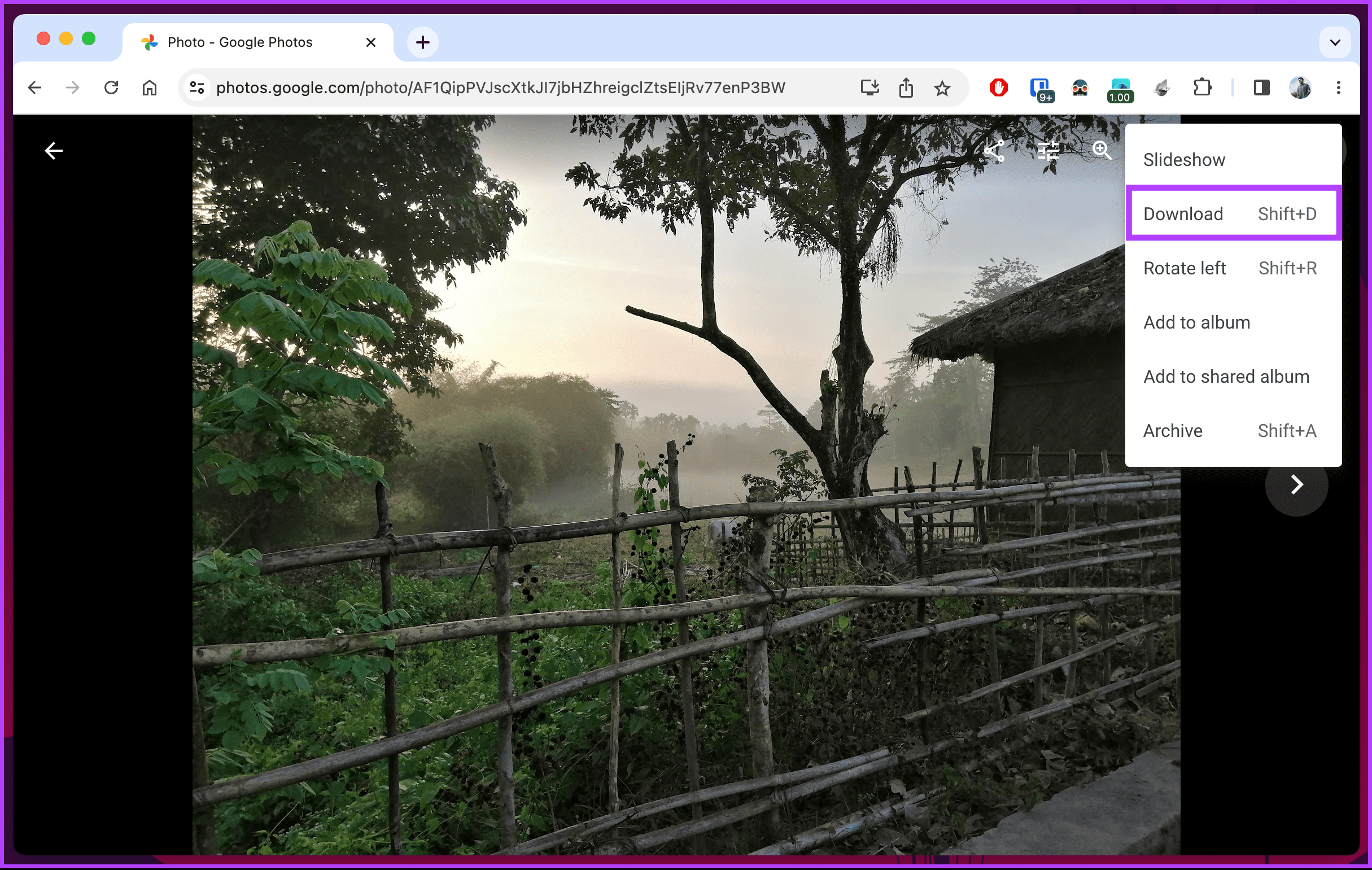
就是这样。照片很快就会下载并保存在您计算机的下载文件夹中,以便您在社交媒体上移动或与某人分享。
如果您无法访问桌面或想要快速将照片下载到手机上以便在 WhatsApp 或 Telegram 上与某人分享,请继续阅读。
在移动设备上
步骤1:在 Android 或 iOS 设备上打开 Google Photos 应用程序,然后点击要本地保存的图像。

步骤2:照片打开后,点击右上角的三点图标。从底部工作表中选择“下载”。
笔记:如果照片已存在于您的手机图库中,您将看到“从设备中删除”选项,而不是“下载”选项。

这样,您的手机会将照片保存到图库中,或者如果是 iPhone,则保存到“照片”应用程序中。如果您要从 Google 相册下载多张照片,请继续执行下一部分。
另请阅读:如何将照片上传到 Google 相册
如何从 Google 相册下载多张照片
虽然 Google 相册允许您轻松查看和下载单张照片,但一次下载多张照片可能看起来很困难。然而,问题不在于你是从桌面还是 iOS 上的 Google Photos 应用程序获取这些照片;而是你从桌面或 iOS 上的 Google Photos 应用程序获取这些照片。跟随小编一起来了解一下原因吧。
在桌面上
步骤1:通过 Windows 或 Mac 计算机上您首选的网络浏览器转至 Google 相册。
笔记:如果您尚未登录,系统将提示您登录 Google 帐户。
步骤2:将鼠标悬停在要下载的照片上,然后单击任意照片左上角的勾号。
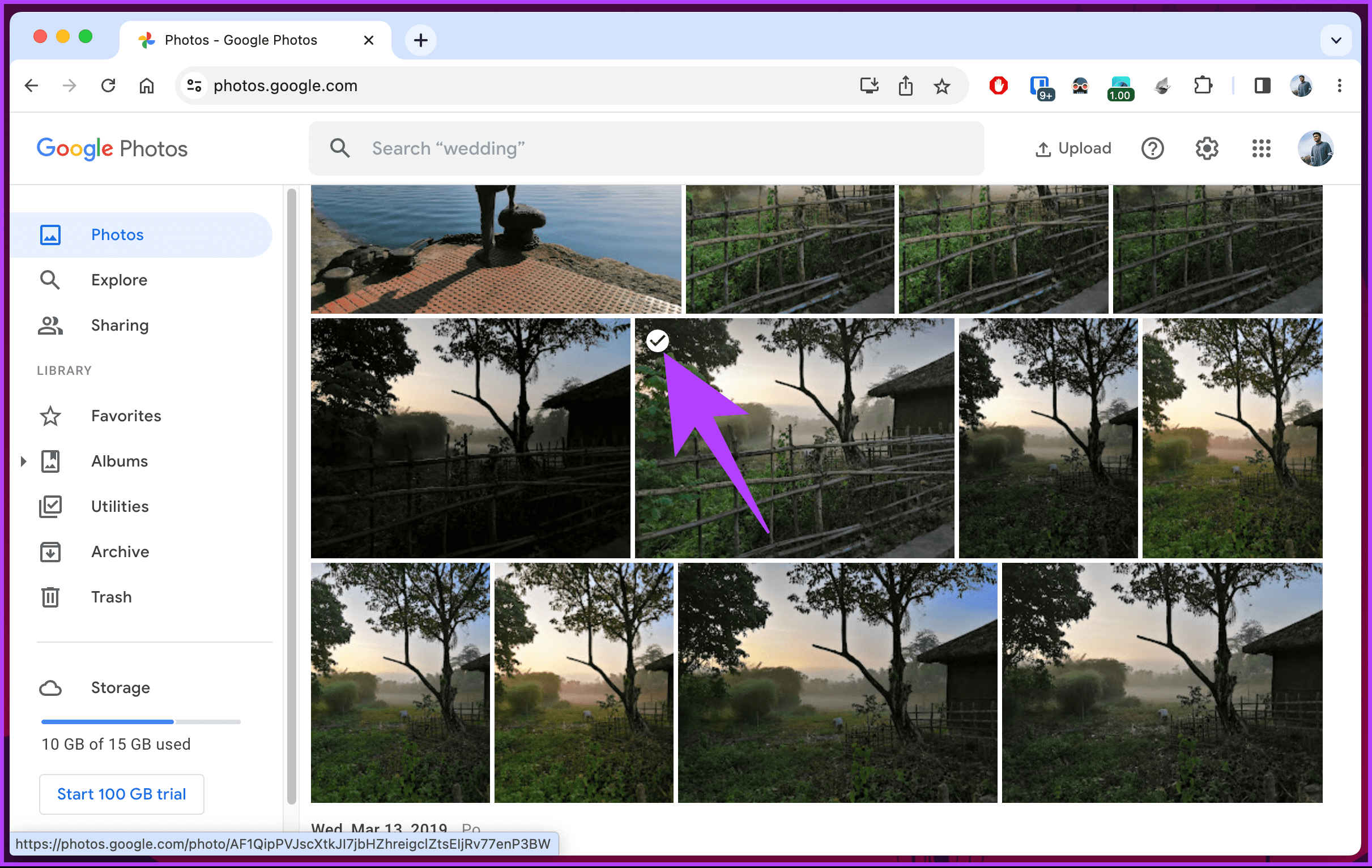
步骤3:选择后,单击一次下载的所有照片。
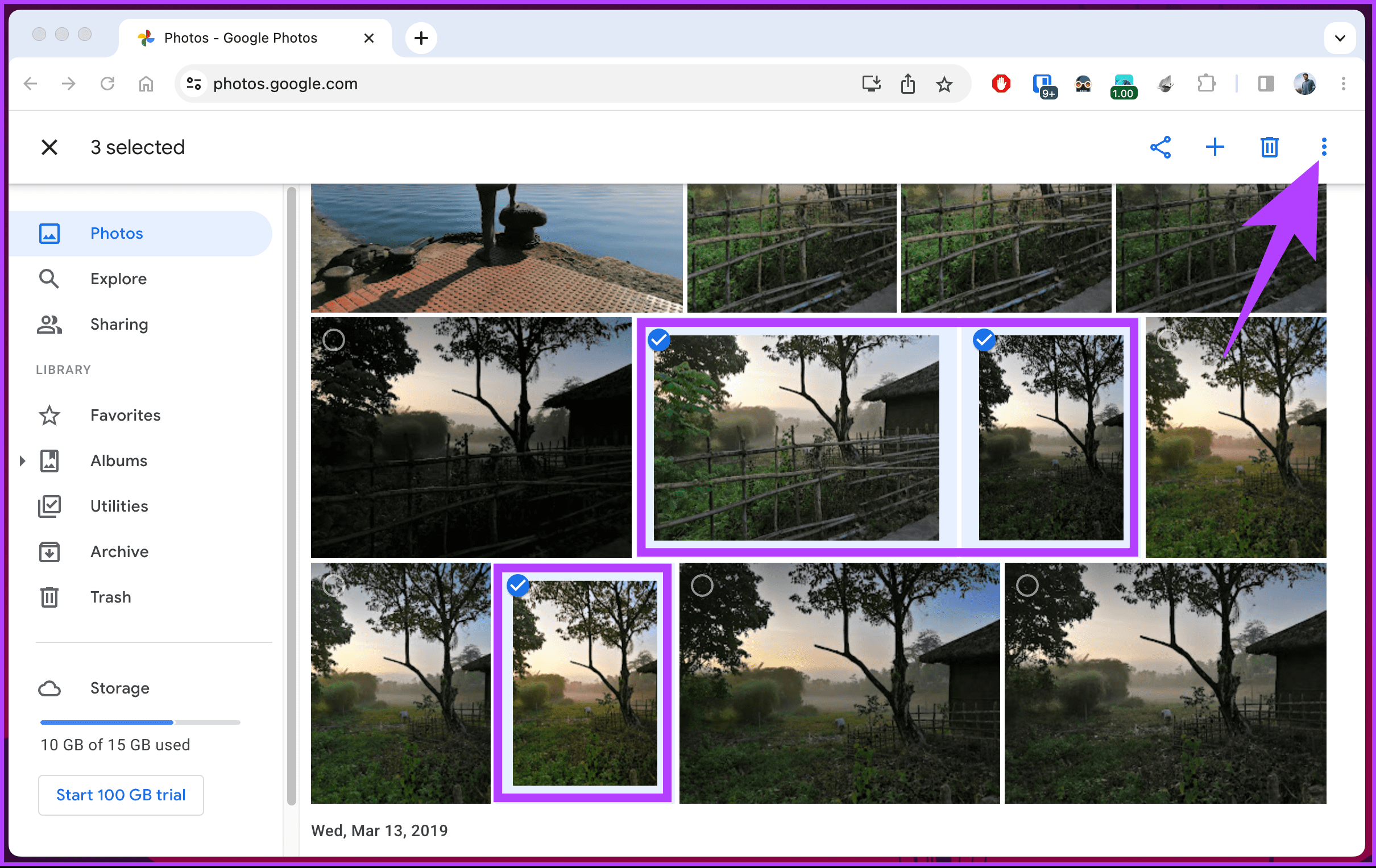
步骤4:选择所有要下载的照片后,单击右上角的三点图标。
步骤5:从下拉菜单中选择“下载”。
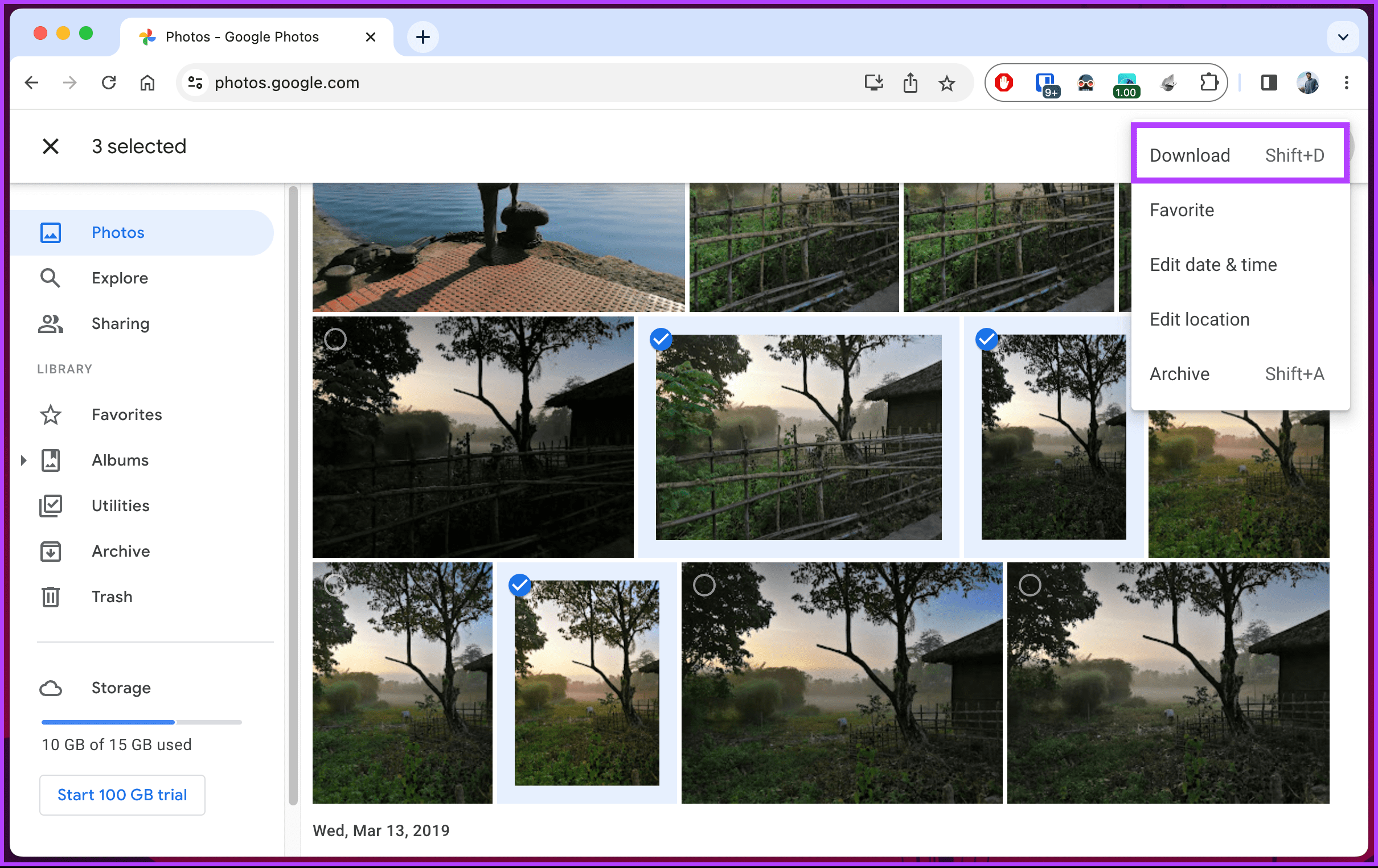
此后,Google Photos应用程序会将照片压缩成一个文件,并自动将该文件下载到您的文件夹中。您需要解压缩文件才能访问您下载的照片。
笔记:Google 相册应用程序将多张照片压缩为一张照片时可能需要一些时间,具体取决于图像的大小和数量。
在移动设备上
没有直接的方法可以从 Android 上的 Google 相册下载多张照片,但我们有一个解决方法。然而,对于 iPhone,步骤非常简单。请按照以下说明进行操作。
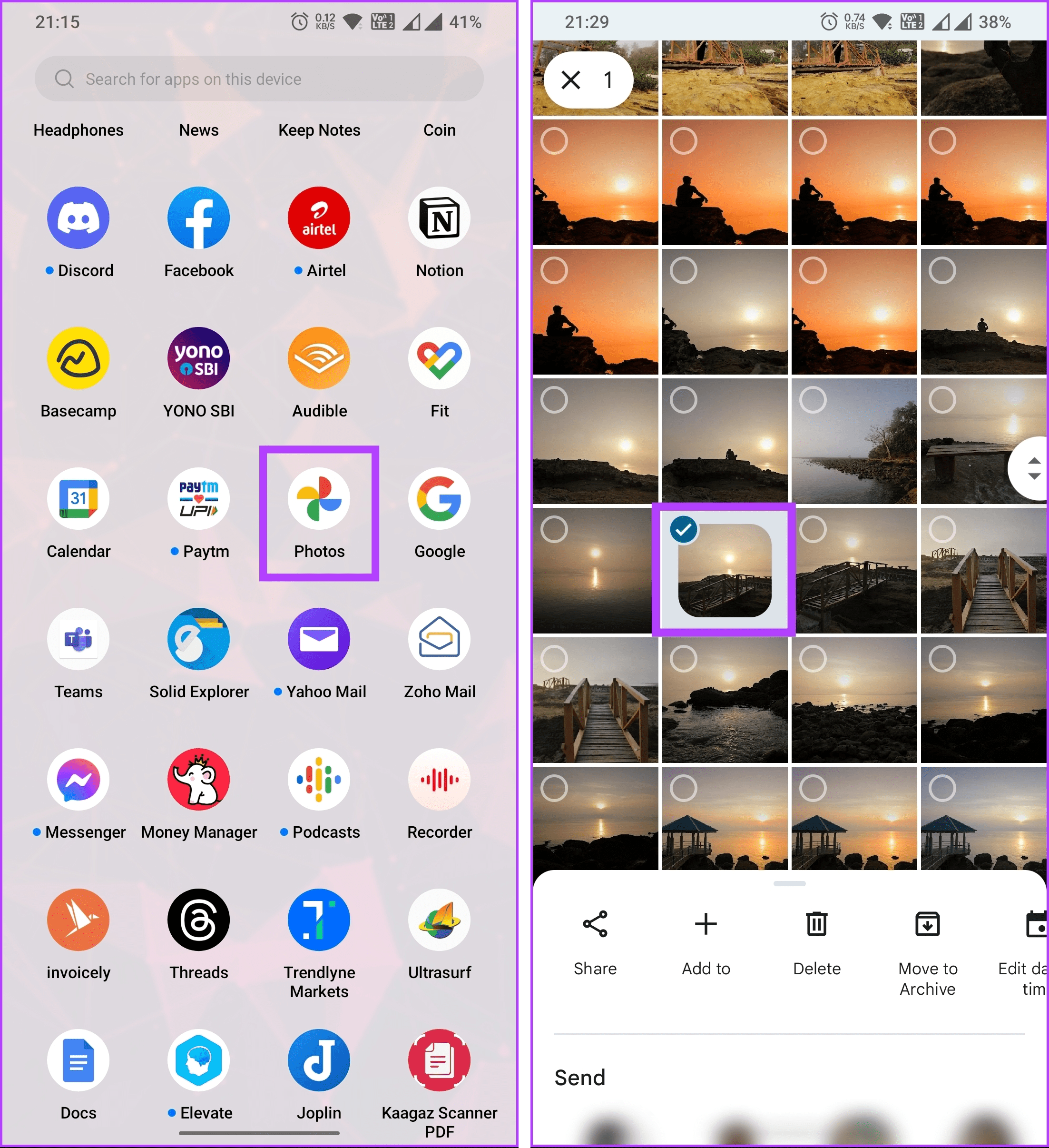
步骤1:在 Android 或 iOS 设备上打开 Google Photos 应用程序,然后长按要下载的图像。
所选图像会稍微缩小,并且周围会出现灰色背景。
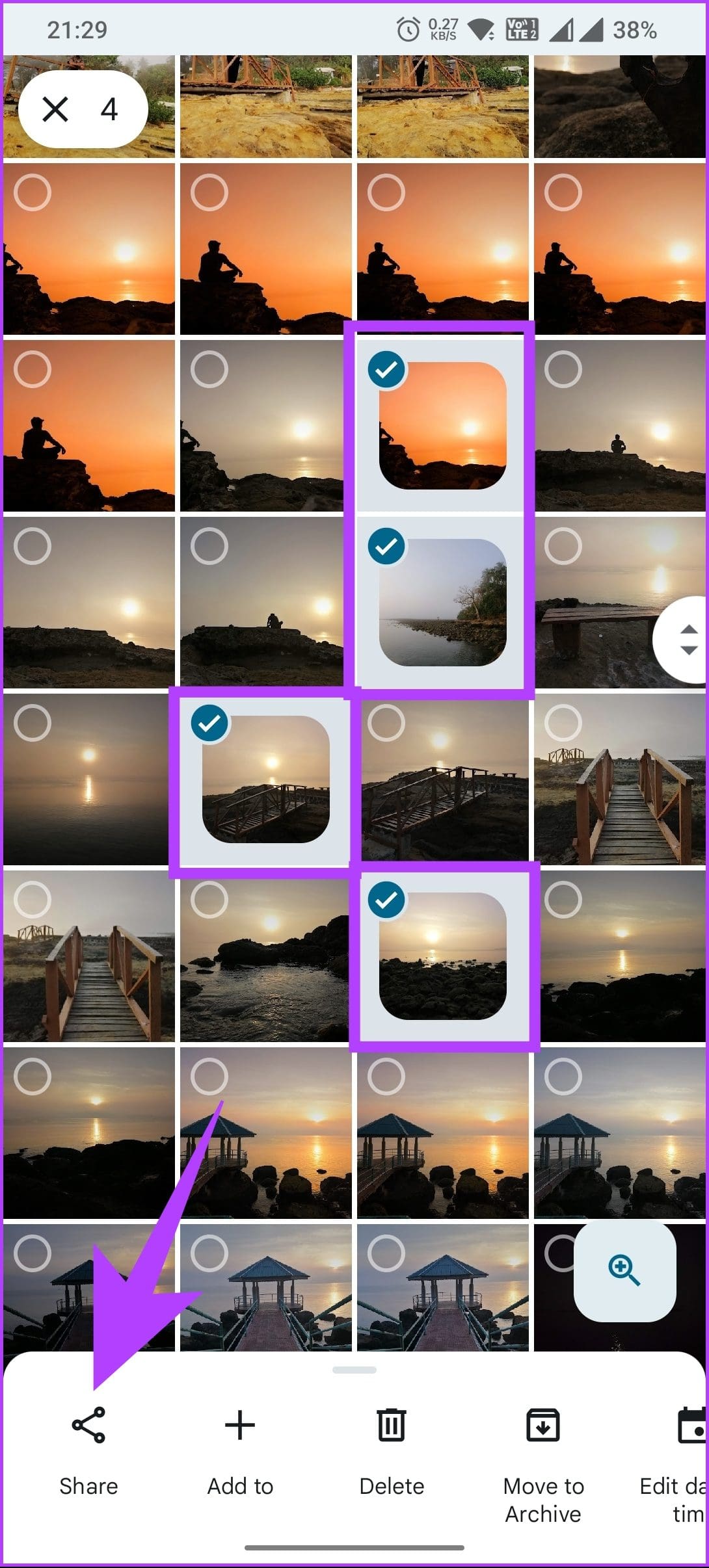
步骤2:点击您要下载的所有图像,然后从底部工作表中选择共享。
步骤3:在“共享到应用程序”部分下,点击“保存到”并选择要保存照片的文件夹。
笔记:如果您使用的是 iPhone,请选择要下载的多张照片 > 点击“共享”> 从底部工作表中选择“保存到设备”。
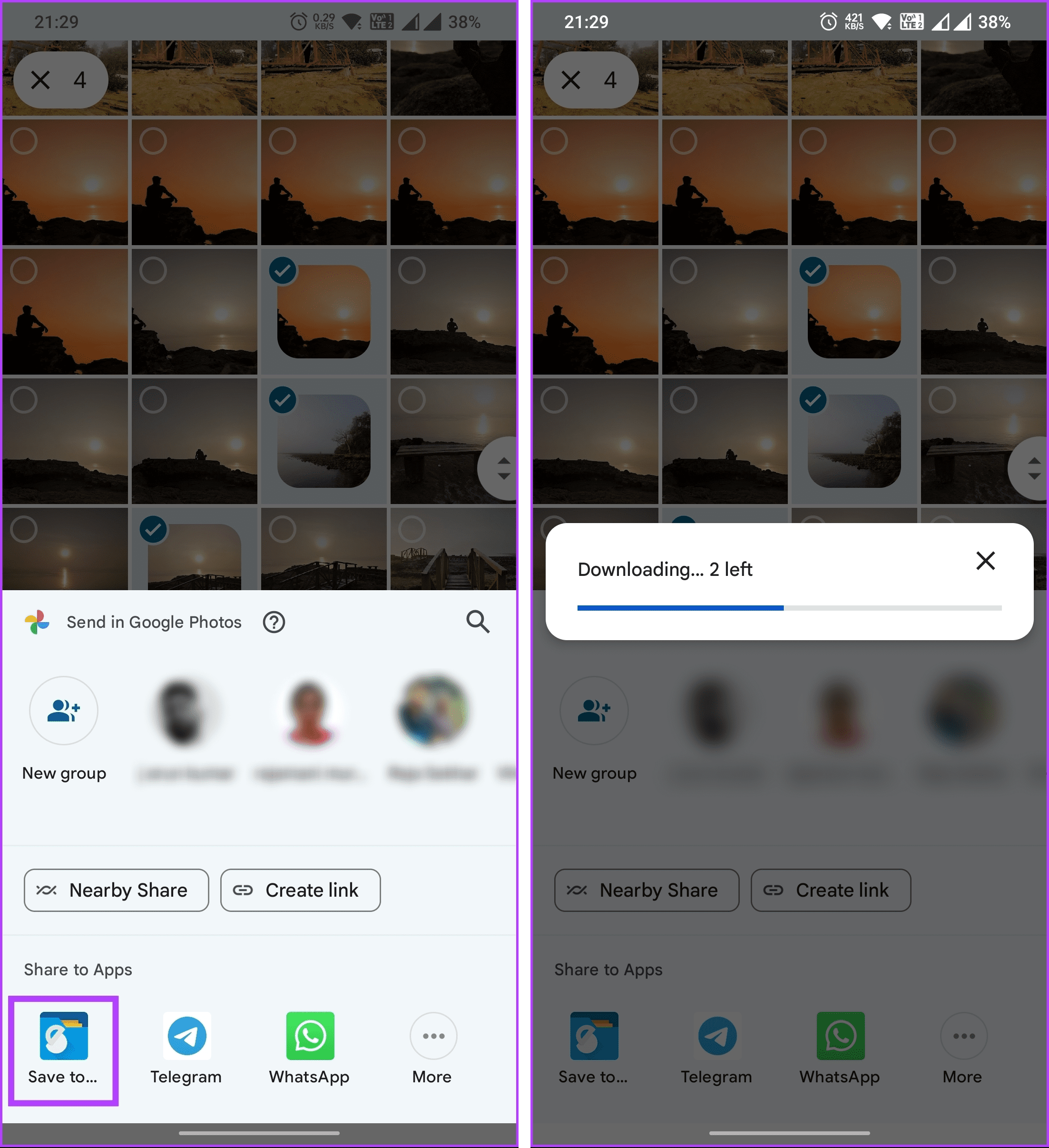
重要的是要知道“保存到设备”选项主要在 Android 上不可用。仅当您安装了外部文件管理器应用程序时,您才会看到此选项。如果您没有安装文件管理器,请查看我们的比较ES 文件资源管理器 Pro 与 Solid Explorer并得到最好的选择。
尽管如此,一旦您在设备上保存,照片就会下载并保存在您的首选位置。如果您不想下载多张照片,而是想从 Google 相册帐户下载相册,请继续阅读。
如何从 Google 相册下载相册
从 Google Photos 下载相册非常简单且特别容易执行。请按照以下说明进行操作。
步骤1:通过 Windows 或 Mac 计算机上您首选的网络浏览器转至 Google 相册。
笔记:如果您尚未登录,系统将提示您登录 Google 帐户。
步骤2:从左侧窗格导航至相册选项。
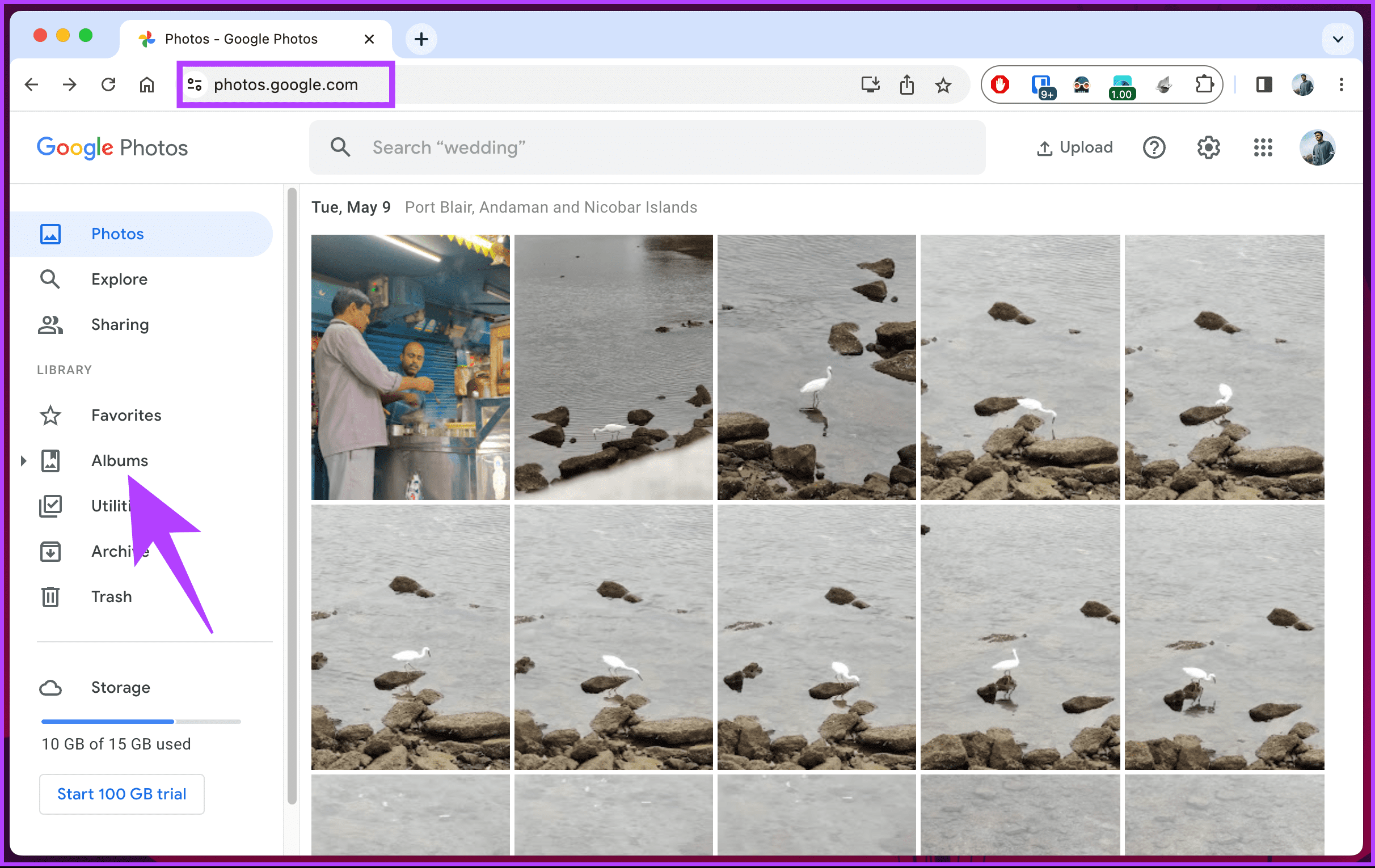
步骤3:点击您要下载的专辑。
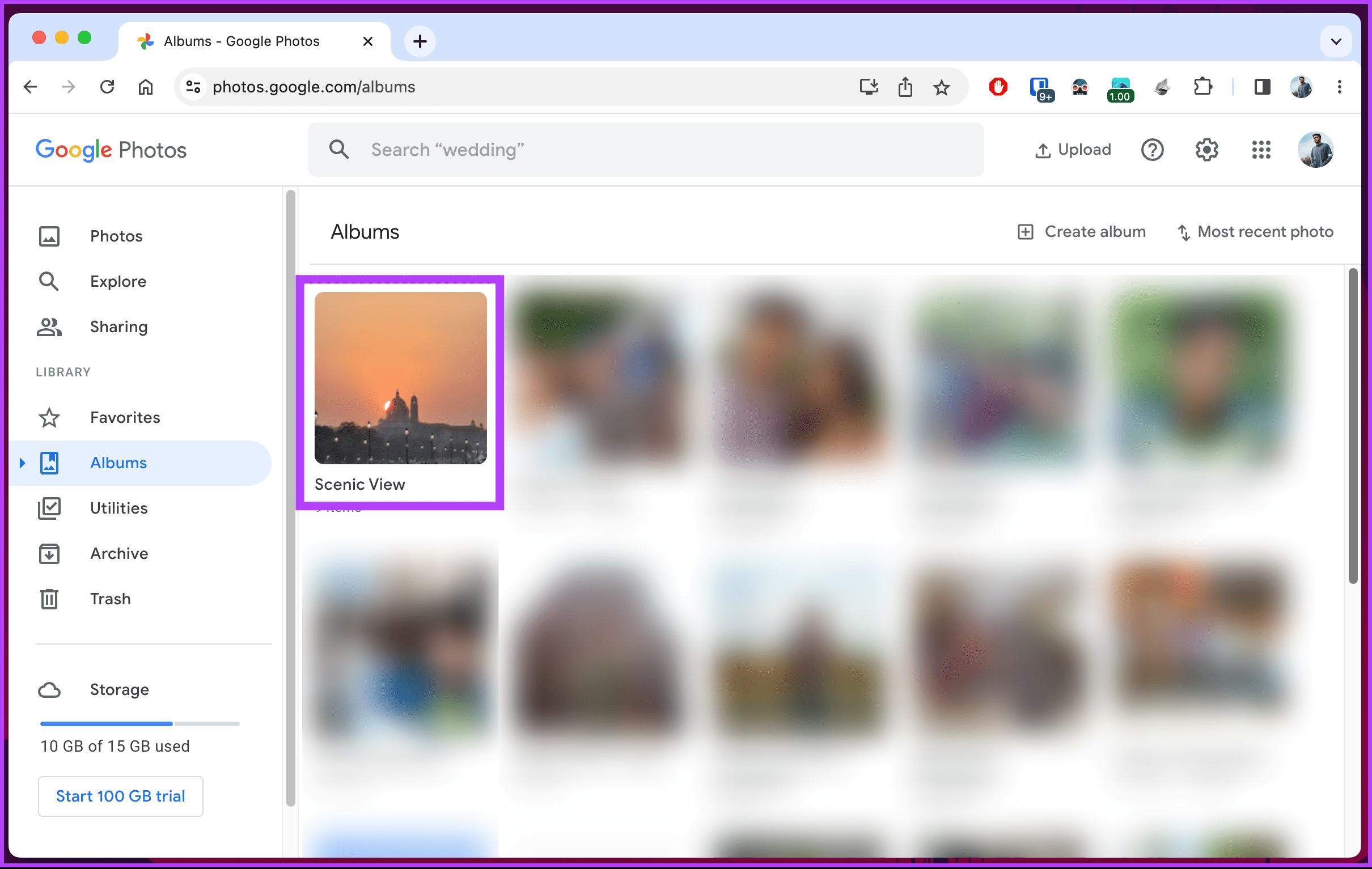
步骤4:进入相册后,单击右上角的三点图标。
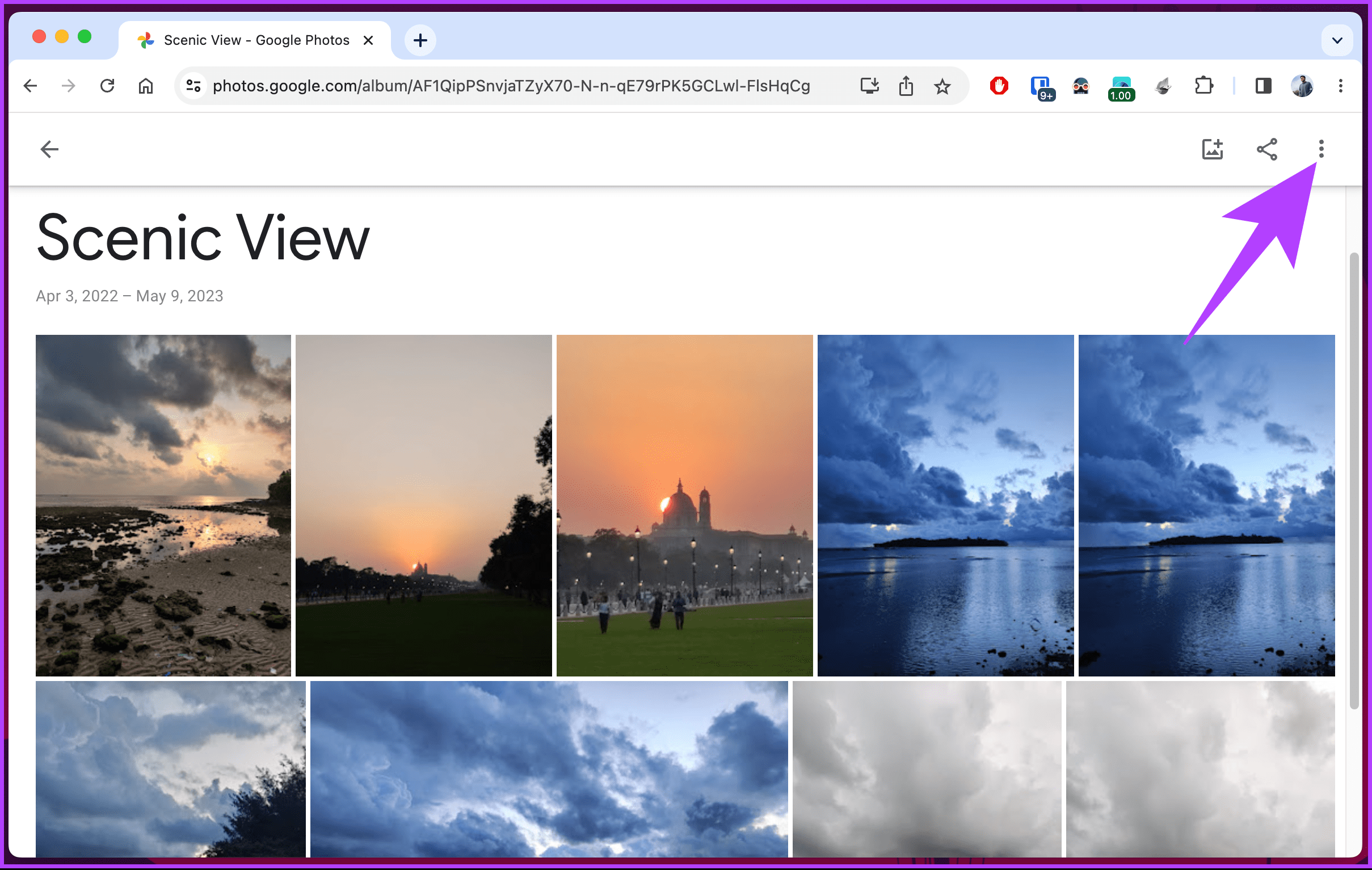
步骤5:从下拉菜单中选择全部下载。

就是这样。该专辑将被压缩到一个压缩文件夹中,并自动下载到您的下载文件夹中。
如果您无法访问桌面并希望使用移动设备下载相册,则没有直接的方法,因为没有提供从 Google Photos 应用程序下载相册的规定。但是,有一个解决方法,我们将在下一节中描述。
另请阅读:如何将照片和文件从 Google 云端硬盘下载到 iPhone
如何从 Google 相册下载所有照片和视频
您可能想要将所有照片和视频从 Google 相册下载到本地存储设备。这是为了离线访问或备份目的。让我们从步骤开始吧。
在桌面上
步骤1:从 Windows 或 Mac 计算机上您的首选浏览器转到 Google Takeout。
笔记:如果您尚未登录,系统将提示您登录 Google 帐户。
您将看到一个服务列表,您可以从中将数据下载到您的设备。
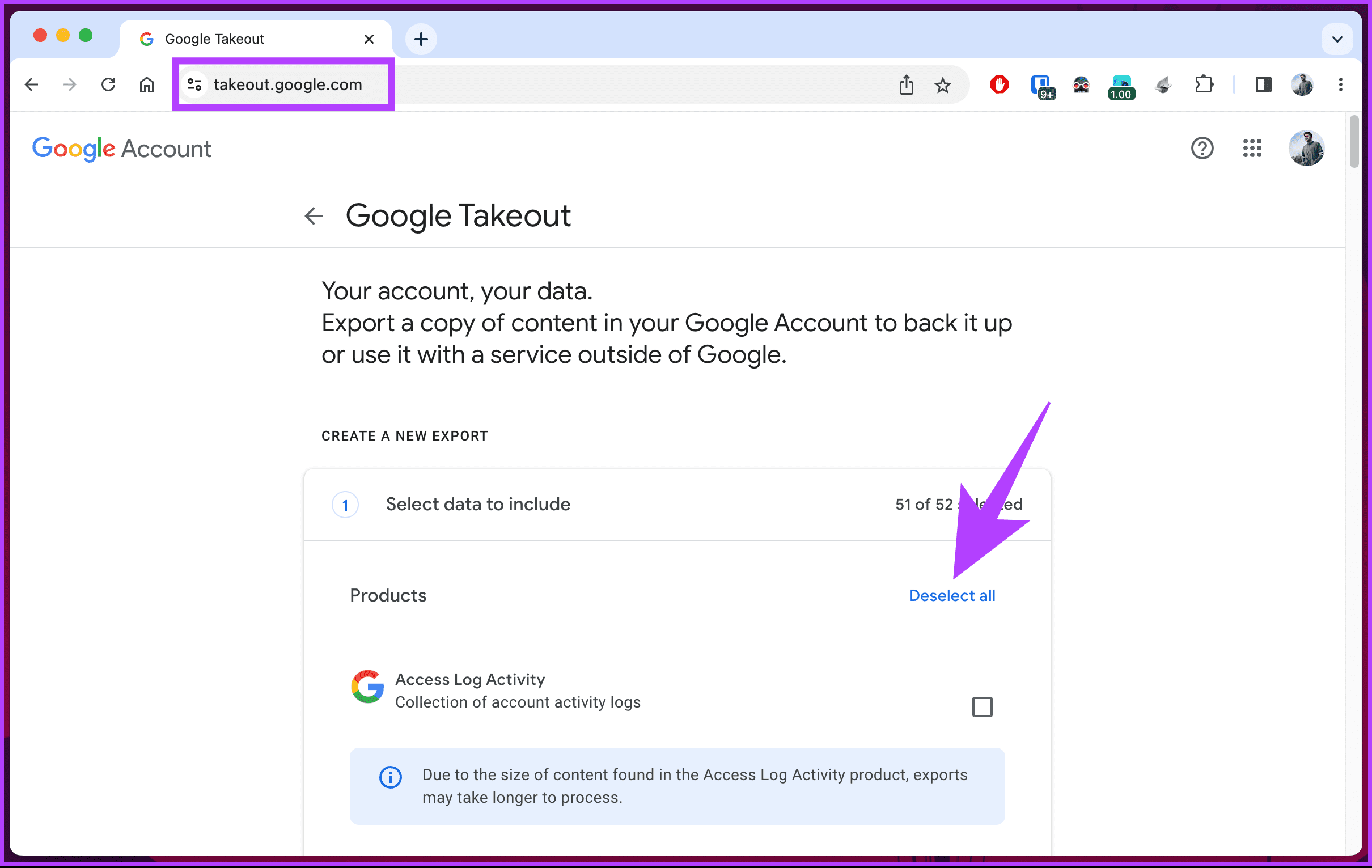
步骤2:单击取消全选。
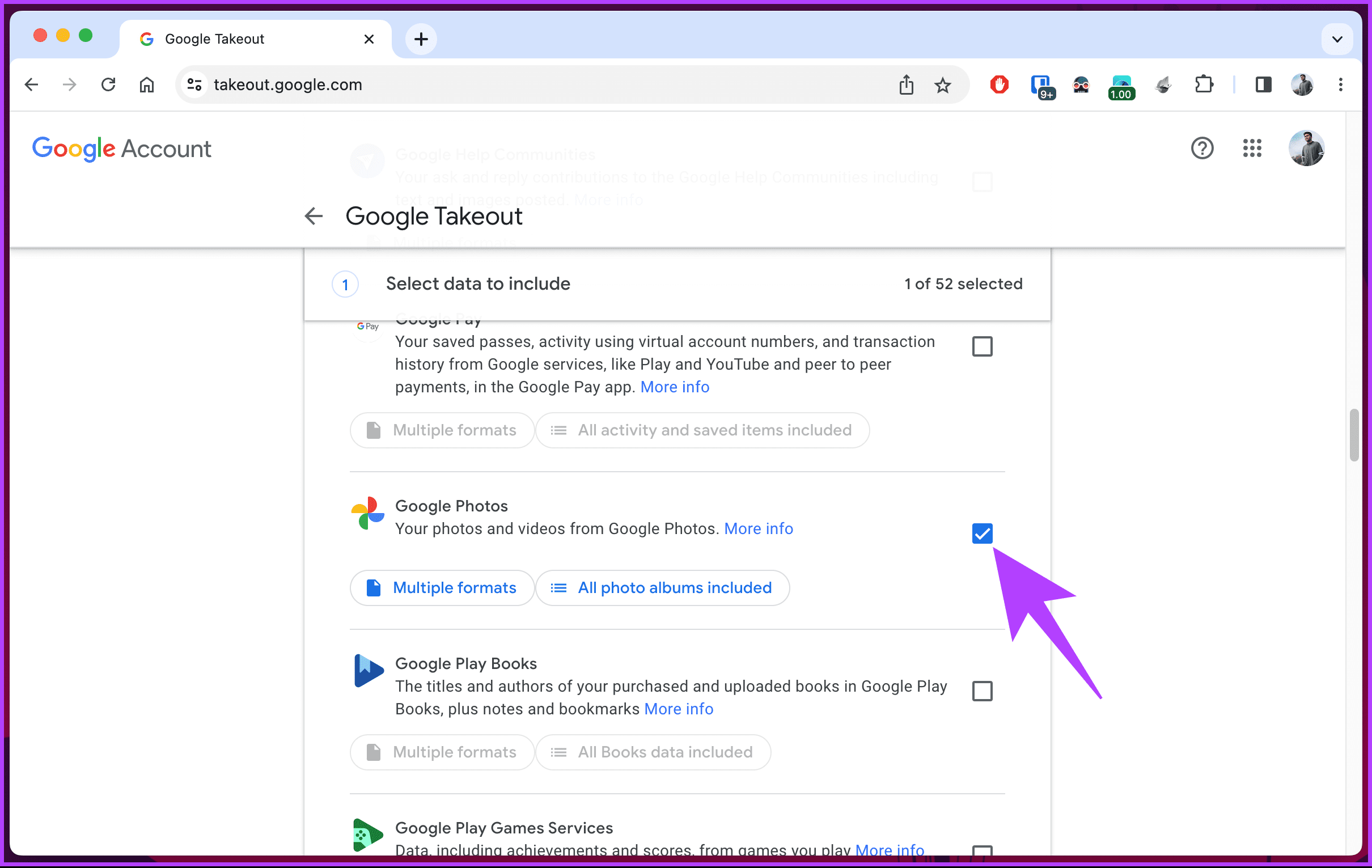
步骤3:向下滚动找到 Google Photos,然后单击复选框将其选中。
步骤4:向下滚动到页面底部,然后单击“下一步”按钮。
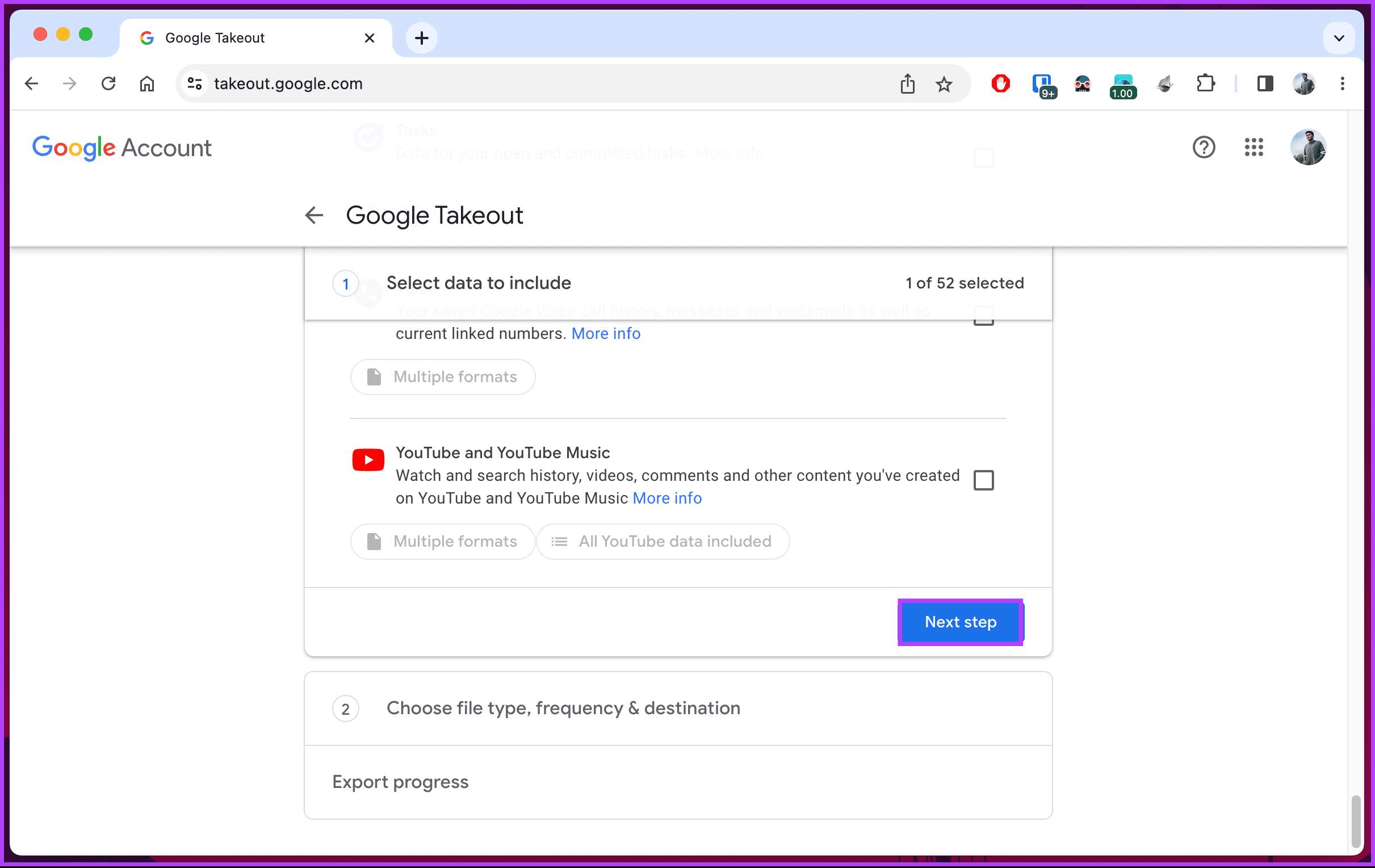
步骤5:在下一页上,选择传送方式、频率、文件类型和大小,然后单击“创建导出”。
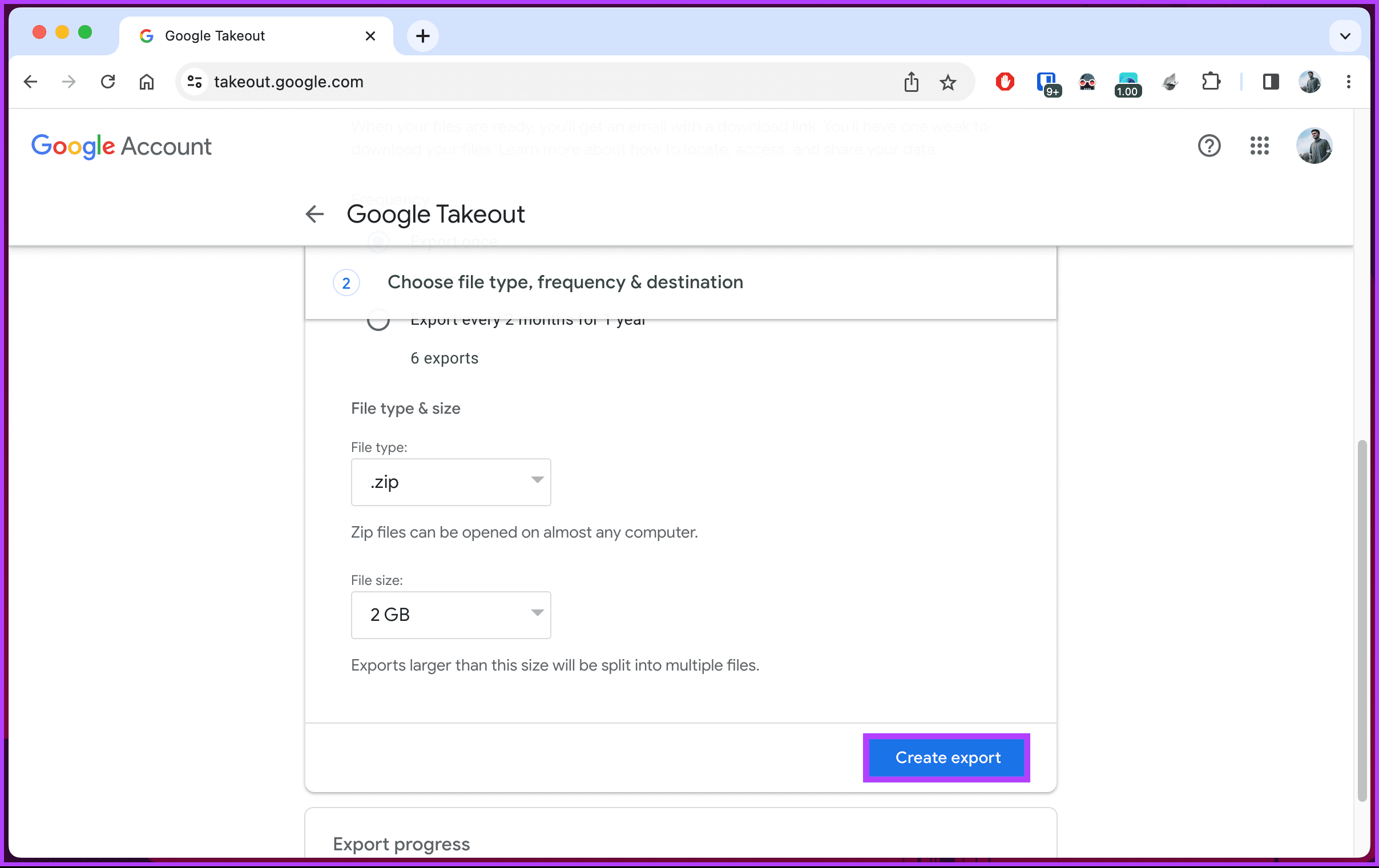
给你了。今后,Google Takeout 将为您存储在 Google Photos 中的所有照片和视频构建一个 zip 文件。文件准备好后,您将收到一封提示邮件,您可以从中下载文件并将其存储在本地计算机上。
在移动设备上
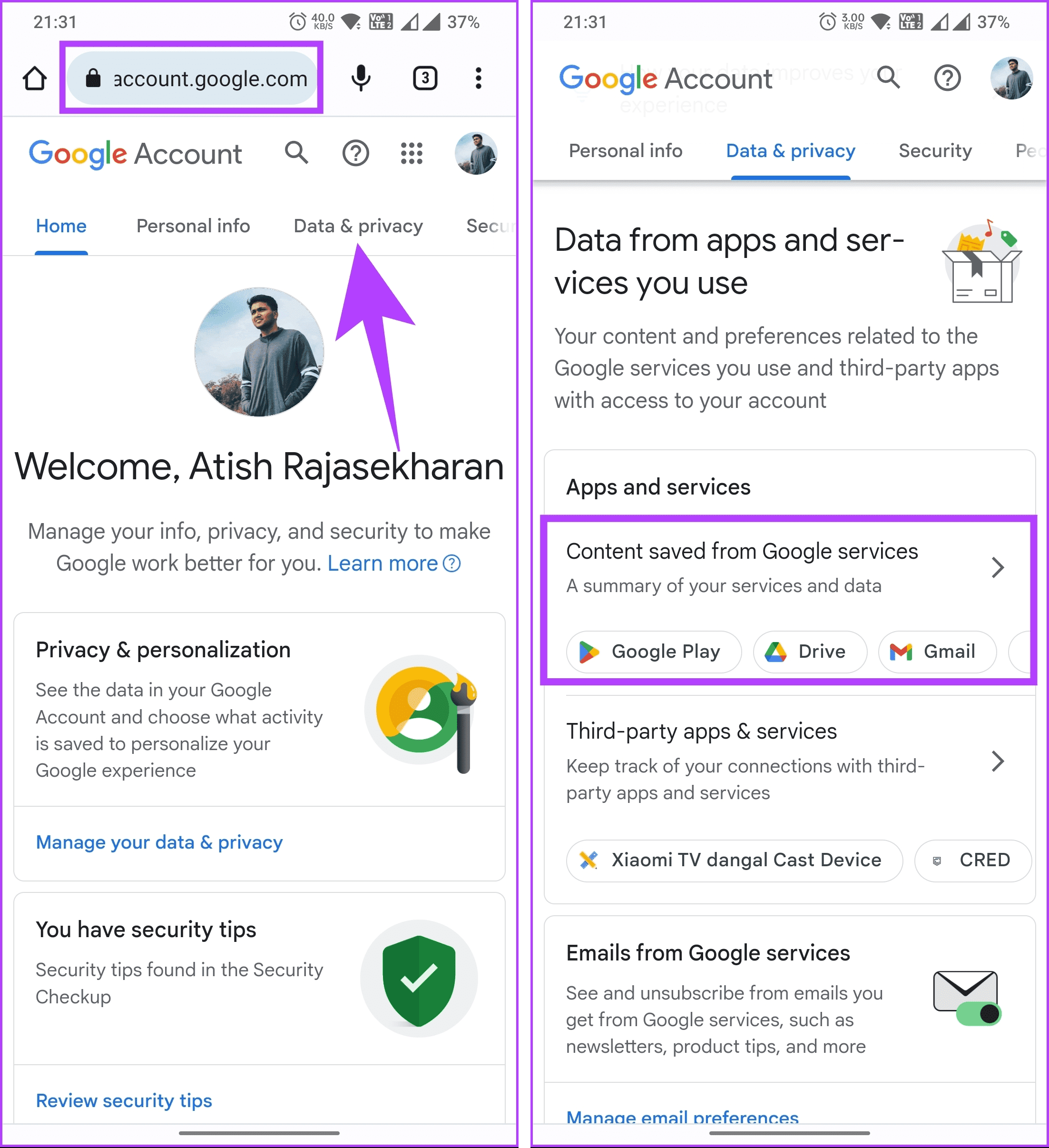
步骤1:从 Android 或 iOS 设备上的首选浏览器转到 Google 仪表板。现在,转到“数据和隐私”选项。
笔记:如果您尚未登录,系统将提示您登录 Google 帐户。
步骤2:向下滚动,然后在“您使用的应用和服务中的数据”下,点按“从 Google 服务保存的内容”。
步骤3:在 Google 仪表板屏幕中,向下滚动到“最近使用的 Google 服务”下方,然后点击“下载”。
步骤4:在 Google Takeout 屏幕中,向下滚动并选择“产品”下的“包含的所有相册”。
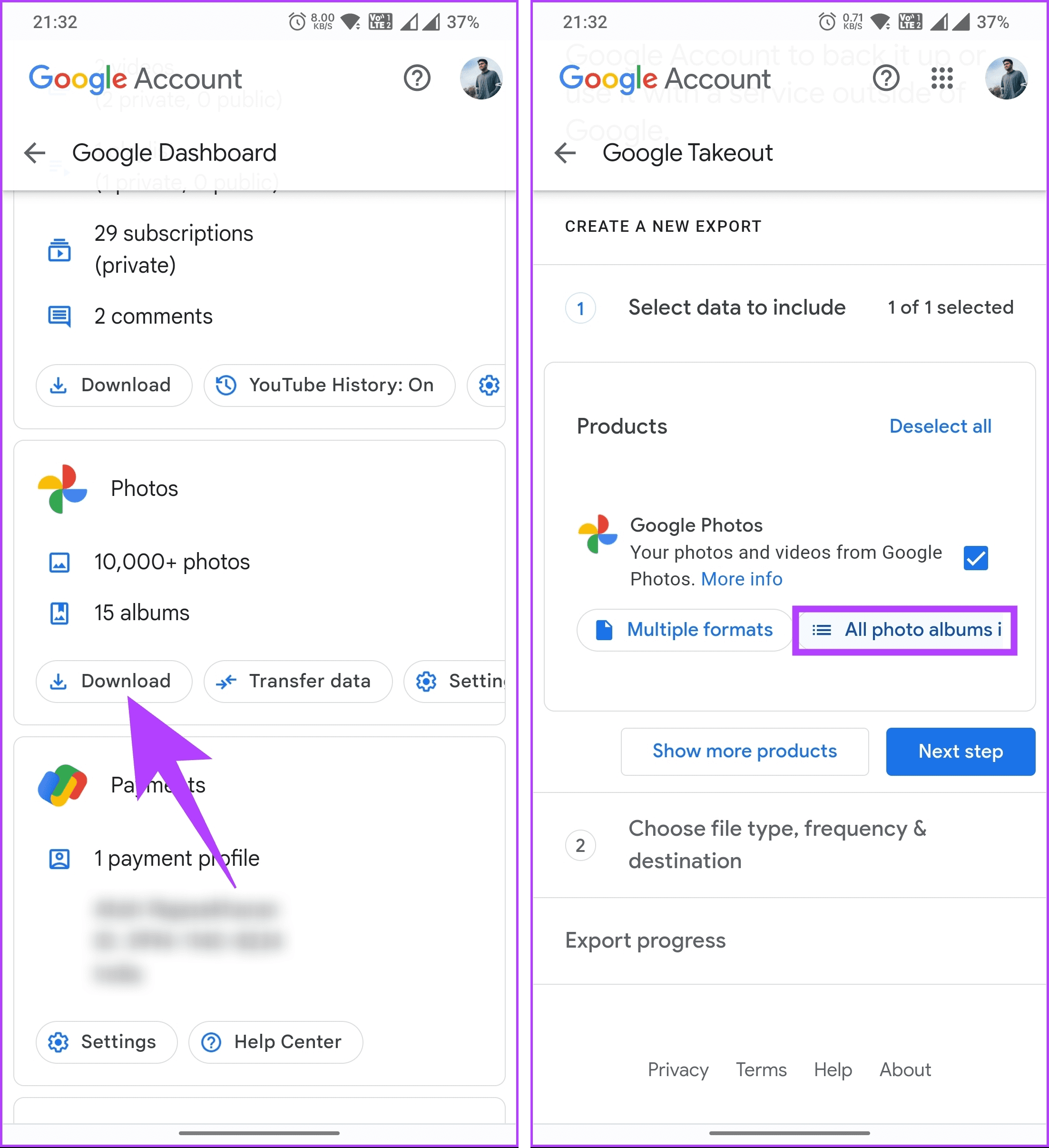
步骤4:在下一个屏幕的内容选项下选择您想要的相册,然后点击确定。

步骤5:点击下一步,然后在下一部分中选择创建导出。
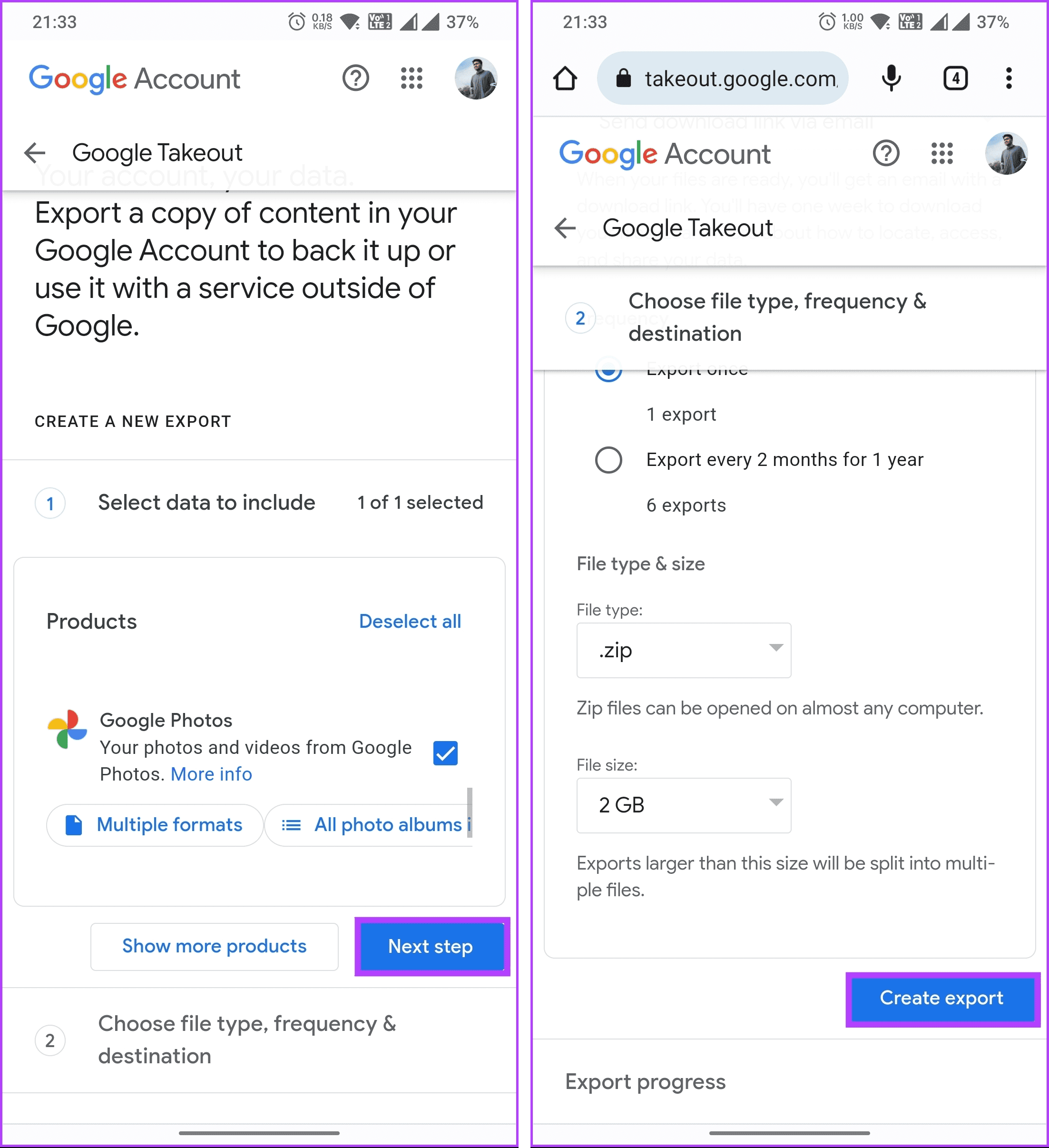
根据导出大小,该过程可能需要一段时间,有时甚至几个小时。相册准备好后,Google 将发送一封通知电子邮件,您可以单击发送到您的电子邮件 ID 的链接,将其下载到您的设备本地。现在您已经下载了照片和视频,请知道如何停止自动备份到 Google 相册.
有关从 Google 相册下载照片的常见问题解答
1. 从 Google Photos 下载的照片是什么格式?
当从 Google 相册下载照片时,质量选项取决于照片最初是上传的并存储。如果您以原始质量选项设置上传,Google 相册将保留原始格式和质量。因此,当您将它们下载回设备时,图像质量将保持不变。
2. 我可以从 Google Photos 下载 RAW 格式的照片吗?
是的,如果您上传原始 RAW 格式的照片,则可以从 Google 相册下载 RAW 格式的照片。但请注意,Google 相册对 RAW 文件处理有限制,并且可能会将 RAW 文件转换为 JPEG 以进行某些操作,例如编辑或共享。
3. 从 Google 相册下载的照片数量有限制吗?
只要您有足够的存储空间和稳定的互联网连接,您就可以从 Google 相册下载任意数量的照片。但是,某些因素可能会影响速度和质量,例如照片的格式和 Google 相册帐户设置。
下载你的回忆
现在您已经知道如何从 Google 相册下载照片,您就可以掌控您的媒体了。您可能还想阅读如何打印 Google 相册中的图片.