前几天,我正在使用 TeamViewer 解决朋友电脑上的问题。令我烦恼的是,我意识到有没有声音从另一边过来。如果这是一个不需要音频的问题,我会很乐意放弃它。但幸运的是,这是一个VLC相关问题其中明确需要音频。

在这种情况下,声音设置通常是罪魁祸首。它可以与单个模块(远程控制或会议)相关,也可以与您在其他人的计算机上运行的程序相关。
因此,在今天的这篇文章中,我们涵盖了这两个方面,并向您展示如何在 Windows 10 计算机上的 TeamViewer 中启用音频。
远程控制会话中的音频
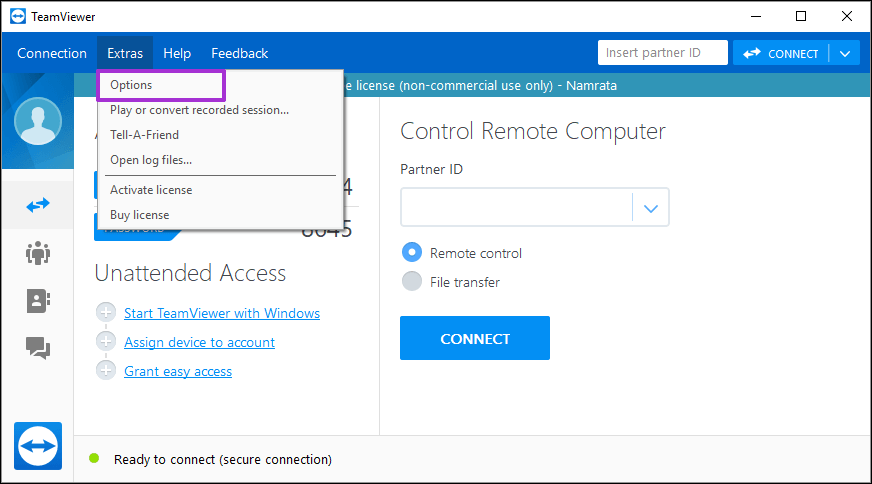
步骤一:打开 Team Viewer 后,转到主窗口并单击“其他”>“选项”。
步骤2:单击“远程控制”(从顶部数第三个选项),然后选中“远程控制默认值”部分下的“播放计算机声音和音乐”选项。
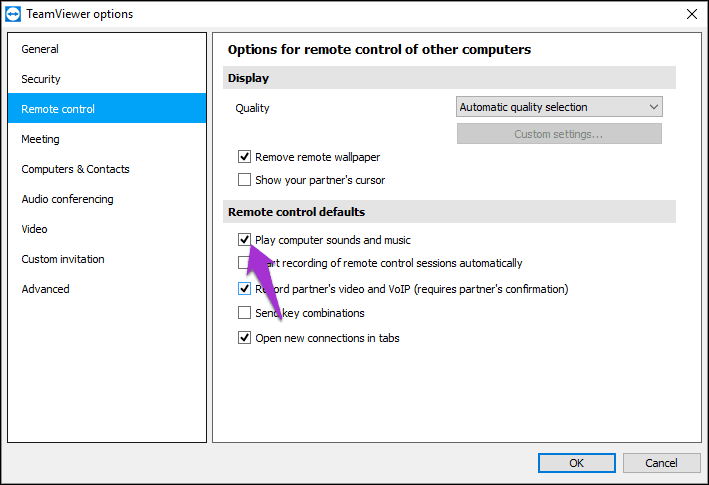
使音频正常工作远程控制会话,上述选项需要在两台计算机上保持启用状态。
但是,如果您在从 VLC 等其他应用程序播放声音时仍然遇到问题,那么查看 VLC 的音频设置应该可以解决问题。
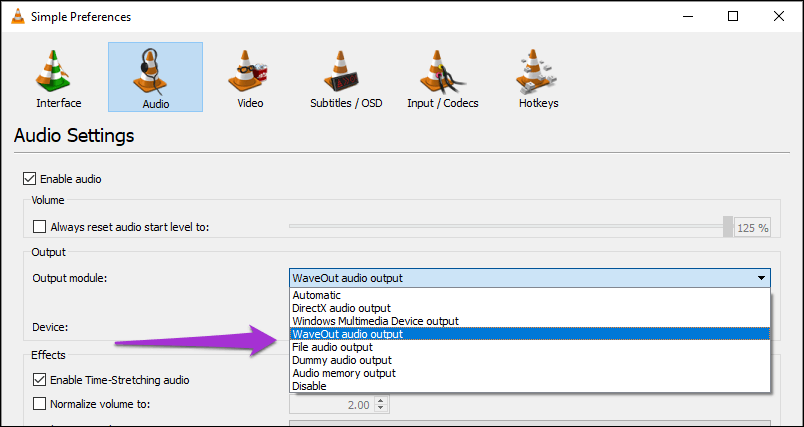
在 VLC 中,单击“工具”>“首选项”,然后选择“音频”选项卡。进入后,转到“输出”部分,然后单击下拉选项菜单将输出模块设置为 WaveOut 音频输出。选择扬声器并点击“确定”。
会议中的音频
值得庆幸的是,在 TeamViewer Meetings 中,音频设置位于会议界面的右侧。这意味着您不必离开屏幕来翻阅设置。
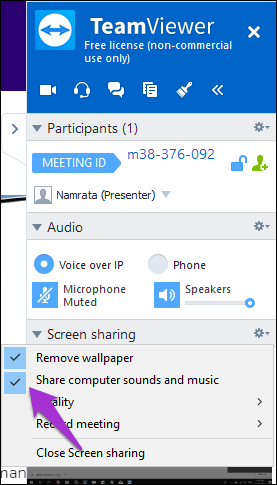
开始会议后,点击屏幕共享卡中的齿轮图标。选择共享计算机声音和音乐。就是这样。另一边的参与者几乎可以立即听到音频。
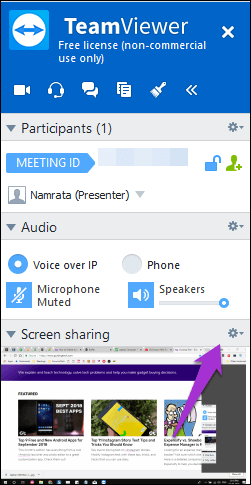
请务必在不讲话时关闭麦克风。等等,这还不是全部。
更多 TeamViewer 技巧
1. 自动录制会话
您知道可以自动录制远程控制会话吗?是的,你没看错。如果您经常忘记点击“录制”按钮,则此技巧非常有用。
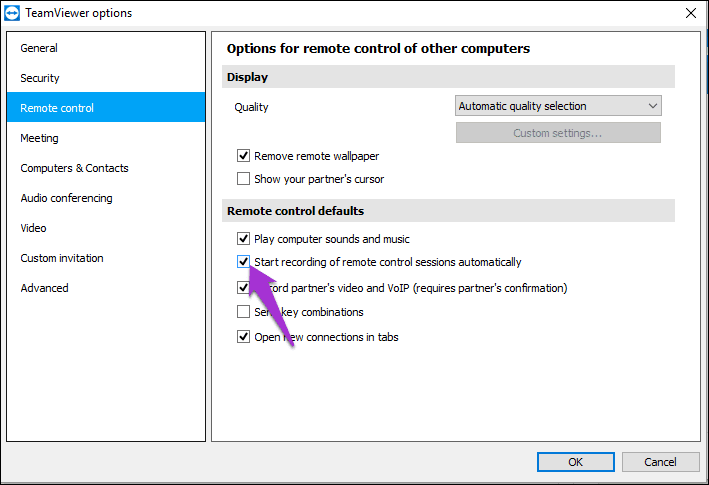
您所要做的就是转到“附加”>“选项”>“远程控制”,然后选中“远程控制”选项自动屏幕录制。这样,您就不必在每次开始会话时都点击录制按钮。
2. 优化速度
如果远程会话(和视频通话)能够像电影中展示的那样无缝且清晰就好了。不幸的是,现实和期望有很大不同。一点延迟在某种程度上是可以接受的,但有时当光标似乎断断续续地移动时,它会变得非常烦人。
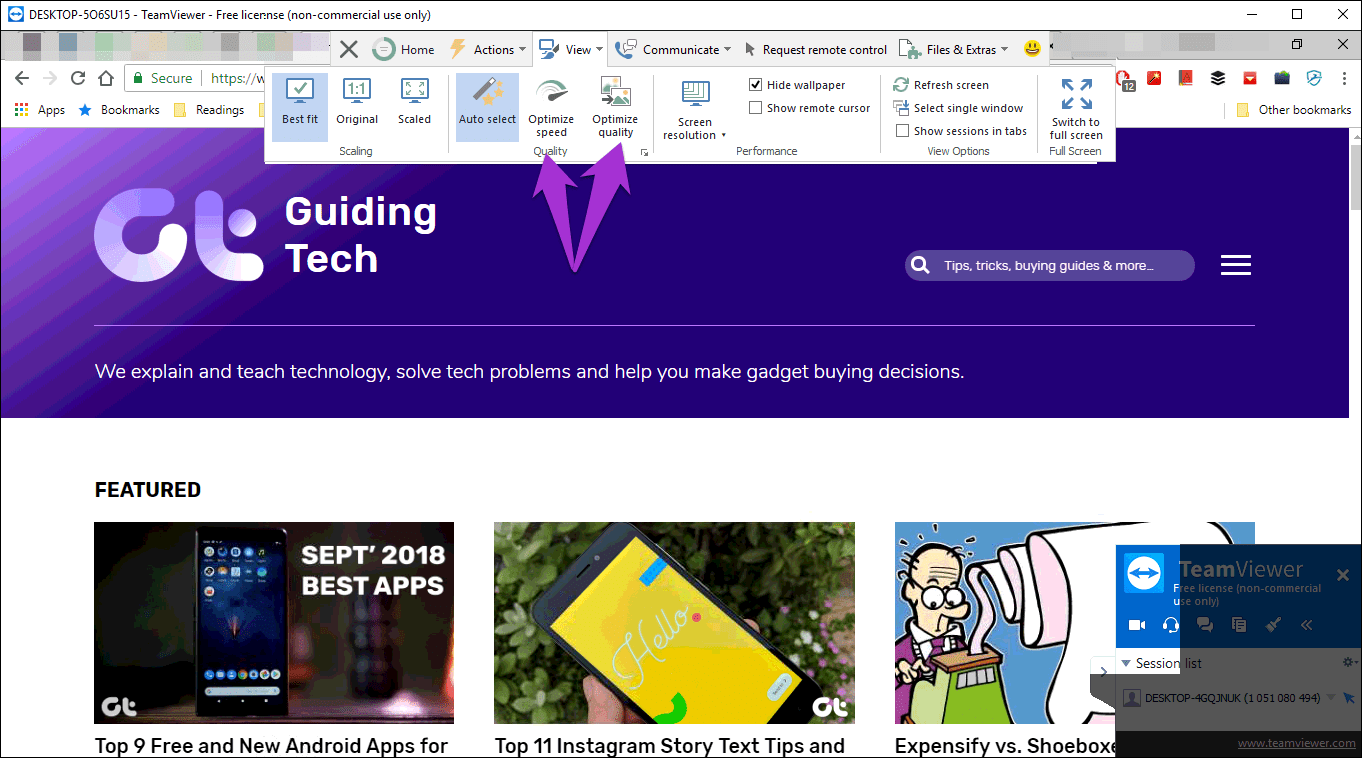
值得庆幸的是,这可以在一定程度上解决优化速度。单击“查看”并选择“优化速度”。此外,如果您的连接状况不佳或速度缓慢,单击“优化质量”也会有所帮助。
3. 设置确认框
当您加入远程控制会话时,TeamViewer 的默认设置允许完全访问您的计算机。但如果您希望该工具征求您的许可(在您授予控制权之前),也可以这样做。
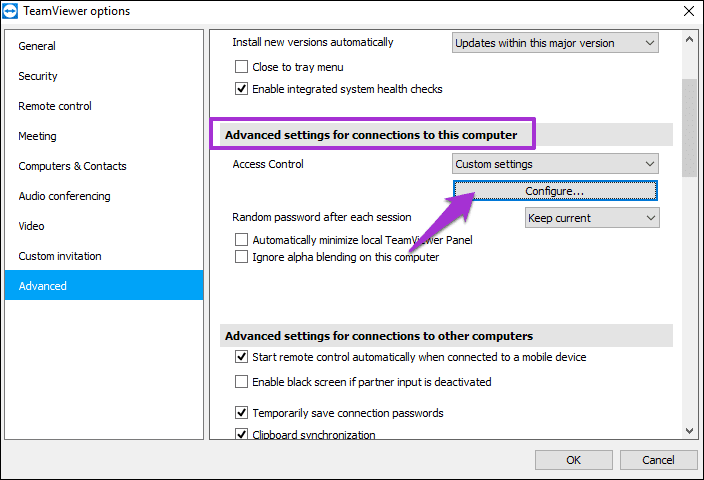
为此,您需要转到“高级”选项(“附加”>“选项”)并搜索“连接到此计算机的高级设置”卡。在访问控制下,选择自定义设置并单击配置。
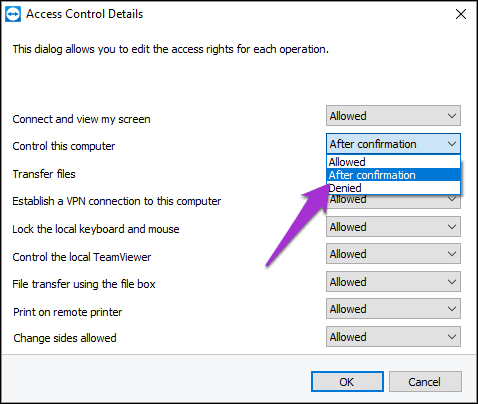
单击控制此计算机选项的下拉菜单,然后选择确认后。就是这样!
4. 像专业人士一样重新启动
如果您必须重新启动客户端计算机,我们都知道点击重新启动按钮的标准操作将关闭 TeamViewer。并且您必须重新打开连接才能查看更改是否生效。好吧,我们为您提供了一条更短的路。
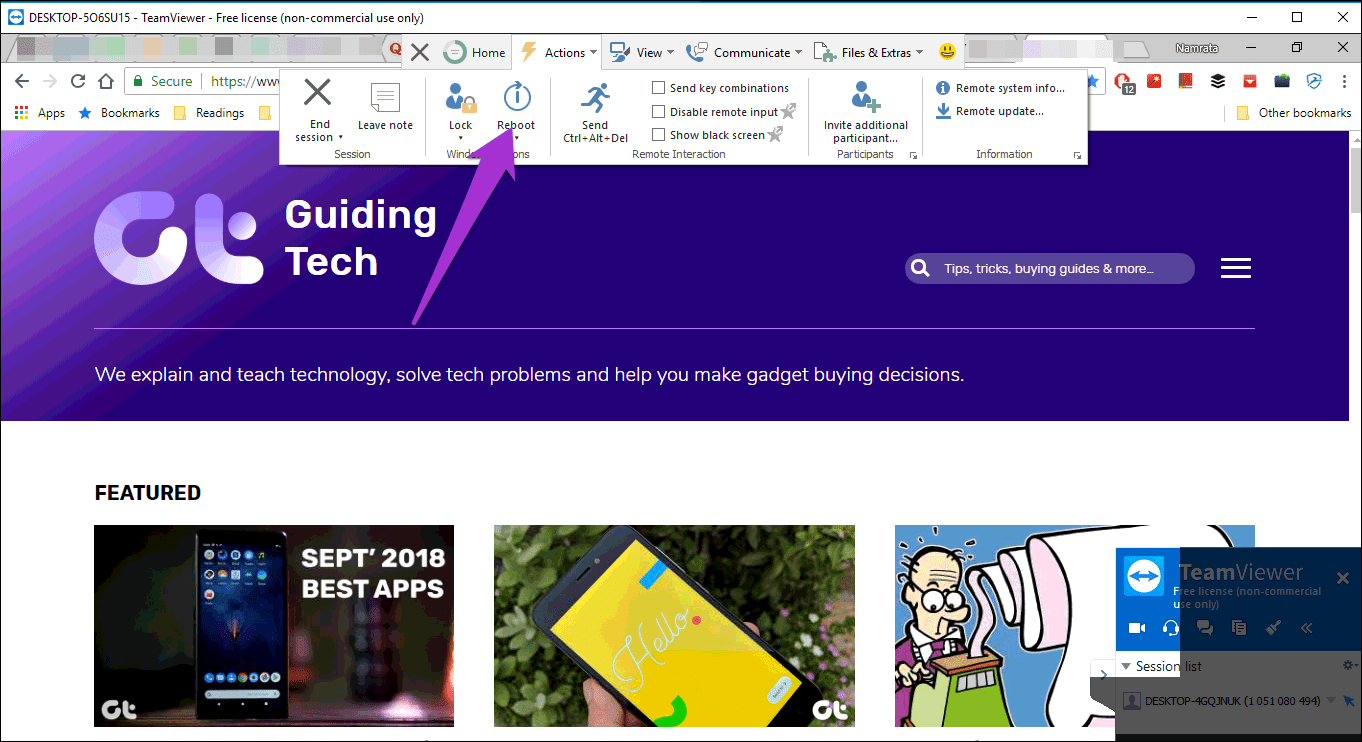
单击工具栏上的操作并选择重新启动。
笔记:
像专业人士一样进行远程会话
毫无疑问,TeamViewer 简化了远程访问,并且跨多个平台兼容。并且是免费提供的。另外,它还允许多个远程会话。除非您将其用作支持计划的一部分,否则远程协助并不是人们每天都需要的。对我来说,它通常是为了帮助我父亲使用他有点古老的系统而保留的。
你呢?您多久需要使用一次 TeamViewer?您经常使用哪些功能?