在 MS Word for Mac 上启用公式编辑器
启用方程编辑器Mac 版 Word用户非常简单。以下是如何执行此操作。
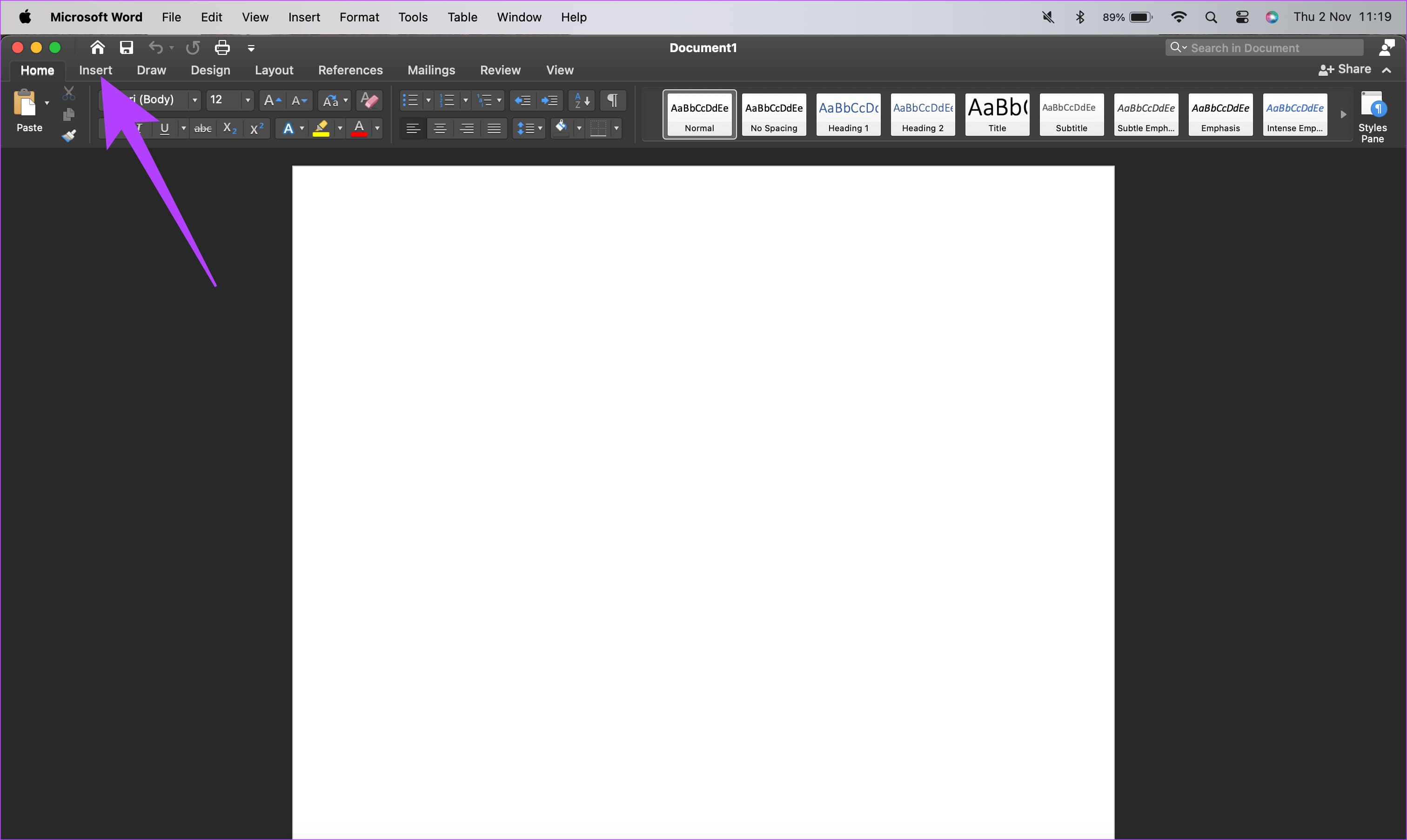
步骤一:打开微软Word。然后,选择插入顶部工具栏上的选项。
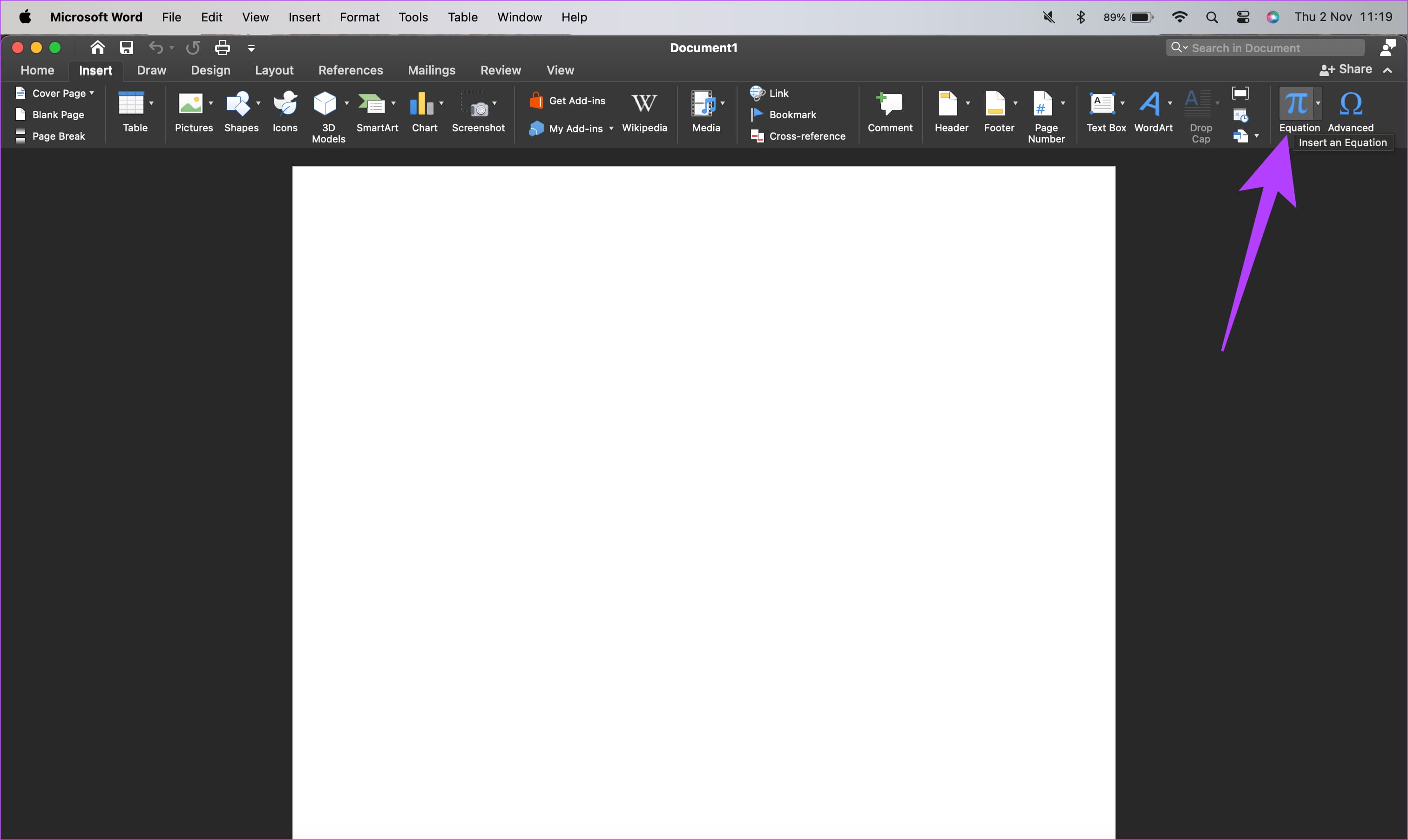
步骤2:单击方程页面右侧的选项卡。
如何在 Windows 版 MS Word 上插入方程式
如果您拥有 Microsoft 365、2023、2019 或 2016 版本的 Word,则可以使用以下步骤访问公式编辑器:你的文件.
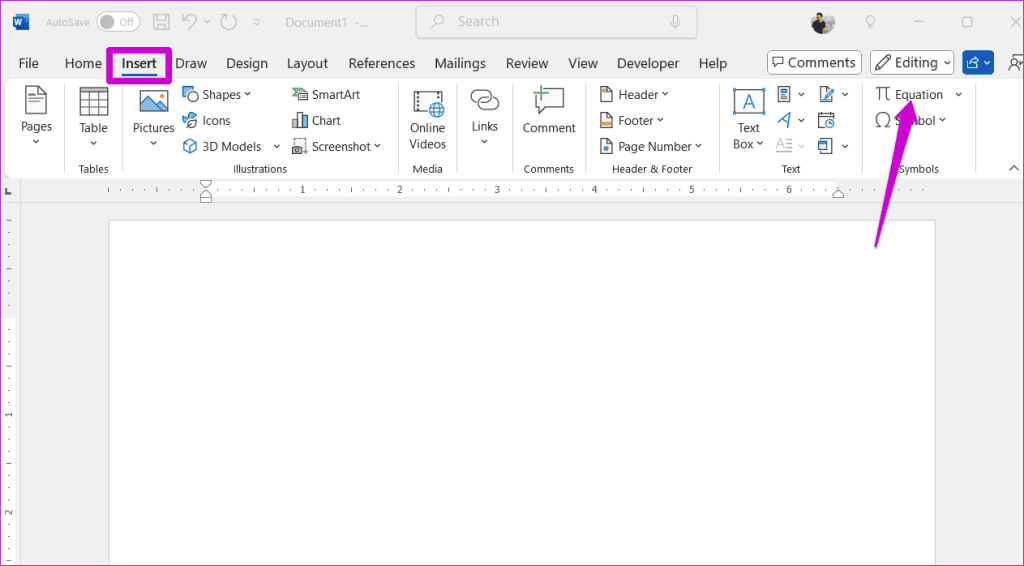
步骤一:打开微软Word。然后,选择插入选项。
步骤2:点击方程页面右侧的选项卡。
如果您通过上述步骤找不到方程选项,请不要担心。以下是如何在 Word 中恢复丢失的公式编辑器。
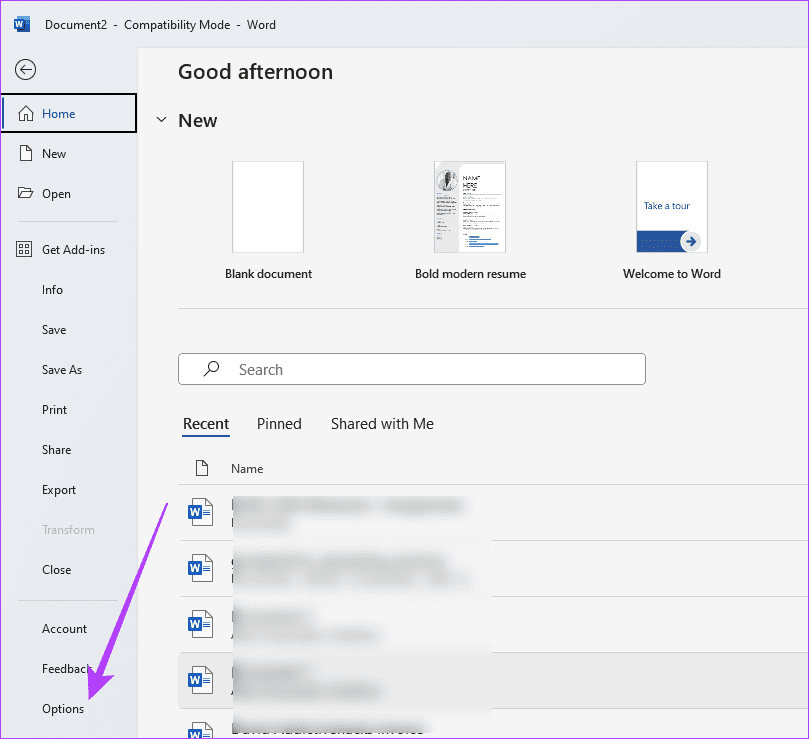
步骤一:在 Word 中,转到文件>选项.
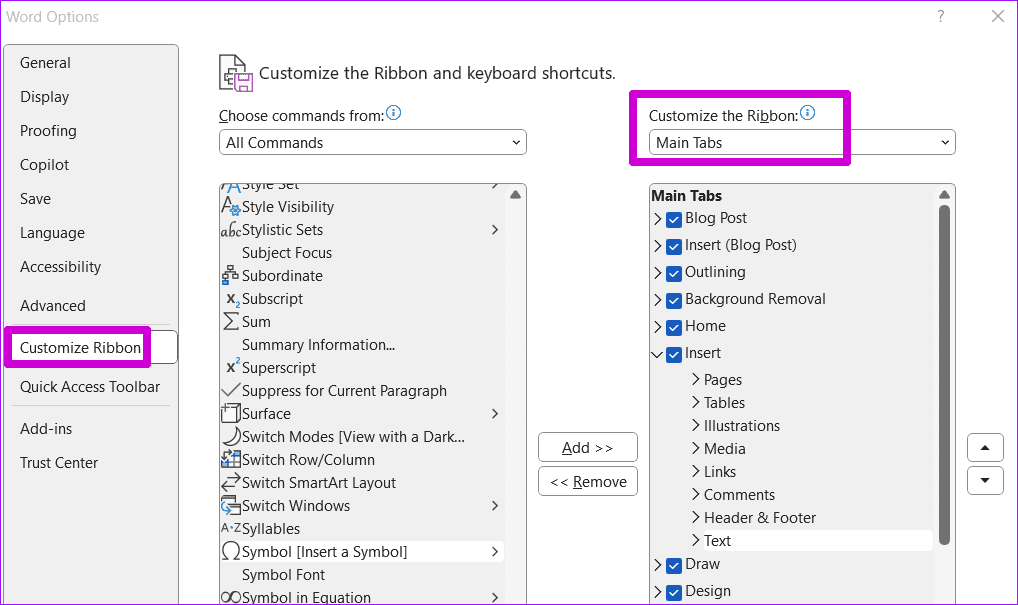
步骤2:前往自定义功能区。使用自定义功能区下拉菜单来选择主要选项卡.
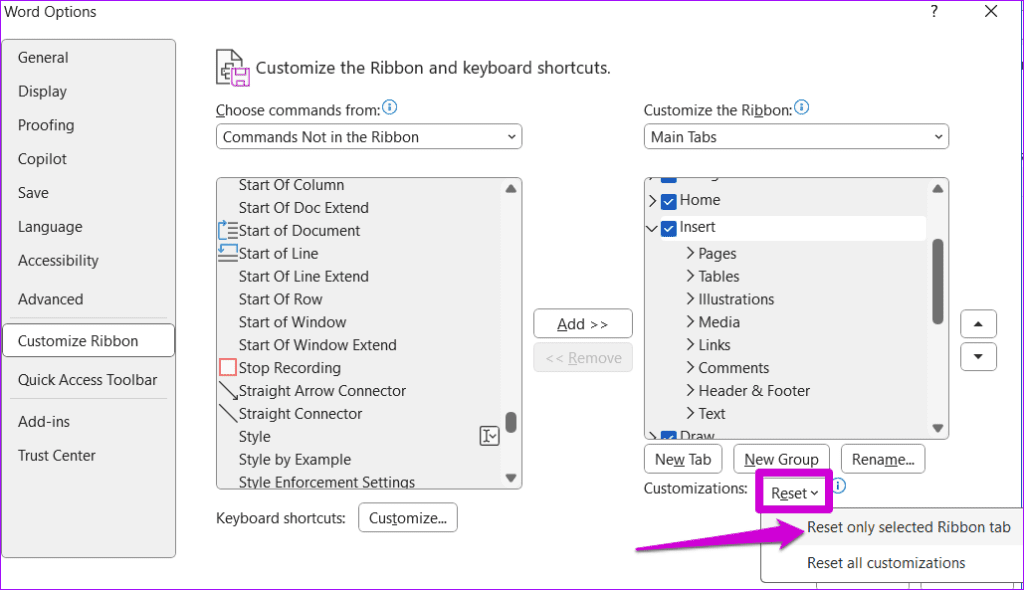
步骤3:选择插入选项卡。然后,单击重置按钮并选择仅重置选定的功能区选项卡.
关于 Word 2010 和 2007
如果您使用的是十多年前的较旧版本的 Microsoft Word,请按以下步骤使用公式编辑器。
步骤一:按Windows + R打开“运行”对话框。类型appwiz.cpl放入盒子并击中进入.
步骤2:在列表中选择您安装的 Microsoft Word 或 Microsoft Office。选择改变按钮。
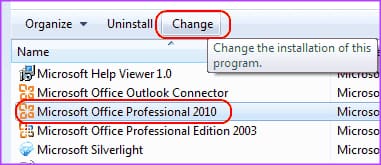
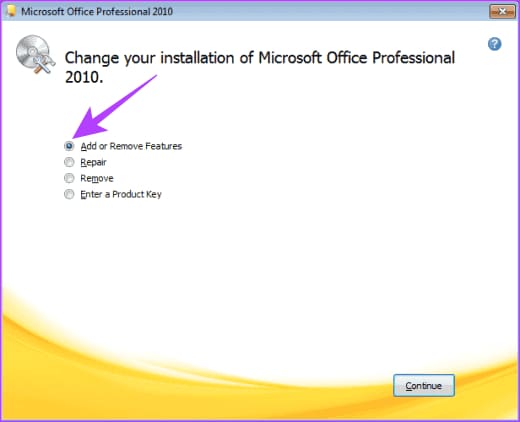
步骤3:选择添加或删除功能。完成后,选择继续.
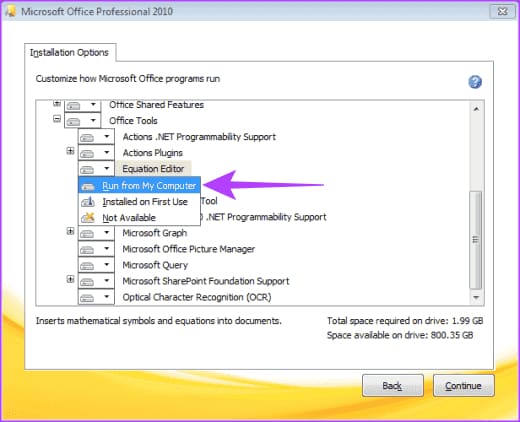
第4步:选择旁边的加号办公工具并选择方程式编辑器。然后,选择从我的电脑运行选项。
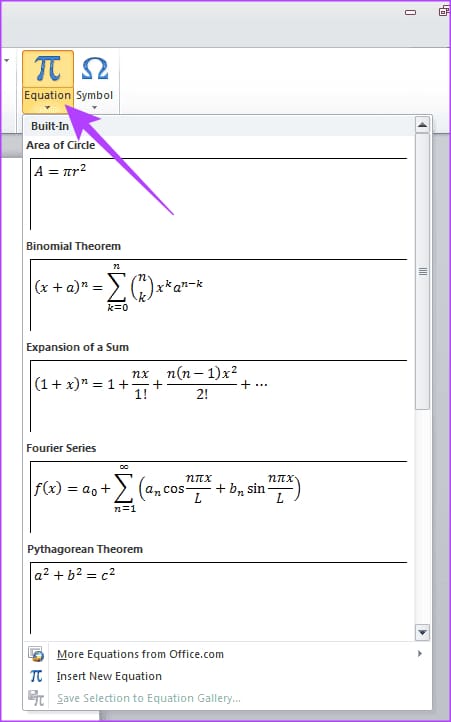
第5步:选择继续公式编辑器的安装需要几分钟时间。完成后,选择关闭它将在插入菜单。
最后更新于 2024 年 9 月 3 日
上面的文章可能包含有助于支持 Guiding Tech 的附属链接。内容保持公正和真实,绝不会影响我们的编辑诚信。