在 Adobe Acrobat DC 和 Acrobat Reader DC 中切换到您的首选页面模式通常会禁用连续滚动。这并不理想,当编辑或审阅多个 PDF 文档由于页面总是跳到屏幕顶部,事情很快就会变得令人迷失方向。这意味着您必须反复花费宝贵的时间访问 Acrobat 菜单栏才能重新启用正常滚动的功能。

值得庆幸的是,Adobe Acrobat DC 和 Acrobat Reader DC 默认允许您启用首选页面模式的滚动。您还可以添加快速快捷方式,以便能够直接滚动到 Acrobat 工具栏本身。让我们看看您到底应该如何执行下面的所有操作。
默认情况下在 Adobe Acrobat 中启用滚动
在撰写本文时,最新版本Adobe Acrobat 专业版/标准版 DC和 Acrobat Reader DC 按宽度调整页面并启用连续滚动。但如果您选择切换到另一种页面模式(适合整页、单页视图或两页视图),您会发现滚动被禁用。
这对于适合整页模式(可通过“页面视图模式”菜单访问)特别是,与单页面视图和两页面视图不同,它没有提供额外的选项来切换模式并直接启用滚动。
如果您不仅不想浪费时间切换页面模式,还不想一次又一次地连续滚动,则可以通过 Acrobat 首选项面板覆盖默认页面视图设置。以下步骤将向您展示如何操作。
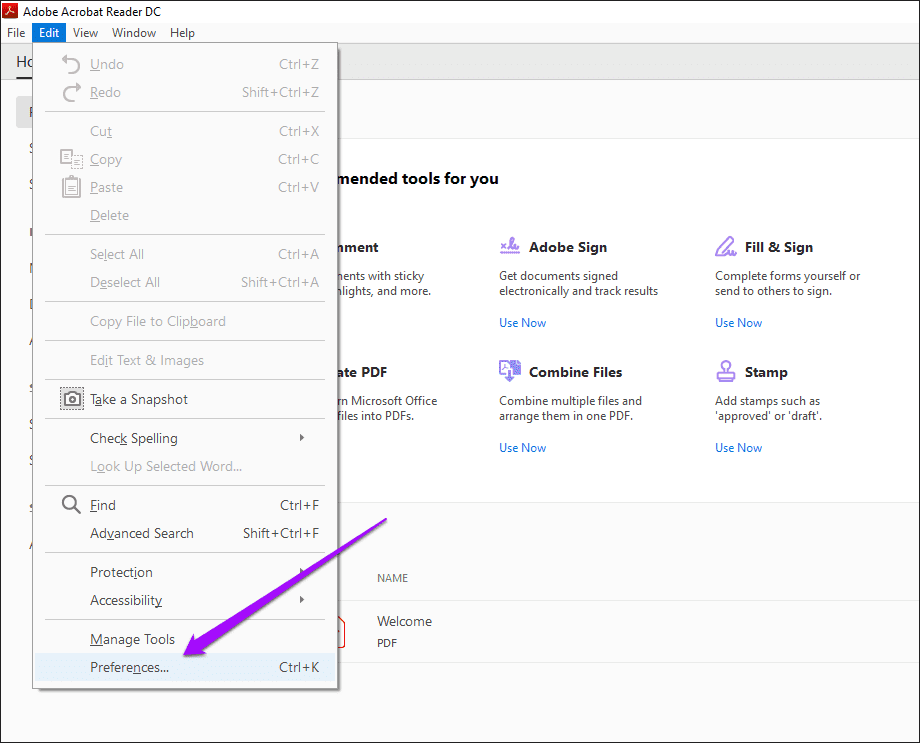
步骤一:打开 Adobe Acrobat DC 或 Acrobat Reader DC 中的“编辑”菜单,然后单击“首选项”。
步骤2:单击辅助功能侧选项卡。
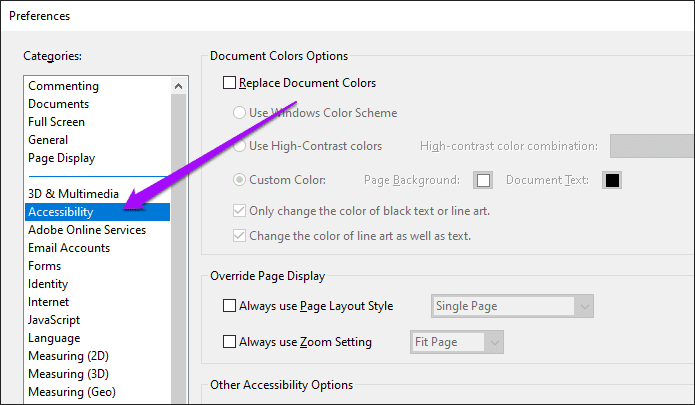
步骤3:在“覆盖页面显示”部分下方,选中“始终使用页面布局样式”旁边的框。根据您想要的页面模式,使用旁边的下拉菜单选择“单页连续”或“两页连续”。
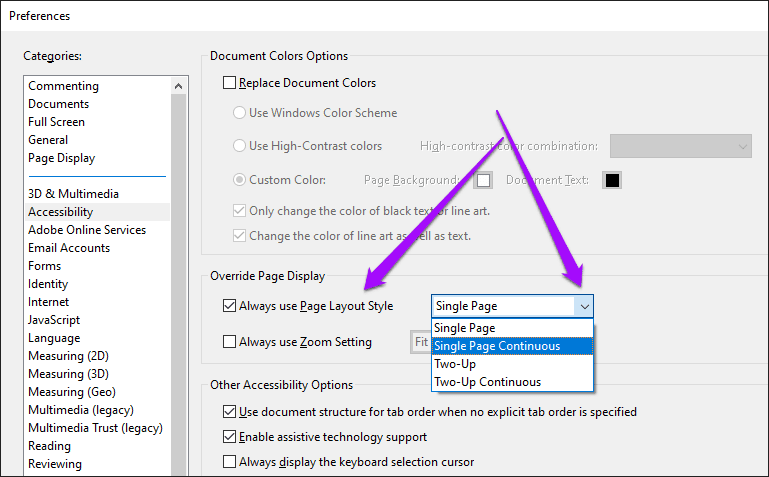
单页连续显示单个页面,而两页连续显示并排的两页。默认情况下,这两个选项都启用连续滚动。
第4步:在同一部分下,选中“始终使用缩放设置”选项旁边的框。然后,选择您喜欢的缩放设置。
笔记:如果您想坚持使用默认的单页或两页缩放设置,则可以跳过此步骤。
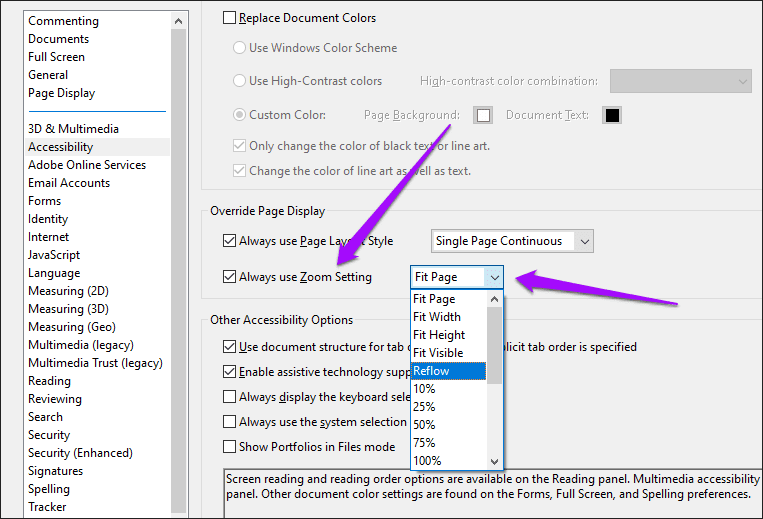
例如,“适合页面”默认适合一整页,而“重排”则在调整页面大小或放大/缩小页面时移动文本。您可能想回来修改这些选项,以找到最适合您的设置。
第5步:单击“确定”保存更改。
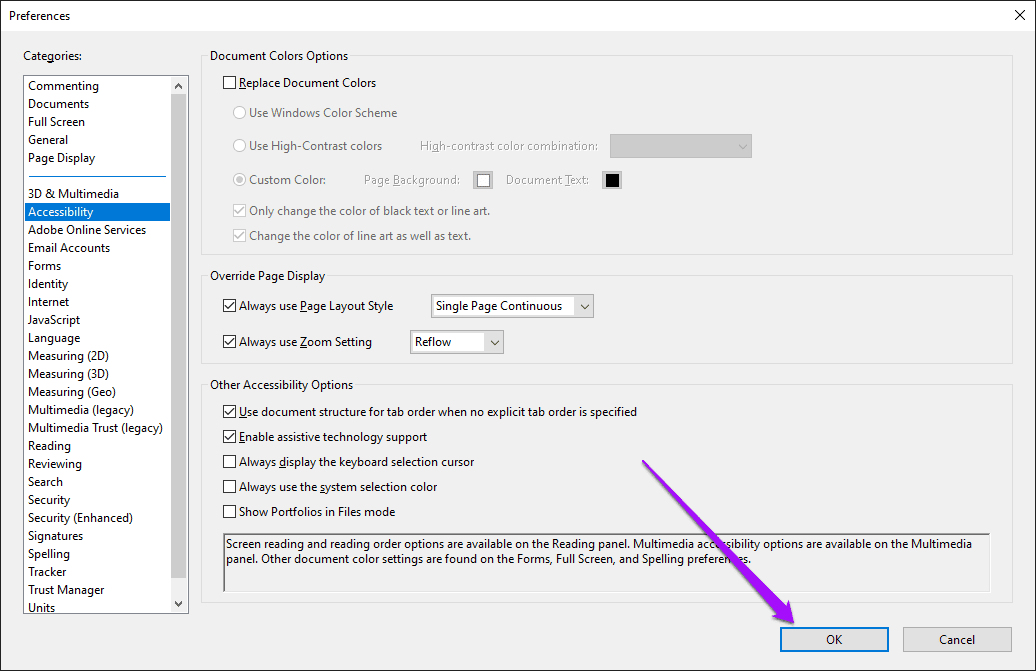
就是这样。 Adobe Acrobat DC 和 Acrobat Reader DC 将始终以您首选的页面查看模式打开 PDF 文档,并且默认启用滚动。
向 Adobe Acrobat 添加滚动快捷方式
尽管在 Adobe Acrobat DC 和 Acrobat Reader DC 中设置了默认始终滚动的页面模式,但您仍然希望在主动查看某些 PDF 文档时切换页面模式。再次,这可能最终会禁用连续滚动。
但是,您可以通过在 Acrobat 用户界面上放置专用快捷方式来在一定程度上解决该问题,这些快捷方式将启用“适合整页”、“单页视图”或“两页视图”页面模式的滚动。
首先右键单击 Acrobat 工具栏上的空白区域。在显示的上下文菜单上,指向页面显示工具,然后选择启用滚动和两页滚动。
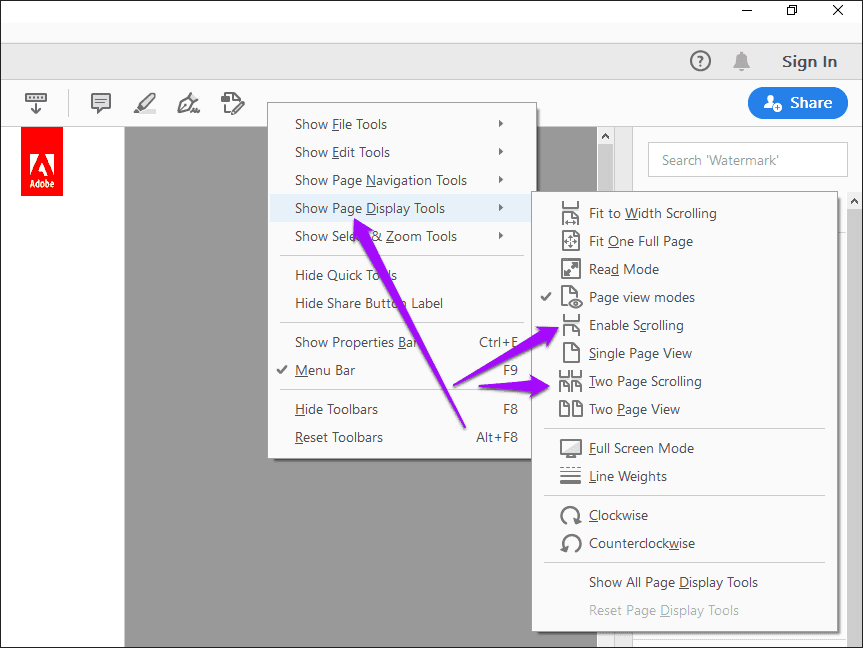
这应该放置两个专用图标,您可以轻松使用它们切换到启用滚动的单页面视图或两页面视图模式。在使用“适合整页”选项后,您还可以使用“单页视图”快捷方式激活连续滚动。
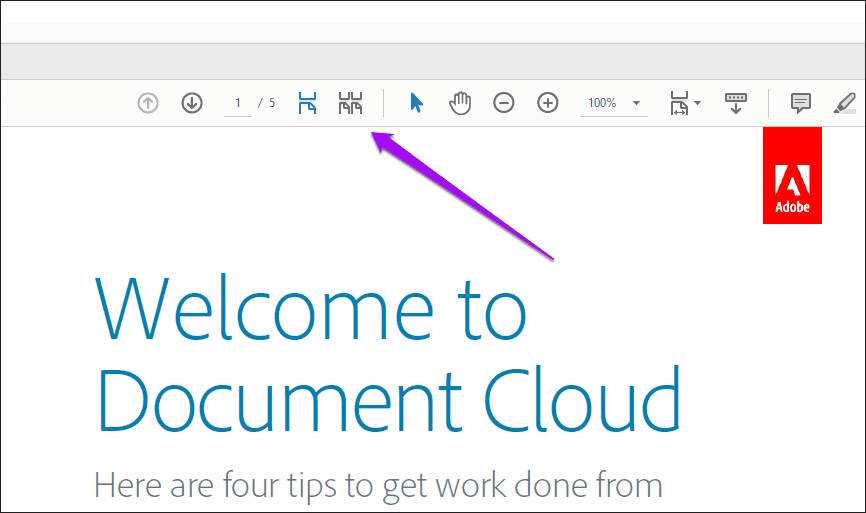
笔记:如果您没有看到上面列出的选项,您可能需要将 Adobe Acrobat DC 或 Acrobat Reader DC 更新到最新版本。打开“帮助”菜单,然后单击“检查更新”。
在 Adobe Acrobat(移动版)中启用滚动
适用于 Android 和 iOS 的 Adobe Acrobat Reader/Premium 移动版本附带默认启用的连续滚动功能。
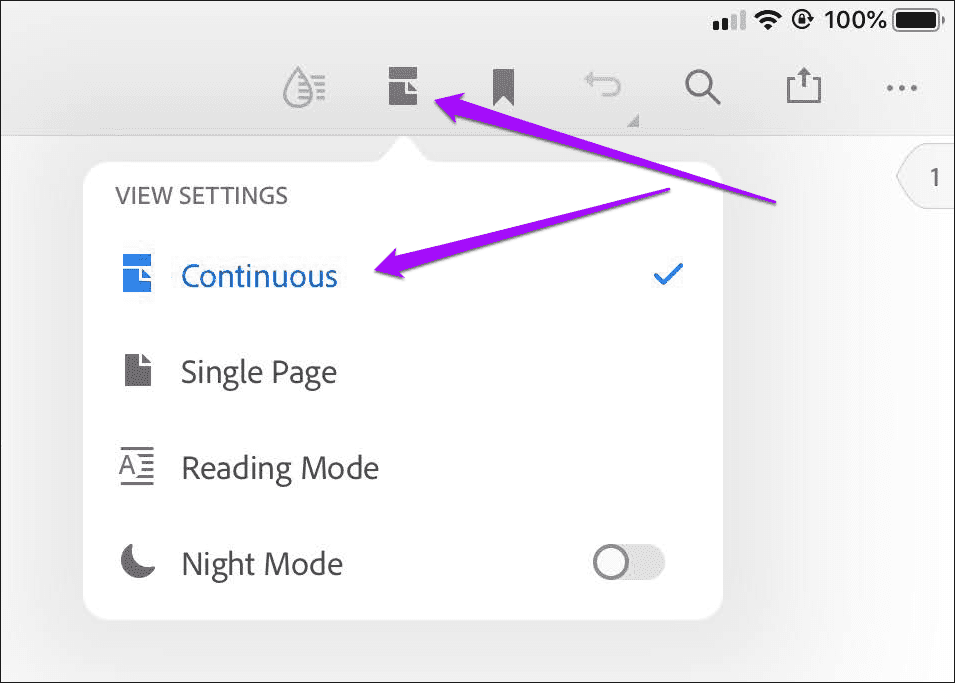
但如果您似乎卡在单页视图中,只需在查看任何 PDF 文档时点击应用程序顶部的页面视图图标,然后点击连续滚动即可。这应该重新启用连续滚动。
继续滚动
覆盖默认的 Adobe Acrobat DC 和 Acrobat Reader DC 页面设置应该可以帮助您避免在始终激活滚动的情况下手动切换页面模式。另外,放置几个专用图标可以滚动您喜欢的页面视图模式,应该会产生奇迹。
当你这样做的时候,你可能还想研究如何摆脱Acrobat Reader DC 烦人的工具窗格。这是一个糟糕的 UI 设计实现,您应该认真考虑永久删除它才能完成任何重要的工作。
接下来:万兴PDF专家是 Adobe Acrobat DC 的绝佳替代品。查看这两个 PDF 编辑器如何相互比较。