基本修复
- 重新启动苹果手表:您的手表可能遇到软件问题,这可能会触发闹钟,但可能没有任何声音。因此,简单的重新启动有时可以解决问题。为此,请按住手表上的侧面按钮以查看该选项。
- 检查扬声器音量:虽然 Apple Watch 通常通过触觉引擎唤醒您,但您可能会依赖声音,但如果您的 Apple Watch 处于静音模式,则声音将消失。
修复 1:从 iPhone 启用推送警报
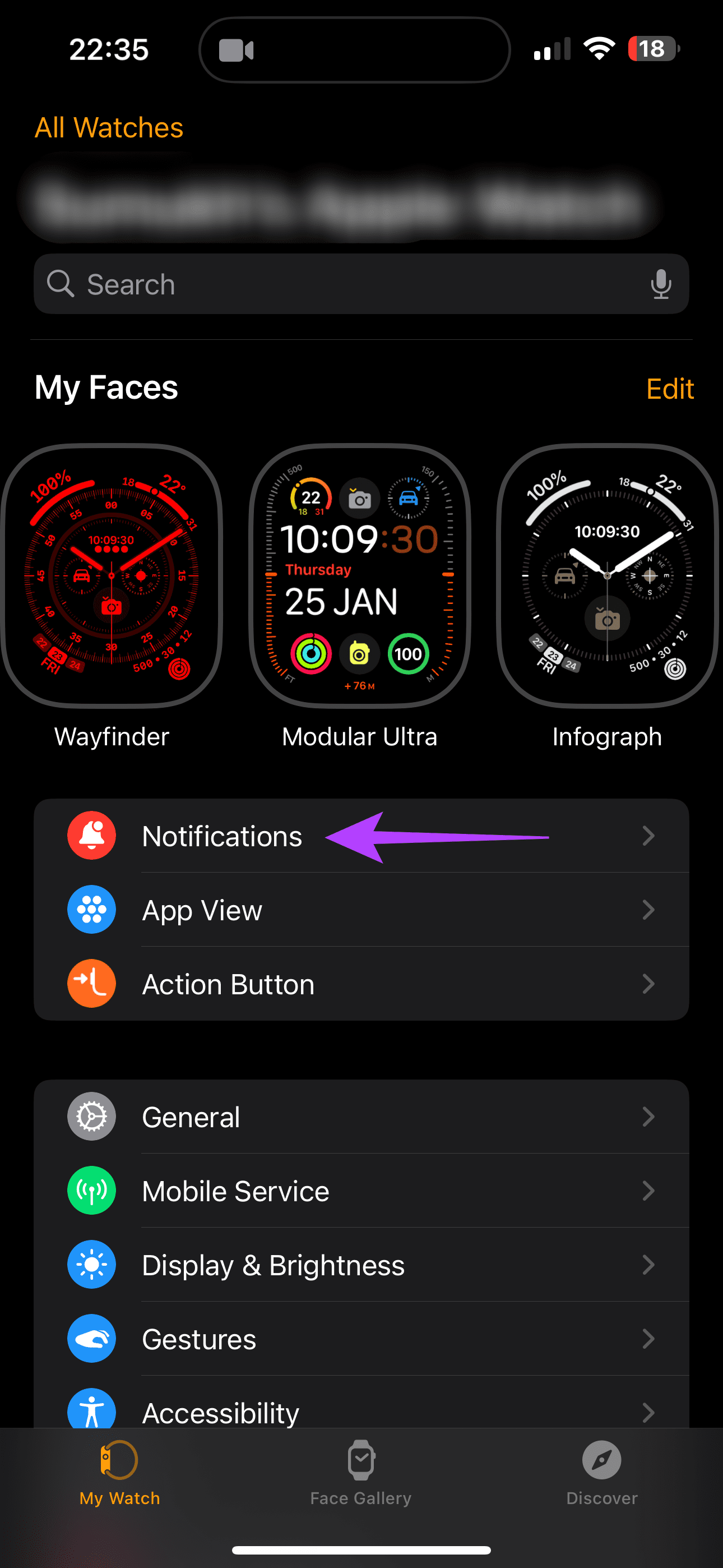
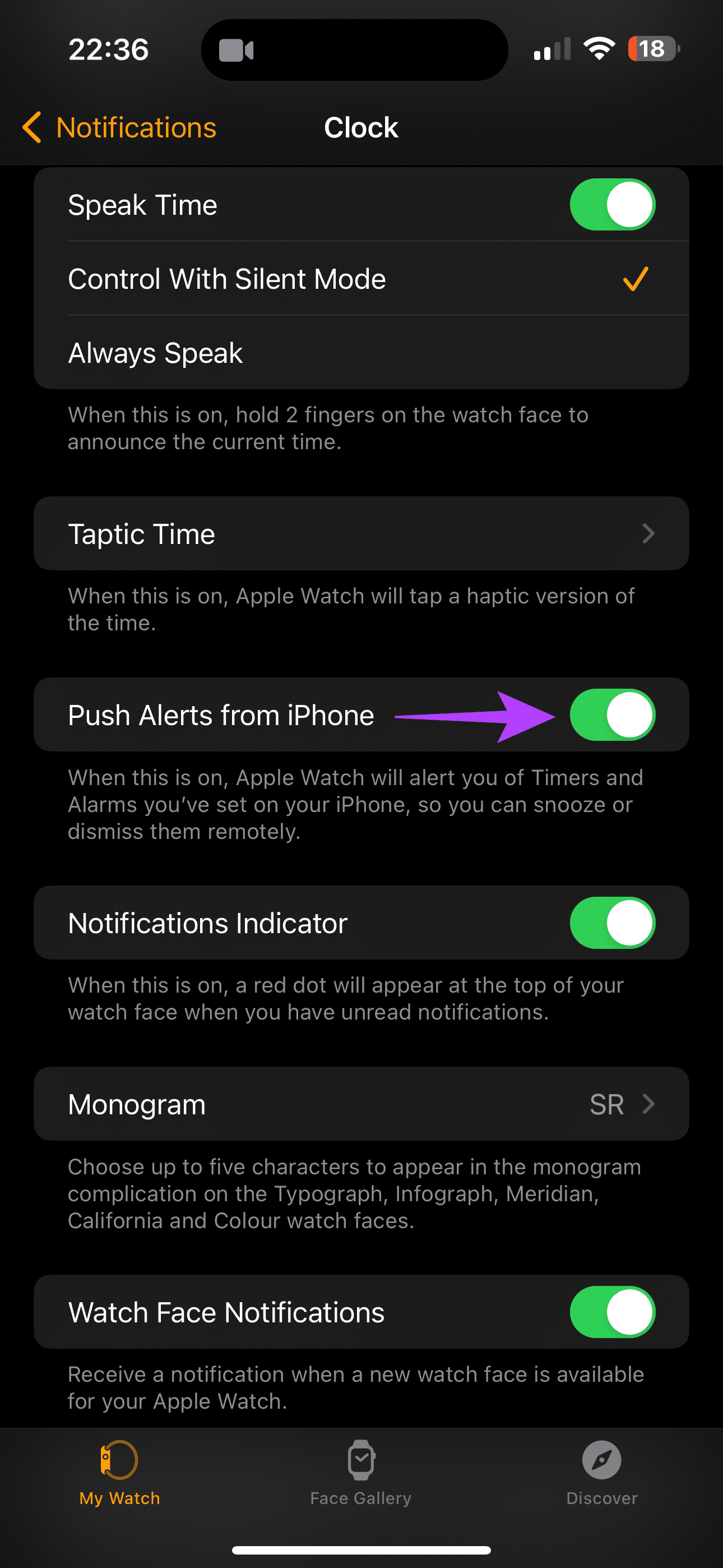
Apple Watch 有一个巧妙的小功能,可以将 iPhone 的通知直接镜像到 Apple Watch 上。这包括警报。但是,为了使该功能完美运行,您必须在 Watch 应用程序中启用“从 iPhone 推送警报”开关。让我们看看步骤。
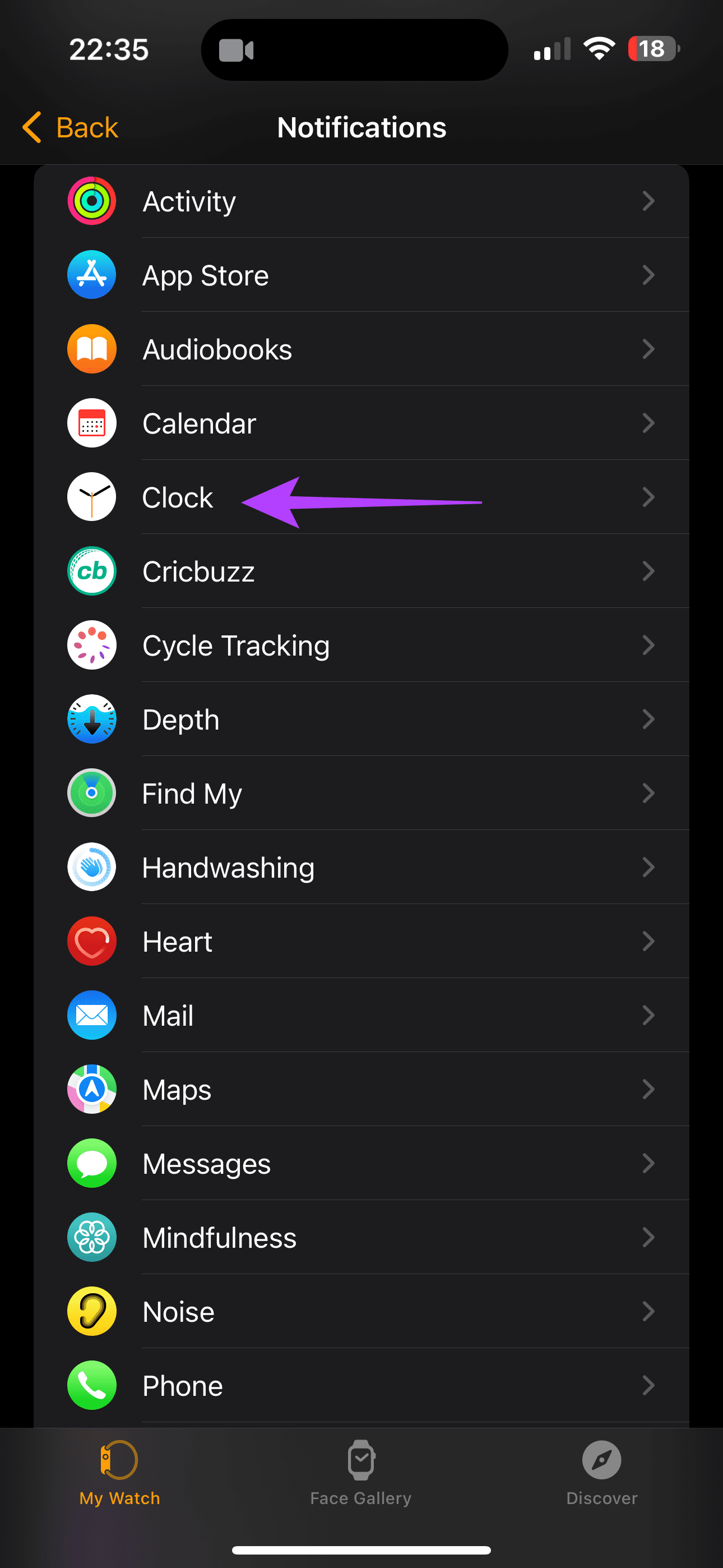
步骤一:打开手表iPhone 上的应用程序。导航至通知选项卡,向下滚动,然后选择钟.
步骤2:接下来,启用切换“从 iPhone 推送警报”旁边。
修复 2:禁用对焦模式
焦点模式在 Apple 设备之间同步。在 iPhone 或 Mac 上启用其中一项意味着您的 Apple Watch 也会自动切换到它。因此,如果您不想错过闹钟,请按照以下步骤禁用 Apple Watch 上的焦点模式。
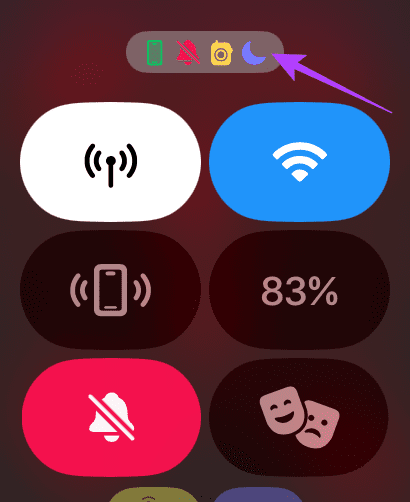
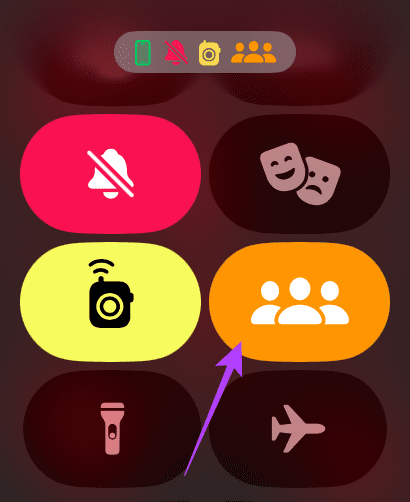
步骤一:按边Apple Watch 上的按钮可调出控制中心。如果您的 Apple Watch 运行 watchOS 9 或更低版本,请从表盘底部向上滑动以调出控制中心。
步骤2:如果您看到免打扰顶部的图标,表示对焦模式已启用。现在,向下滚动并点击对焦模式将其关闭。
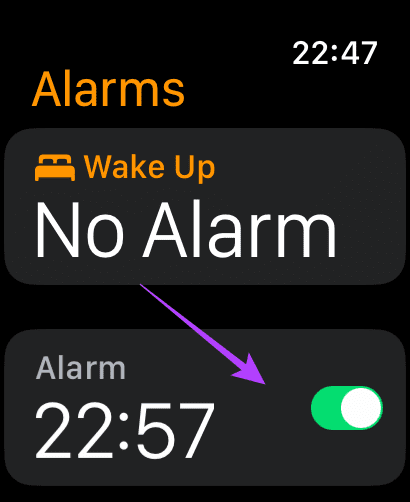
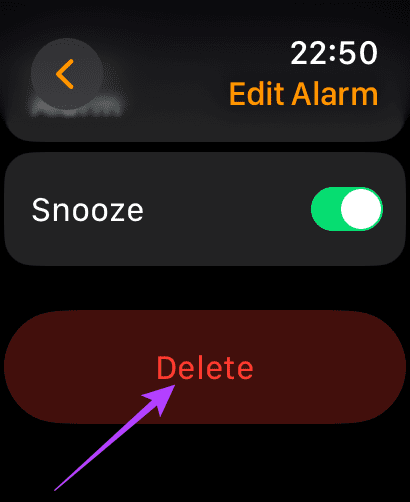
如果您按照上述步骤直接在 Apple Watch 上设置闹钟,那么理想情况下闹钟每次都会响起。但是,如果它响了几天然后突然停止响,最好删除并重新添加它。方法如下。
步骤一:按数码表冠在 Apple Watch 上调出应用程序库。点击钟应用程序并选择您选择的闹钟。
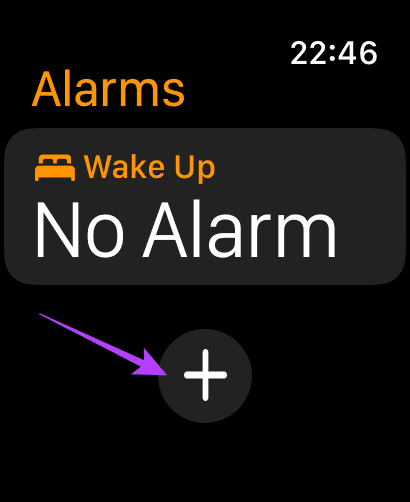
步骤2:向下滚动并点击删除按钮。现在,点击+签名并按照之前解决方案中的步骤设置警报。

![任务管理器显示较少的核心[已解决]](https://guid.recmg.com/tech/blogs/wp-content/uploads/task-manager-shows-fewer-cores.jpg)