
基本修复
- 检查您的互联网连接并重新启动设备:确保支持 Alexa 的 Echo 设备具有有效的互联网连接并重新启动您的设备。
- 增加回声音量:Alexa 可能正在播放音乐,但由于声音较小,您可能听不到它
- 重命名您的 Spotify 播放列表 并公开:避免在名称中添加标点符号、难懂的标题或缩写词。另外,不要为播放列表保留类似的名称,例如 Super Nova 1、Super Nova 2 等。
- 更新 Spotify 和 Amazon Echo 应用程序:安装该应用程序的最新版本。
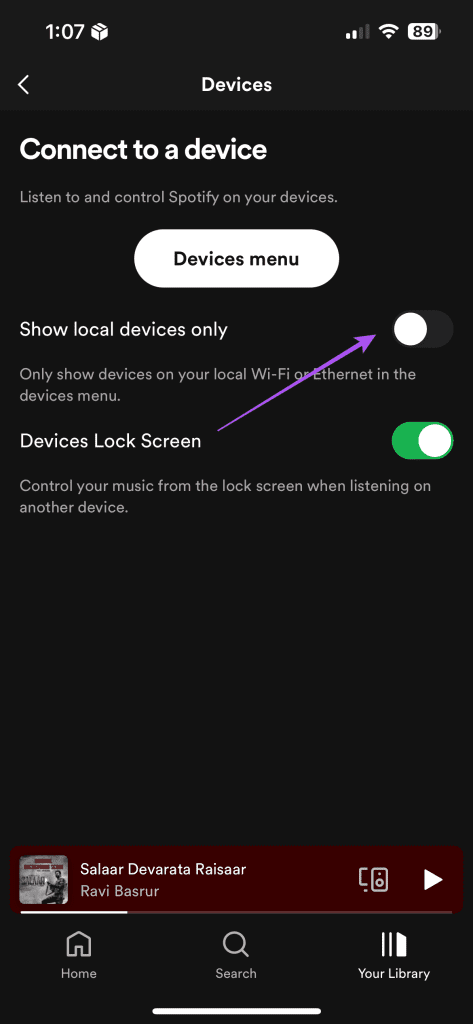
假设 Alexa 扬声器未连接到您的 Wi-Fi 网络;您应该仍然可以在上面播放 Spotify 音乐。因此,我们建议禁用仅显示本地设备的选项。
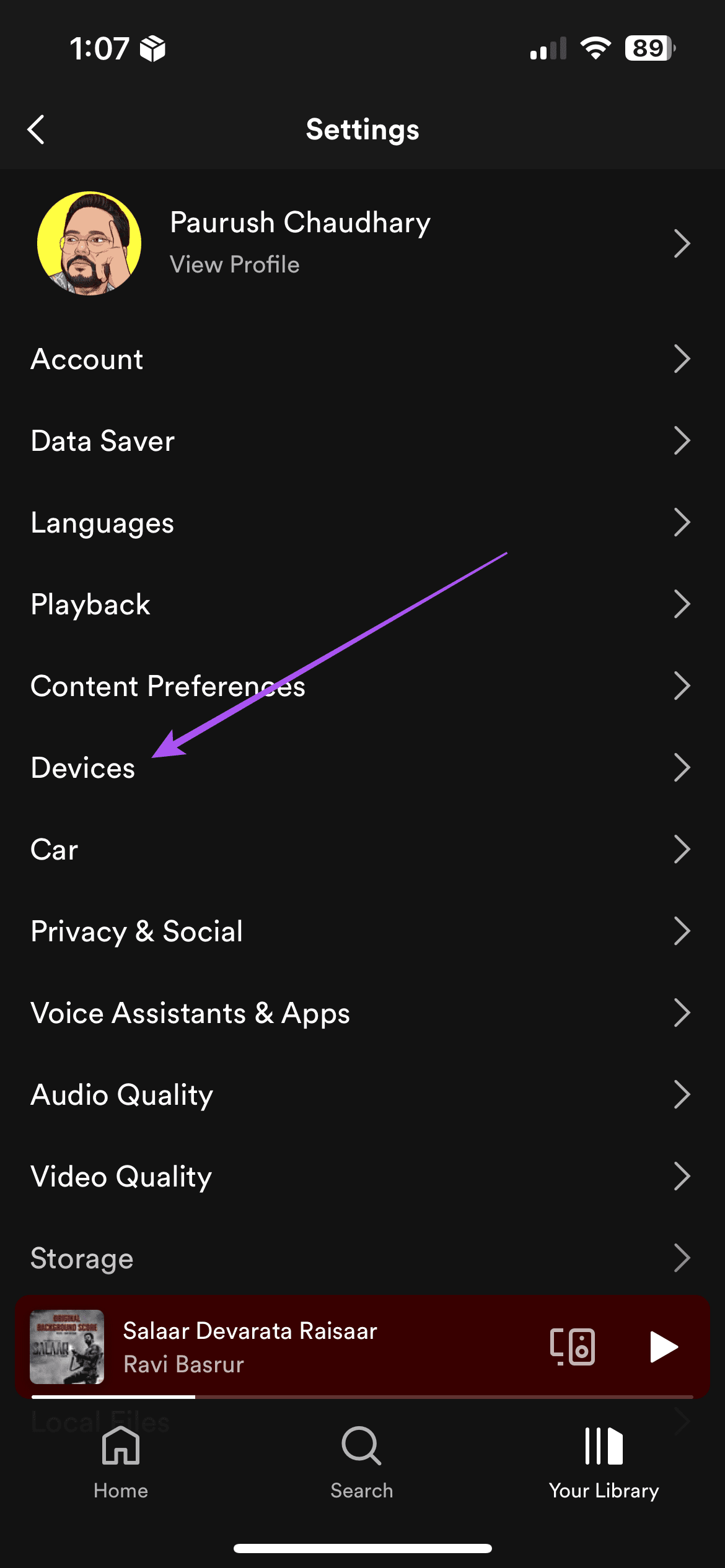
步骤一:打开Spotify,点击您的个人资料图标,然后选择设置和隐私.
步骤2:点击设备并关闭开关仅显示本地设备.
修复 2:从 Spotify 帐户设置中删除 Alexa 访问权限
执行此操作将删除与您的 Spotify 帐户关联的所有设备首选项。
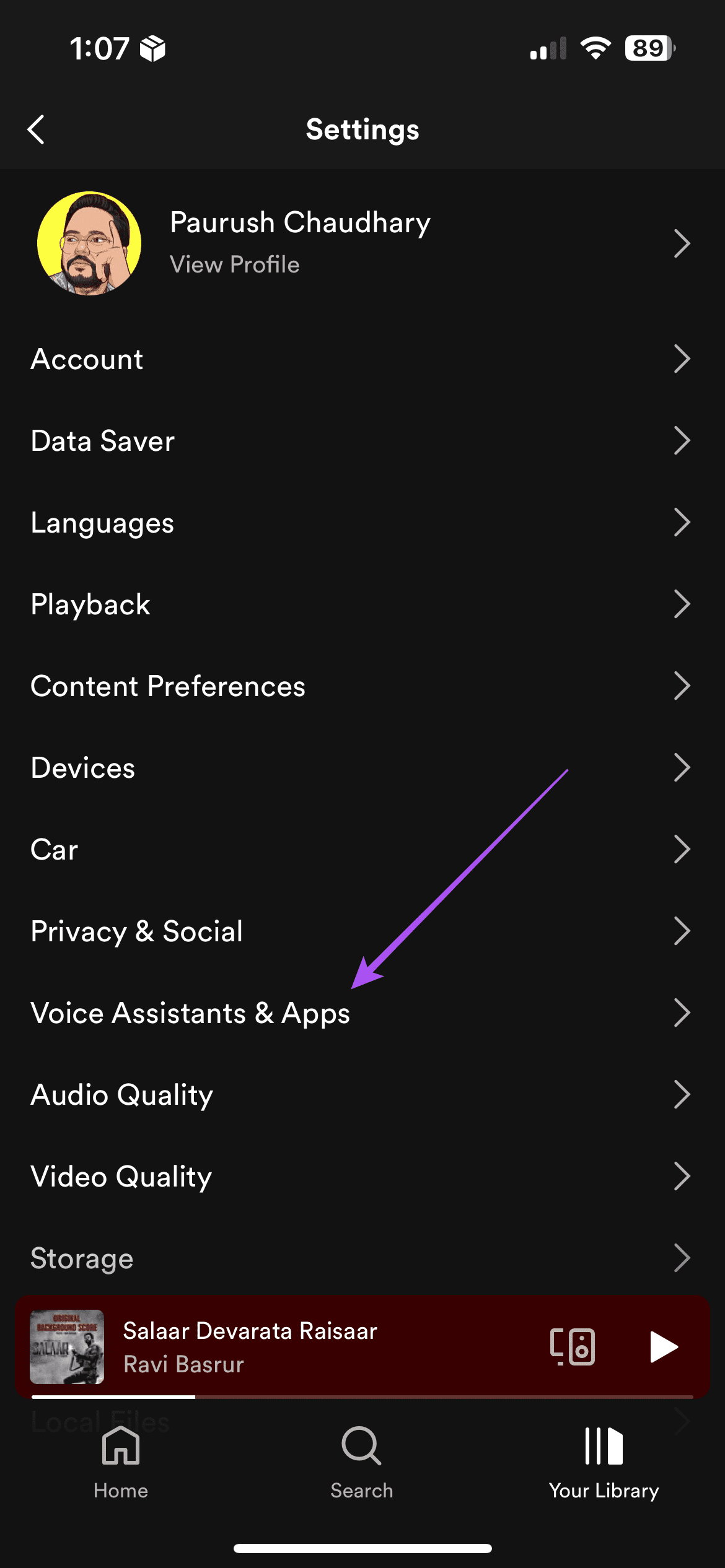
步骤一:打开Spotify并前往设置和隐私.
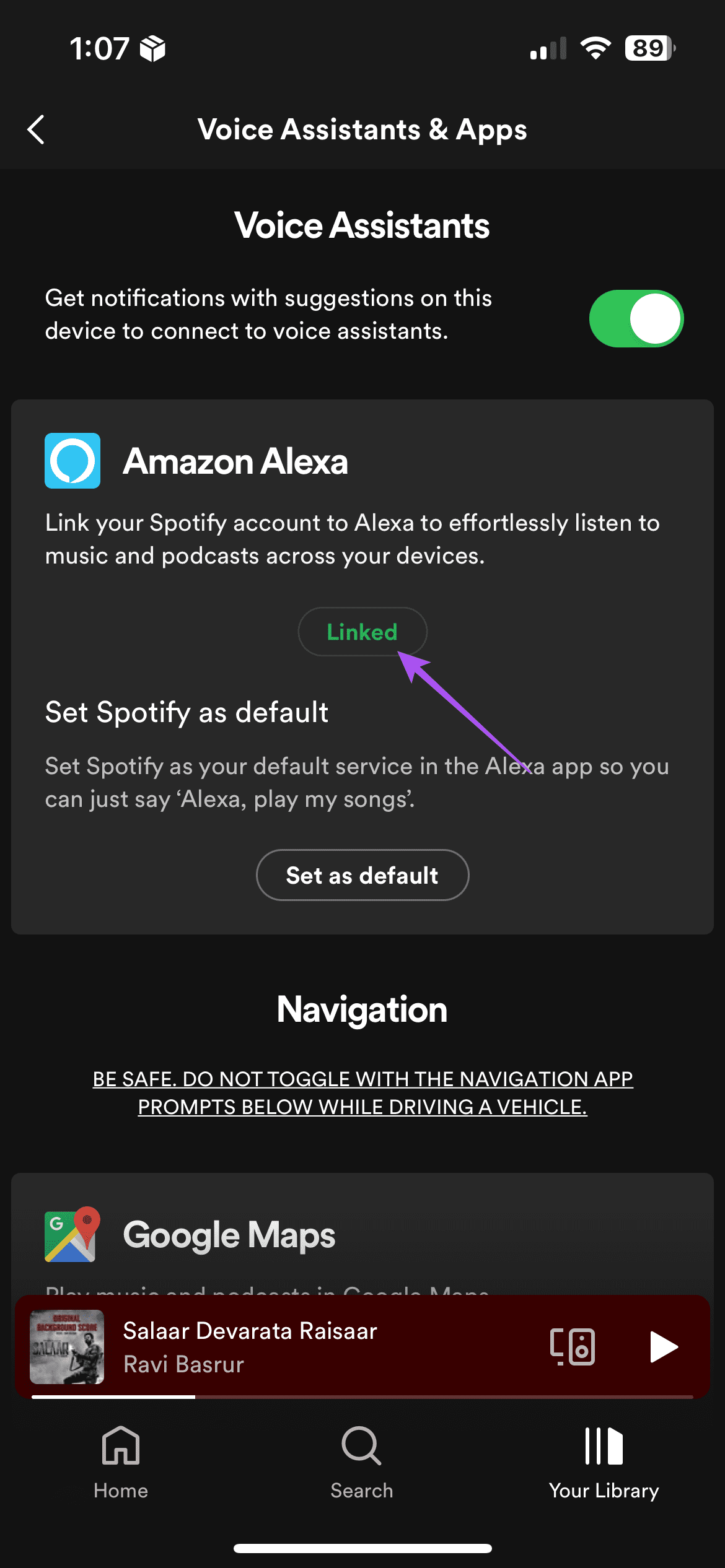
步骤2:选择语音助手和应用程序并点击链接删除对 Alexa 应用程序的访问。
您还可以通过访问桌面来执行此操作.
修复 3:将 Spotify 链接到 Alexa 并设置为默认值
在 Spotify 上取消 Alexa 的链接后,将您的 Spotify 帐户链接到 Alexa 并将其设置为默认音乐播放器。
步骤一:打开Alexa 应用程序,点击更多的右下角,然后选择设置.
步骤2:选择音乐和播客并点击Spotify.
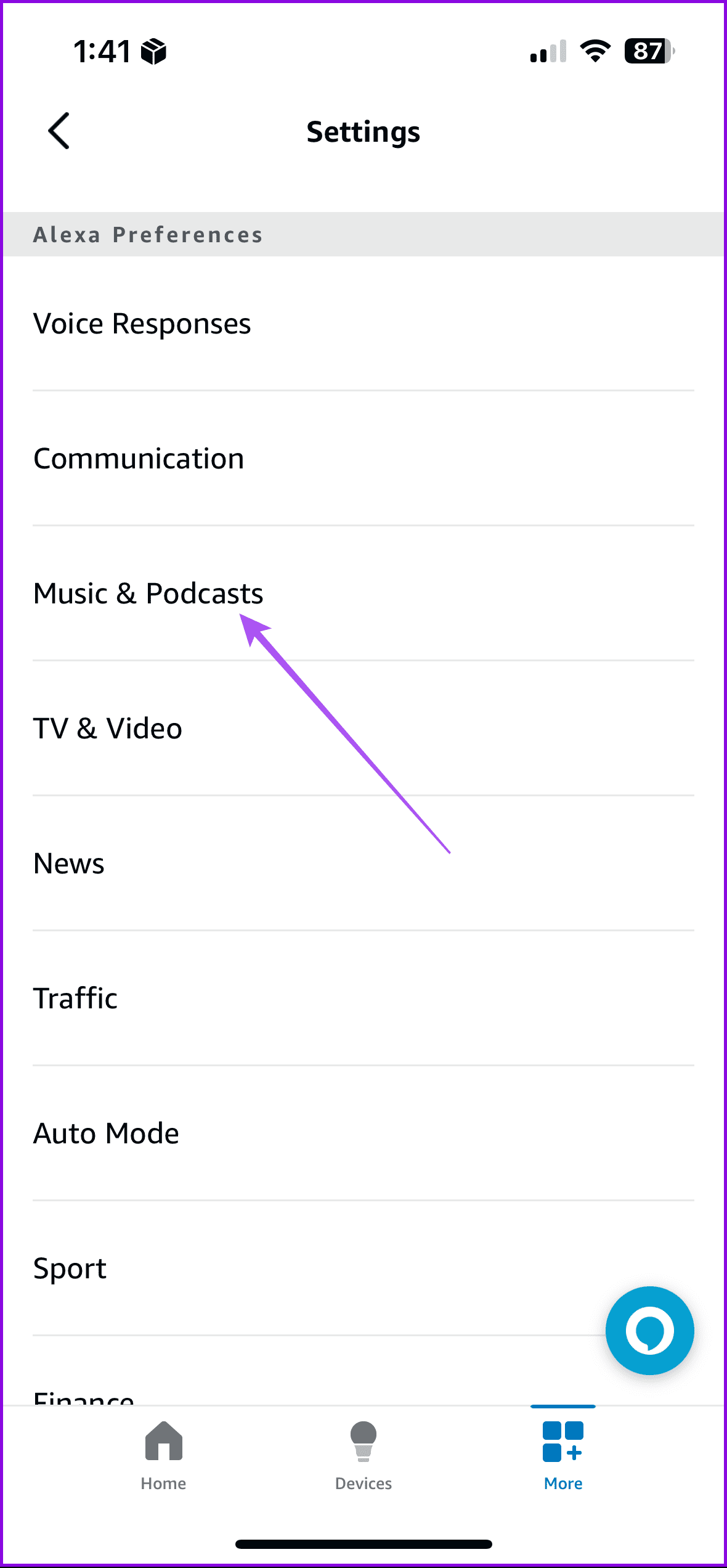
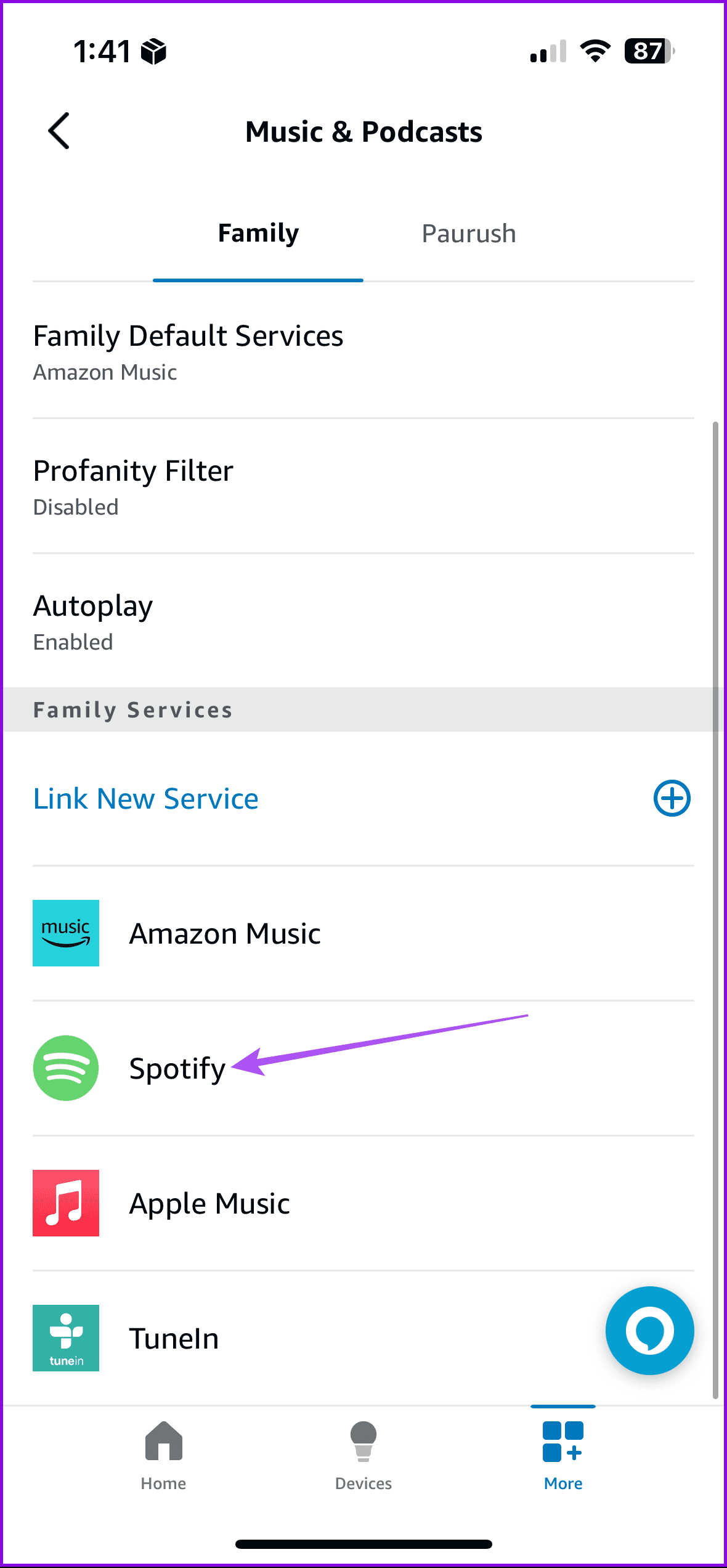
步骤3:点击解除技能。然后,再次链接您的帐户并设置默认为 Spotify.
提示:如果 Alexa 告诉您连接到您的 Spotify 帐户,但它已经链接,请从网络上取消 Spotify 和 Alexa 的链接。为此,请转到您的Spotify 帐户设置在网络上。单击管理应用程序。然后,单击 Alexa 旁边的“删除访问权限”。然后,尝试将您的 Spotify 帐户链接到 Alexa 应用程序。
修复 4:让 Spotify 忘记您的 Echo 设备
您可以尝试删除已连接的使用您的 Spotify 帐户。然后,重新连接设备并查看问题是否解决。
步骤一:打开Spotify 应用程序在您的手机上访问设置和隐私.
步骤2:点击设备> 选择设备菜单.
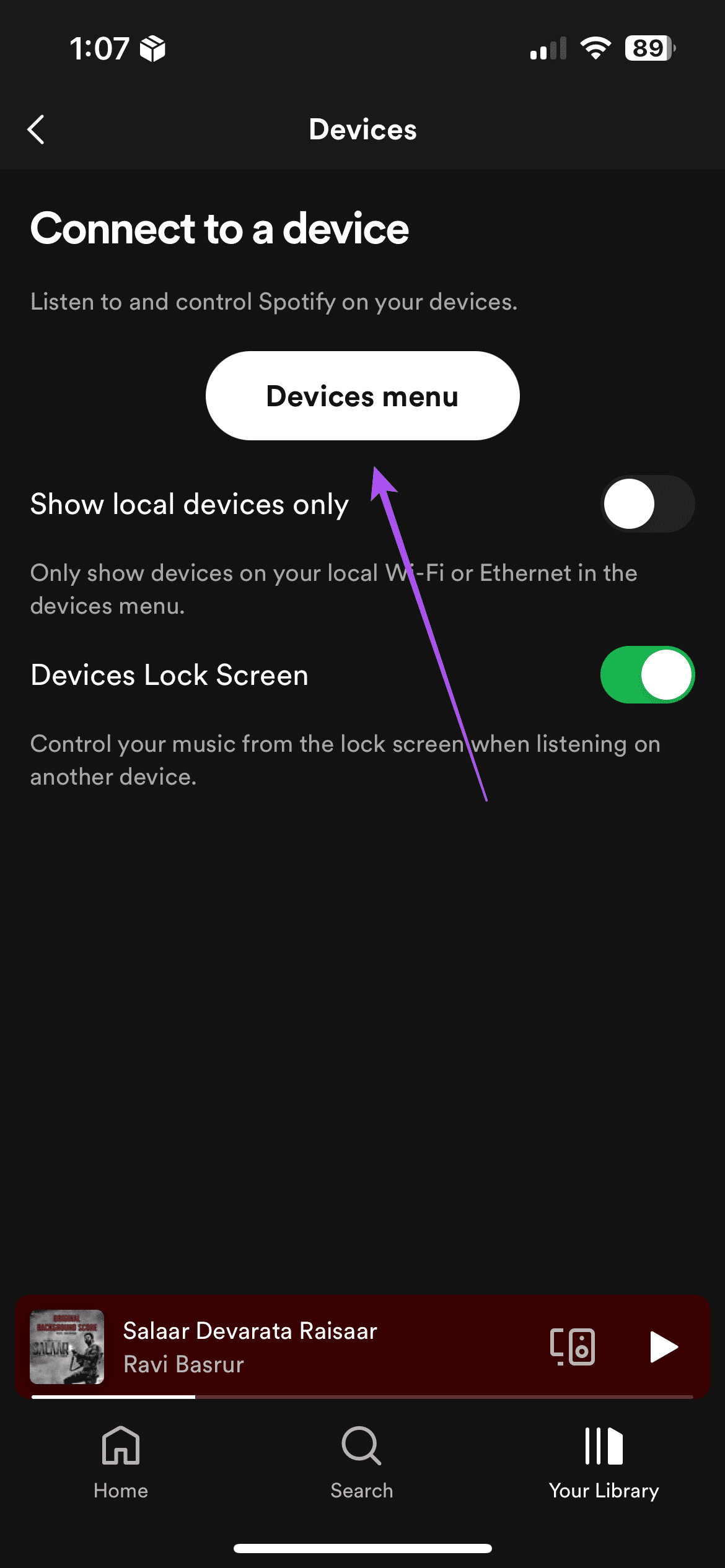
步骤3:您将找到您的 Echo 设备。点击三点图标在扬声器旁边并选择忘记这个设备.
再次添加您的设备并检查问题是否解决。
修复 5:使用正确的命令播放 Spotify
您必须使用相关命令才能在 Alexa 设备上播放 Spotify 中的音乐。例如,Alexa,播放[歌曲名称]。
以下是在 Alexa 上毫无问题地播放 Spotify 音乐的一些提示:
- 如果 Spotify 未设置为默认音乐应用程序,则必须在命令末尾添加 Spotify。
- 如果您的名字中有多个 Alexa 设备,请告诉 Alexa 您要在其上播放声音的设备名称。
- 发出正确的命令后,如果 Echo 不播放您的播放列表,请尝试将“我”一词添加到您的命令中。例如,“Alexa,播放我的 Super Nova 播放列表。”
修复 6:使用正确的帐户播放 Spotify
如果您拥有,Alexa 可能已切换到其他用户。这会导致您的 Spotify 出现问题。要检查当前活动的配置文件,请询问她“Alexa,这是哪个帐户?”或“Alexa,我正在使用哪个配置文件。”如果是其他用户,请说“Alexa,更改用户”。
修复 7:清除应用程序缓存
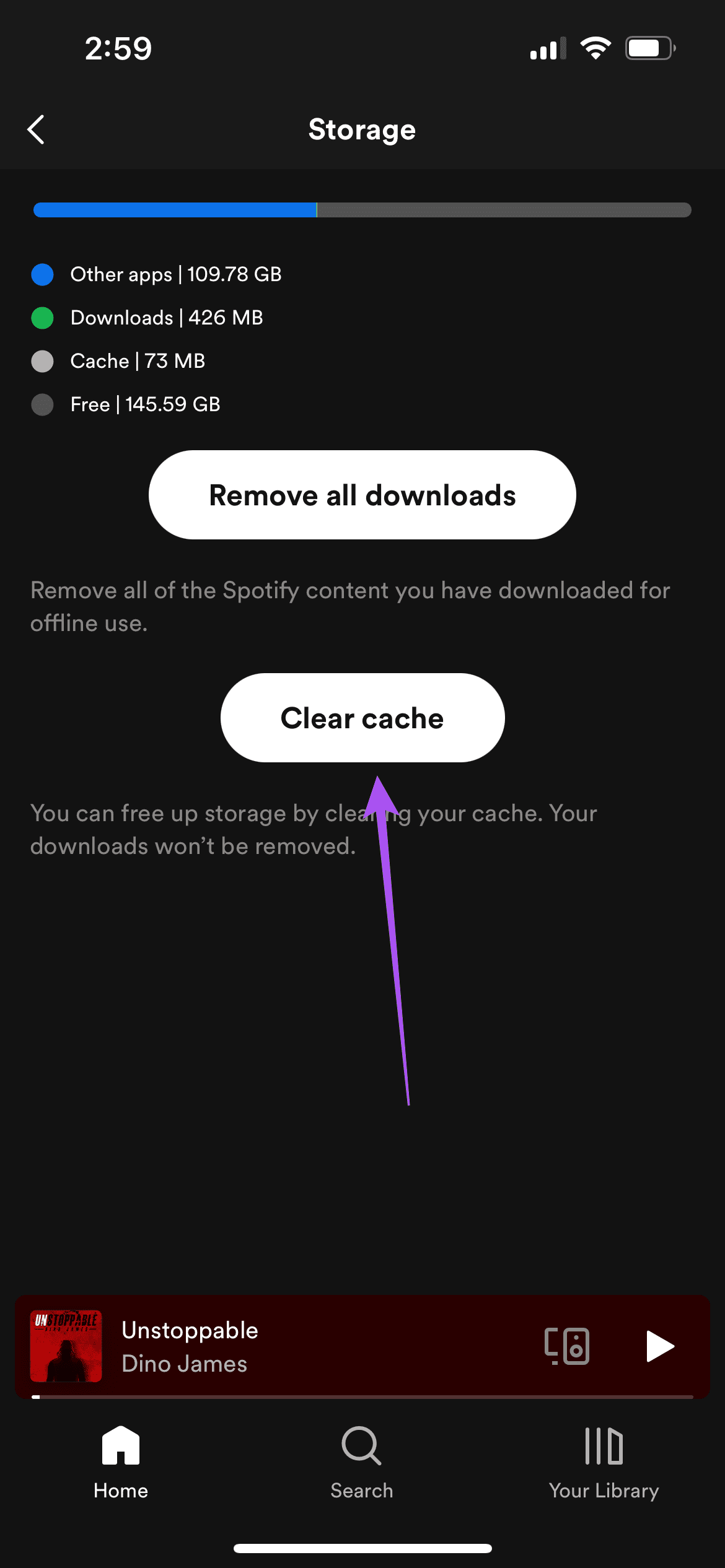
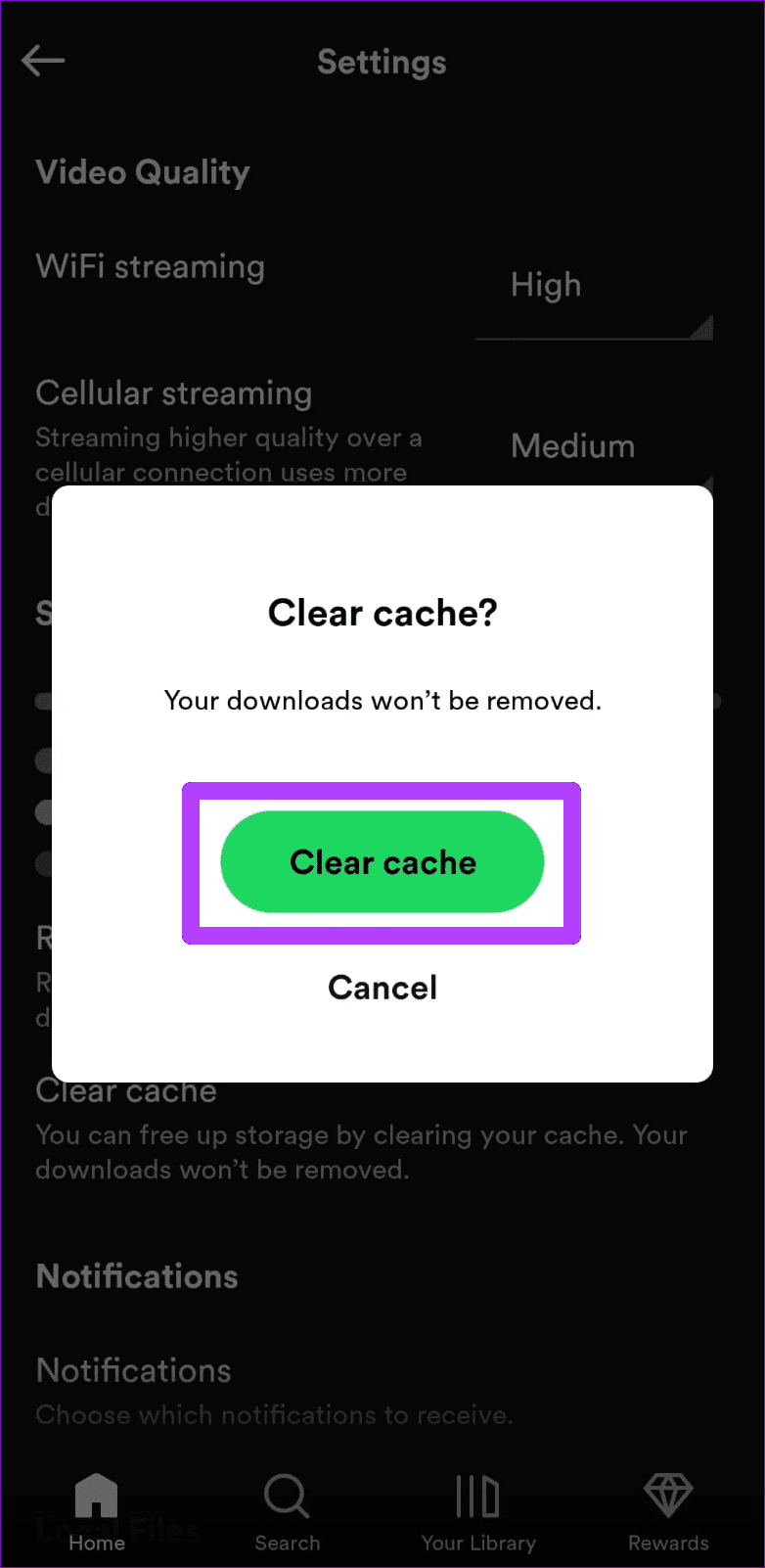
过时的应用程序缓存可能会导致 Spotify 等应用程序的功能出现问题。清除 Spotify 应用程序缓存,重新登录您的帐户,然后检查它是否有助于解决问题。
步骤一:打开Spotify并前往设置和隐私.
步骤2:点击清除缓存>确认你的选择。
修复 8:重置 Amazon Echo
最后,您必须采取严厉措施,将 Echo 设备恢复出厂设置。这样做将解决可能导致 Spotify 无法在 Alexa 上运行的任何临时问题。请注意将从您的 Echo 设备中删除您的个人信息和连接的设备。您必须再次从头开始设置 Amazon Echo。
笔记:如果您在设置 Echo 时遇到任何问题,请了解如何解决.