修复 1:再次启用开发者选项
默认情况下,开发者选项在所有 Android 设备上均处于禁用状态。您必须手动启用它们。如果您已经完成此操作,但在一段时间后仍然看不到菜单,请尝试再次启用开发人员选项。
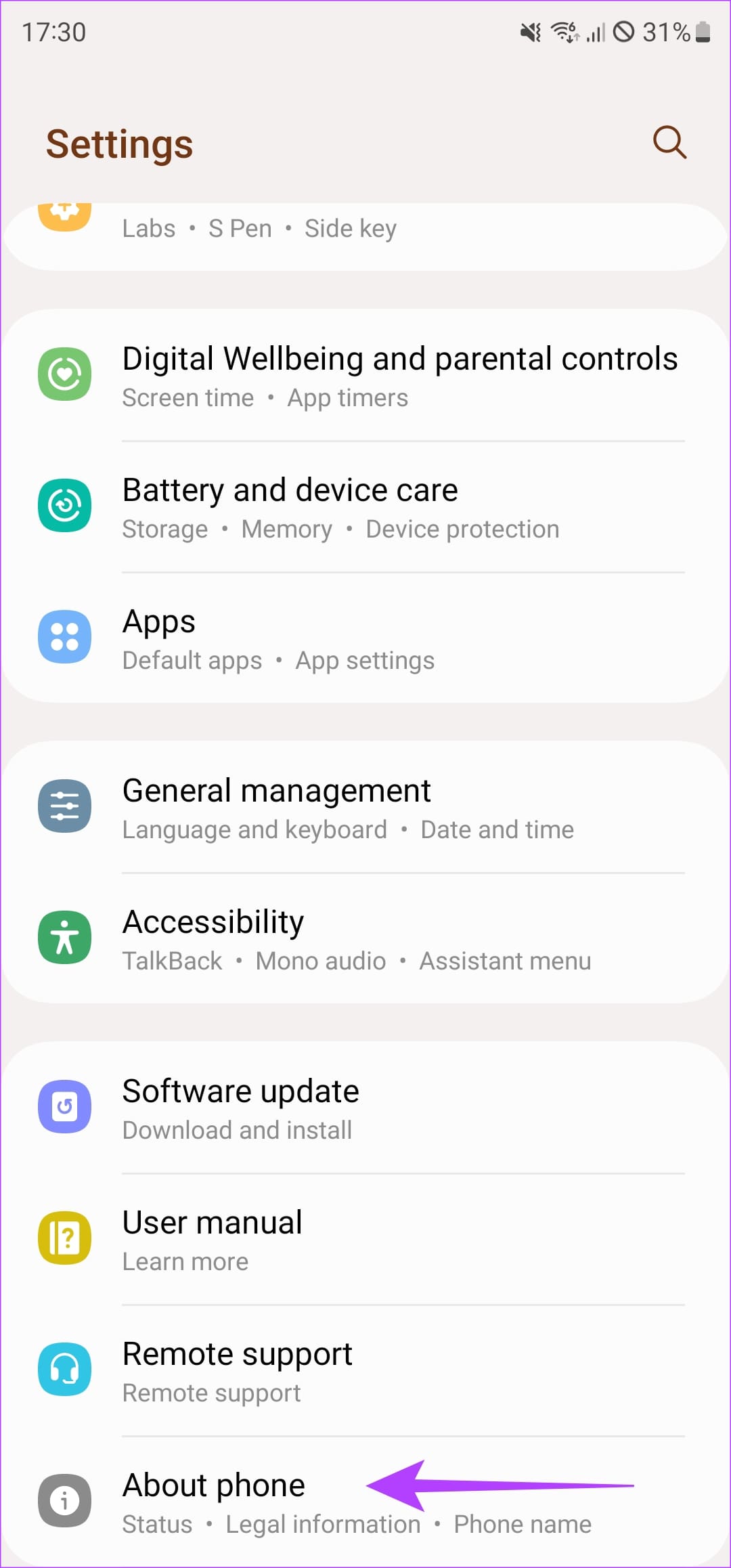
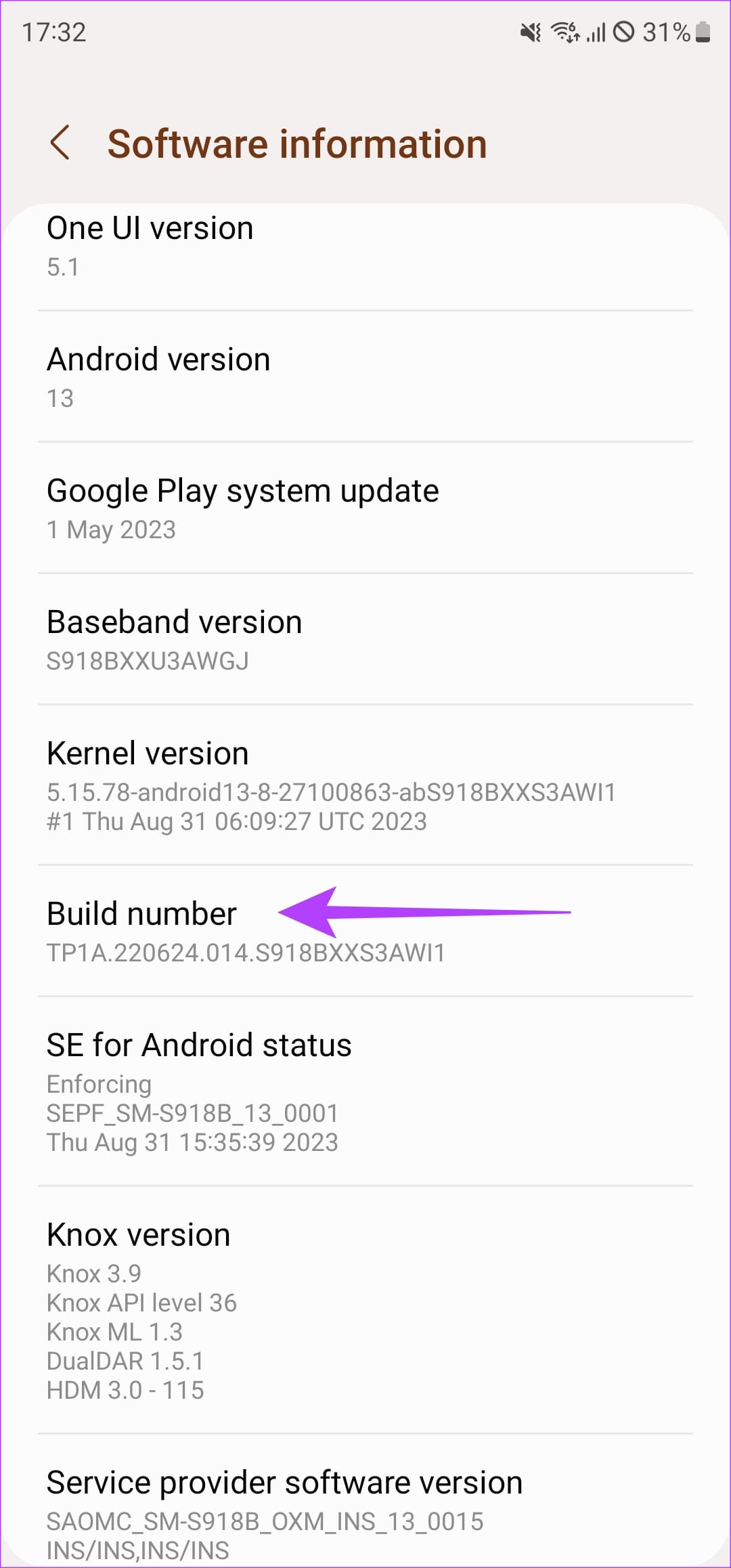
步骤一:打开设置您的 Android 手机上的应用程序。前往关于电话部分,然后导航至软件信息.
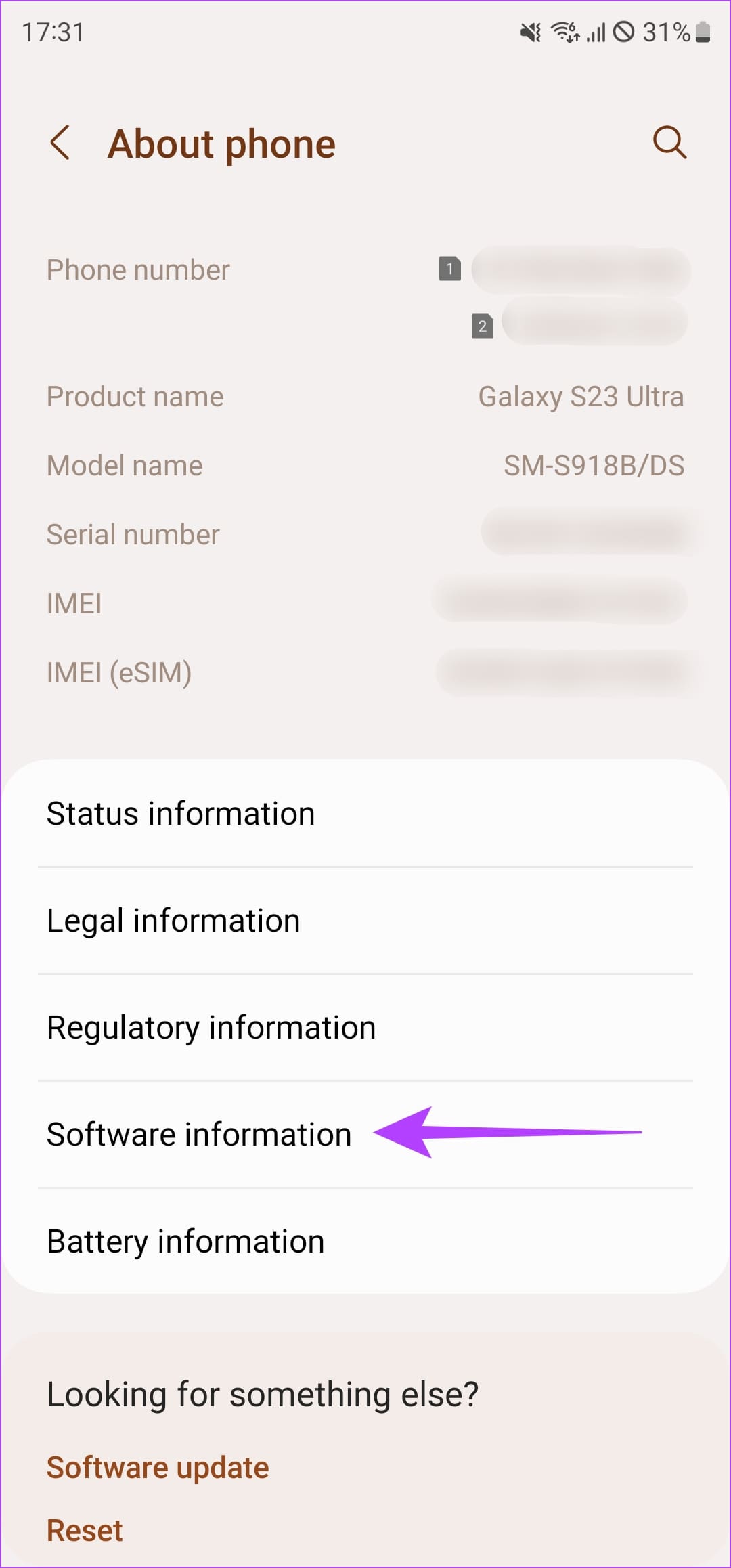
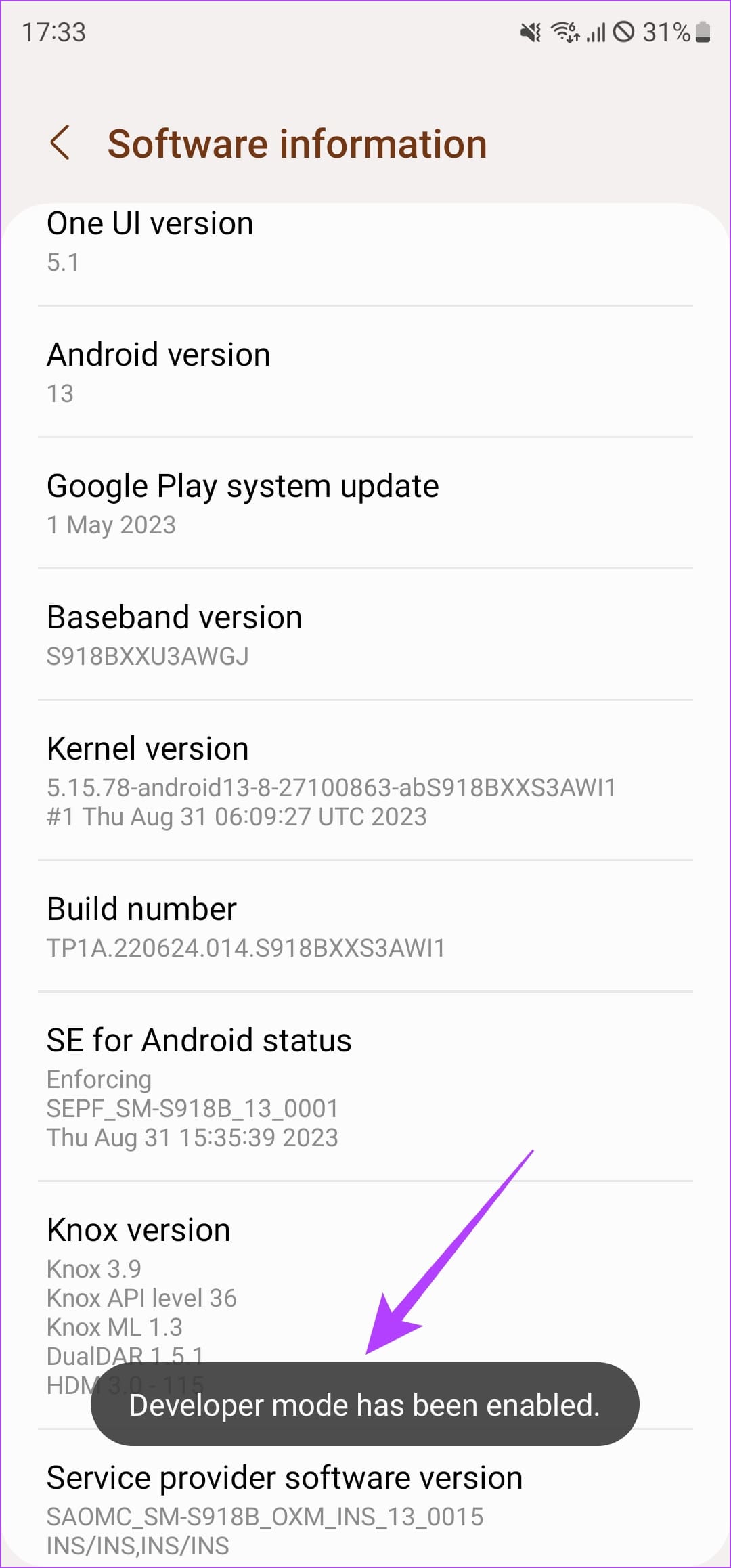
步骤2:找到内部版本号。不断地点击它七次在您看到“开发者模式已启用”消息之前。
输入您的别针如果出现提示。
另请阅读:
修复 2:启用开发者设置切换
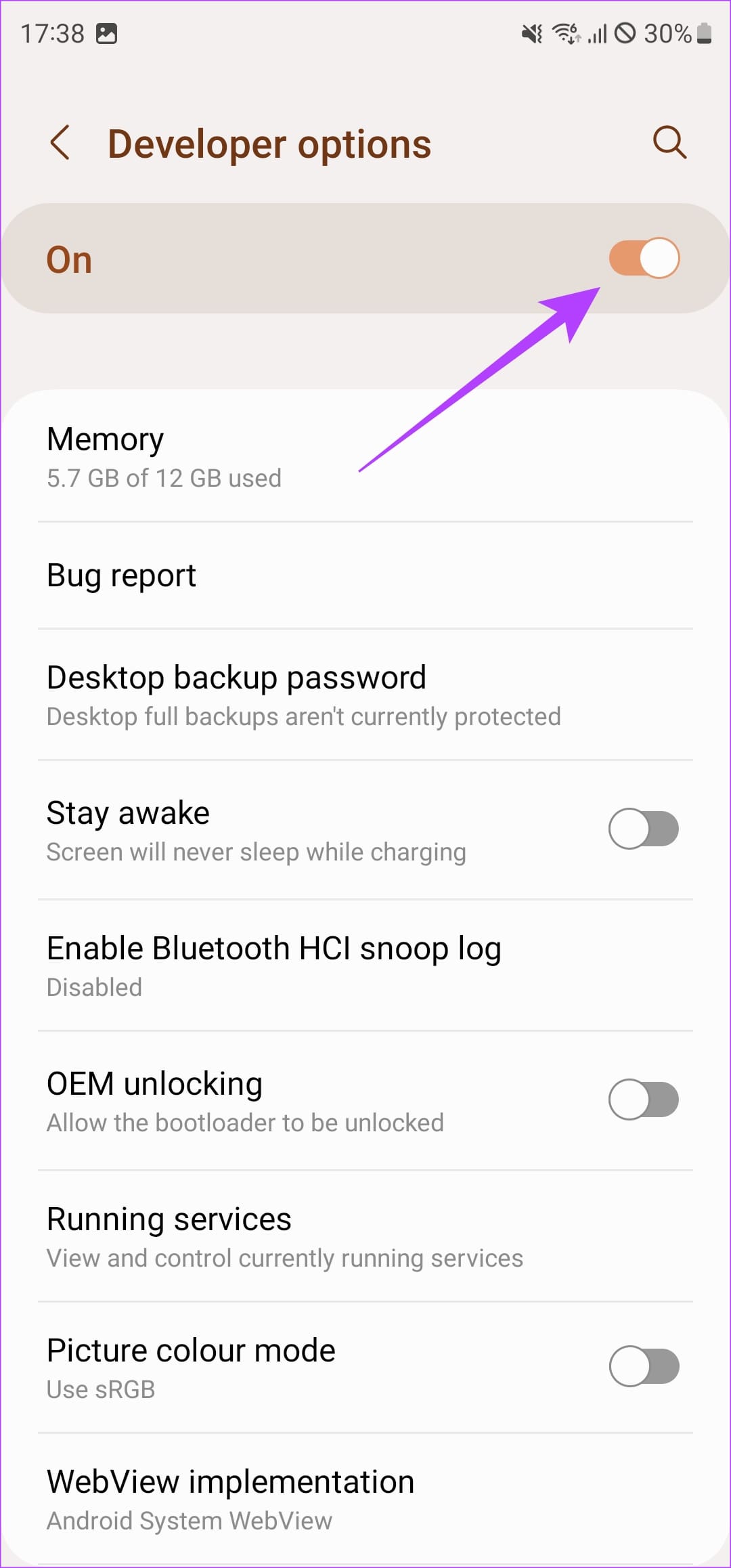
如果执行上述步骤后看到“开发人员模式已启用”消息,则可能意味着“设置”页面上的开关已关闭。确保它始终保持启用状态以使用开发人员选项。
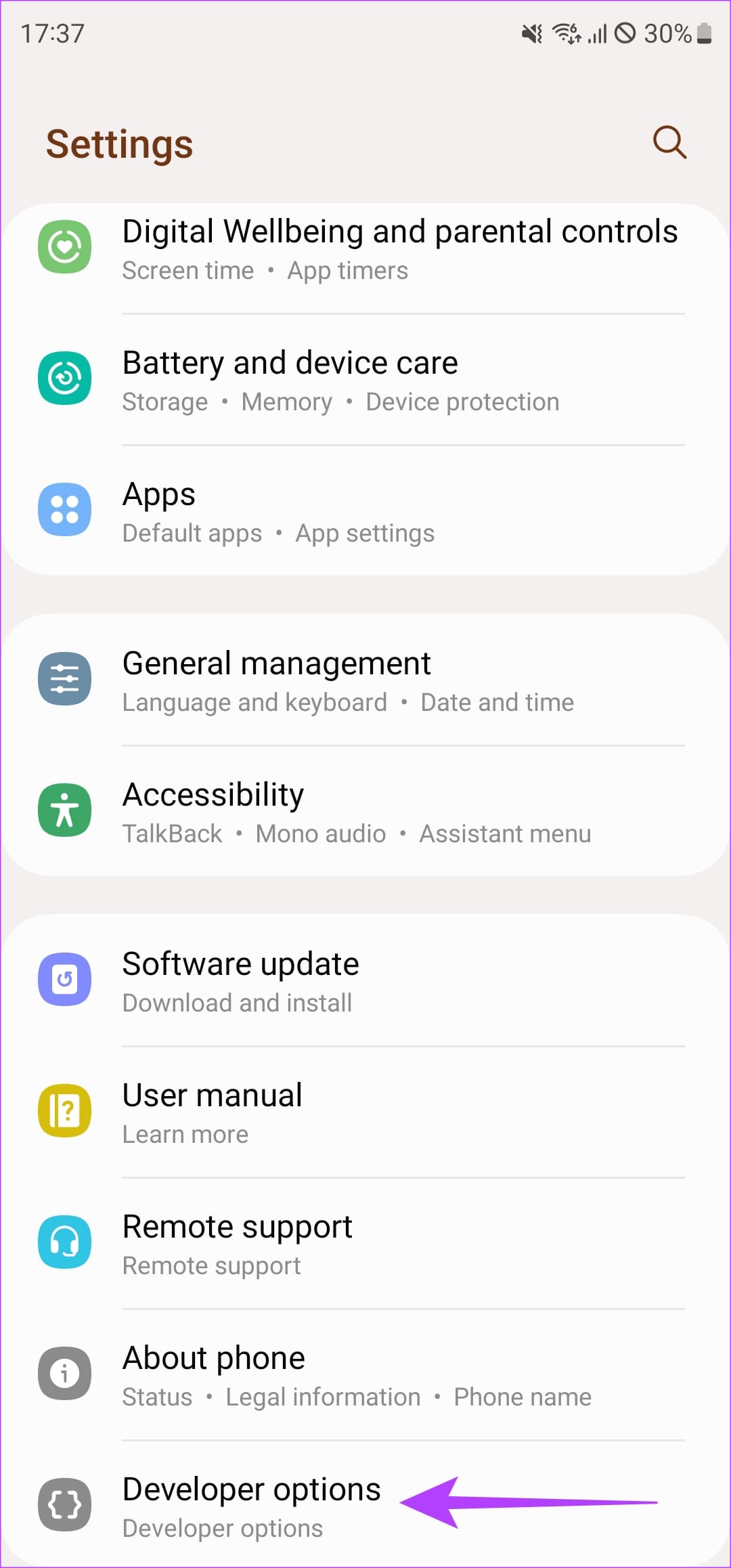
打开设置您的 Android 手机上的应用程序。向下滚动并前往开发者选项部分。确保切换页面顶部的已启用。如果不,打开它.
如果您的 Android 设备是由学校或公司向您发放的,他们可能会强制执行阻止开发者选项的政策。如果您已将公司帐户添加到手机或您公司的应用程序已设置为管理员,则也可以强制执行该策略。您将在这里看到“开发者选项对此用户不可用”切换。
如果是这种情况,您需要与 IT 部门联系或删除任何第三方应用程序从您的手机。以下是具体操作方法。
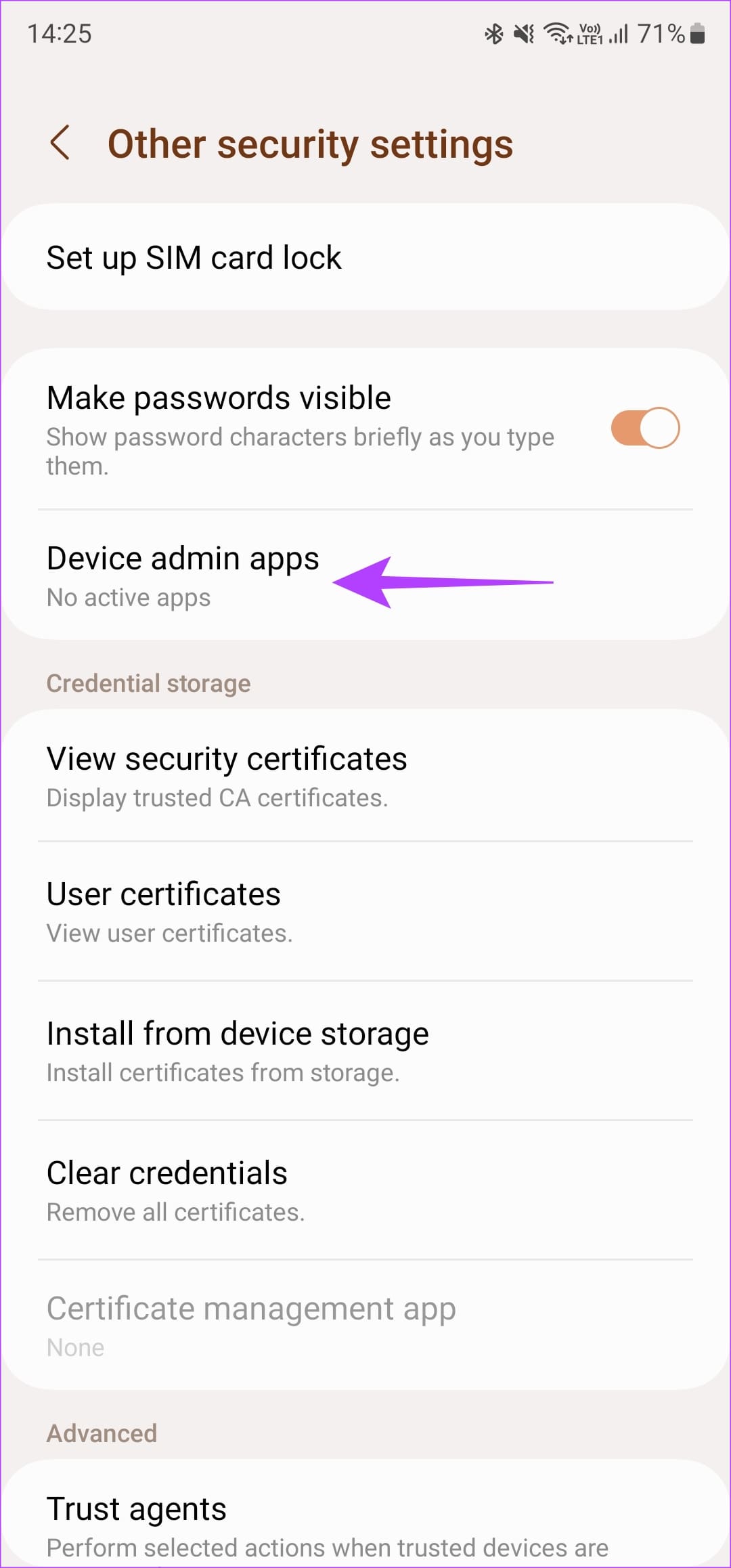
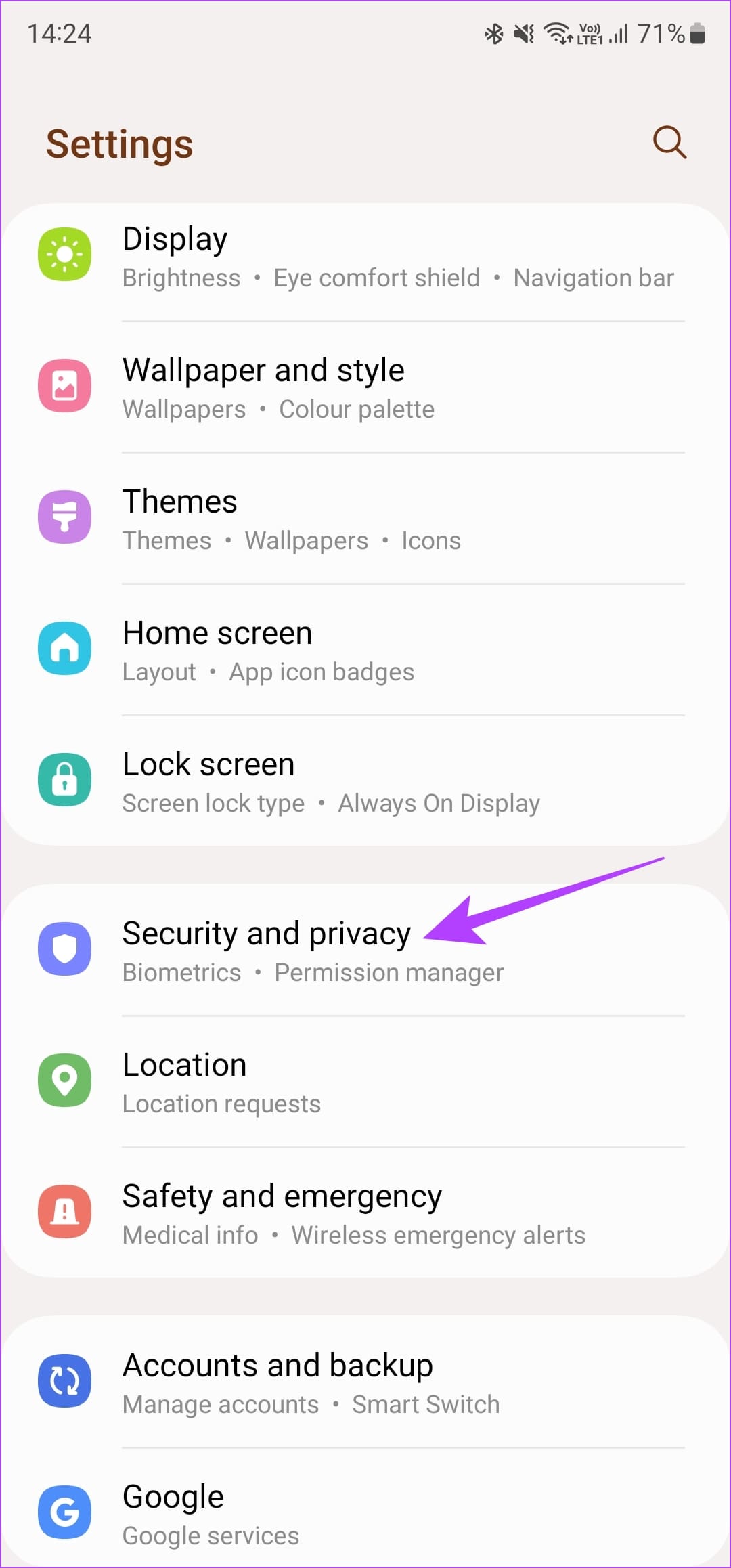
步骤一:打开设置应用程序并导航至安全和隐私部分。然后,前往其他安全设置.
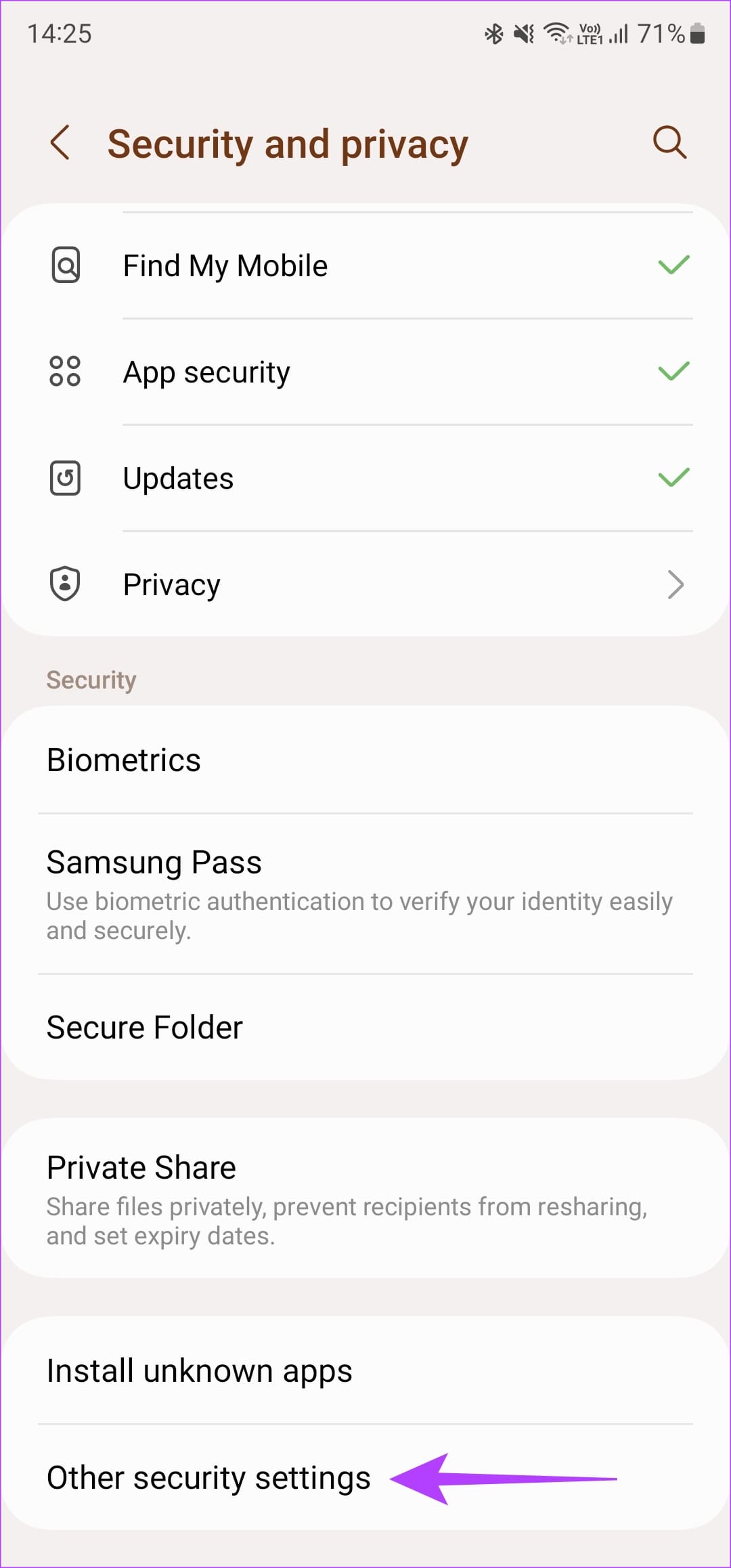
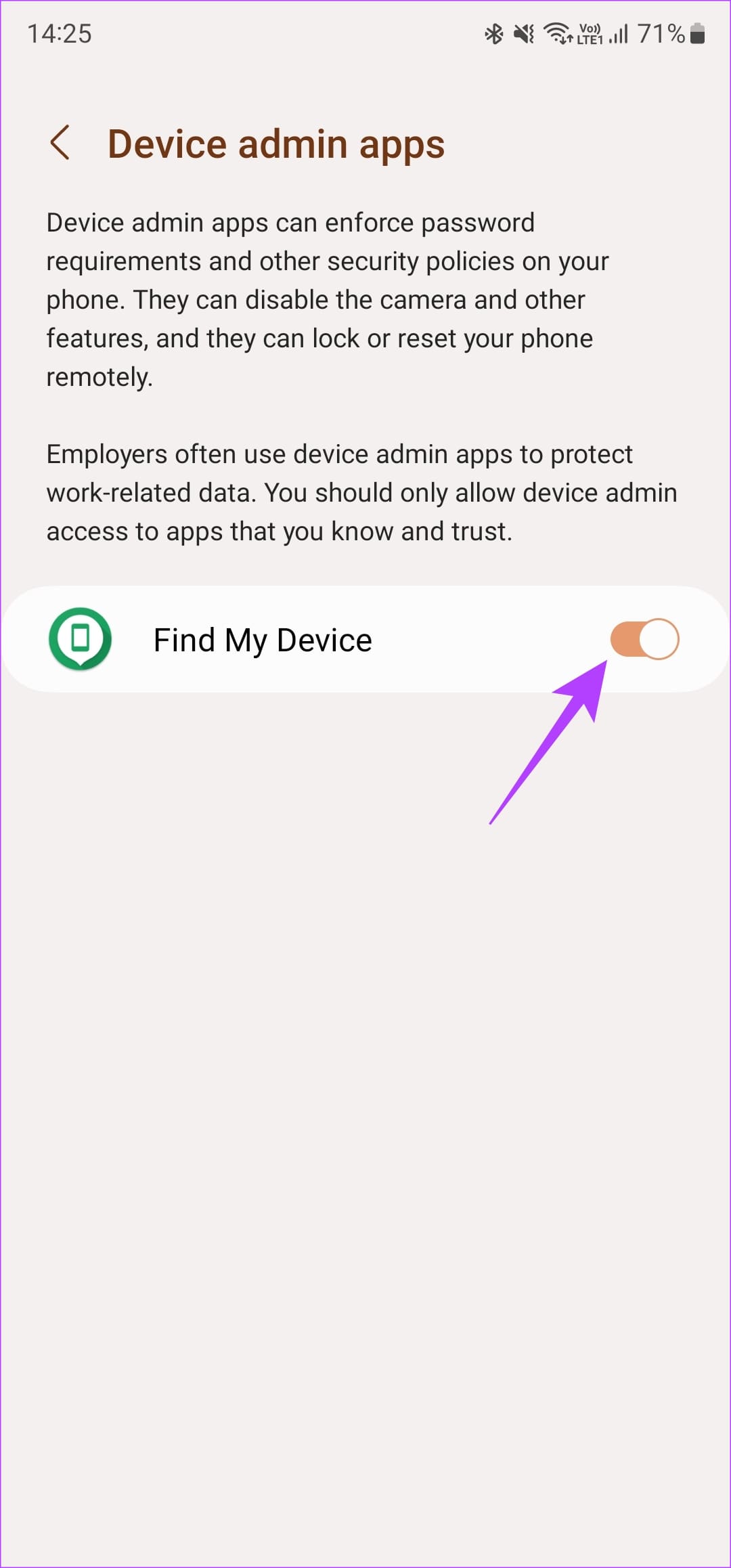
步骤2:点击设备管理应用程序。如果您在此处看到任何不认识的应用程序,关旁边的开关。