当您想要输入重要消息或电子邮件时,您的 Android 手机键盘是否无法显示?令人沮丧的是,键盘是智能手机体验的核心部分。该问题可能与有缺陷的键盘应用程序、缓存损坏、物理 RAM 不足、设备存储空间低等有关。让我们从基础知识开始,然后转向高级技巧来修复 Android 键盘不显示的问题。
大多数 Android 智能手机制造商都使用 Gboard 作为其产品的默认键盘。这是这家搜索巨头提供的功能丰富的产品,对于输入长句子来说就像一个魅力。但是,键盘不弹出可能会让您感到困惑。请按照以下提示一劳永逸地解决问题。
1. 重启手机
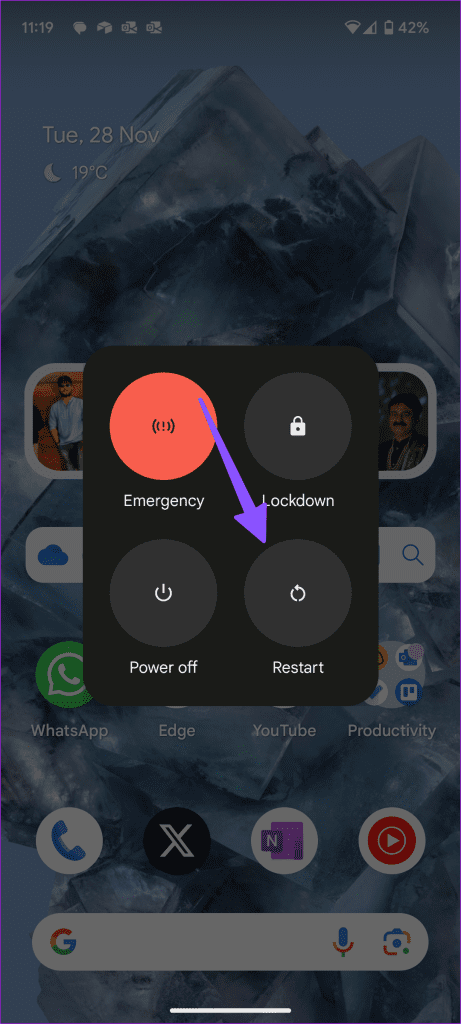
有时,一个简单的技巧(例如重新启动手机)就可以解决键盘问题。长按电源按钮并点击重新启动以重新启动设备。
这个技巧应该可以解决问题。如果几天后您再次遇到相同的错误,请继续阅读。
2. 以安全模式启动
您可以在安全模式下重新启动 Android 手机,看看键盘是否按预期工作。
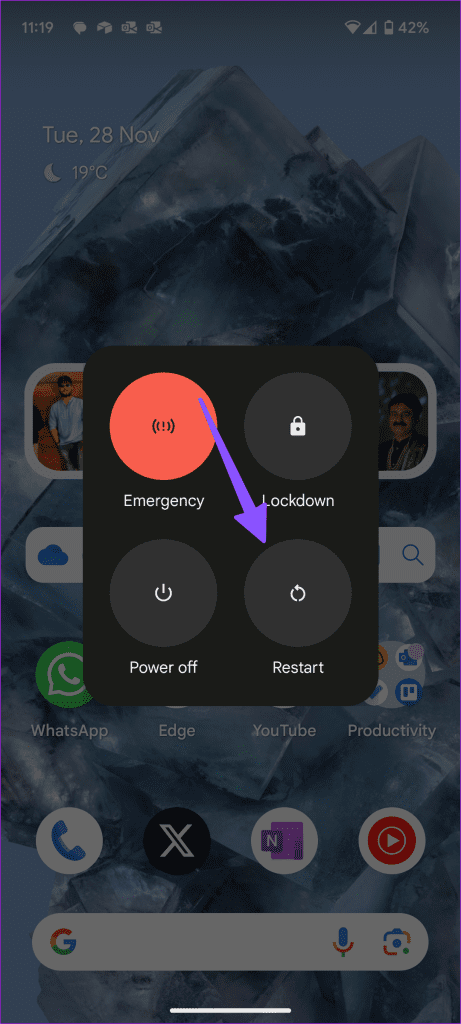
步骤一:按住侧面按钮并长按重新启动按钮。
步骤2:弹出一个对话框,要求您在安全模式下重新启动 Android 手机。
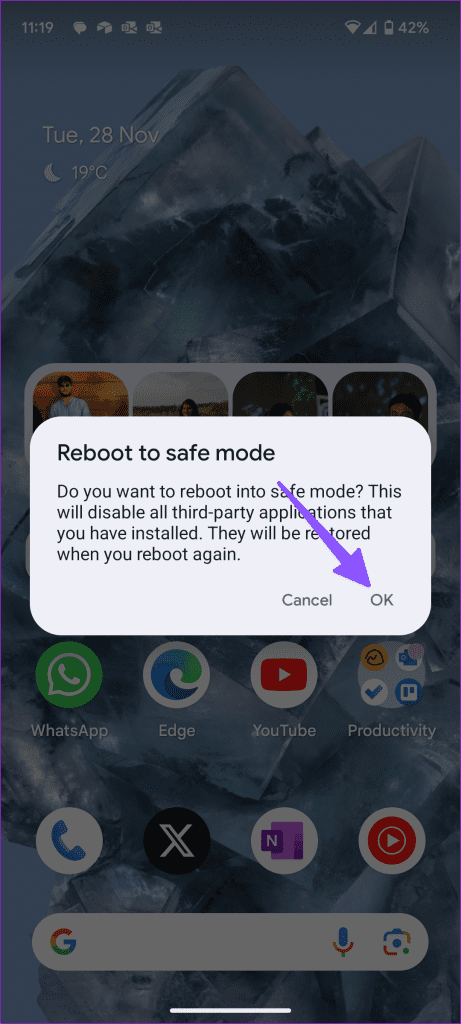
当您的 Android 手机在安全模式下重新启动后,请检查键盘。如果它按预期工作,则已安装的应用程序之一就是罪魁祸首。如果你的Android 手机卡在安全模式,查看我们的指南来解决问题。
3.重新安装最近使用的应用程序
最近安装的应用程序之一可能会弄乱您手机的键盘。您应该使用以下步骤卸载此类应用程序。
步骤一:打开“设置”并选择“应用程序”。
步骤2:点击查看所有应用程序。
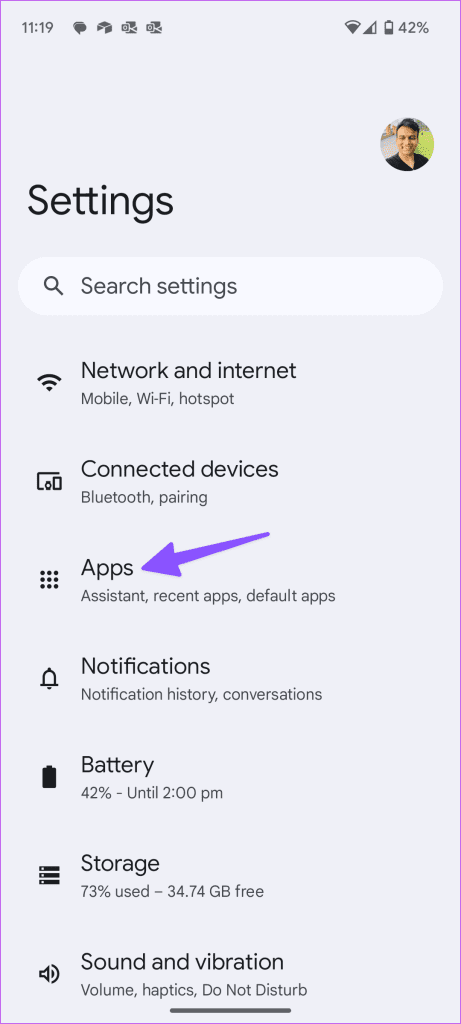
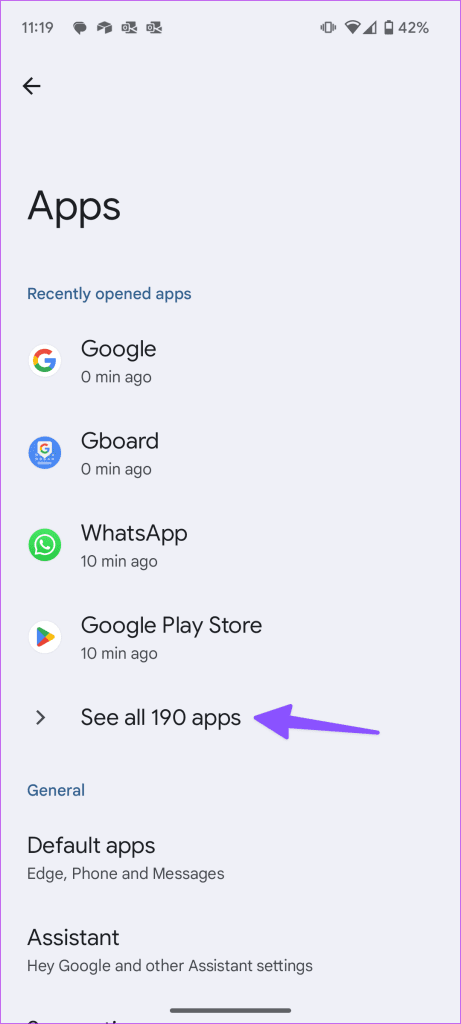
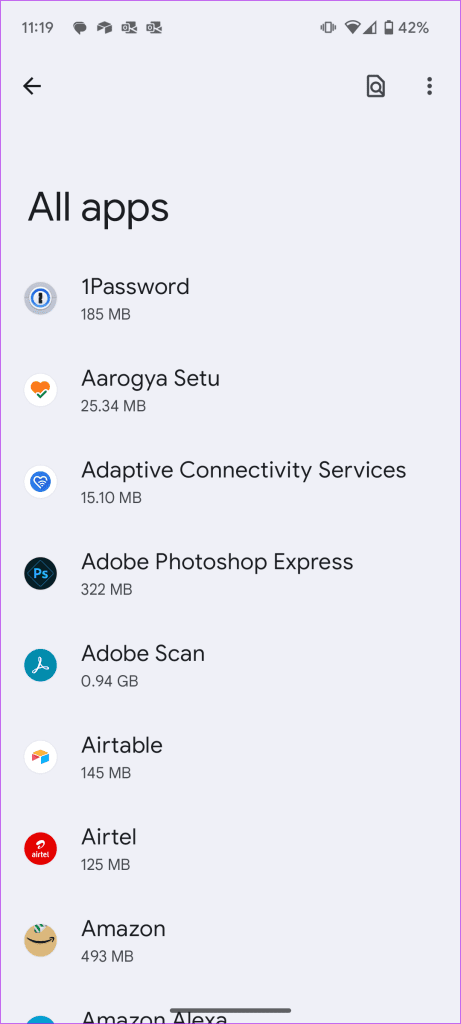
步骤3:找到您最近使用的应用程序并点击任何应用程序。
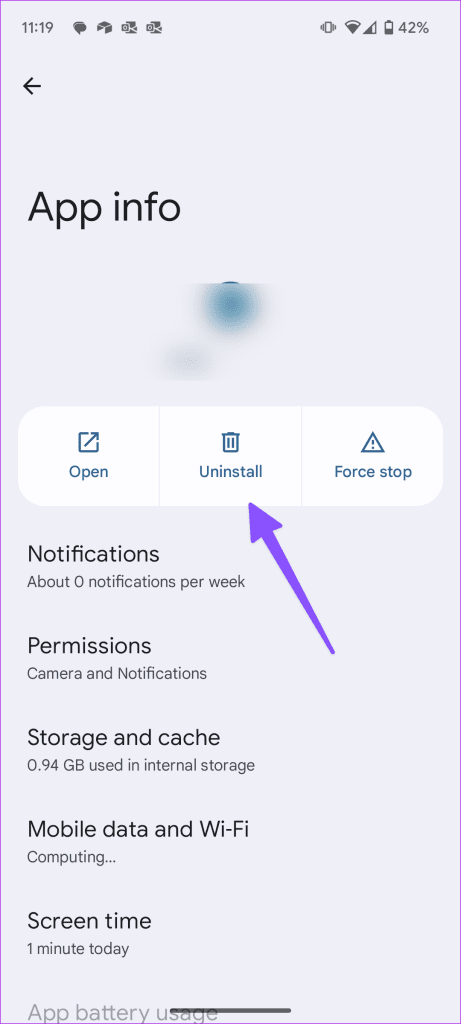
第4步:从以下菜单中选择卸载。
4. 强制停止键盘
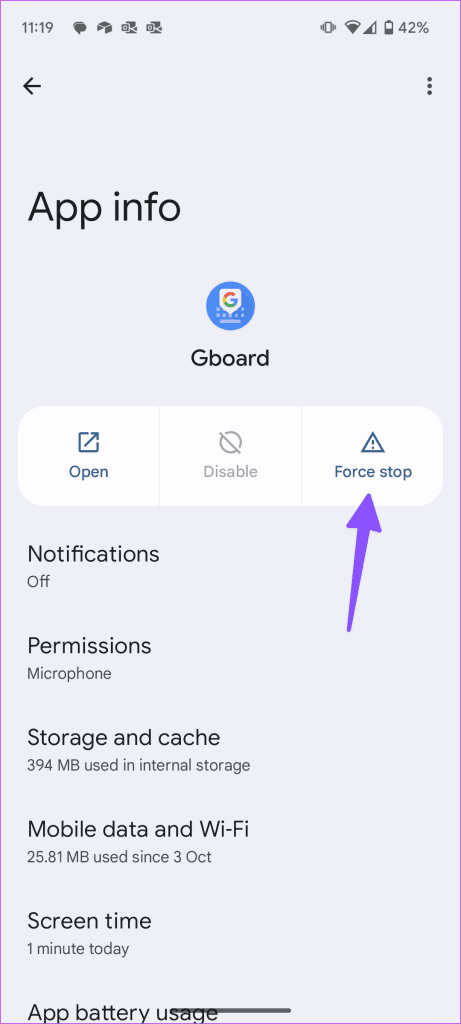
您可以强制停止键盘并重试。我们以 Gboard 为例。
步骤一:长按 Gboard 并打开信息菜单。
步骤2:选择强制停止。
5. 清晰学过的单词
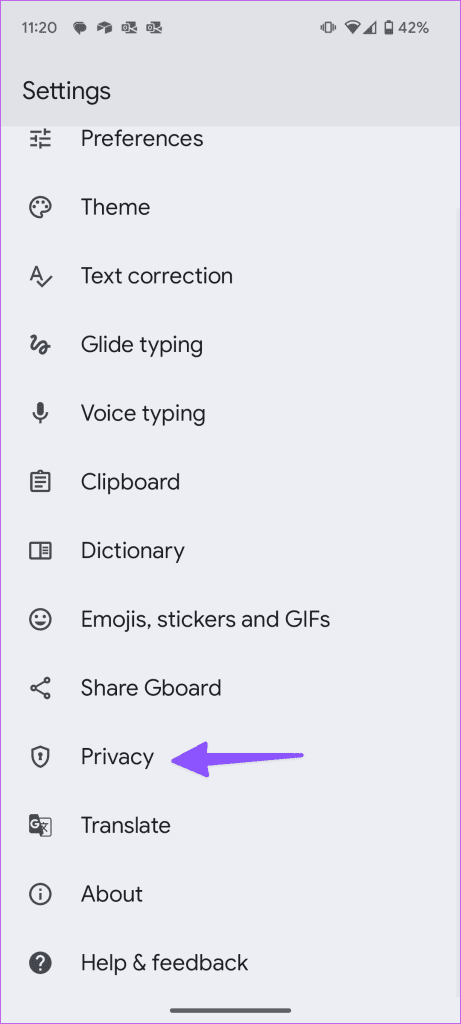
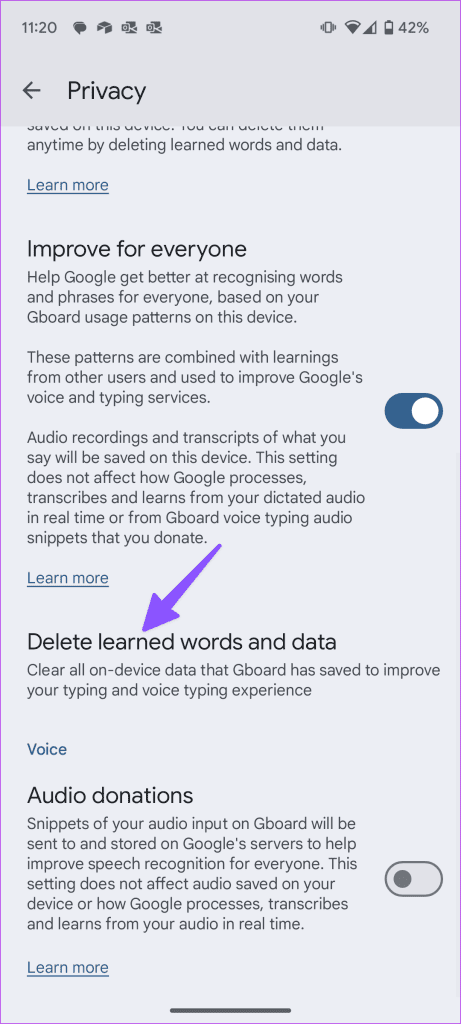
这是解决 Android 手机上常见键盘故障的有效方法。您可以删除已学过的单词并重试。
步骤一:打开 Gboard 设置。滚动到隐私。
步骤2:点击“删除学到的单词和数据”。
6. 退出测试版计划
所有主要的键盘应用程序,例如快捷键、Fleksy、Google Keyboard 等在公开发布之前运行测试版程序来测试新功能。如果您是此类程序的一部分,并且遇到键盘未显示错误,那么是时候离开它并恢复到 Play 商店上的稳定版本了。
打开手机上的 Play 商店并找到您使用的键盘应用程序。打开应用描述并向下滚动至底部;您将找到退出测试计划的选项。点击它,卸载应用程序并从 Play 商店下载最新的稳定版本。
7.更新键盘
所有 Android 键盘应用程序(包括现有的 Google 键盘应用程序)都依赖 Play 商店提供持续更新,以添加新功能并修复错误。 Android 键盘未显示可能是由于设备上最近构建的错误所致。
启动 Google Play 商店并安装最新的键盘应用程序更新。
8.清除键盘缓存
不良的应用程序缓存可能会阻止其正常运行。如果您在应用程序中遇到不必要的障碍,始终建议您从应用程序中删除缓存数据。请按照以下步骤操作清除缓存从您的 Android 键盘。
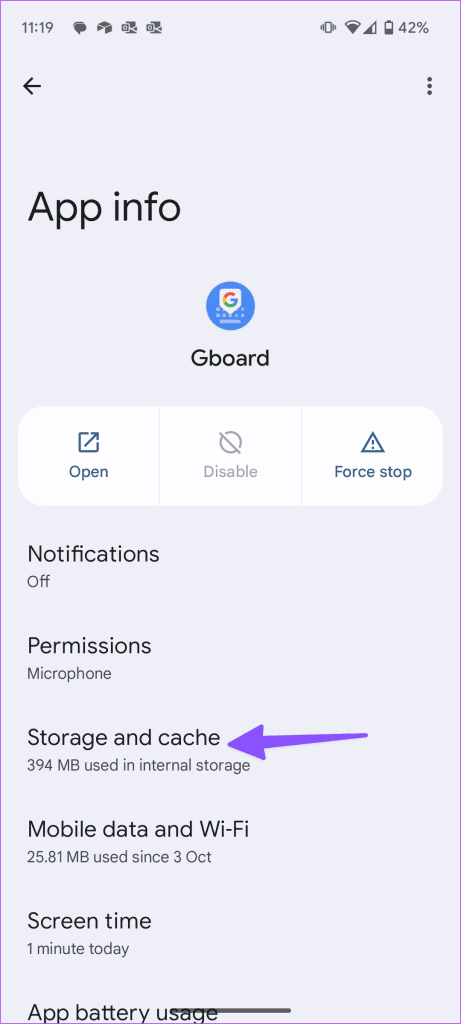
步骤一:长按键盘应用程序图标并打开信息菜单。
步骤2:点击存储和缓存并选择清除缓存。
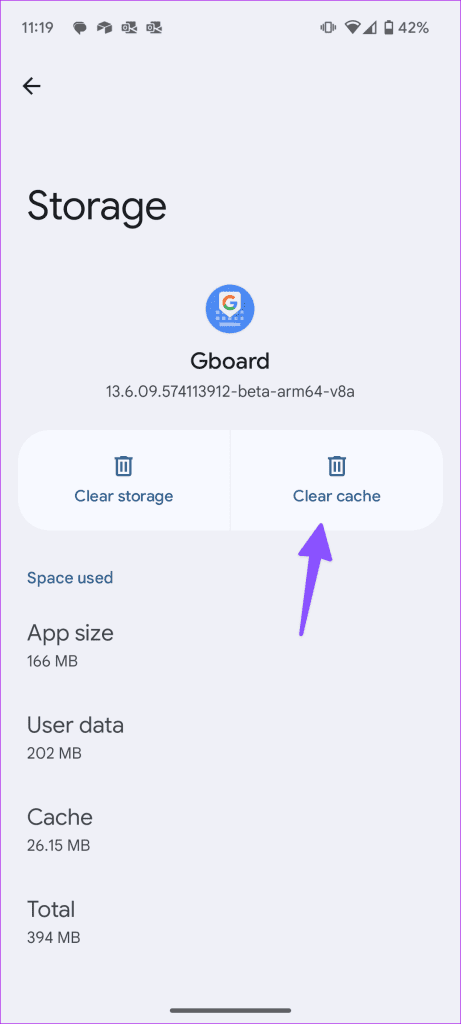
9.释放手机存储空间
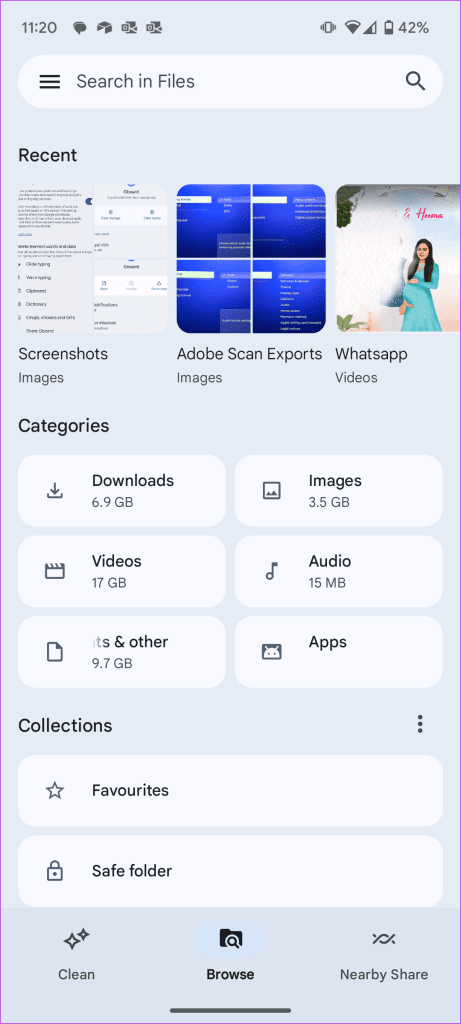
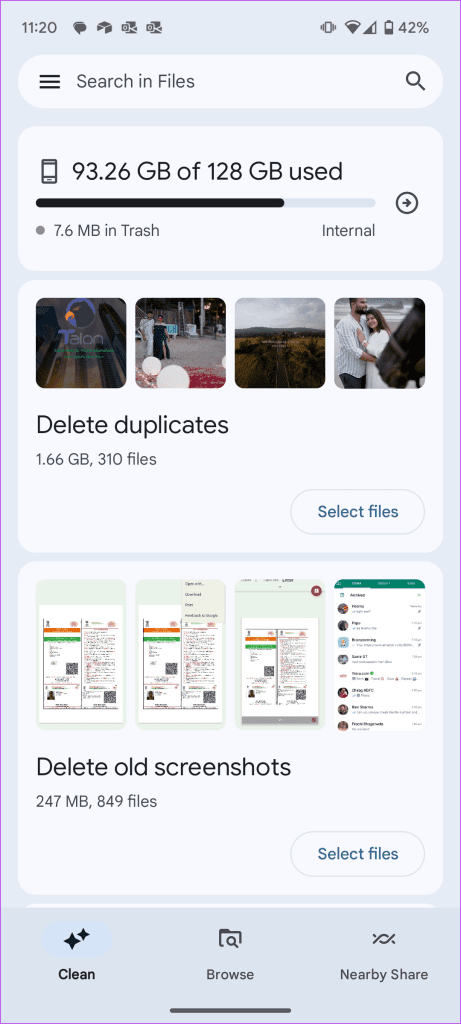
如果您的手机存储空间不足,则会影响设备上的键盘操作。您可能会遇到 Android 键盘未在手机上显示的错误。如果您考虑使用“Google 文件”应用或“设置”应用中的“存储”菜单删除大文件或重复文件,这将会有所帮助。
从 Play 商店下载 Google 文件应用程序,启动后,它会识别出可以从手机中删除的巨大媒体文件和其他设备垃圾。删除这些文件;您的 Android 键盘应该有足够的空间才能正常工作。
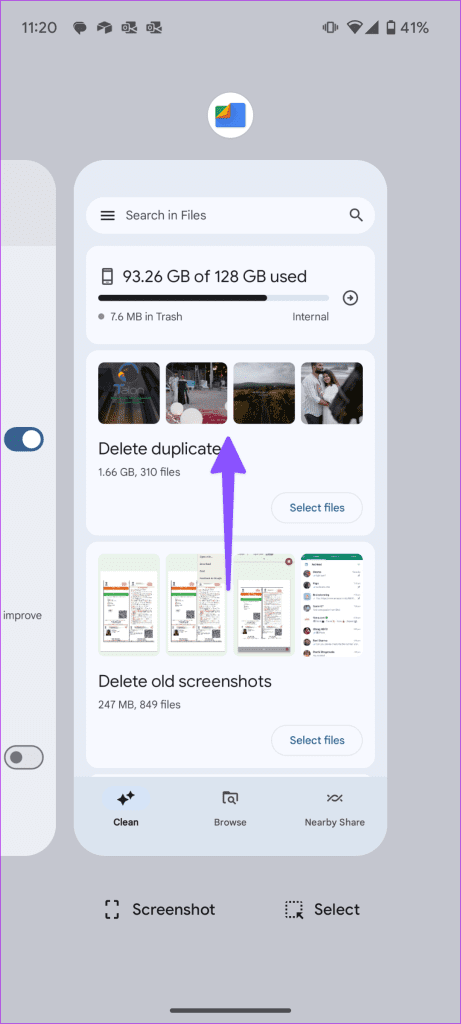
此技巧适用于运行 3GB 或 4GB RAM 的 Android 手机。如果您在后台打开了数十个应用程序,它可能会占用手机内存的很大一部分。这将使键盘应用程序在 Android 手机上使用的 RAM 更少。
您应该打开多任务菜单,从系统中删除不必要的应用程序,然后再次尝试使用键盘。
大多数用户坚持使用开箱即用的 Google 键盘。如果您经常遇到问题,请尝试使用流行的替代品例如 Play 商店中的 Microsoft SwiftKey、Fleksy、Mint 或 Grammarly 键盘。
根据我们的经验,SwiftKey 在 Pixel 6 上发挥得非常出色。在两周的使用过程中,我们没有遇到任何问题。
在电话上回复消息和电子邮件
Android 键盘无法按预期工作可能会扰乱您的工作流程。执行上述步骤并解决问题。哪个键盘给您带来麻烦?您是如何解决这个问题的?在下面的评论部分发出声音。