
基本修复:
- 断开所有外部设备:错误代码 0xc00000f 可能表示启动配置数据 (BCD) 存在问题,但有时,它可能是由于与 USB 驱动器、外部硬盘或打印机等外部设备发生冲突而导致的。
- 检查设备硬件和连接:另一个关键步骤是彻底检查设备的硬件。您可以首先确保所有硬件组件均已牢固连接并且没有松动的电缆。
- 运行 CHKDSK 命令:坏驱动器扇区可能会导致 Windows 11 上的错误,并使用诸如可以修复它。
修复 1:运行启动修复
运行启动修复可能会通过诊断和修复常见启动问题、损坏的系统文件、丢失启动配置数据 (BCD) 条目或其他可修复问题来解决错误代码 0xc000000f。它检查关键系统文件和配置是否损坏或差异,并尝试修复它们以成功启动。
步骤一:通过强制重新启动设备来启动 Windows 恢复环境页面。这是通过按电源按钮 4 次来完成的。
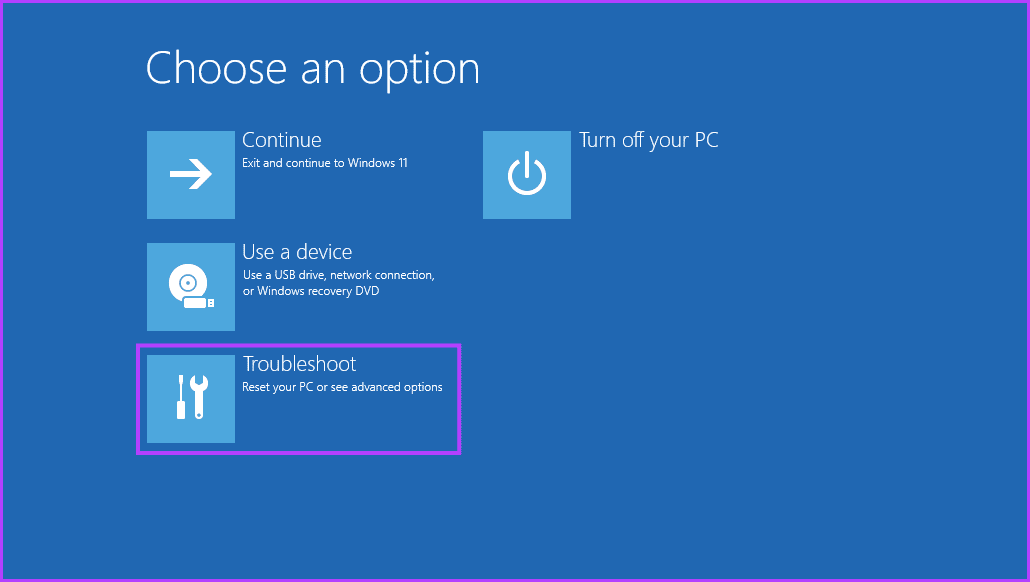
步骤2:导航至故障排除选项。
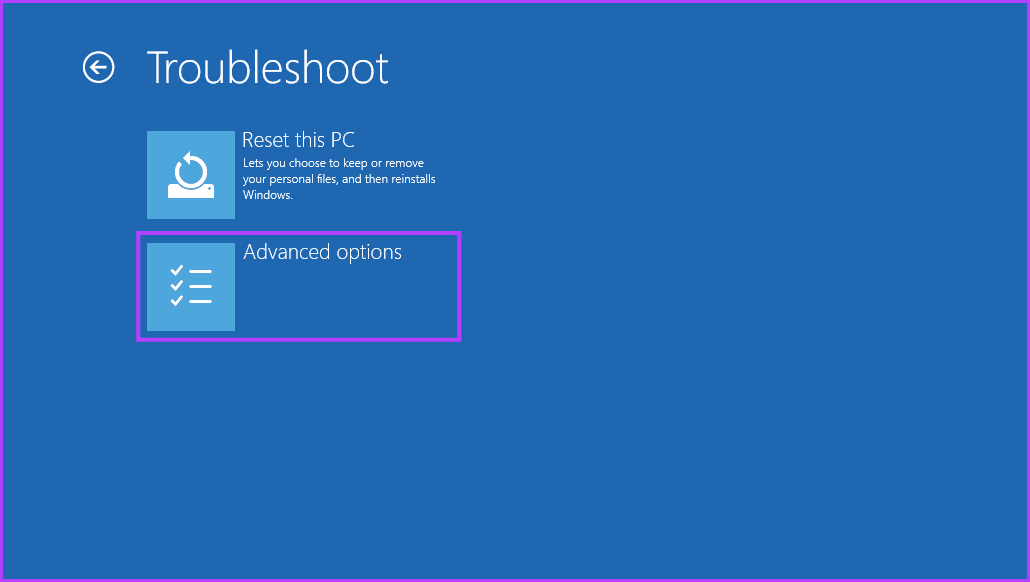
步骤3:选择高级选项从可用的选项中。
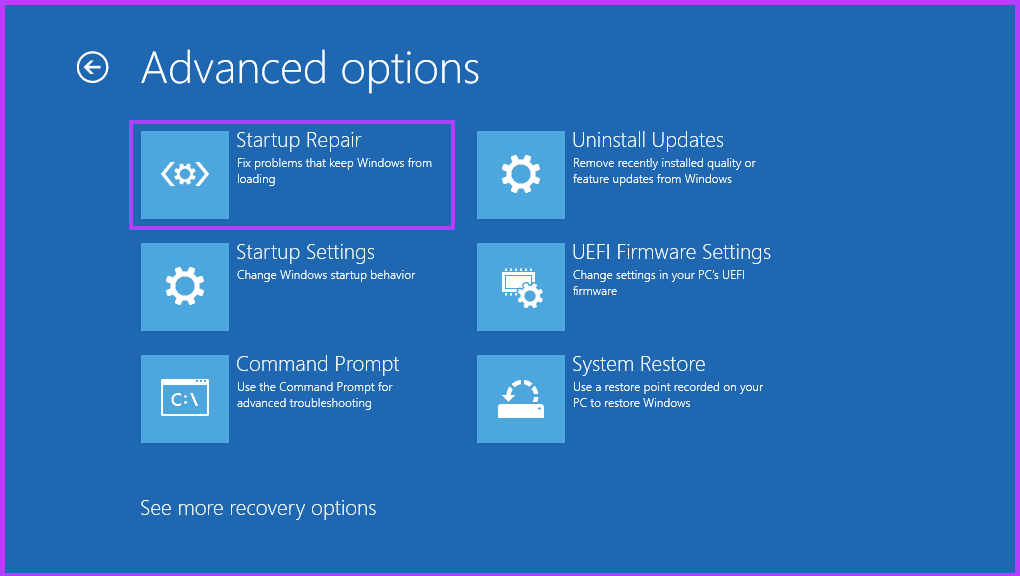
第4步:最后,选择启动修复选项。
修复 2:手动重建 BCD
您的计算机可以使用启动配置数据 (BCD) 文件顺利启动。该文件充当路线图,告诉系统在哪里可以找到重要信息并设置启动顺序。当 BCD 损坏或丢失时,您会收到错误代码 0xc00000f。值得庆幸的是,您可以按照以下简单步骤修复 BCD 并使 PC 恢复并运行:
步骤一:使用 Windows 安装介质启动您的设备并选择修理你的电脑.
笔记:如果没有安装介质,您可以尝试访问 Windows 恢复环境。
步骤2:前往故障排除.
步骤3:选择高级选项.
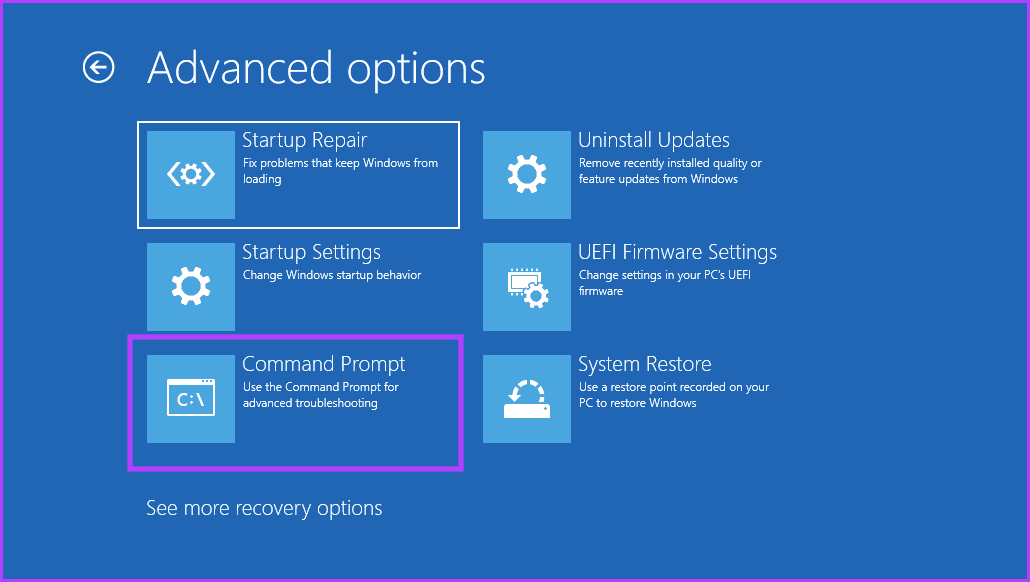
第4步:点击命令提示符.
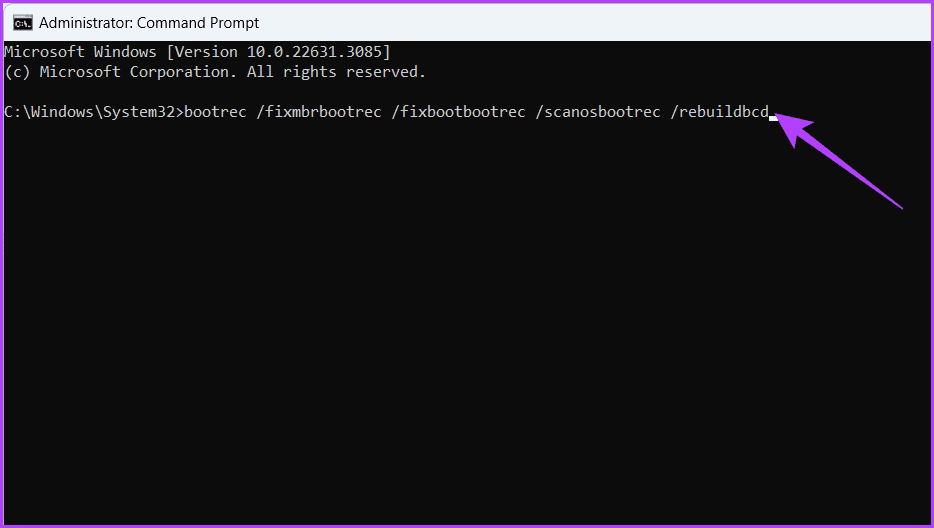
第5步:输入下面的命令并按进入。出现提示时,按和在你的键盘上。
bootrec /fixmbrbootrec /fixbootbootrec /scanosbootrec /rebuildbcd
修复 3:在 BIOS 中禁用安全启动
禁用安全启动允许系统在没有严格验证的情况下加载,从而可能解决错误。以下是在设备上禁用安全启动的方法:
步骤一:重新启动您的设备并按相应的键(通常是F2,F10,删除, 或者Esc键).
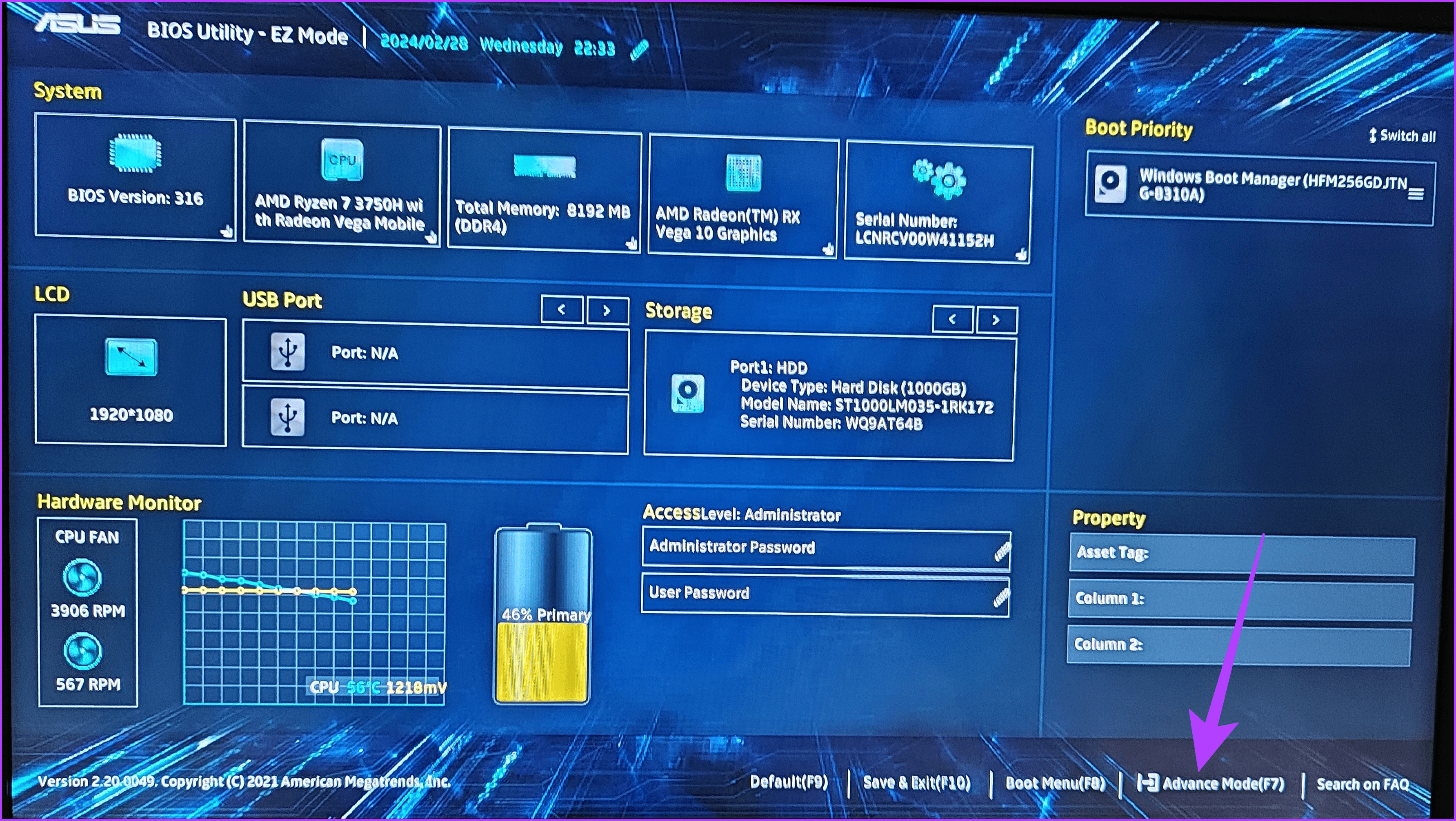
步骤2:按F7或点击高级模式.
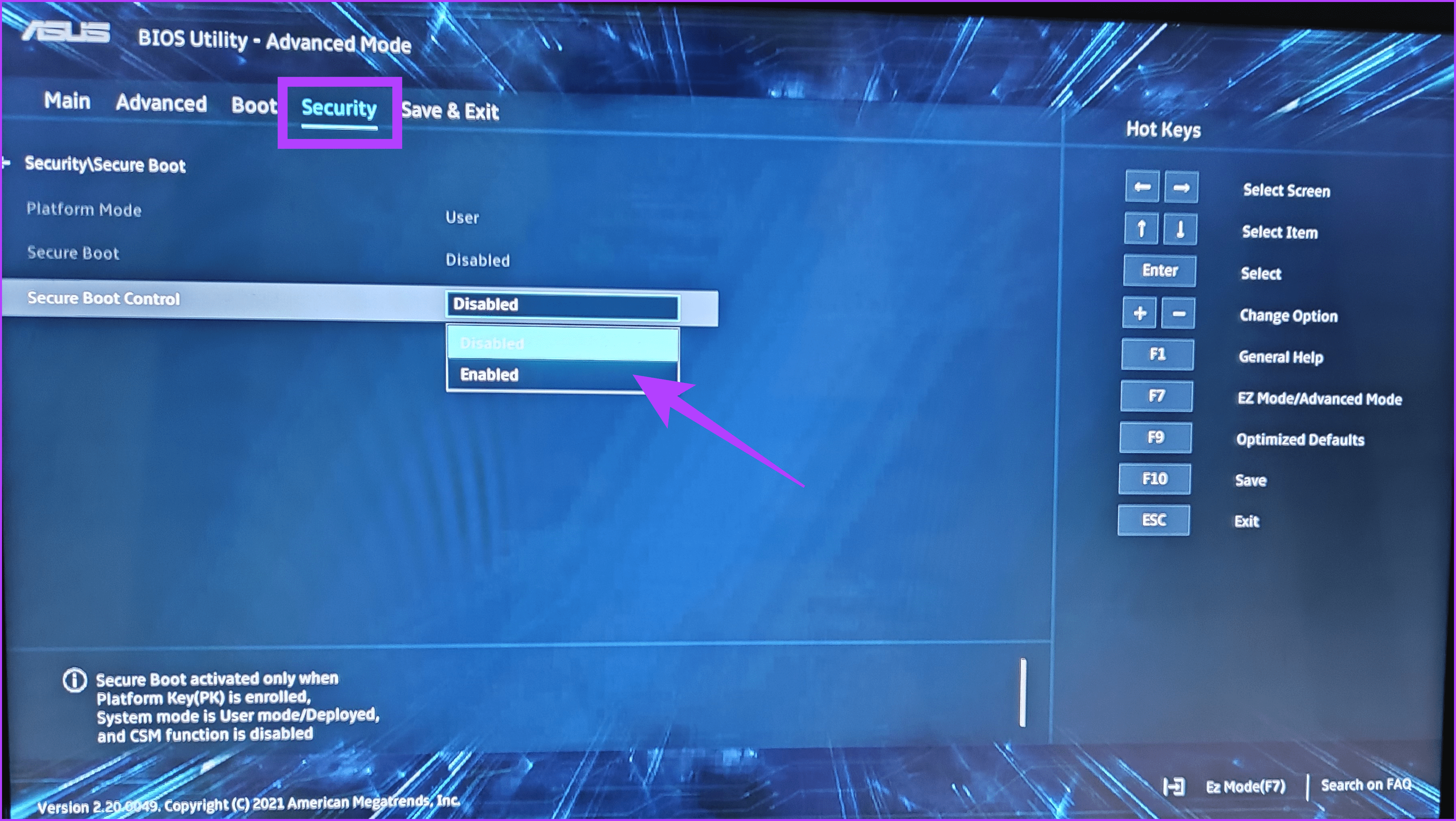
步骤3:前往安全部分。找到安全启动控制选项并选择启用.
笔记:该名称可能会有所不同,具体取决于您的设备。
第4步:保存更改并退出 BIOS 设置。
提示:按F10保存并退出。
修复 4:执行系统还原
系统还原允许您将系统还原到稳定状态,消除错误代码 0xc000000f。如果在您最近安装新软件、更新驱动程序或进行任何系统更改后发生错误,此过程会特别有用。请按照以下步骤从 BIOS 设置将您的设备恢复到工作状态。
笔记:仅当您之前创建了一个.
步骤一:按电源按钮最多 4 次,强制重新启动电脑,直到看到 Windows 恢复环境屏幕。
步骤2:前往故障排除.
步骤3:选择高级选项.
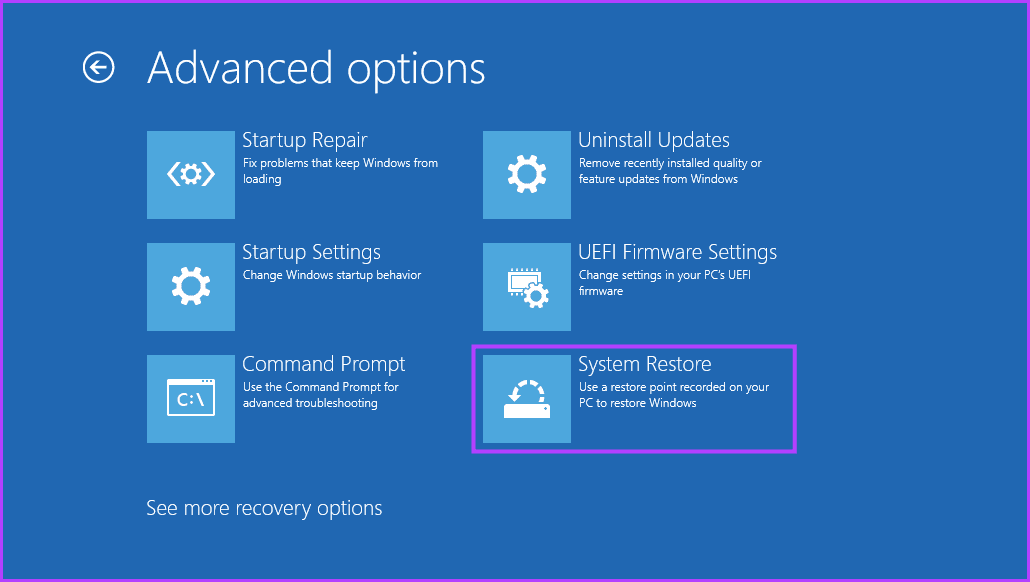
第4步:导航至系统恢复.
第5步:当要求时输入管理员密码。完成后,单击继续按钮。
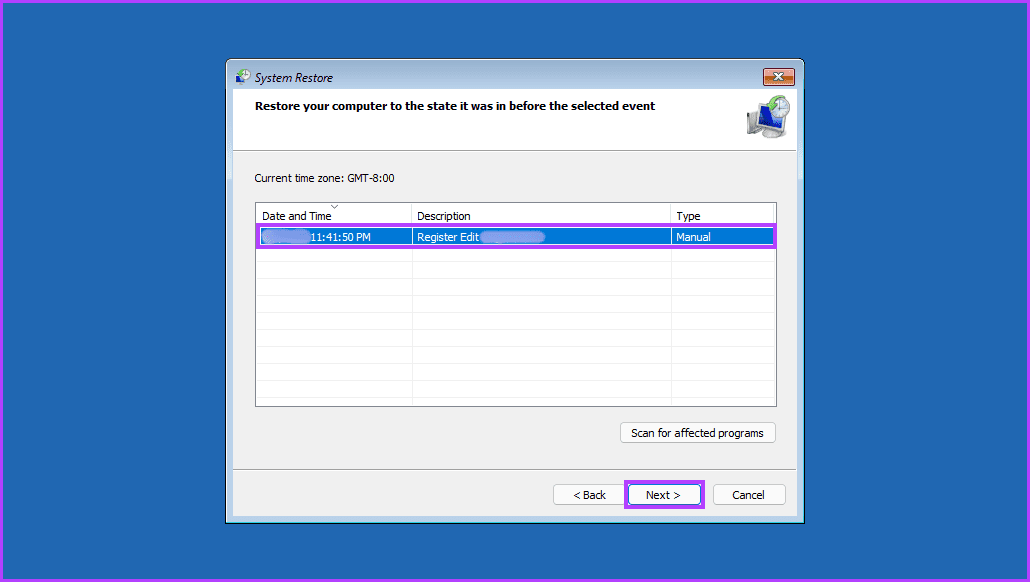
第6步:在“系统还原”窗口中,选择要还原到的还原点,然后单击下一个.
笔记:点击扫描受影响的程序‘ 查看创建还原点之前对系统所做的更改。
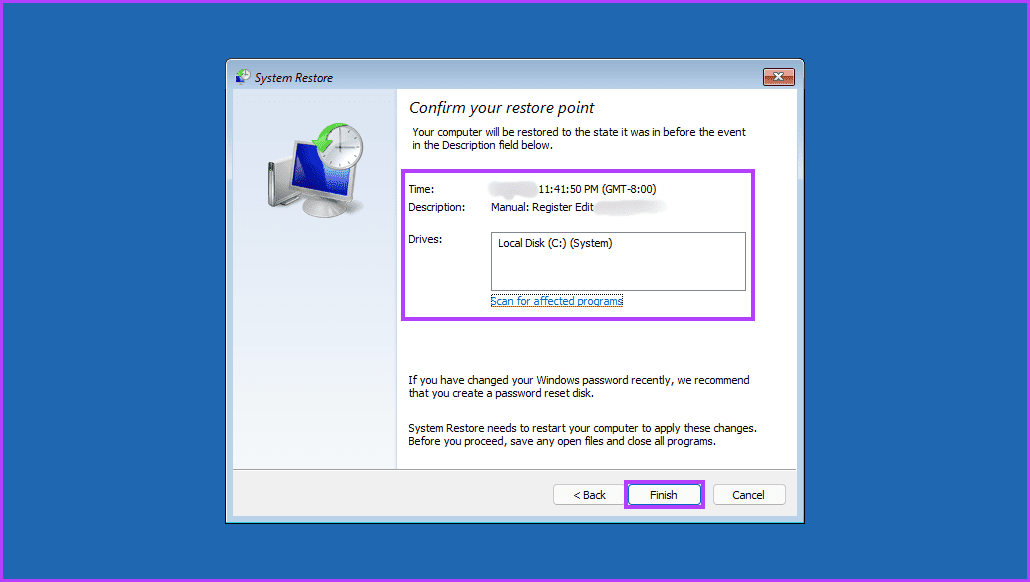
第7步:确认还原点并点击结束启动系统恢复过程。
作为最后的手段,您可以重置计算机或考虑.
最后更新于 2024 年 9 月 3 日
上面的文章可能包含有助于支持 Guiding Tech 的附属链接。内容保持公正和真实,绝不会影响我们的编辑诚信。