
基本修复:
- 检查网络连接:如果您的互联网速度不太理想,可能会导致 Windows 更新中途失败。您可以运行速度测试来检查是否相同。如果出现问题,请靠近调制解调器并再次检查。
- 重新启动您的 Windows 电脑:临时系统错误也可能导致 Windows 更新无法正确安装。为了修复它们,。然后,尝试再次安装相关更新。
- 检查硬盘空间:如果空间不足,您的设备将无法存储更新。在这种情况下,。完成后,重试更新安装。
修复 1:重新启动 Windows 更新服务
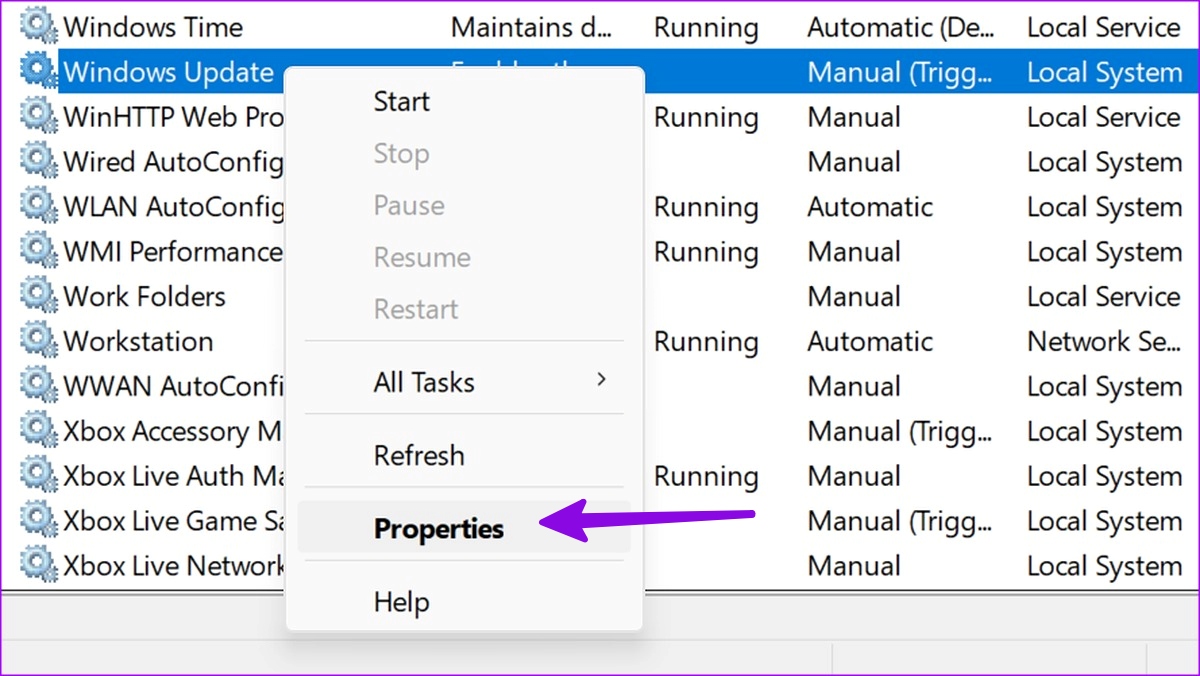
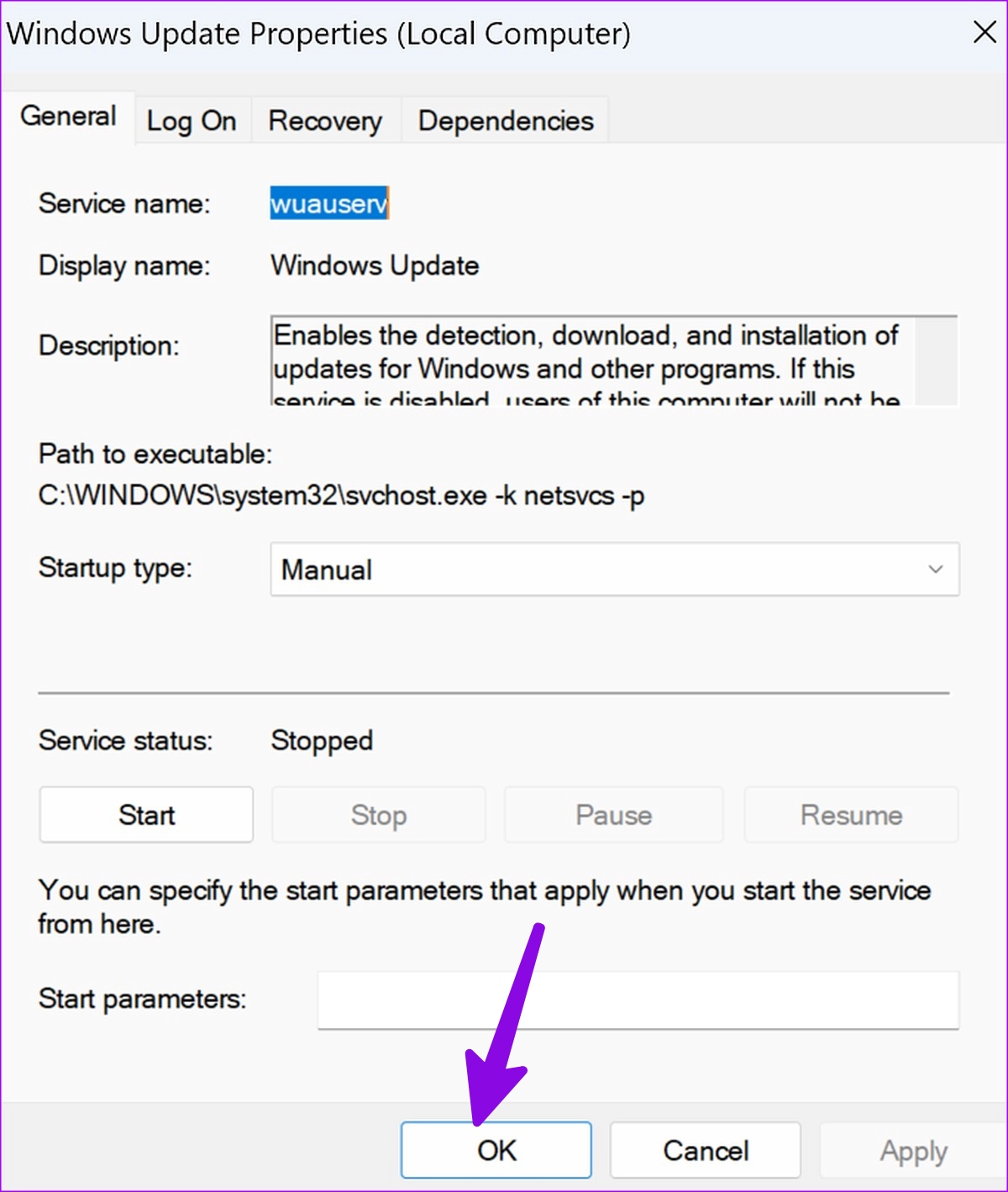
如果Windows更新服务无法正常工作,可能会导致Windows更新错误。发生这种情况时,请重新启动电脑上的 Windows 更新服务并尝试再次更新。以下是具体操作方法。
步骤一:打开服务> 右键单击Windows更新> 点击特性.
步骤2:选择开始> 击中好的.
修复 2:运行系统文件检查器扫描
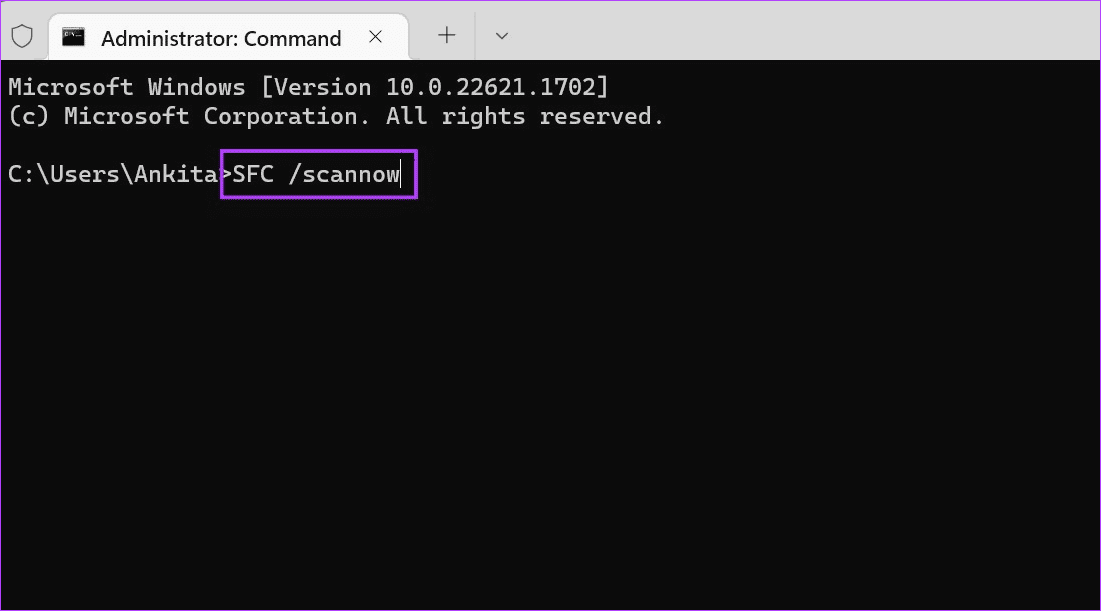
它被称为 SFC 扫描,它可以有效地处理计算机上的恶意和损坏的文件。这是一个解决 Windows 更新失败、卡住和其他错误问题的便捷技巧。这就是你需要做的。
步骤一:打开命令提示符具有管理员权限。
步骤2:输入以下内容命令并按进入。等待扫描运行并检查。
SFC /scannow
修复 3:运行 Windows 更新疑难解答
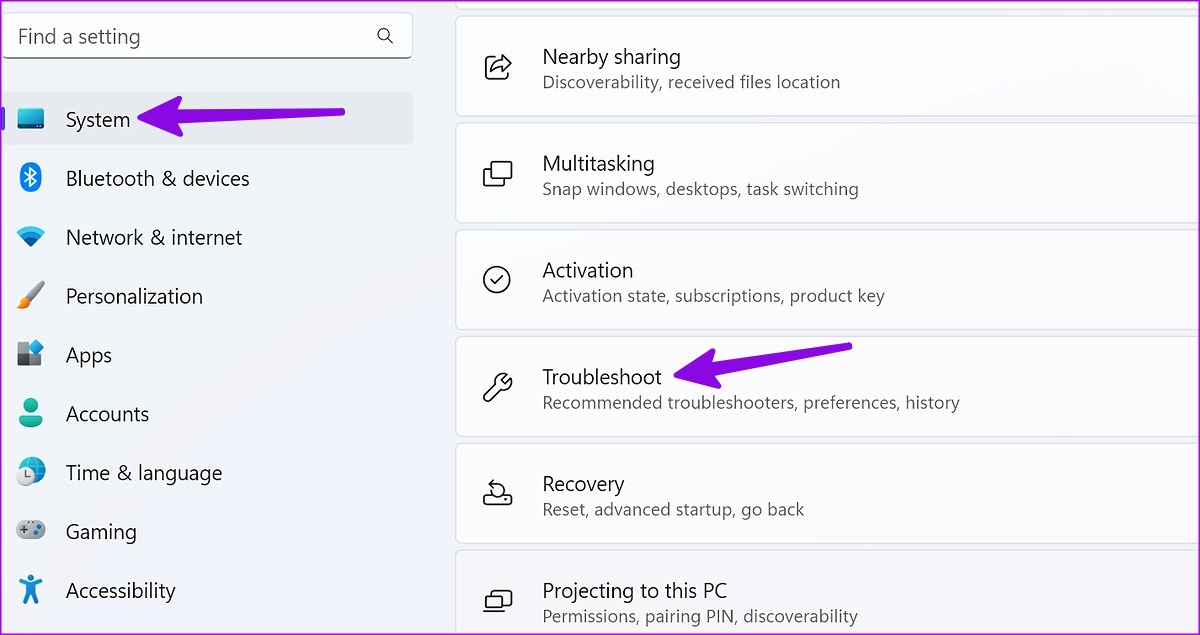
Microsoft 提供了故障排除工具来修复与更新过程相关的问题。您可以运行它来修复 Windows 更新过程中遇到的错误。这就是你需要做的。
步骤一:按Windows + I 键打开设置。
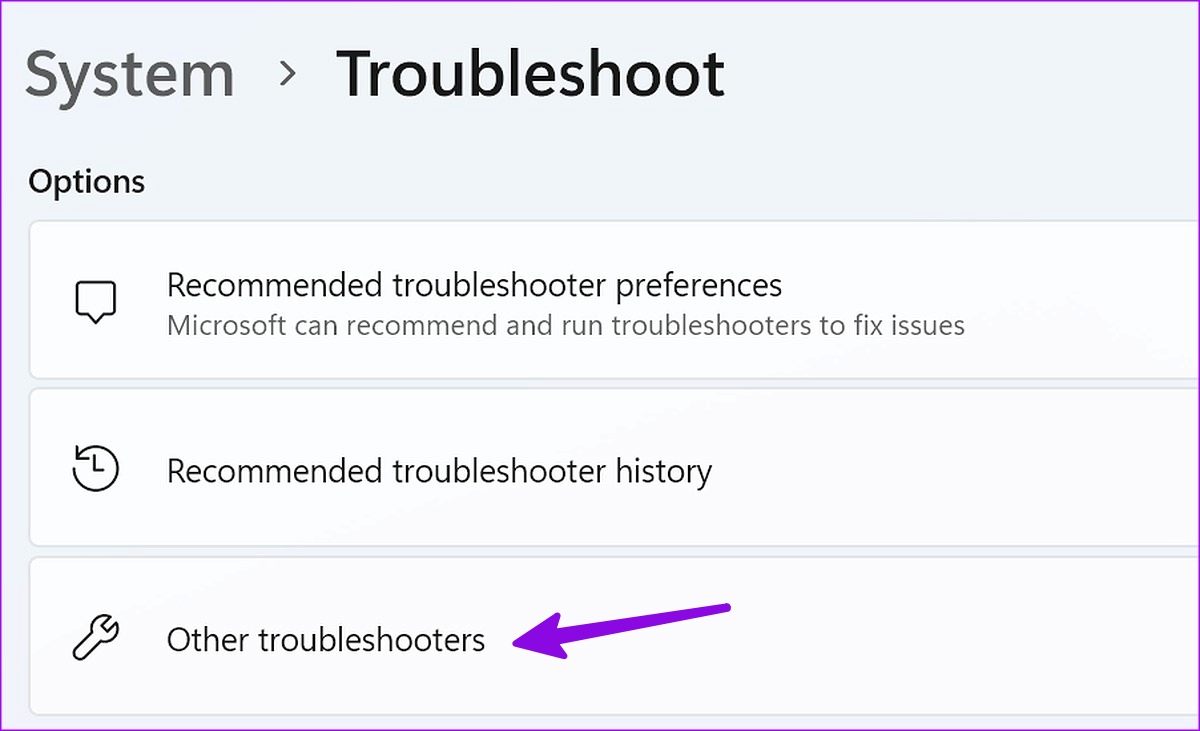
步骤2:点击系统从侧边栏 > 单击故障排除.
步骤3:点击其他疑难解答.
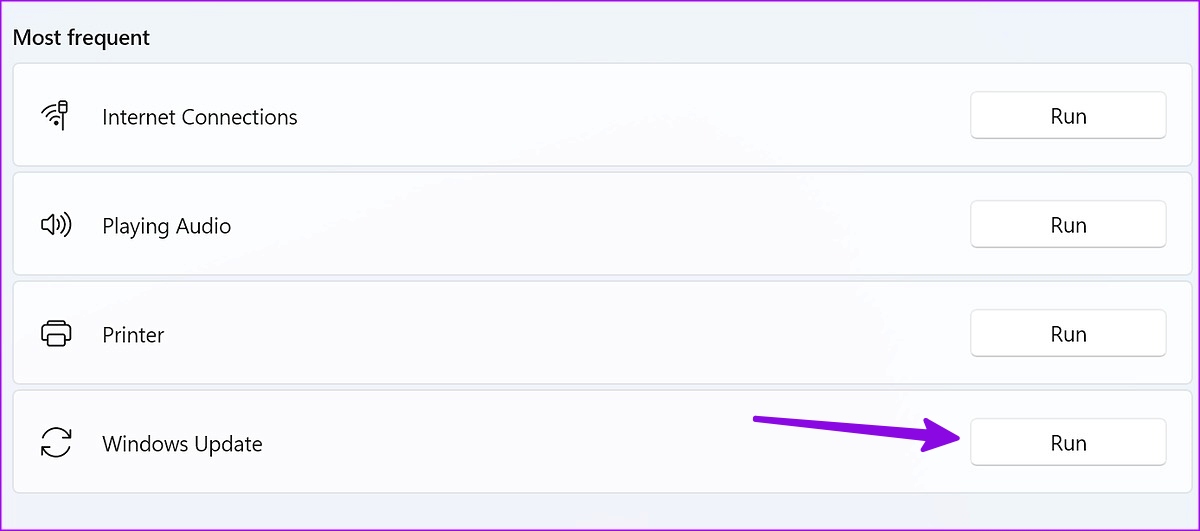
第4步:单击跑步Windows 更新旁边的按钮。出现提示时按照建议进行操作。
另请阅读:
修复 4:确保启用安全启动
安全启动有助于确保您的 Windows 11 设备启动时使用设备制造商信任的所有软件。如果禁用它,可能会导致某些设备功能出现问题,例如安装更新。因此,请按照以下步骤在 Windows 11 上检查并启用安全启动。
笔记:进入 BIOS 并找到安全启动菜单的步骤可能会因设备的 OEM 而异。我们使用华硕设备进行演示。
步骤一: 重新启动你的笔记本电脑。看到设备的徽标后,重复按F2或者Esc键键进入BIOS。
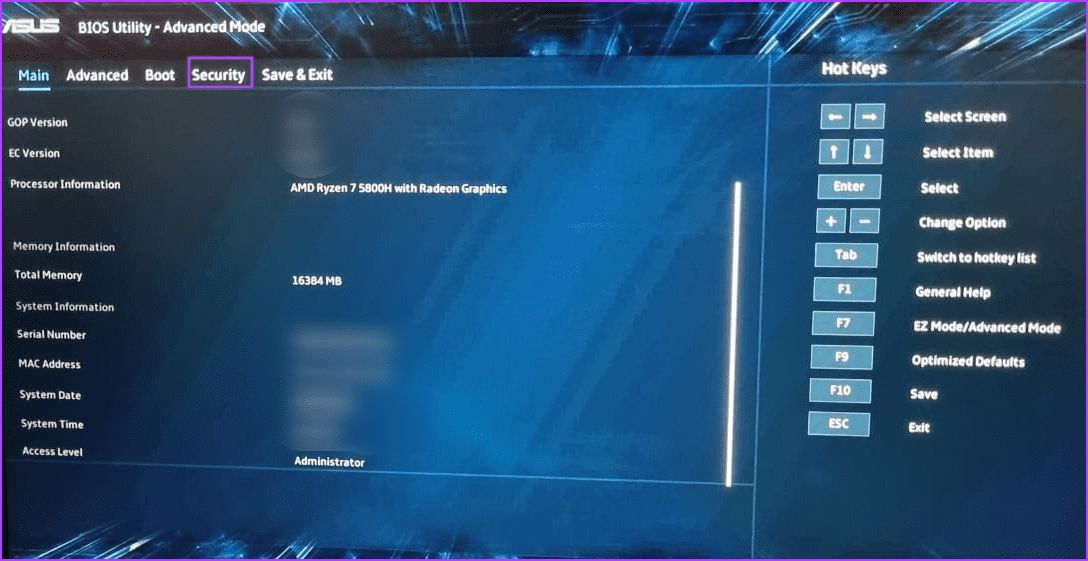
步骤2:进入BIOS后,进入安全选项卡。
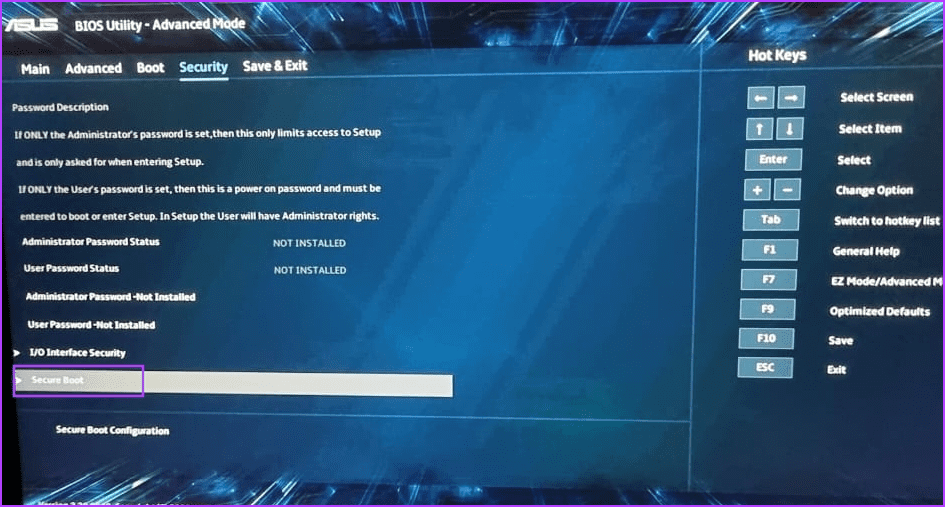
步骤3:往下走并选择安全启动.
第4步:选择安全启动控制下拉菜单并选择启用.
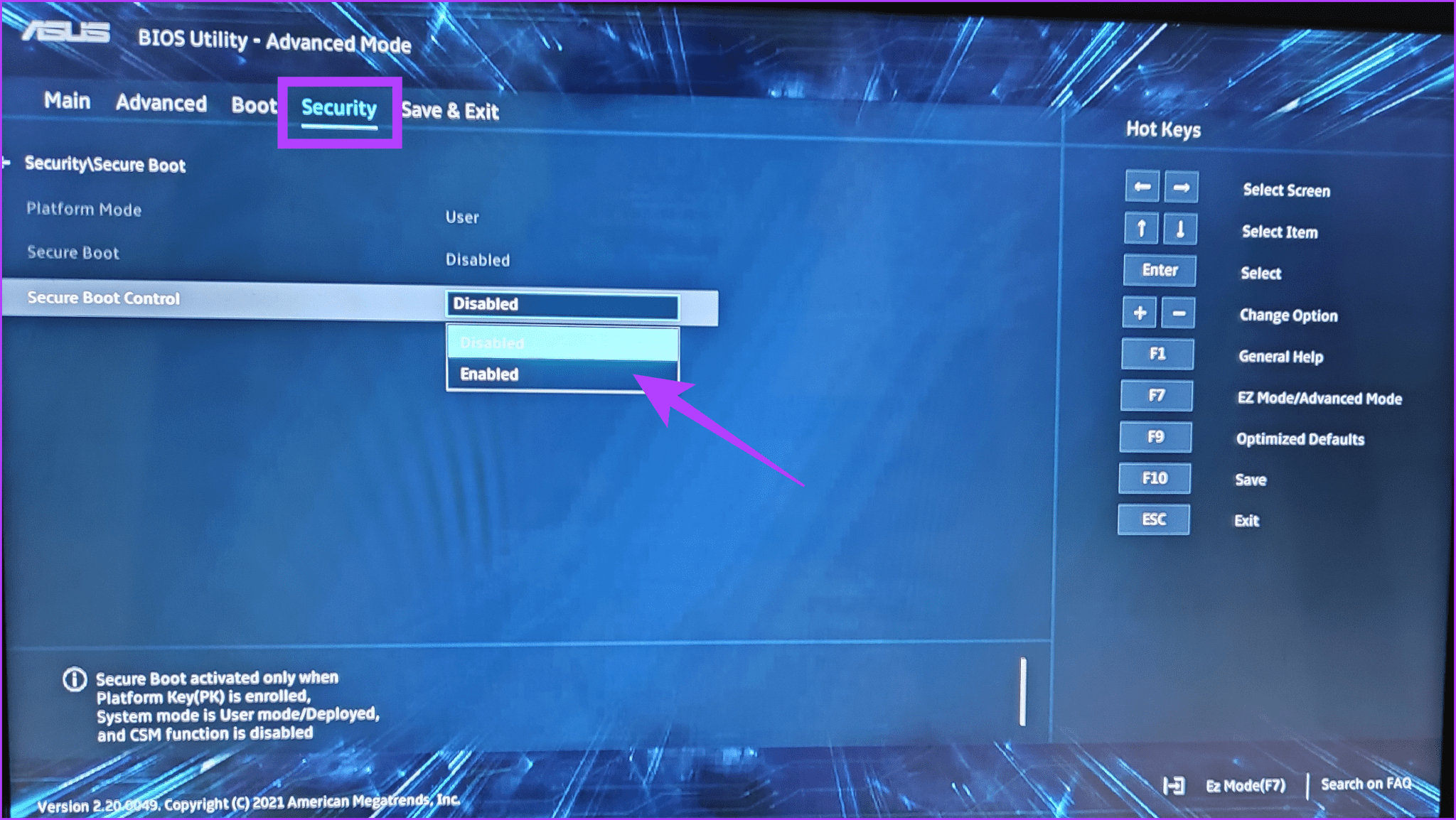
完成后,使用 F10 键保存更改并退出 BIOS。笔记本电脑启动后,尝试再次安装 Windows 更新。
如果与 Windows 更新相关的服务之一遇到问题,您可能会在更新过程中遇到错误。您可以使用命令提示符恢复相关服务并解决问题。方法如下。
步骤一:打开命令提示符并输入以下内容命令。按进入运行它。
net stop bits
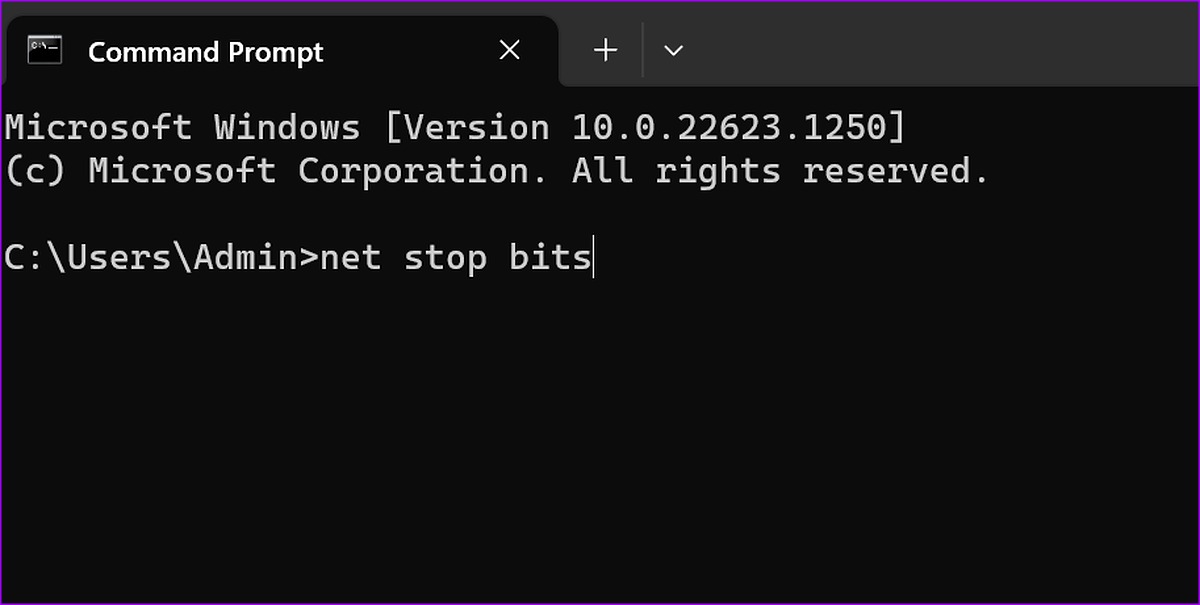
步骤2:现在,输入以下内容命令并使用运行它们进入关键一一。
net stop wuauserv
net stop appidsvc
net stop cryptsvc
步骤3:完成后,输入以下内容命令> 按进入运行它们。
Ren %systemroot%\SoftwareDistribution SoftwareDistribution.old
Ren %systemroot%\system32\catroot2 catroot2.old
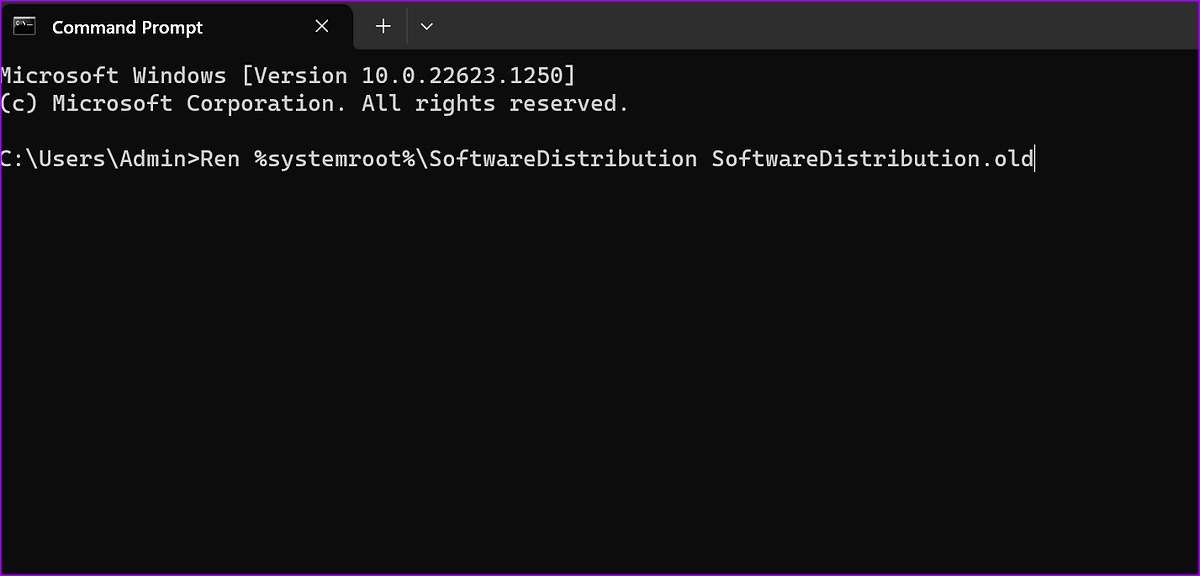
第4步:现在,通过运行以下命令启动与 Windows 更新相关的服务命令.
net start bits
net start wuauserv
net start appidsvc
net start cryptsvc
完成后,关闭命令提示符并尝试再次安装相关的 Windows 更新以检查问题是否已解决。
最后更新于 2024 年 8 月 30 日
上面的文章可能包含有助于支持 Guiding Tech 的附属链接。内容保持公正和真实,绝不会影响我们的编辑诚信。