
随着 iPhone 15 系列的推出,iPhone 和 iPad 系列现在都配备了 USB-C 端口。它可以解锁您设备上的许多功能,例如连接外部存储、更快的文件传输以及与现有适配器更好的兼容性。虽然您可以连接外部驱动器以从 iPhone 或 iPad 传输数据,但许多人都遇到了驱动器未出现在其设备上的问题。以下是修复 iPhone 和 iPad 上不显示外部驱动器的主要方法。
外部驱动器支持对于空间有限的 iPhone 和 iPad 用户来说是一个福音。您只需将其连接到您的设备即可立即传输视频、照片和文件。该驱动器未出现在您的 iPhone 或 iPad 上可能会让您感到困惑。让我们一劳永逸地解决问题。
iPhone 和 iPad 都附带“文件”应用程序来管理您的文档和媒体文件。当您将外部驱动器连接到设备时,系统不会提示或自动打开“文件”应用程序。您需要按照以下步骤手动检查。
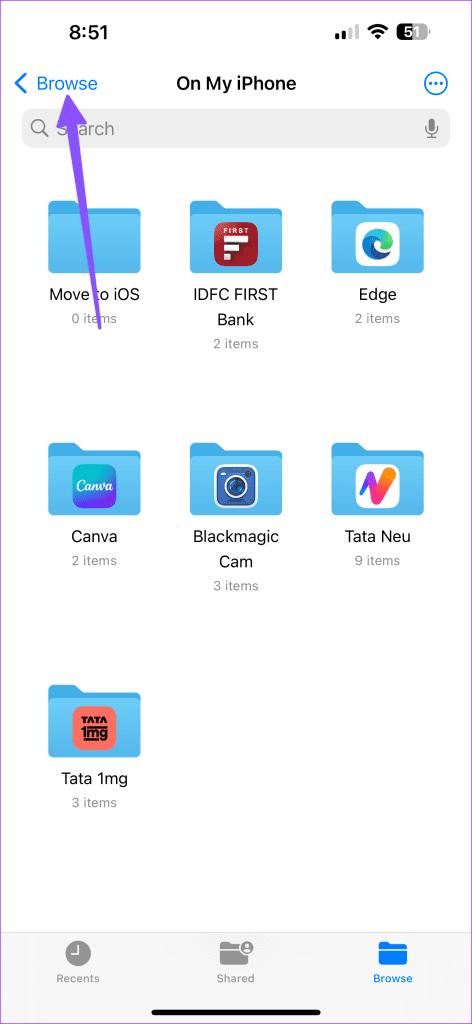
步骤一:在 iPhone 或 iPad 上启动“文件”应用程序。它将打开您以前使用过的位置。
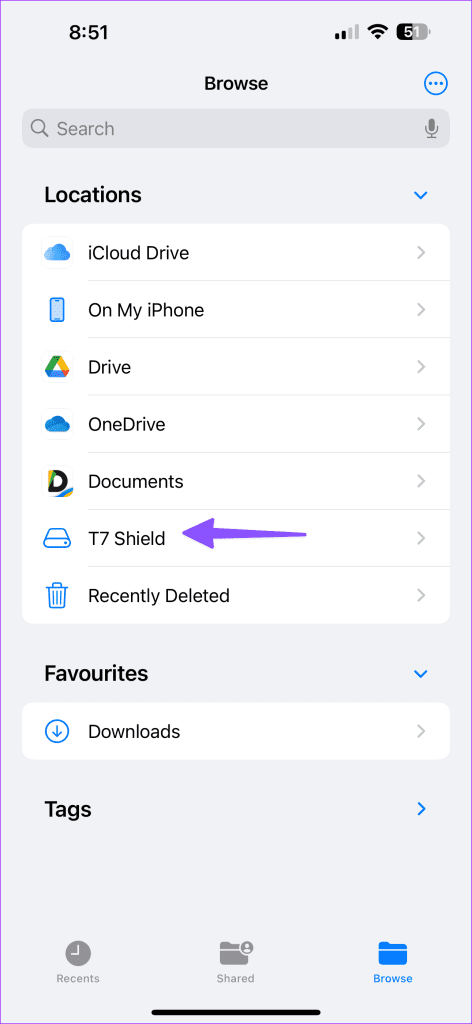
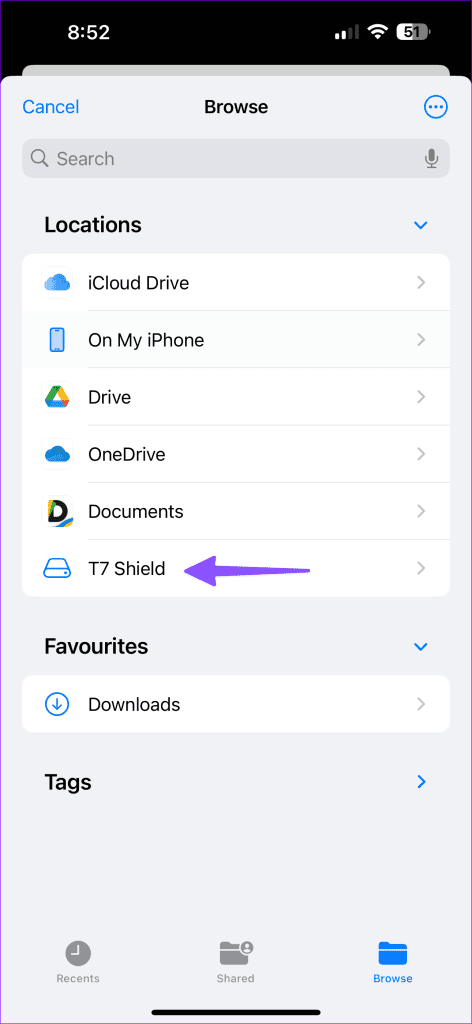
步骤2:点击顶部的浏览,然后在位置菜单下找到您的外部驱动器。
1. 仅使用随附的电缆
大多数 SSD 包装中都配有高品质 USB-C 电缆。为了获得稳定、快速的文件传输速度,您应该使用随附的 USB-C 电缆将 SSD 连接到 iPhone 或 iPad。当您使用随机的第三方 USB 数据线时,您的外部驱动器可能无法出现在您的 iPhone 或 iPad 上。
2.SSD损坏
如果您的 SSD 损坏,您将无法在 iPhone 上查看其内容。要确认该问题,您应该将 SSD 连接到 PC 或 Mac。如果您无法在任何设备上使用 SSD,则您可能正在处理损坏的设备。因此,我们建议.
3.不要使用适配器
您应该将外部驱动器直接连接到 iPhone 或 iPad。您不应使用适配器来连接 SSD。损坏或低于平均水平的适配器可能无法读取设备上的 SSD。
4. 拆下外壳
如果您的 iPhone 或 iPad 使用坚固的保护壳,则在连接 SSD 时可能会遇到错误。较厚的外壳会妨碍电缆与设备正确连接。您应该取下外壳并重试。
5.SSD已满
如果您的外部驱动器已满,您在从 iPhone 或 iPad 传输大文件时可能会遇到错误。因此,请尝试通过将驱动器与 PC 连接来删除不必要的文件。完成后,将硬盘重新连接到您的 iPhone 或 iPad。
6.格式化SSD并重试
如果您的 SSD 损坏且已超出保修期,您应该尝试并查看您的 iPhone 或 iPad 是否可以识别它。正如预期的那样,格式化时您将丢失所有驱动器数据。
步骤一:将 SSD 连接到 PC 或 Mac。 (这里我们以Mac为例)。
步骤2:打开“磁盘实用程序”工具并从侧栏中选择您的 SSD。
步骤3:单击“擦除”并按照屏幕上的说明完成该过程。
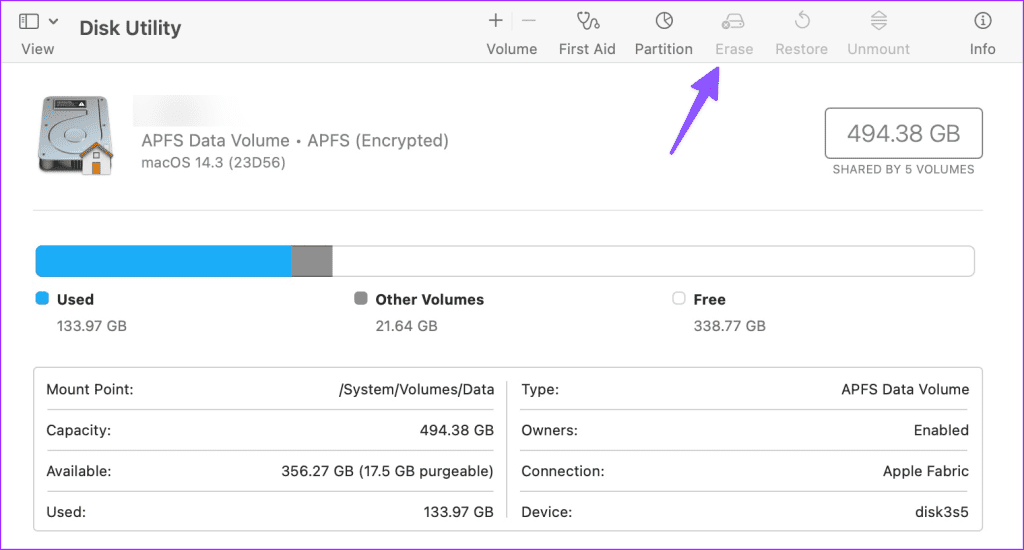
从 Mac 中弹出 SSD 并将其连接到 iPhone 或 iPad。
7.使用第三方文件管理器应用程序
您的 iPhone 上的默认文件应用程序是否遇到问题?您可以使用第三方文件管理器应用程序并按照以下步骤访问外部驱动器文件。我们将在下面的步骤中使用名为“Documents”的应用程序。
步骤一:在 iPhone 上下载并启动文档。
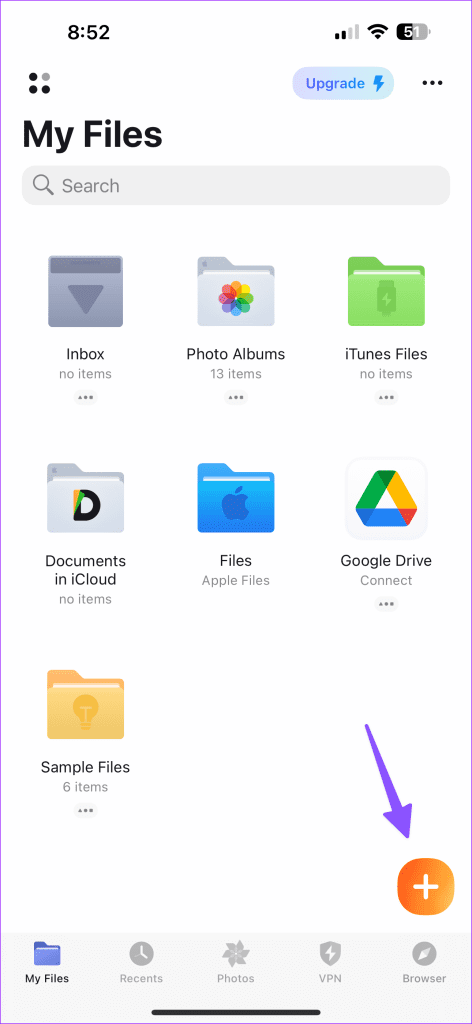
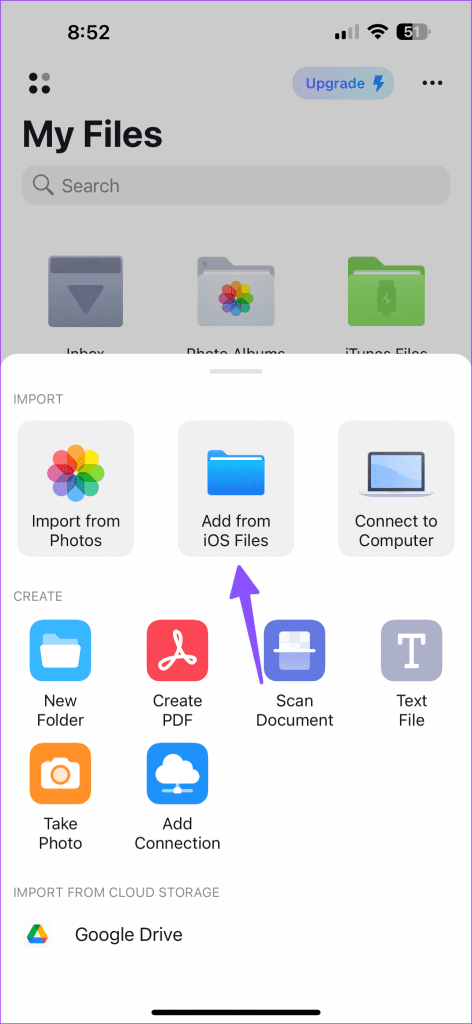
步骤2:点击右下角的 + 并选择从 iOS 文件添加。
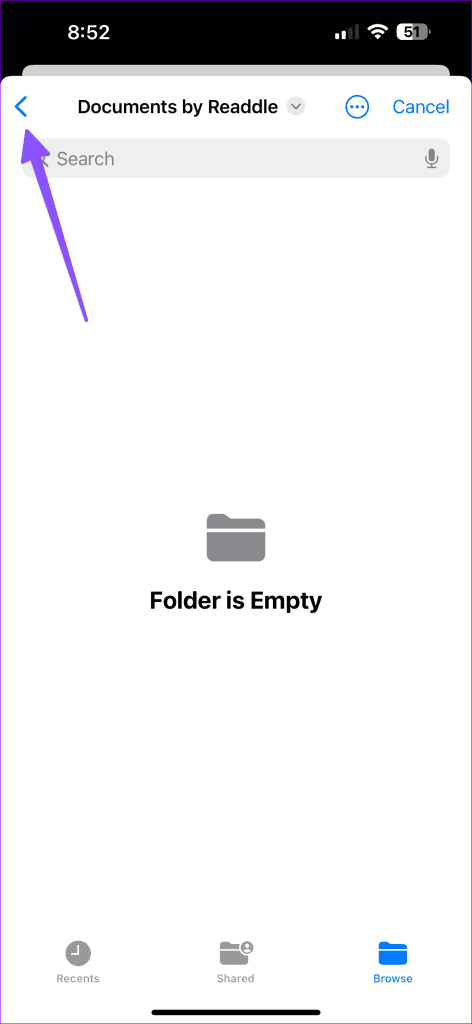
步骤3:点击顶部的“浏览”,然后在“位置”菜单下找到您的 SSD 文件。
8. 高温
您最近录制过长视频或玩了几个小时的游戏吗?您的 iPhone 或 iPad 温度可能异常高并且无法检测到连接的设备。您应该等待一段时间,让设备温度下降,然后再次连接 SSD。
9.更新iOS
Apple 使用较新的 iOS 版本更新了“文件”应用程序。过时的文件应用程序可能会导致检测连接的 SSD 出现问题。因此,您应该安装最新的 iOS 更新,以避免将外部驱动器连接到 iPhone 或 iPad 时出现任何问题。
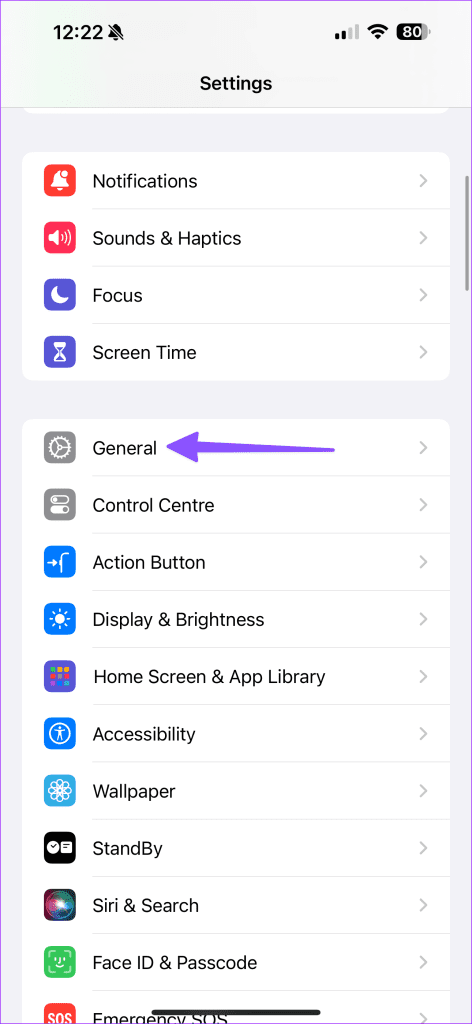
步骤一:打开“设置”并滚动到“常规”。
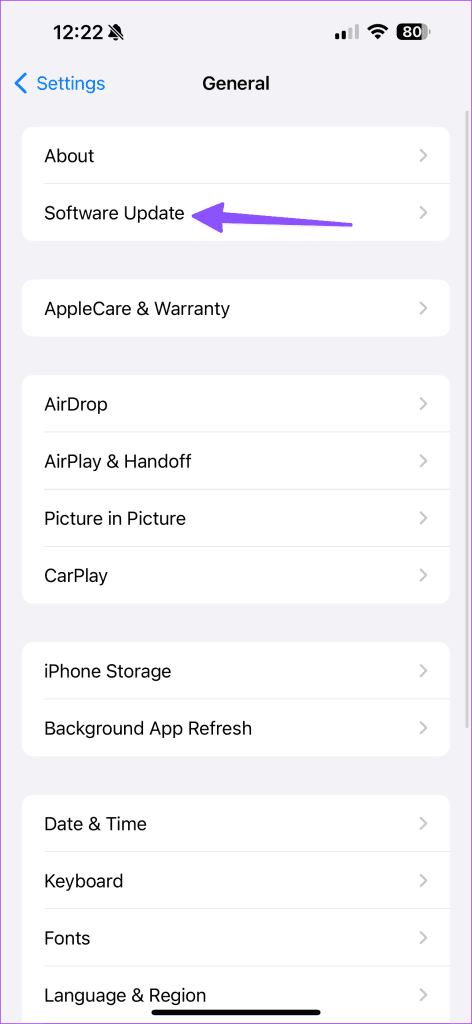
步骤2:点击软件更新并安装最新的 iOS 版本。
像专业人士一样管理您的文件
如果您的 iPhone 或 iPad 上没有显示外置驱动器,可能会很不方便。如果您使用开发人员测试版 iOS 版本,请切换到稳定版本并重试。您可以从 iOS 设置中的软件更新菜单恢复到稳定的 iOS 版本。哪个技巧为您解决了这个问题?请在下面的评论中告诉我们。