常见修复
- 关闭其他选项卡和后台应用程序: 会的释放系统资源,使 Google Chrome 免于潜在的崩溃。
- 以无痕模式上传文件:安装的浏览器扩展可能会阻止上传。使用 Ctrl + Shift + N 快捷键打开隐身模式并重试上传。
- 检查文件大小:确保您尝试上传的文件不太大。 Google Chrome 每次上传的文件大小限制为 4GB。
- 更新或重新安装 Google Chrome:单击右上角的三点菜单,选择“帮助”,然后打开“关于 Google Chrome”。等待 Chrome 自动安装新更新。或者,卸载该应用程序并重新安装。
修复 1:禁用图形加速
谷歌浏览器的图形加速功能是大多数崩溃和屏幕冻结背后的常见原因。从浏览器设置中手动禁用它,然后重试上传文件。
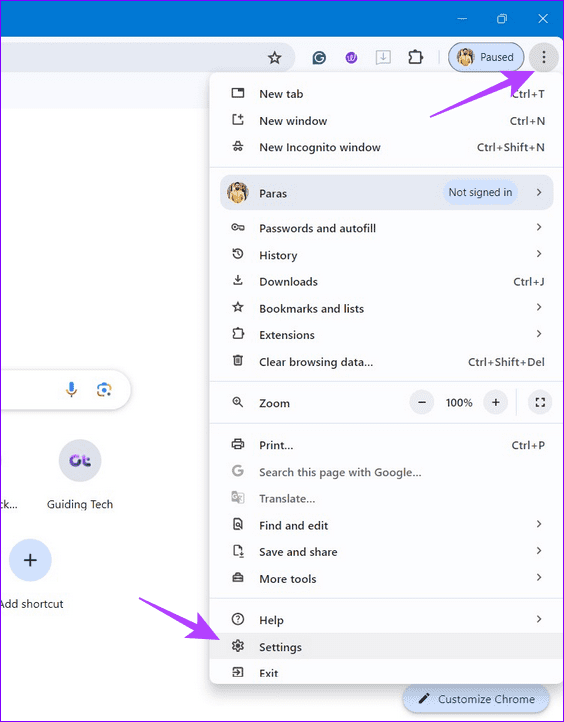
步骤一:打开 Google Chrome > 选择三点右上角菜单 > 单击设置.
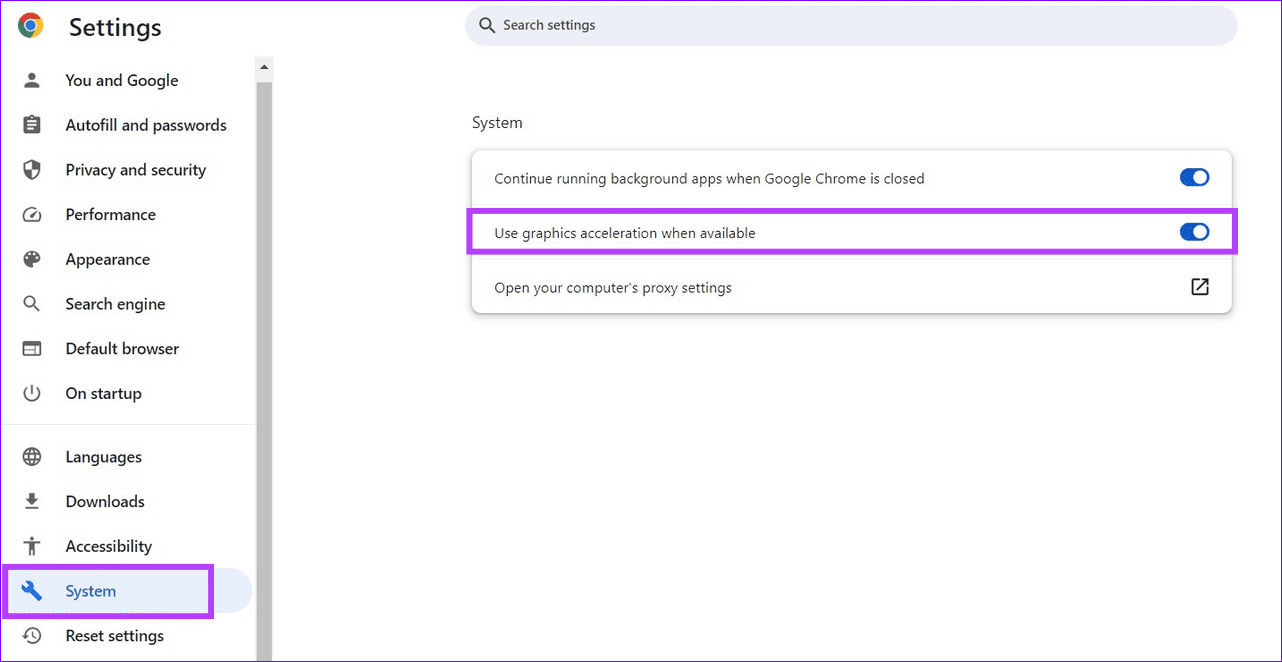
步骤2:扩张系统从左侧边栏并关闭如果可用,请使用图形加速.
修复 2:关闭节能模式
主动节能模式可以限制后台活动,从而中断 Google Chrome 上的文件上传过程。手动禁用它以避免上传文件时随机崩溃。
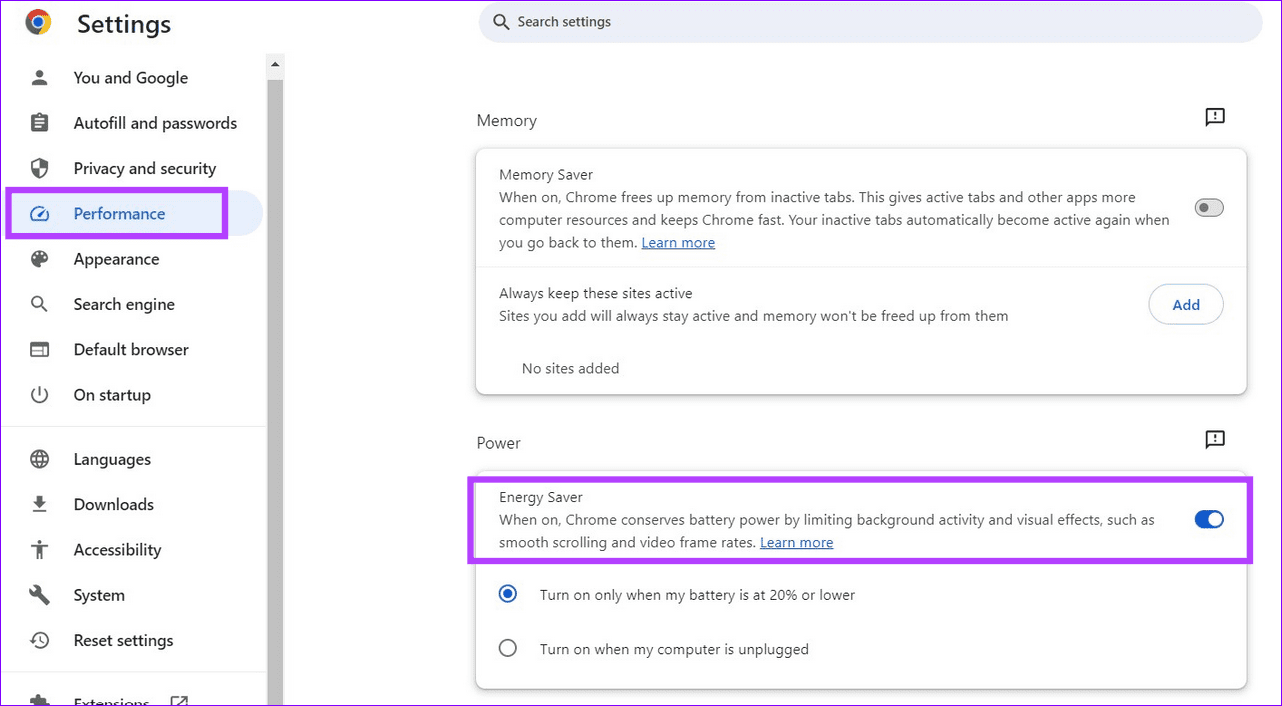
打开 Google Chrome 设置(检查上述步骤)> 选择表现从左侧边栏 > 关闭节能器.
如果 Google Chrome 成功上传文件隐身模式,您安装的扩展之一导致浏览器崩溃。检查已安装的扩展并删除不必要的扩展。
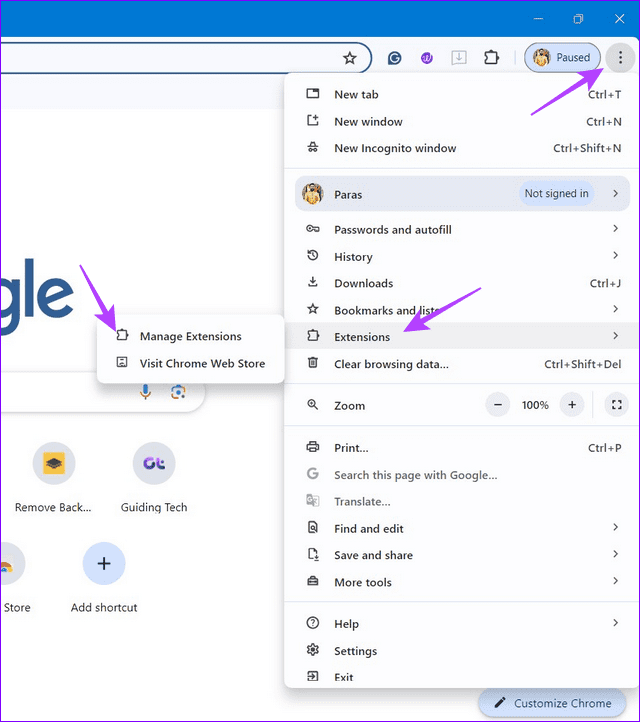
步骤一:打开 Google Chrome > 单击垂直三点右上角菜单 > 选择扩展> 打开管理扩展.
步骤2:点击消除删除已安装的扩展。或者,将其关闭以禁用它。

修复 4:清除 Google Chrome 缓存和 Cookie
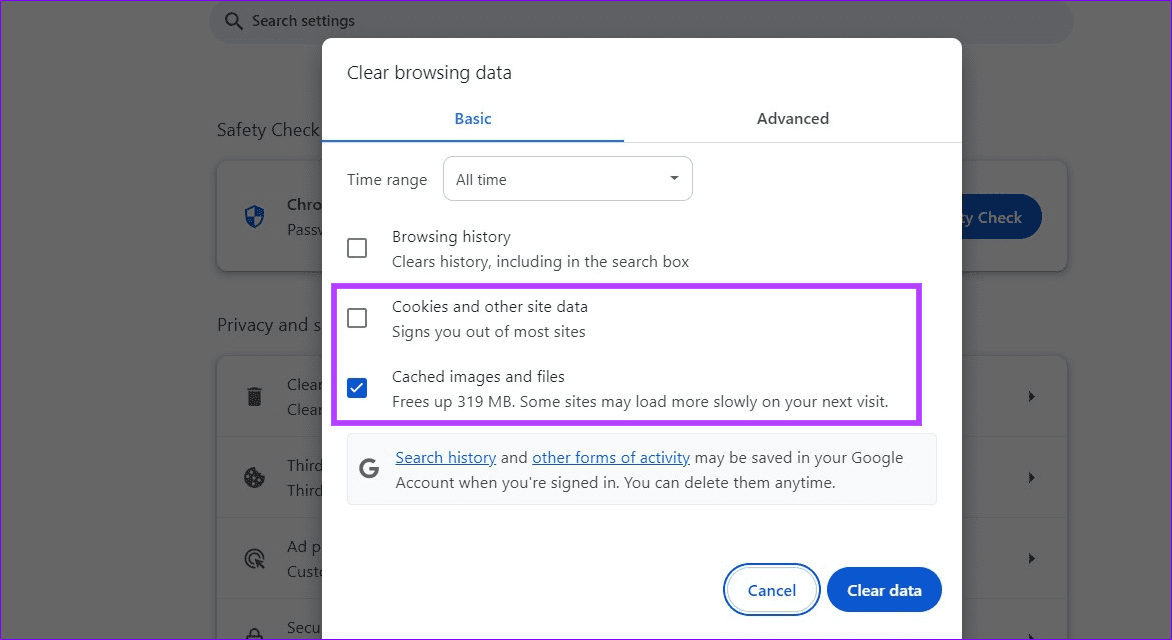
尝试上传文件时,损坏的缓存和 cookie 通常会导致浏览器崩溃或冻结。要清除它们,请转到 Google Chrome 设置。
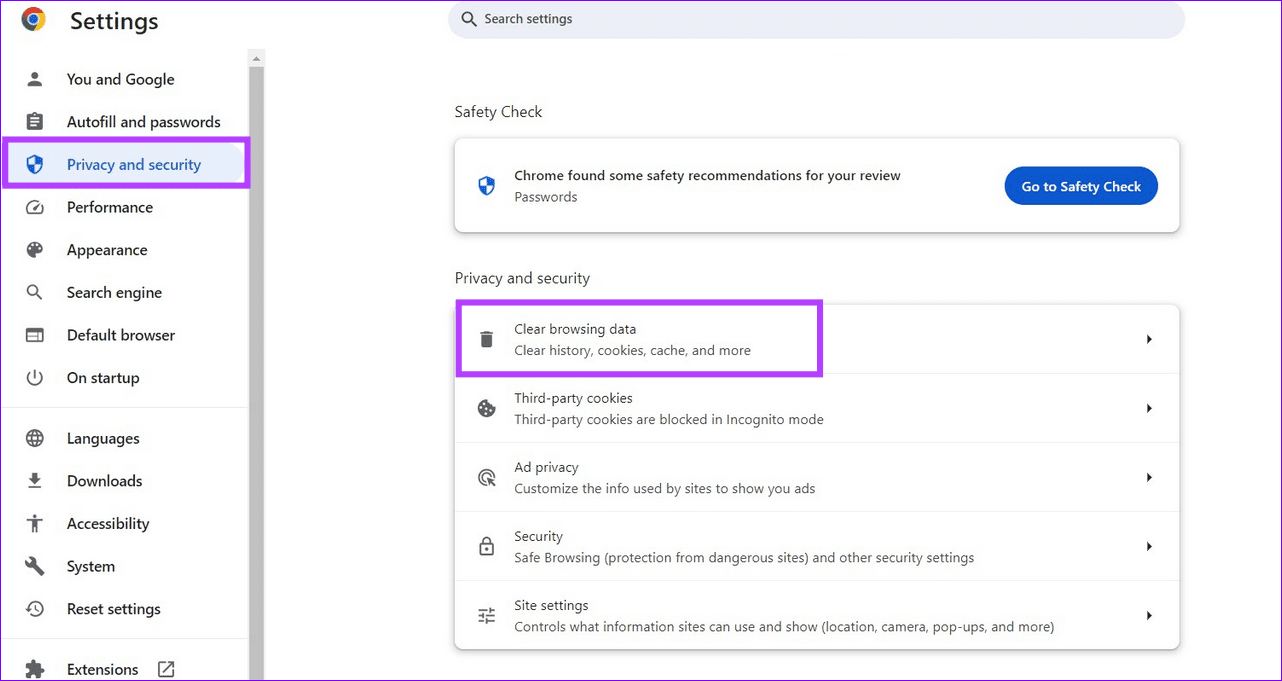
步骤一:打开谷歌浏览器设置> 选择隐私和安全从左侧边栏 > 单击清除浏览数据.
步骤2:选中该框缓存的图像和文件和Cookie 和其他网站数据> 点击清除数据.
修复 5:从 Chrome 用户数据中删除“本地状态”文件
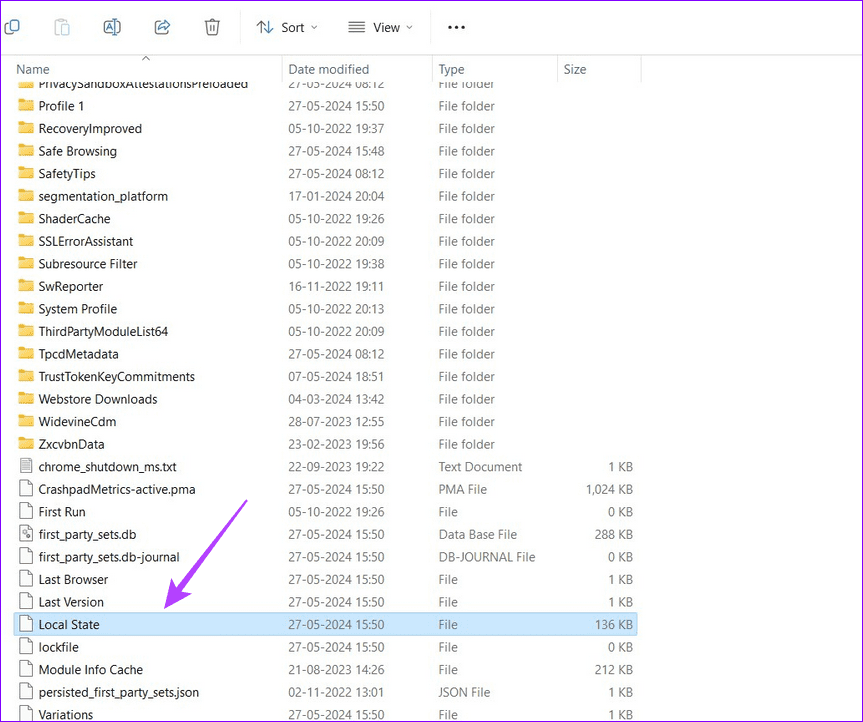
Chrome 用户数据中的本地状态文件包含重要的浏览器配置。如果损坏,Google Chrome 浏览器可能会在上传文件时崩溃或冻结。通过删除文件手动重置它。
笔记:在删除其本地状态文件之前关闭 Google Chrome。
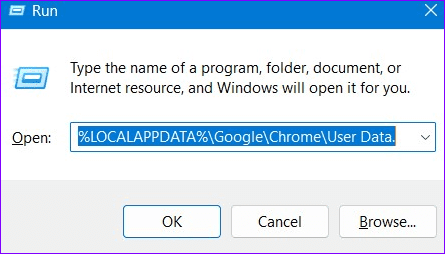
步骤一:按Windows + R 快捷键打开“运行”对话框 > 复制粘贴以下路径 > 按进入.
%LOCALAPPDATA%\Google\Chrome\User Data
步骤2:选择当地州文件并按下删除在键盘上将其删除。打开谷歌浏览器> 重试上传您想要的文件。
修复 6:重置 Google Chrome
最后,如果不起作用,请重置 Google Chrome 浏览器以恢复正常。
笔记:重置 Google Chrome 将删除 Cookie 和临时站点数据、禁用扩展程序并重置所有 Chrome 设置和快捷方式。
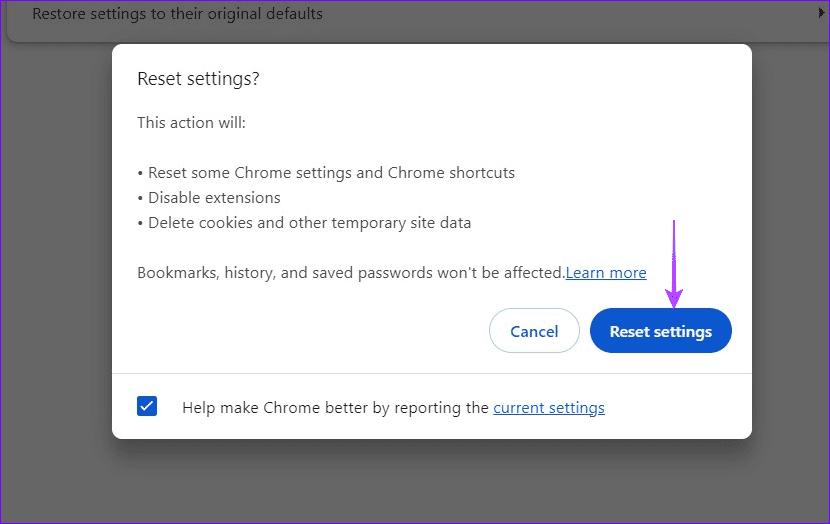
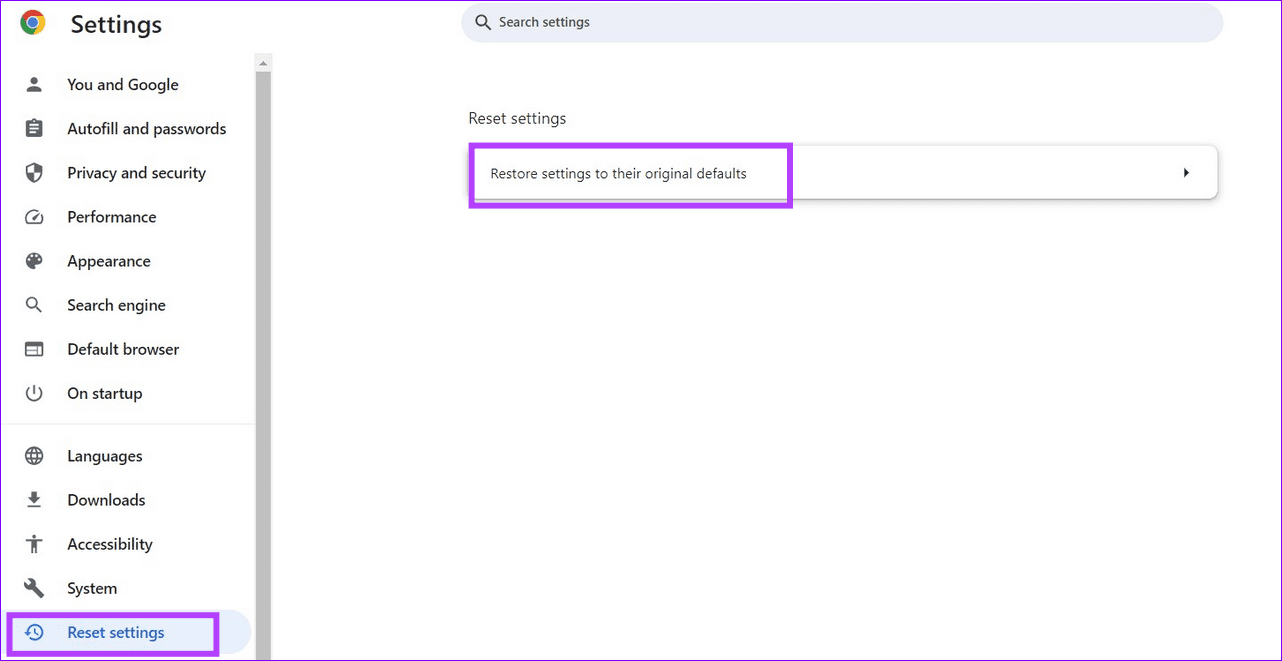
步骤一:打开谷歌浏览器设置> 选择重置设置从左侧边栏 > 单击将设置恢复为原始默认值.
步骤2:点击重置设置来确认您的操作。