基本修复
- 禁用扩展:您的浏览器中可能有一些扩展程序实际上阻止了从 Google 文档的下载。
- 尝试隐身模式:使用此方法登录您的 Google 文档帐户。
- 退出其他 Google 帐户:如果您在浏览器上使用多个 Google 帐户,我们建议您退出其他帐户并保持第一个帐户处于活动状态。
- 尝试删除表情符号或符号:有时,Google 文档可能不支持此类特殊字符。
- 使用不同的网络浏览器:切换到其他浏览器,然后检查问题是否得到解决。
修复 1:启用多个文件下载
作为一项安全措施,Chrome 会阻止网站相继下载文件。要检查是否是这种情况,请加载谷歌文档在新选项卡中 > 单击挂锁形图标地址栏旁边 >选择站点设置>允许自动下载.
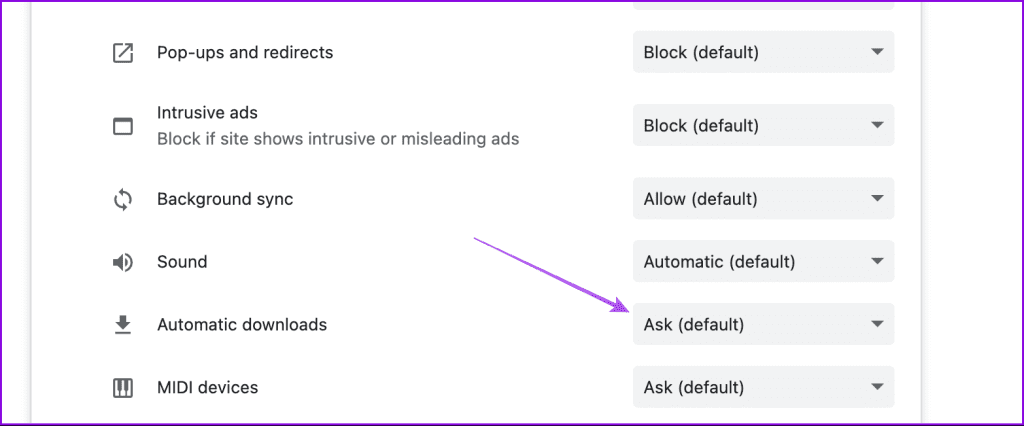
重新加载 Google 文档,然后尝试启动下载。它应该可以工作。
过时的网络缓存还会导致网站和网络应用程序出现各种问题,Google 文档也不例外。要排除这种情况,您必须清除与 Web 应用程序相关的缓存数据。
值得庆幸的是,您不必清除整个 Chrome 缓存 - 请查看本指南以获取有关如何清除整个 Chrome 缓存的详细说明仅清除 Google 文档缓存.
修复 3:禁用硬件加速
论坛闲聊表明Chrome的硬件加速功能作为下载失败的可能原因。
打开Chrome > 设置 > 系统 > 禁用使用硬件加速(如果可用).
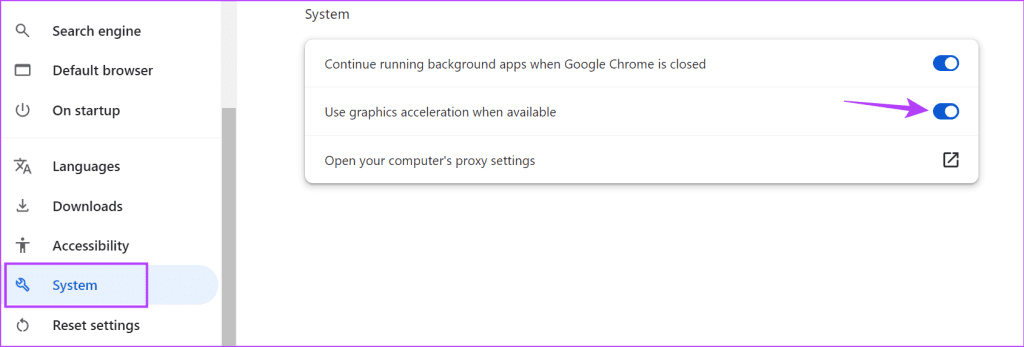
假设 Google 文档随后开始正常下载文档。在这种情况下,您必须考虑更新 Chrome(作为解决任何已知问题的方法),因为禁用硬件加速会对浏览器性能产生不利影响。
修复 4:使用“打印为 PDF”
如果将文件拆分为多个部分听起来很麻烦,您可以将它们“打印”为 PDF。打开文件Google 文档中的菜单 > 选择打印,然后选择另存为 PDF打印对话框中的选项。然而,生成的文件会相当大。
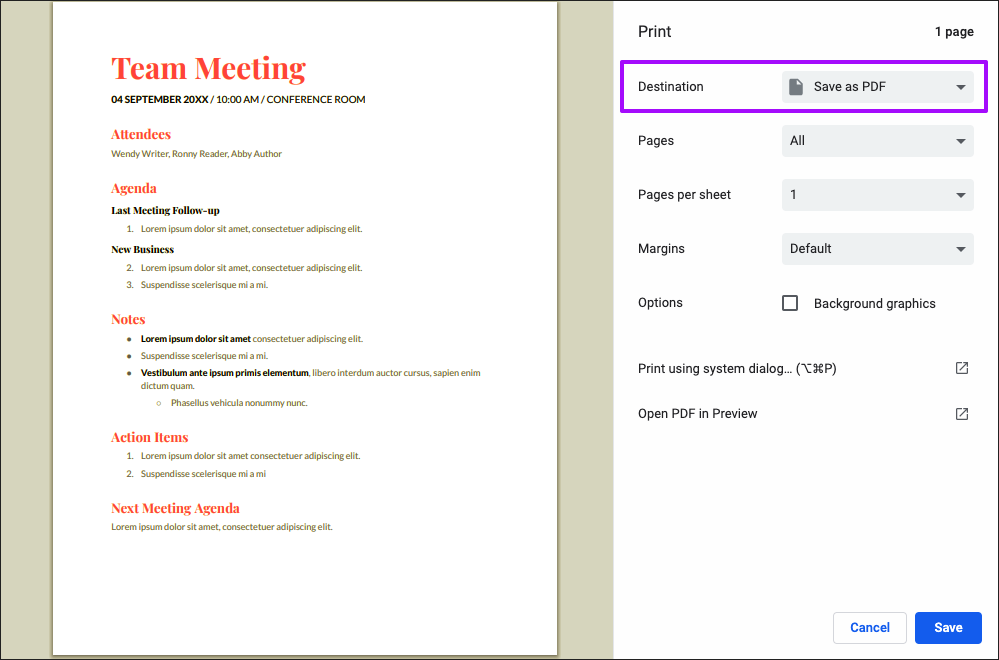
您还可以选择 PDF 打印机,例如 Adobe PDF 或 Microsoft Print to PDF,而不是 Chrome 内置的“另存为 PDF”选项。
修复 5:使用 Google 云端硬盘下载 Google 文档
访问您的 Google 云端硬盘帐户,然后下载您的 Google 文档文件。如果到目前为止没有任何解决方案适合您,您可以在移动设备和桌面设备上执行此操作。