基本修复
- 清除缓存谷歌应用程序:转到 Google 应用信息 > 存储和缓存 > 清除缓存。
- 强制退出并重新启动 Google Lens 应用:转至 Google 应用信息 > 强制停止 > 点击确定进行确认。
- 更新谷歌镜头应用:在您的手机上安装最新版本的 Google Lens 应用,以确保没有错误导致该问题。
修复 1:检查相机访问权限
这是必要的故障排除检查,如果出现以下情况,您应该运行谷歌镜头应用不会翻译您的图片或图像中的文字,可能是因为该应用程序无法检测到您智能手机的相机或存储空间。为了获得高效的性能,请确保 Google Lens 有权访问您设备的相机和存储空间。
在安卓上
打开Google Lens 应用程序信息 > 权限 > 相机 > 允许.
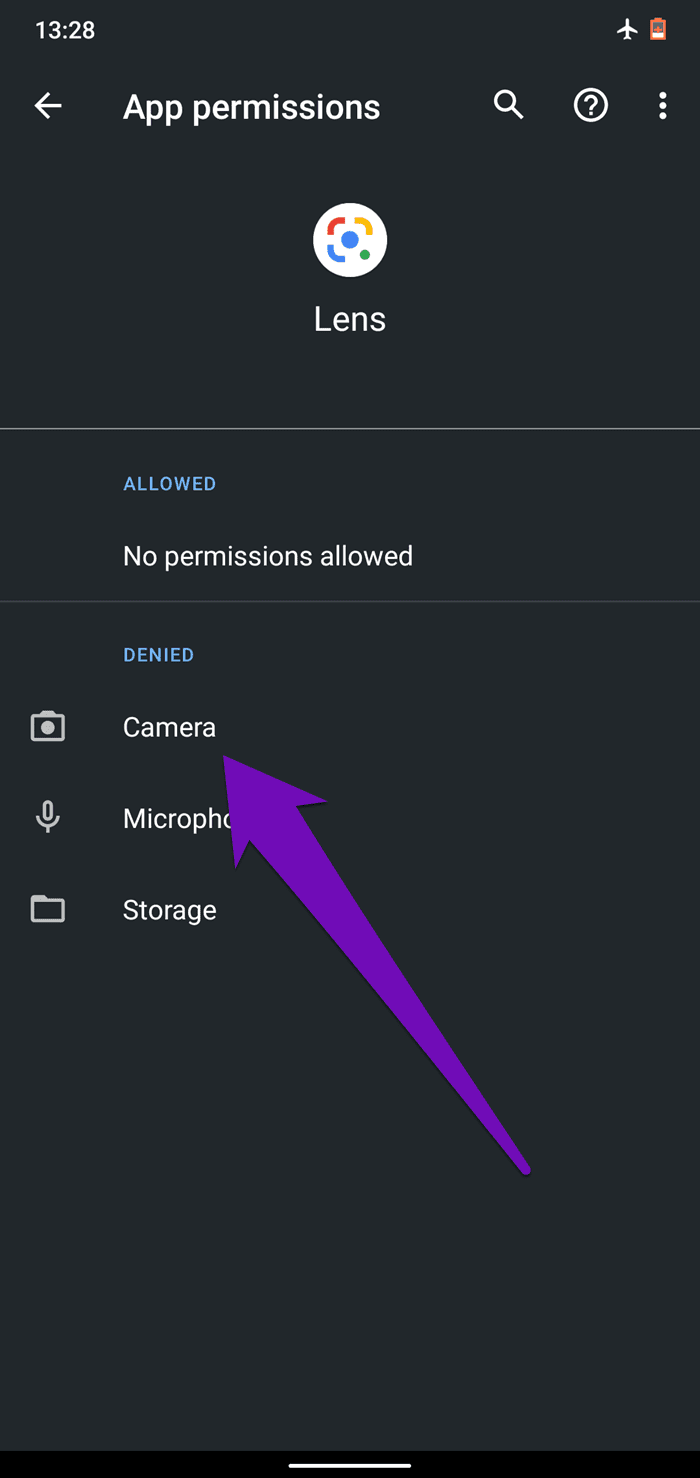
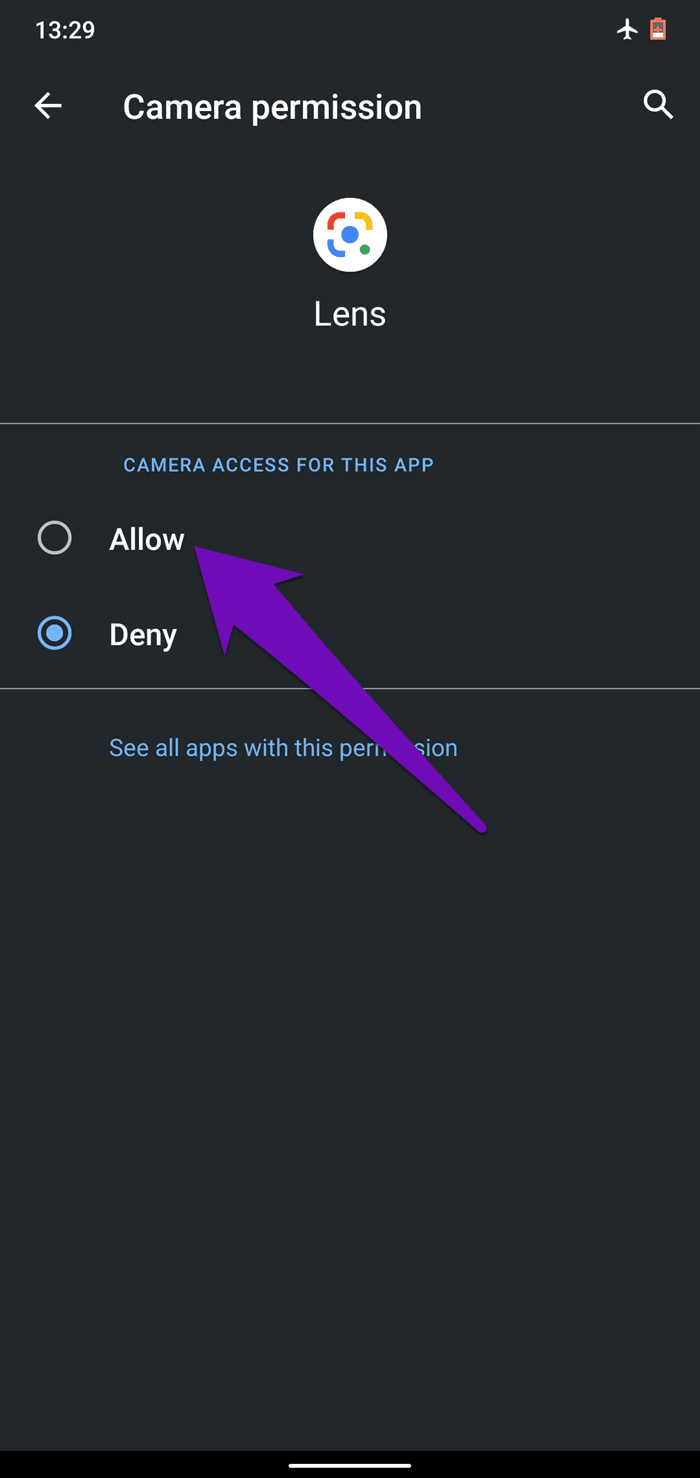
重复以下步骤存储权限.
在 iPhone 上
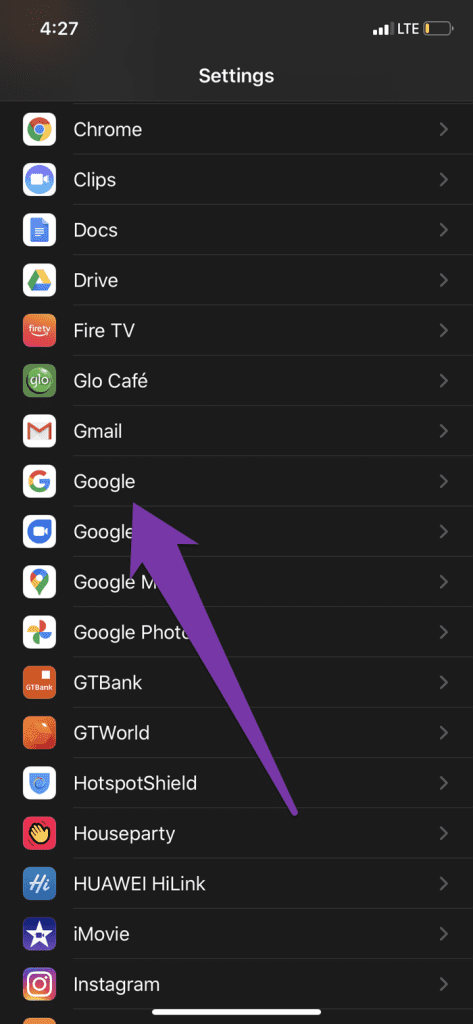
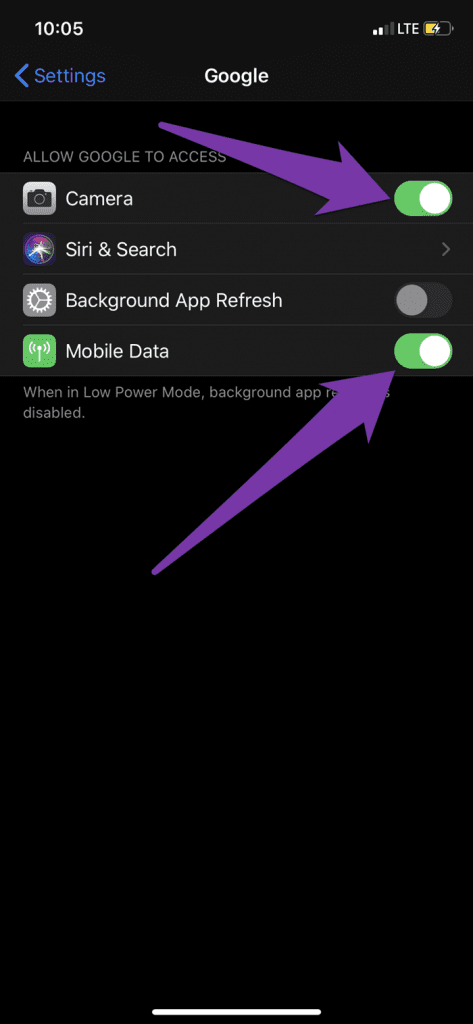
打开设置>谷歌> 允许相机使用权。您还应该允许移动数据访问.
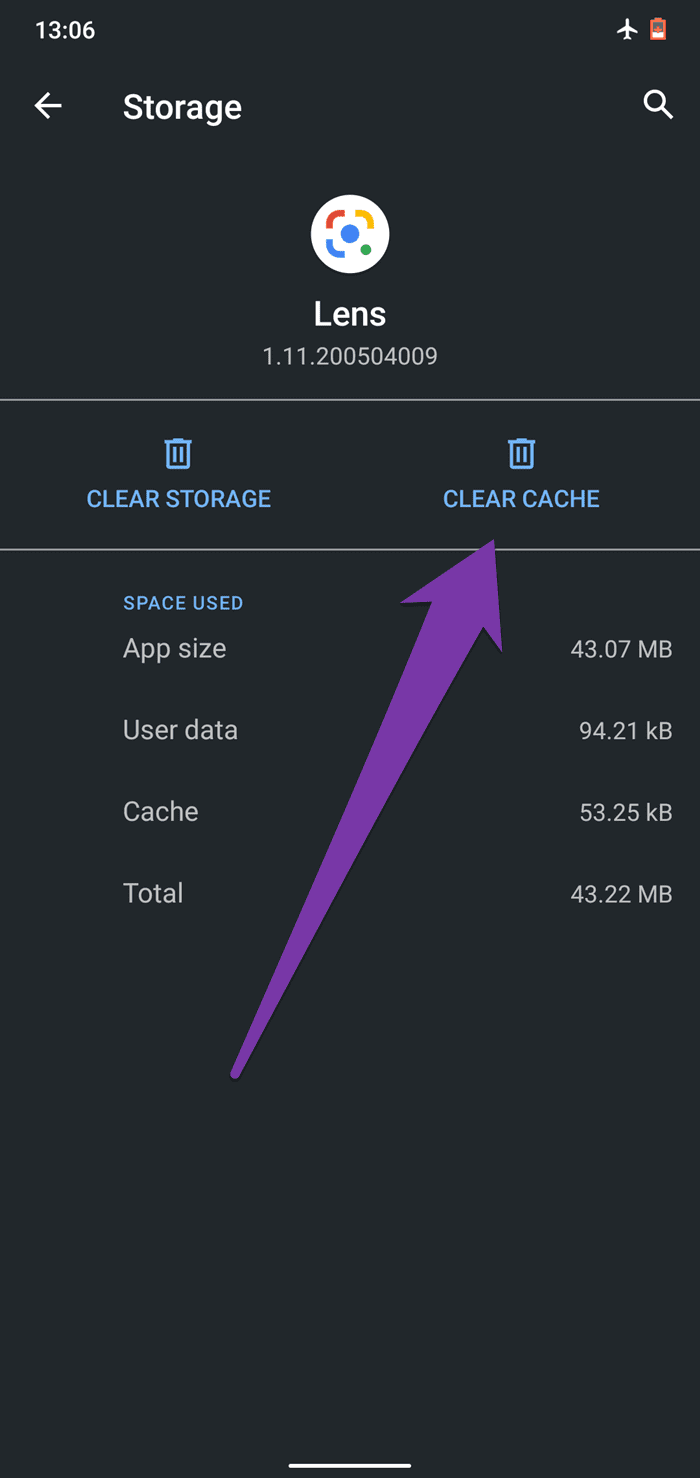
这谷歌镜头翻译如果应用程序累积的缓存数据已损坏,则可能会停止工作。无法确定这是否是应用内翻译功能不起作用的原因,但您可以尝试清除 Lens 的缓存数据,看看是否可以解决问题。
在安卓上
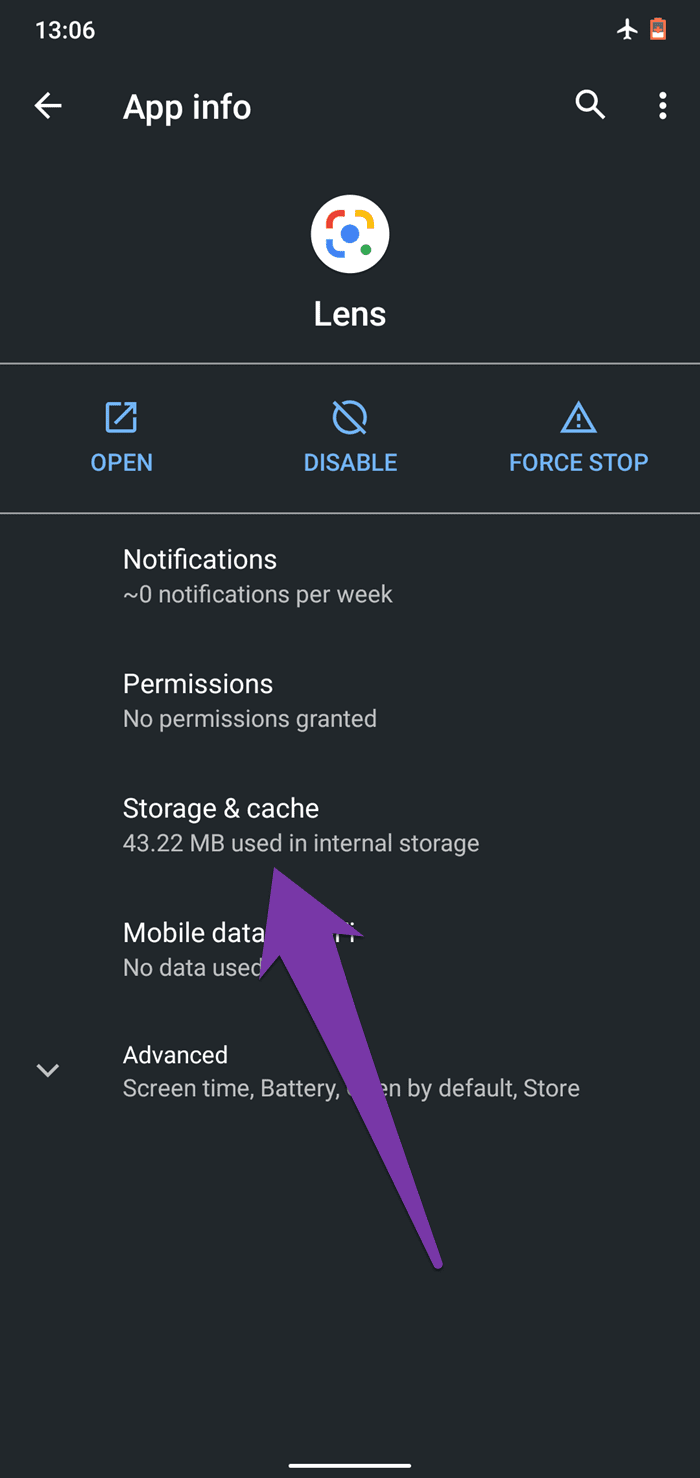
打开Google Lens 应用信息 > 存储和缓存 > 清除缓存.
在 iPhone 上
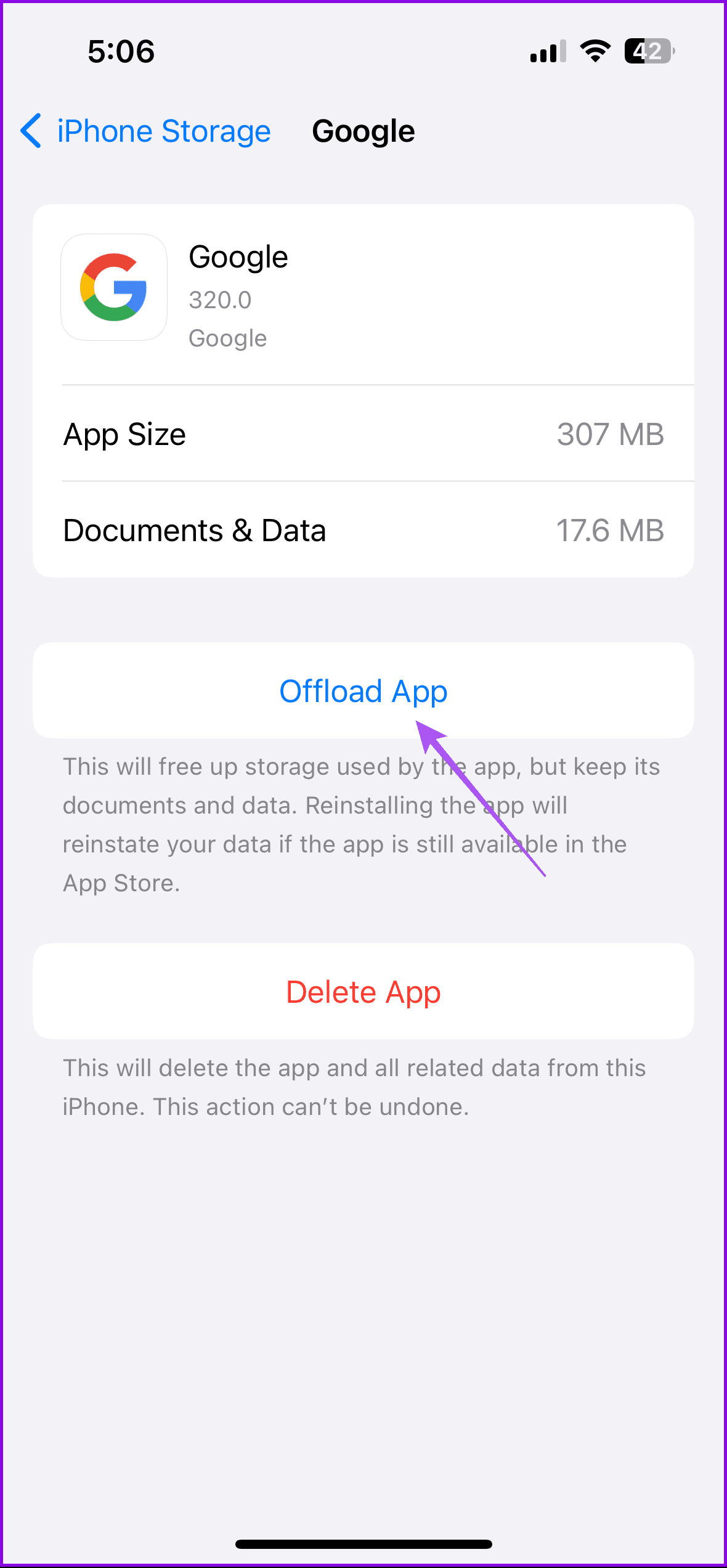
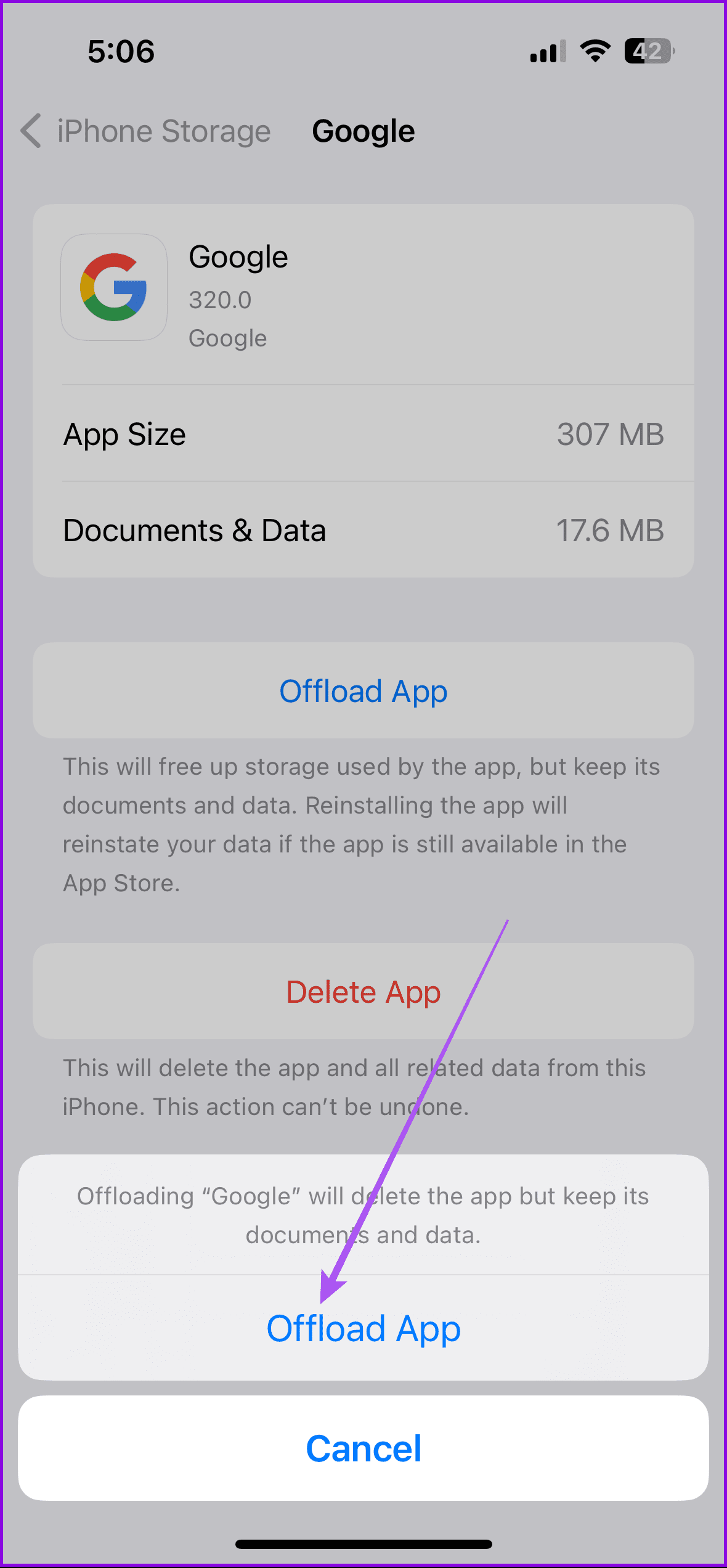
您需要清除 iPhone 上 Google 应用程序的缓存。
打开设置 > 常规 > iPhone 存储 > Google > 卸载应用程序 >点击再次卸载.
修复 3:检查 Google Lens 应用的数据使用设置
Google Lens 应用需要有效的互联网连接才能翻译图库中的图像或您拍摄的照片中的文本。如果没有互联网,当您打开应用程序的翻译部分时,您会看到显示“无连接”错误消息。
在安卓上
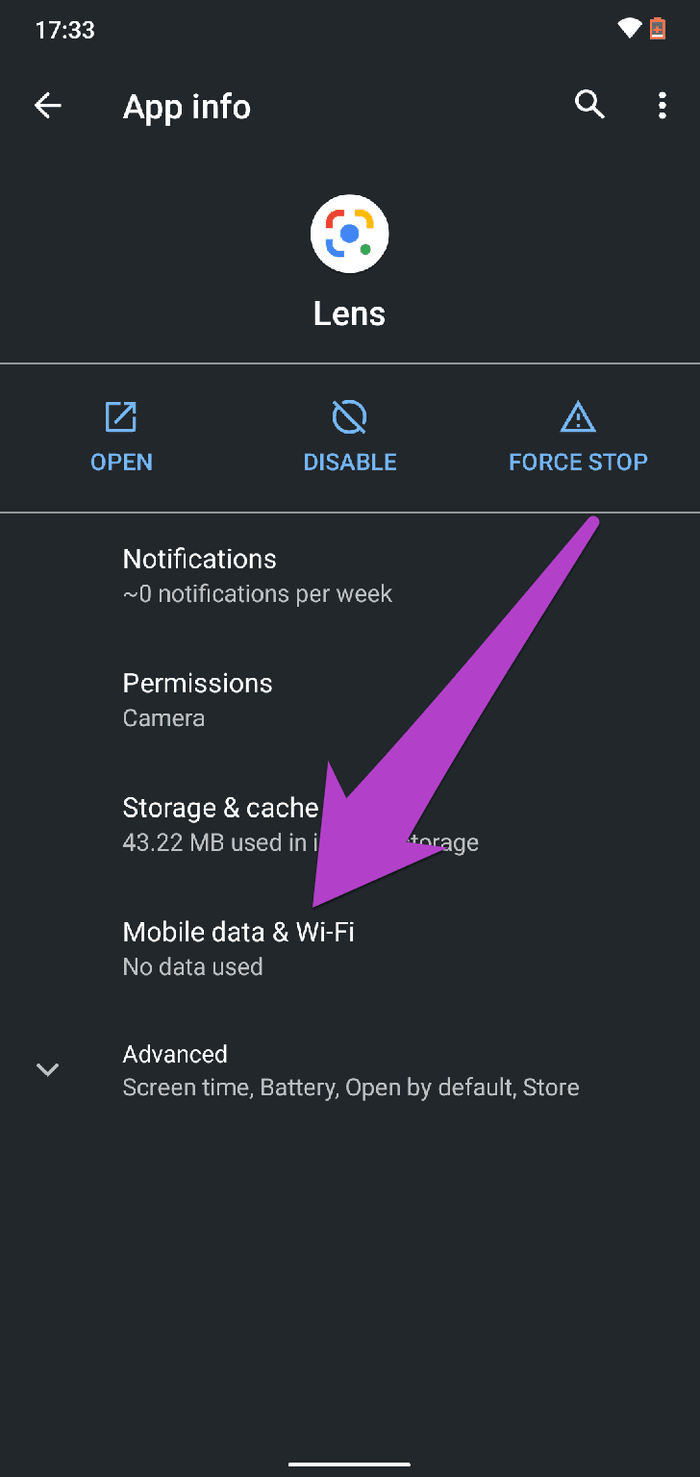
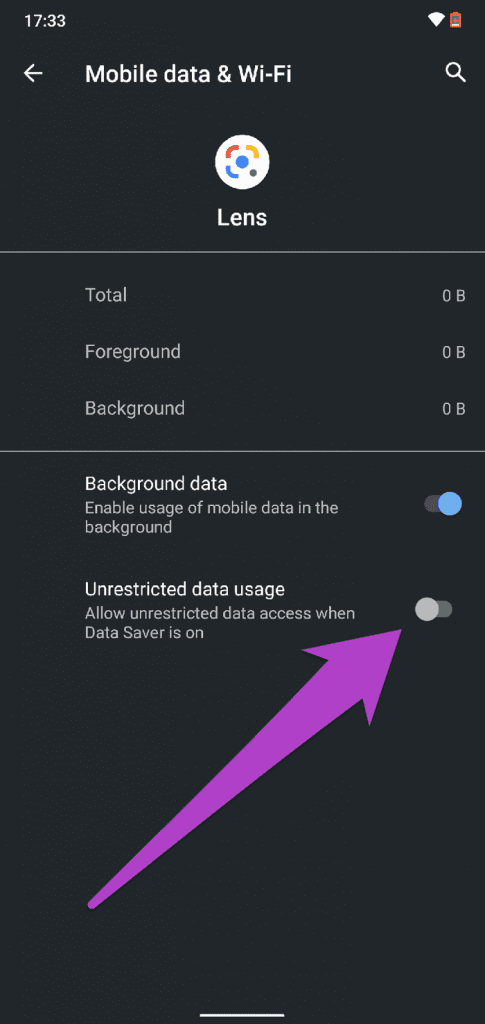
步骤一:打开谷歌镜头应用信息>移动数据和 Wi-Fi> 启用不受限制的数据使用.
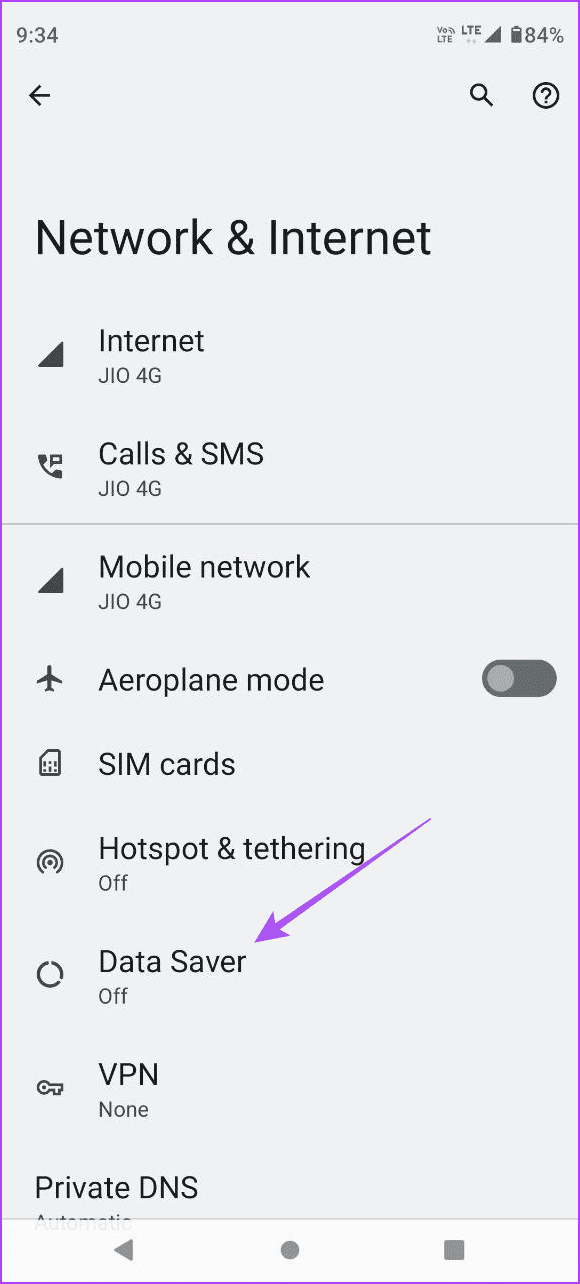
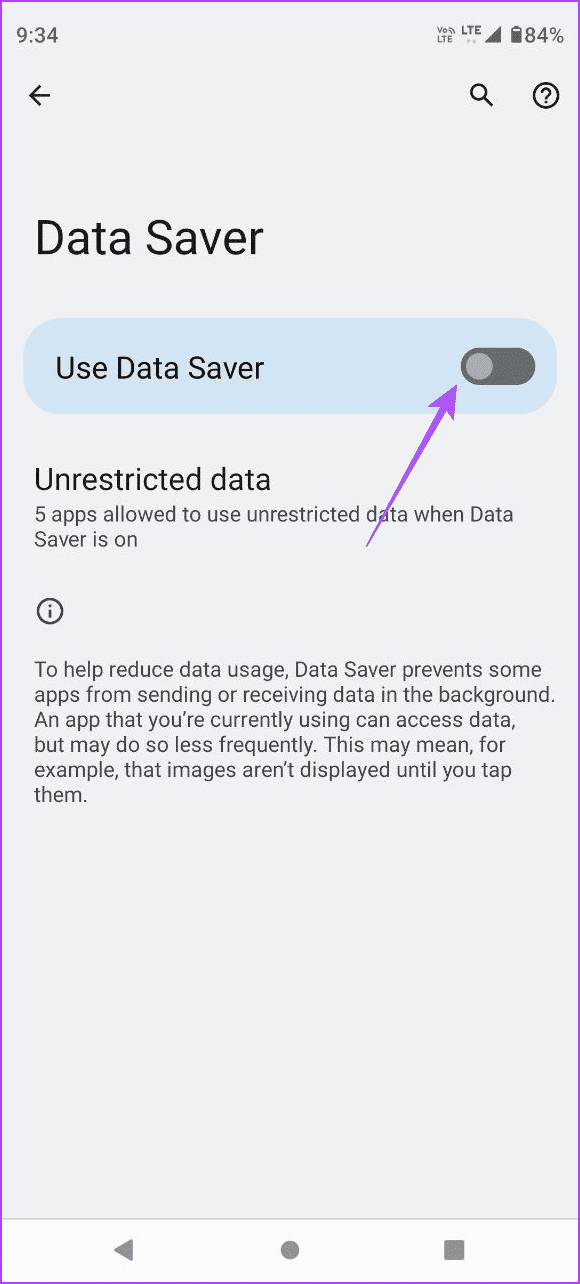
步骤2:返回并点击网络和互联网 > 数据保护 >关数据保护程序.
在 iPhone 上
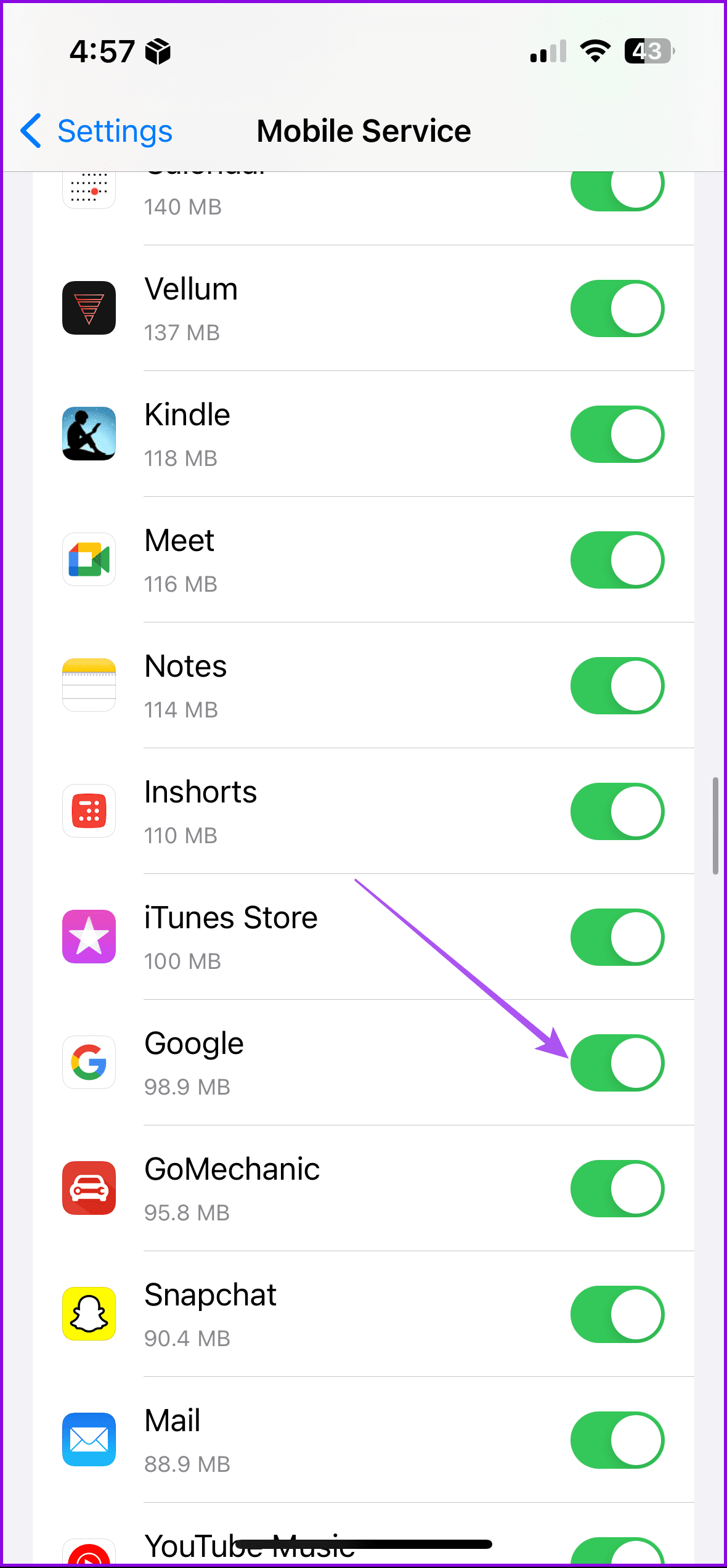
您必须允许 Google 应用使用移动数据并禁用 Wi-Fi 上的低数据模式。
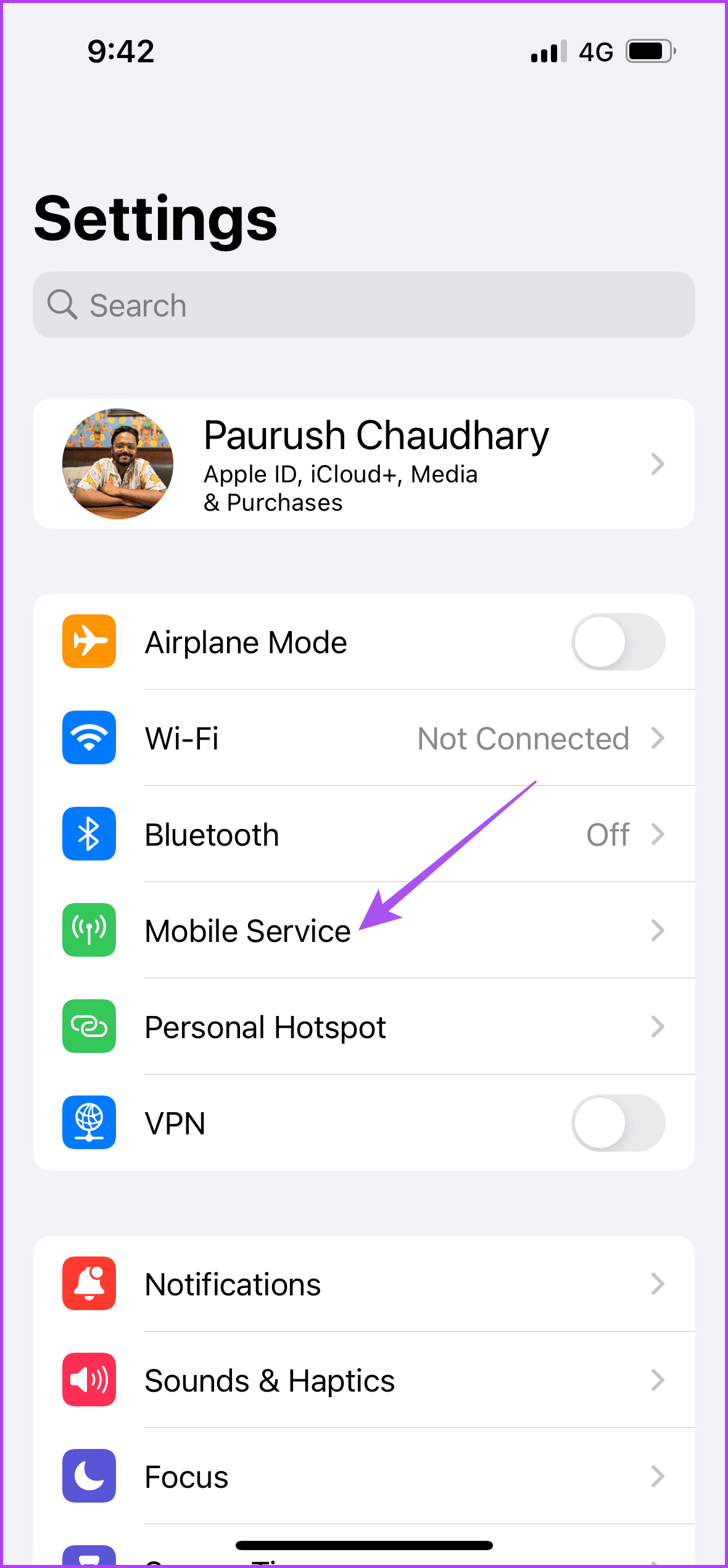
步骤一:打开设置 > 移动服务 >启用访问谷歌应用程序.
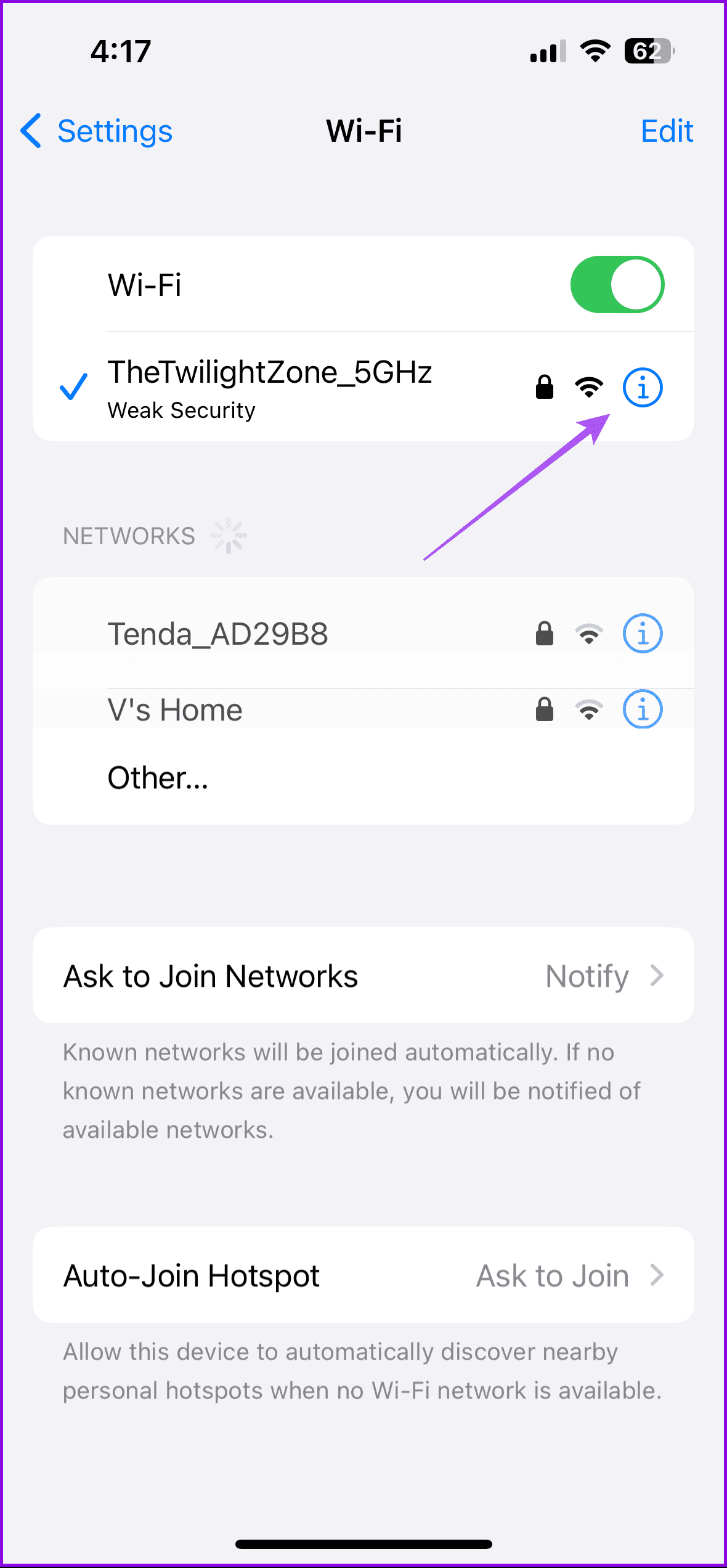
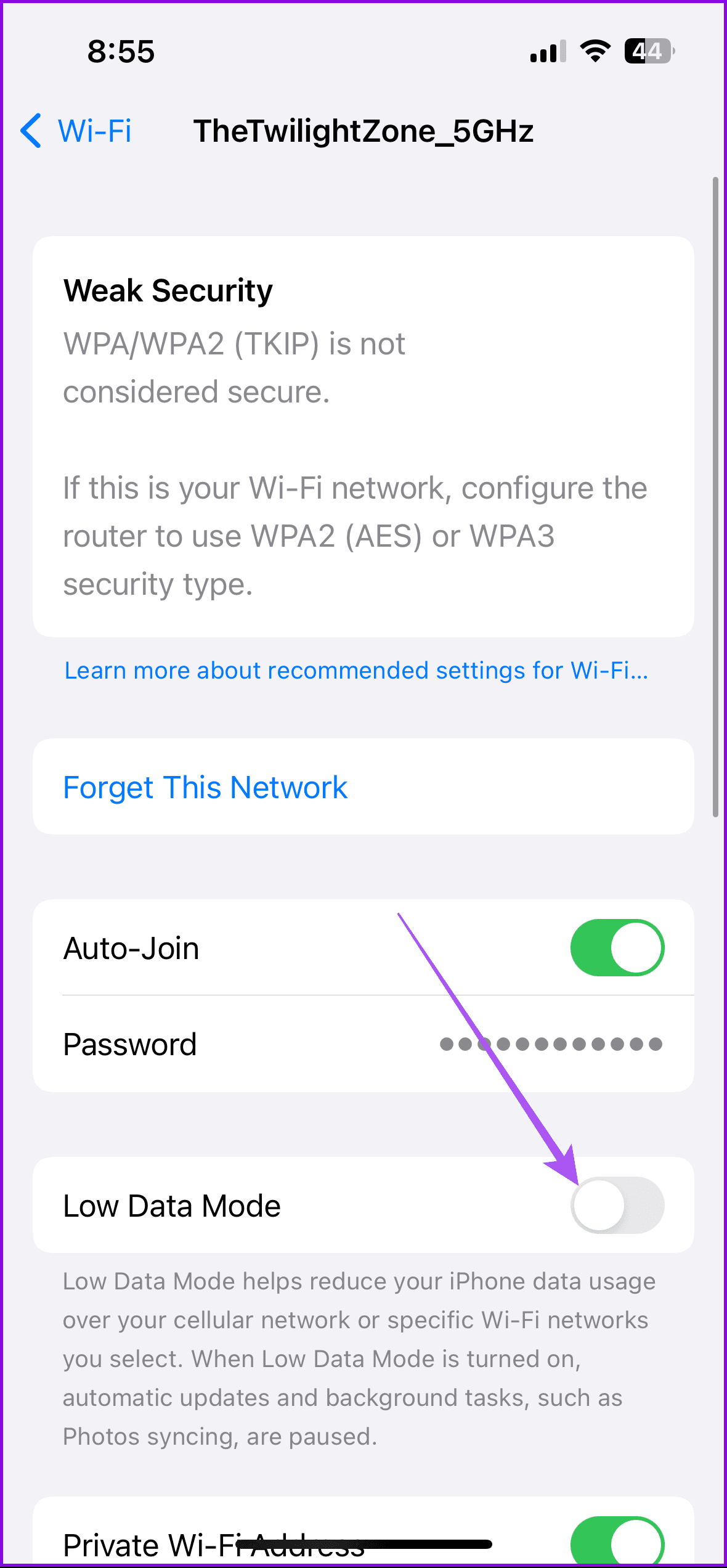
步骤2:返回到无线上网>信息图标连接的网络名称旁边 > 禁用低数据模式.
修复 4:下载您所需的语言
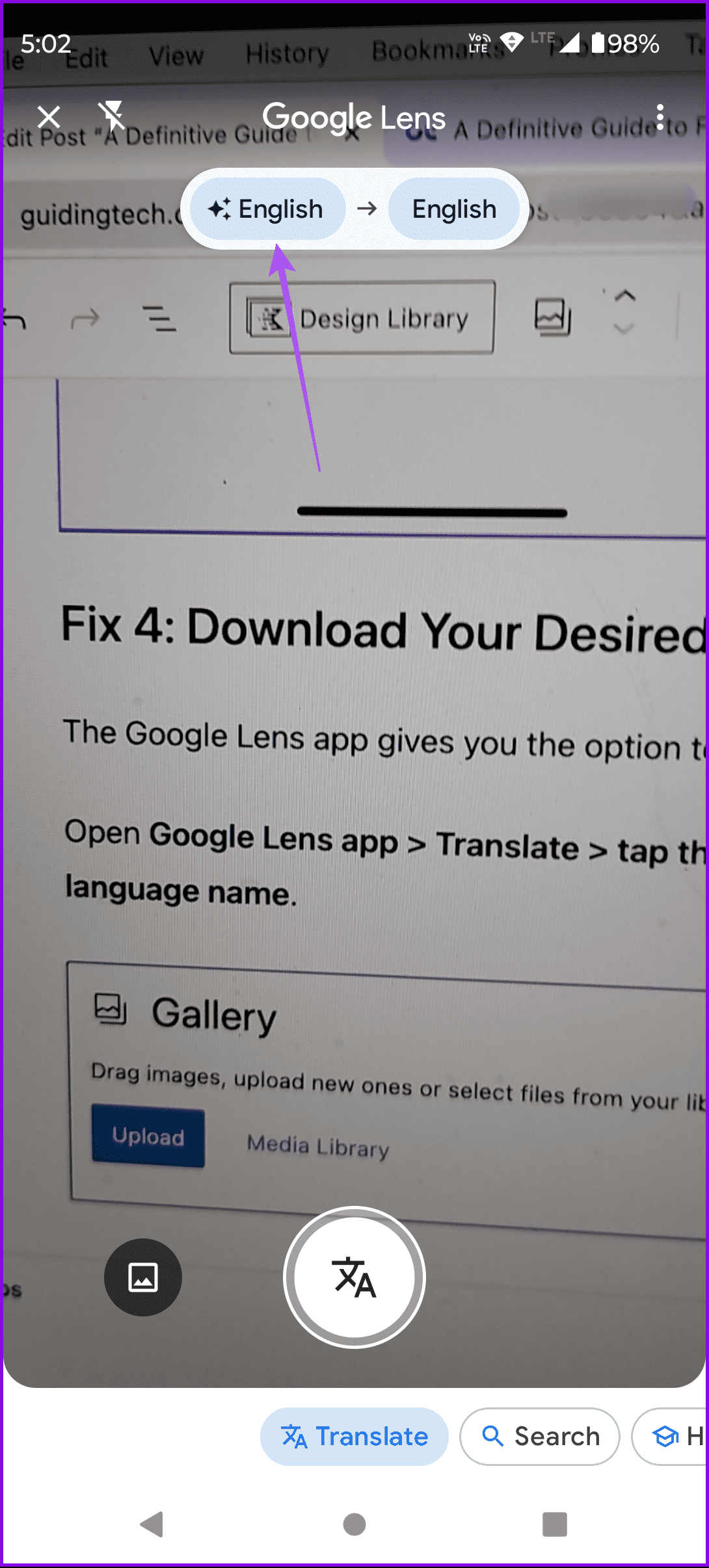
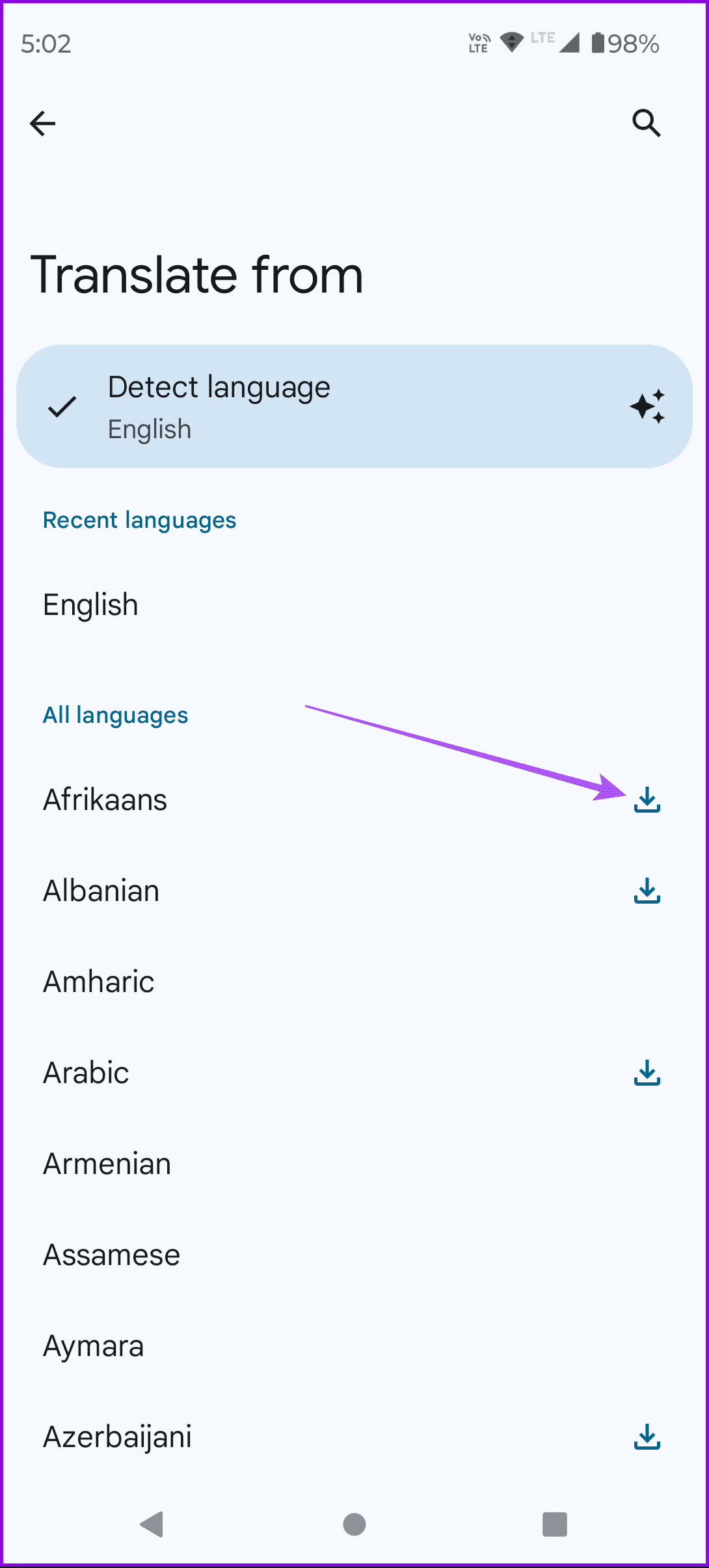
Google Lens 应用可让您在翻译文本时下载多种语言。
打开谷歌镜头应用程序 >翻译>翻译语言> 点击下载图标语言名称旁边。