常见修复
- 检查您的网络连接:确保您的电脑具有良好的互联网连接。我建议至少 10Mbps 将照片和视频上传到 Google 相册。
- 检查您的 Google 相册存储空间:在网络浏览器中打开 Google Photos,然后检查左侧边栏中的存储计量表以查看占用的空间。如果您的存储空间已耗尽,请删除上传的数据或升级存储空间.
- 使用 Google 云端硬盘桌面应用:如果您无法通过网络浏览器将媒体上传到 Google 相册,下载云端硬盘应用程序对于您的桌面,请使用您的 Google 帐户登录,然后重试上传。
修复 1:清除浏览器缓存并重试
浏览器缓存损坏是 Google 照片无法从 PC 上传的常见原因。打开浏览器设置(例如 Google Chrome)以并重试上传。
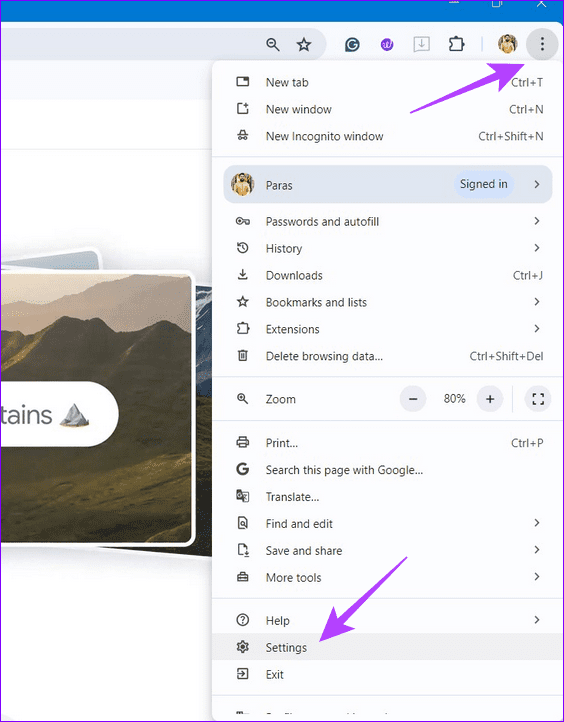
步骤一:单击三点Google Chrome 右上角的菜单,然后选择设置.
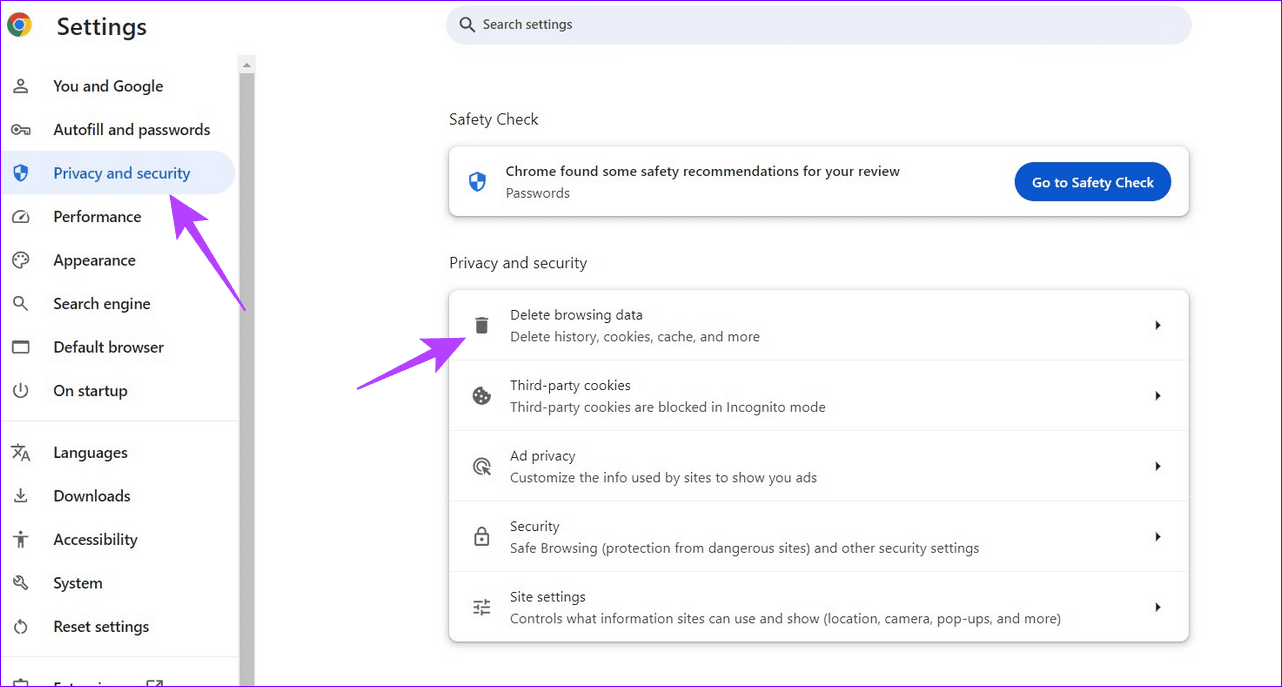
步骤2:选择隐私和安全从侧边栏并单击删除浏览数据.
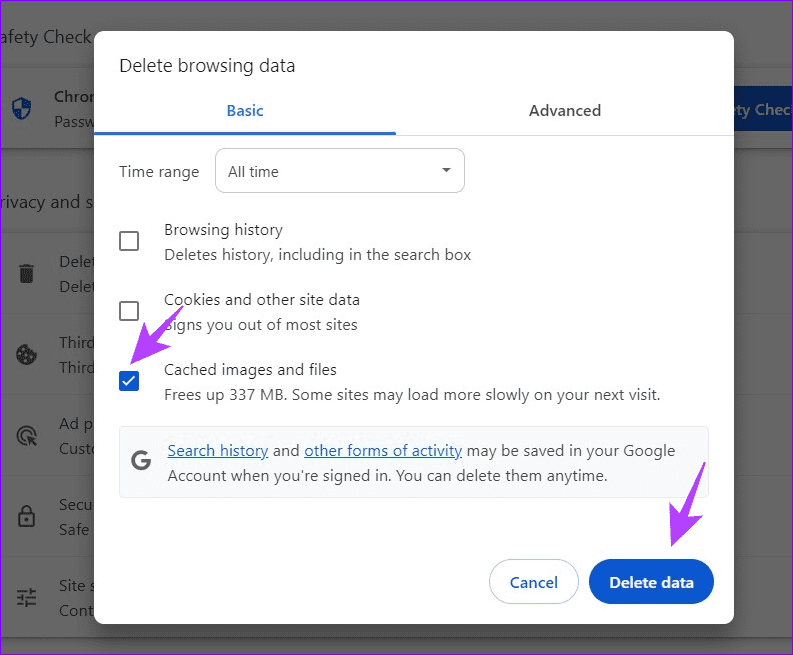
步骤3:标记缓存的图像和文件然后单击删除数据.
如果您无法使用 Google 云端硬盘桌面应用将媒体备份到 Google 照片,则故障或不正确的配置可能会导致备份停止。手动暂停和恢复以恢复其正常功能。
步骤一:单击向上Windows 任务栏右端的箭头,选择谷歌云端硬盘图标,然后单击齿轮图标.
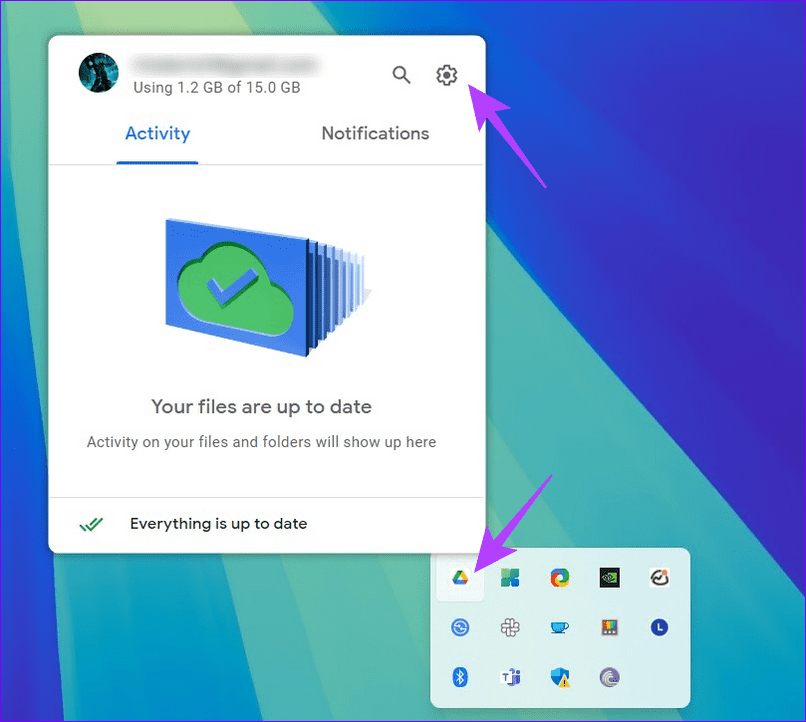
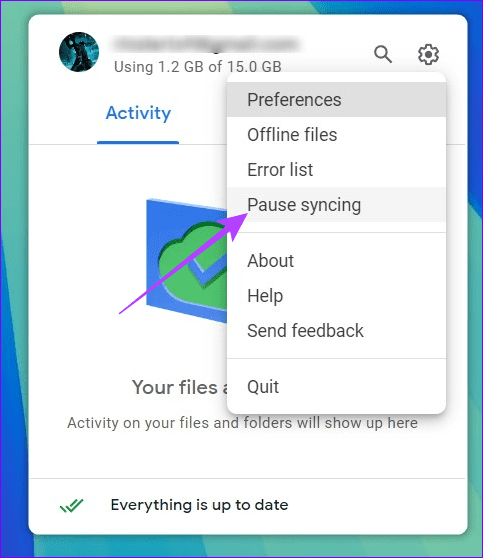
步骤2:选择暂停同步暂时停止将您的照片/视频上传到 Google 相册。
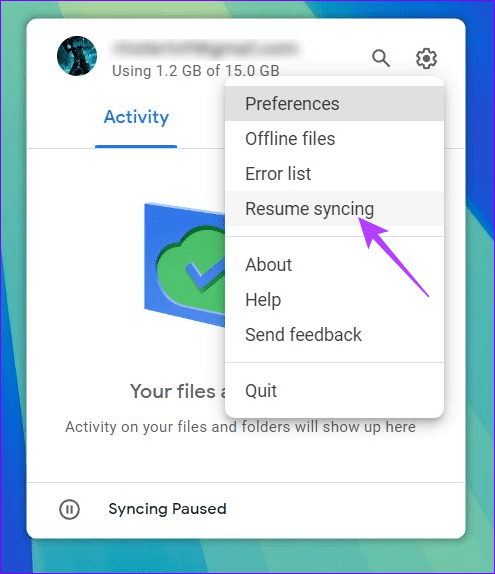
步骤3:等待几秒钟然后单击恢复同步恢复 Google 照片备份。
修复 3:禁用浏览器扩展
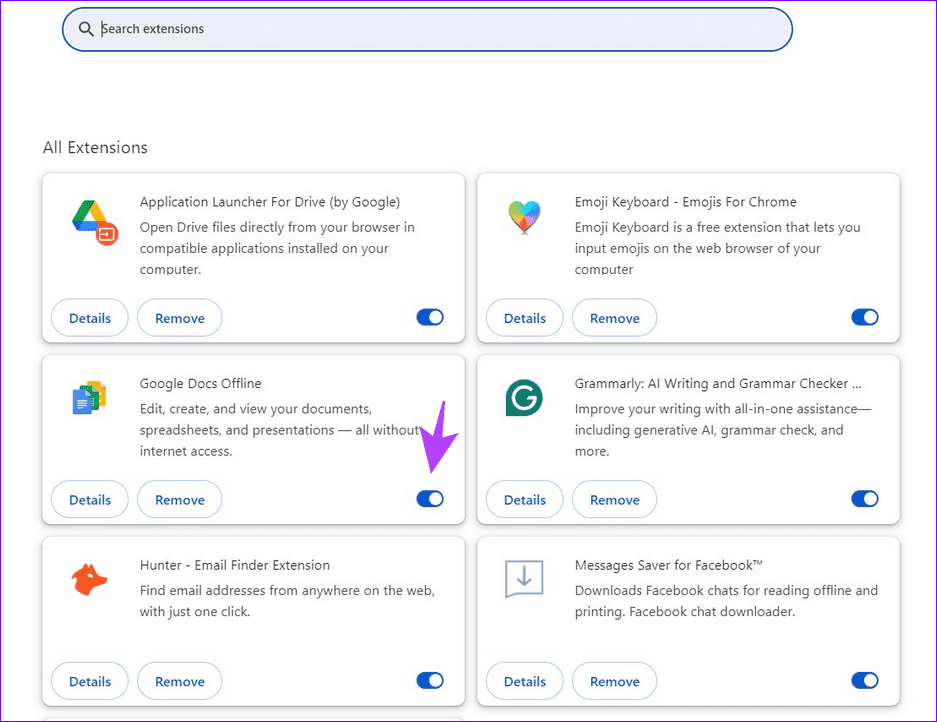
最后,禁用浏览器扩展以修复 Google Photos 无法从您的电脑上传的问题。我们以谷歌浏览器为例。
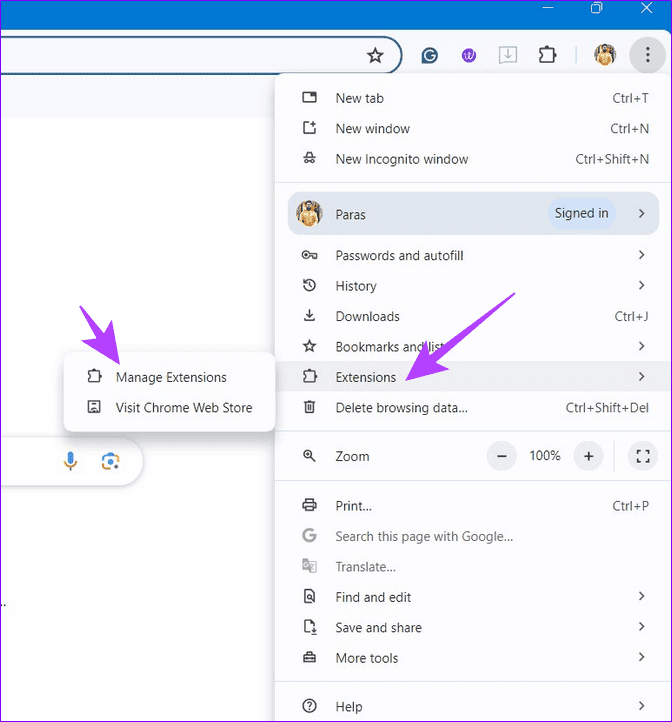
步骤一:单击垂直三点菜单在 Google Chrome 的右上角,选择扩展,并打开管理扩展.
步骤2:关闭已安装的浏览器扩展以将其禁用。或者,单击消除在扩展程序下方将其从浏览器中删除。