基本修复
- 检查打印机电缆:确保连接的电缆没有松动。如果两端都有严重切口,请更换一根电缆。
- 将您的无线打印机和 PC 连接到同一网络:如果您有带有内置 Wi-Fi 的 HP 打印机,请将其连接到与 PC 相同的网络。如果连接失败,请恢复打印机的状态Wi-Fi 设置模式.
- 使用 HP Smart 应用程序:安装惠普智能应用程序从 Microsoft Store 中获取并按照屏幕上的说明将 HP 打印机与 Windows 11 电脑配对。
- 下载可选的 Windows 更新:按 Windows + I 快捷键打开“设置”应用,从侧边栏中选择“Windows 更新”,然后单击“高级选项”。选择可选更新并单击下载并安装。
- 更新 Windows 11:打开设置应用程序,从左侧边栏中选择“Windows 更新”,然后安装可用的系统更新。
Windows 11 附带内置故障排除程序,用于解决 HP 打印机问题。以下是访问和使用它的方法:
步骤一:按Windows + I 快捷方式要打开“设置”应用程序,请选择蓝牙和设备从左侧边栏,然后单击打印机和扫描仪.
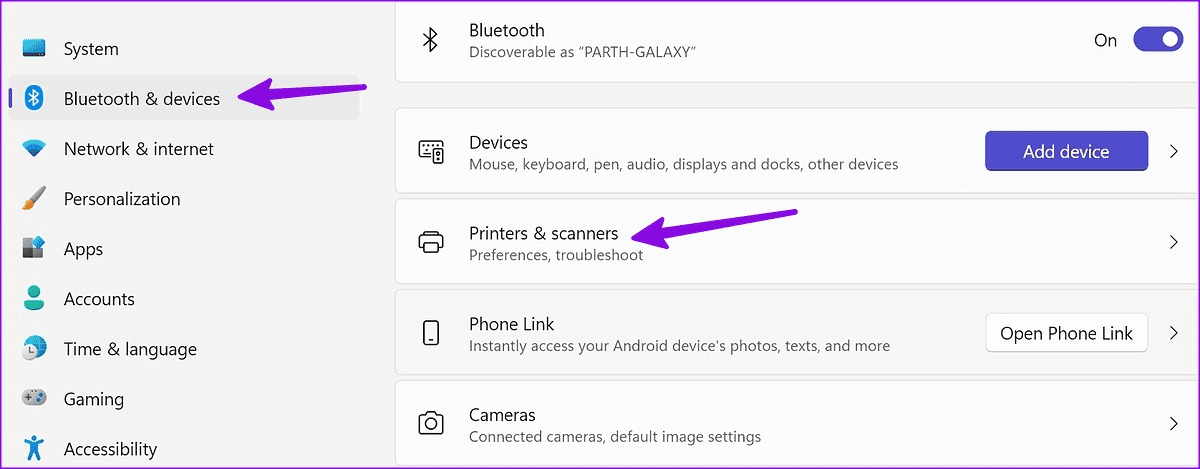
步骤2:向下滚动并选择您的惠普打印机.
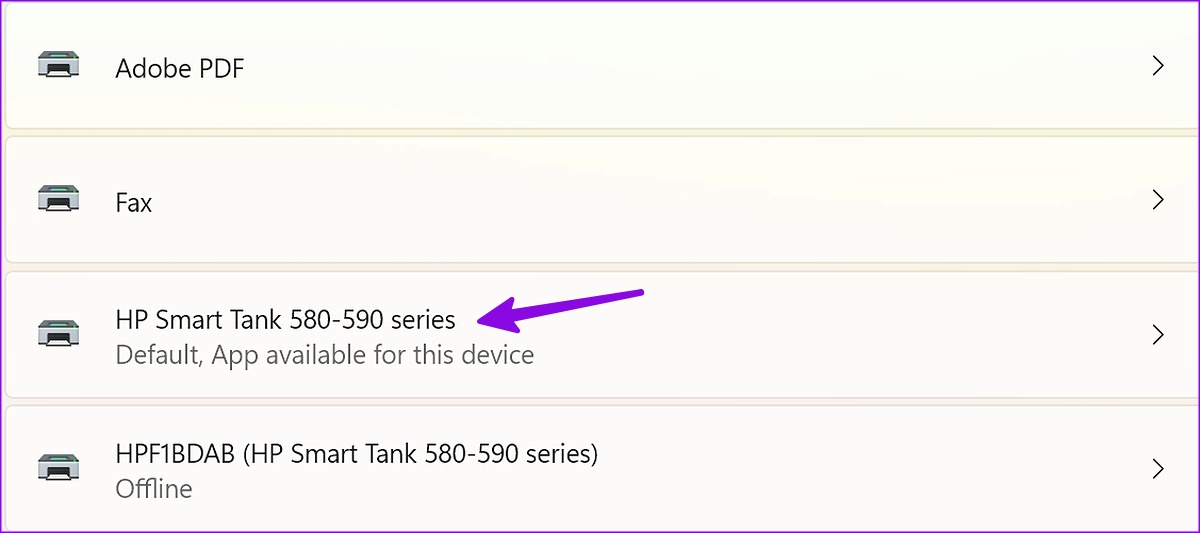
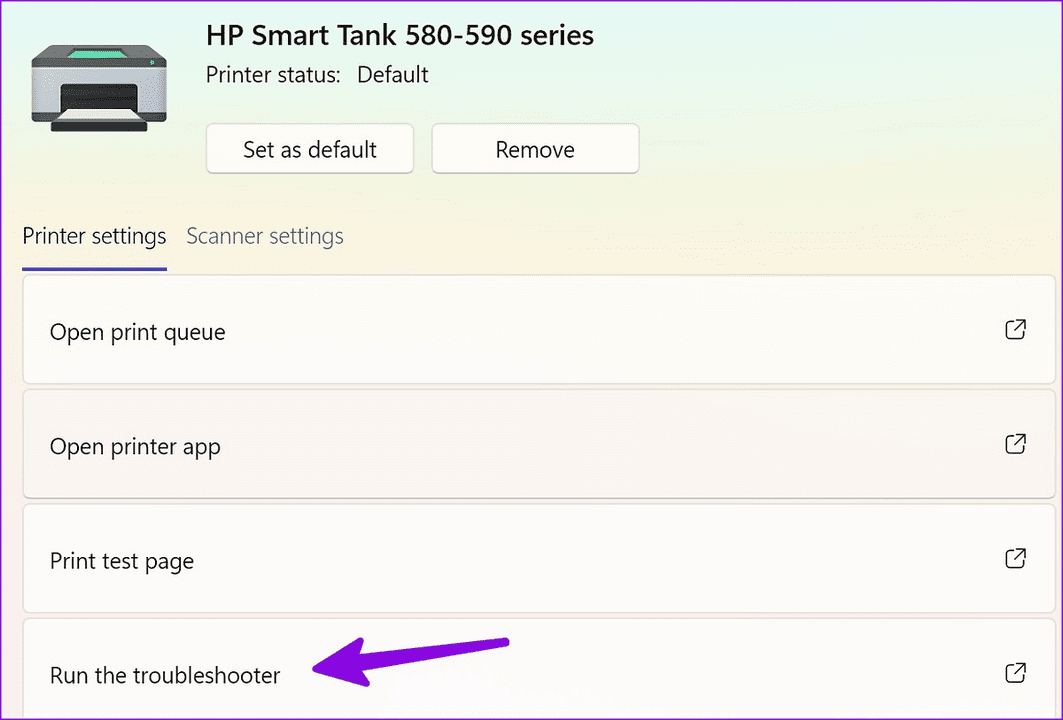
步骤3:点击运行疑难解答程序并按照屏幕上的说明进行修复。
修复 2:使用 HP Smart 应用修复 HP 打印机
如果 Windows 故障排除程序没有帮助,请使用 HP Smart 应用程序对无法在 Windows 11 上运行的 HP 打印机进行诊断和故障排除。
步骤一:安装惠普智能应用程序从 Microsoft Store 中下载并按照屏幕上的说明设置您的打印机。
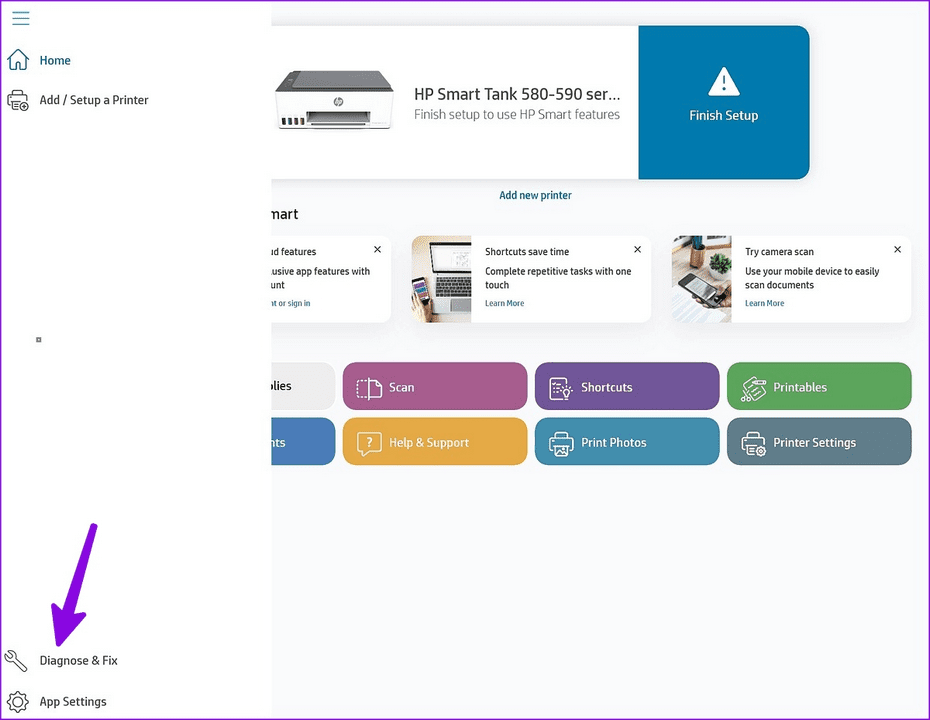
步骤2:选择汉堡菜单从左上角开始,然后单击诊断和修复.
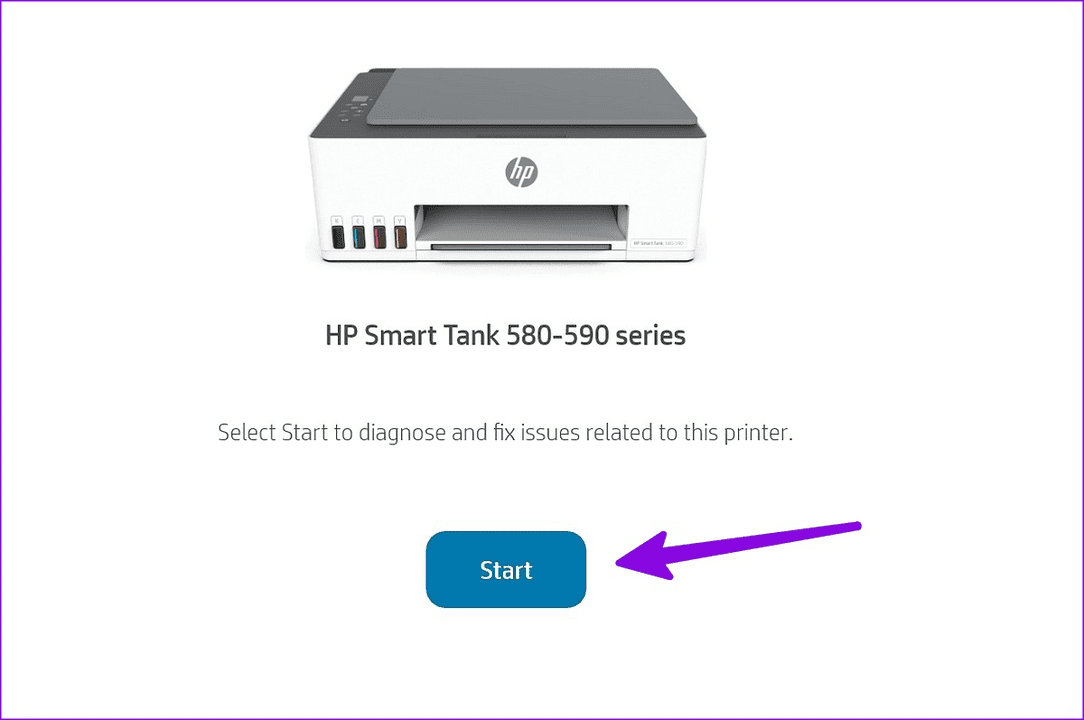
步骤3:点击开始然后等待几秒钟,让应用程序解决您的 HP 打印机问题。
修复 3:更新或重新安装 HP 打印机驱动程序
过时的打印机驱动程序是 HP 打印机无法在 Windows 11 上运行的常见根本原因。设备管理器应用程序更新或重新安装它。
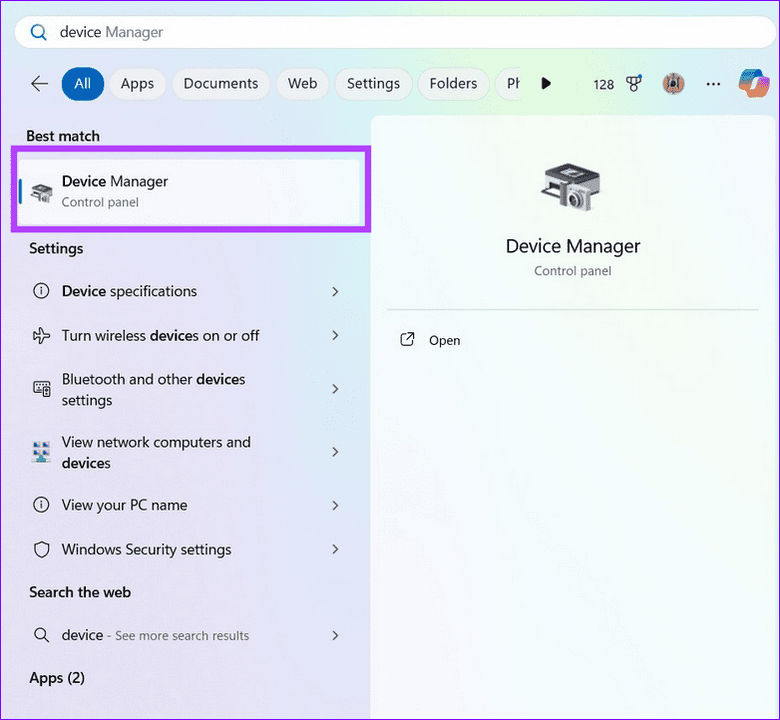
步骤一:按Windows键,搜索装置经理,然后单击将其打开。
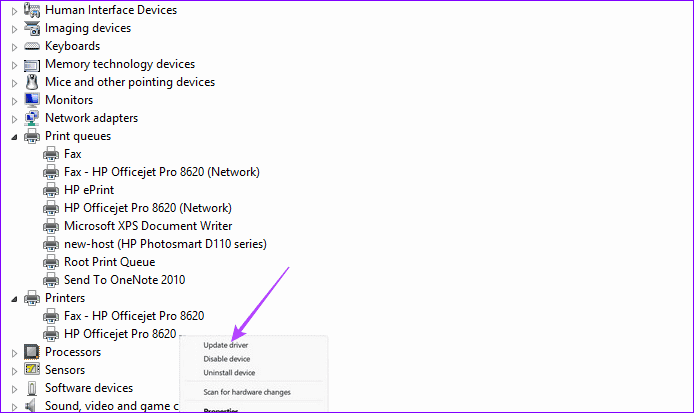
步骤2:扩张打印机,选择您的惠普打印机,然后右键单击更新驱动程序。如果无法解决问题,请选择卸载设备, 和重新启动电脑自动安装兼容的驱动程序。
修复 4:重新启动 HP 打印机服务
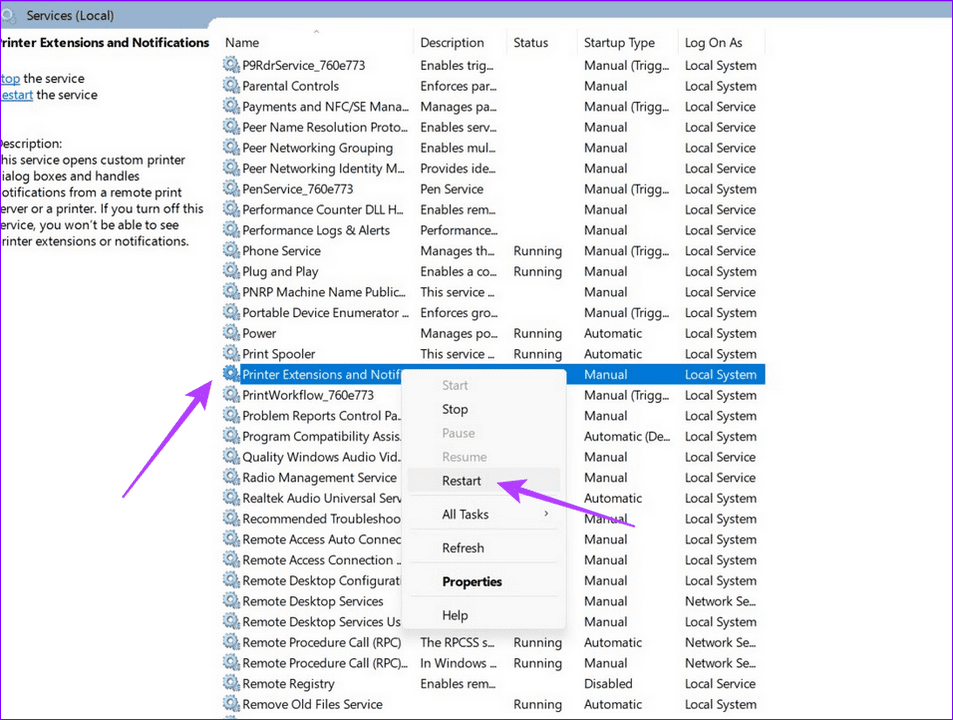
后台打印程序和打印机扩展和通知服务控制 Windows 11 上连接的打印机的功能。如果它们突然停止,您的 HP 打印机可能无法工作。使用服务应用程序手动重新启动它们。
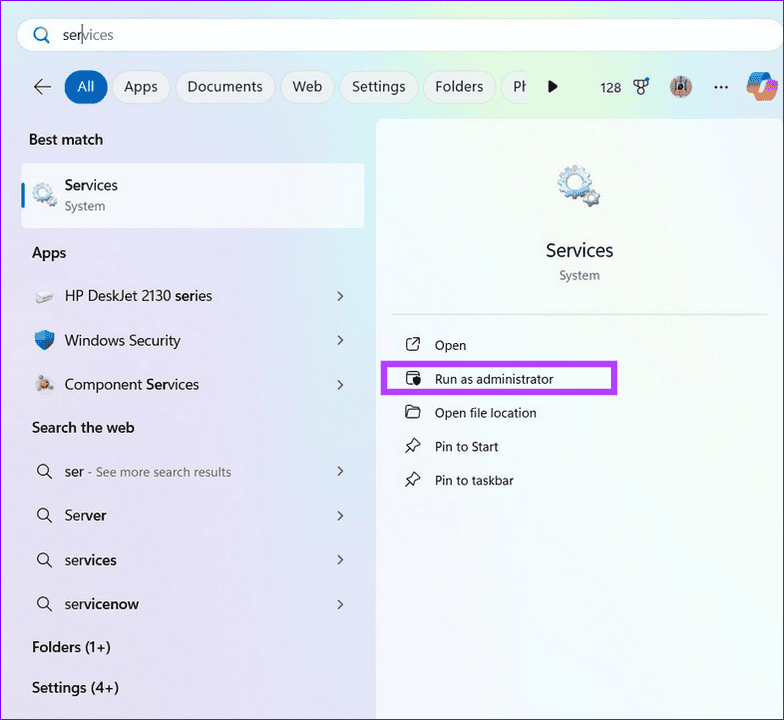
步骤一:按Windows键,搜索服务,然后单击以管理员身份运行.
步骤2:定位后台打印程序,右键单击服务,然后选择重新启动.
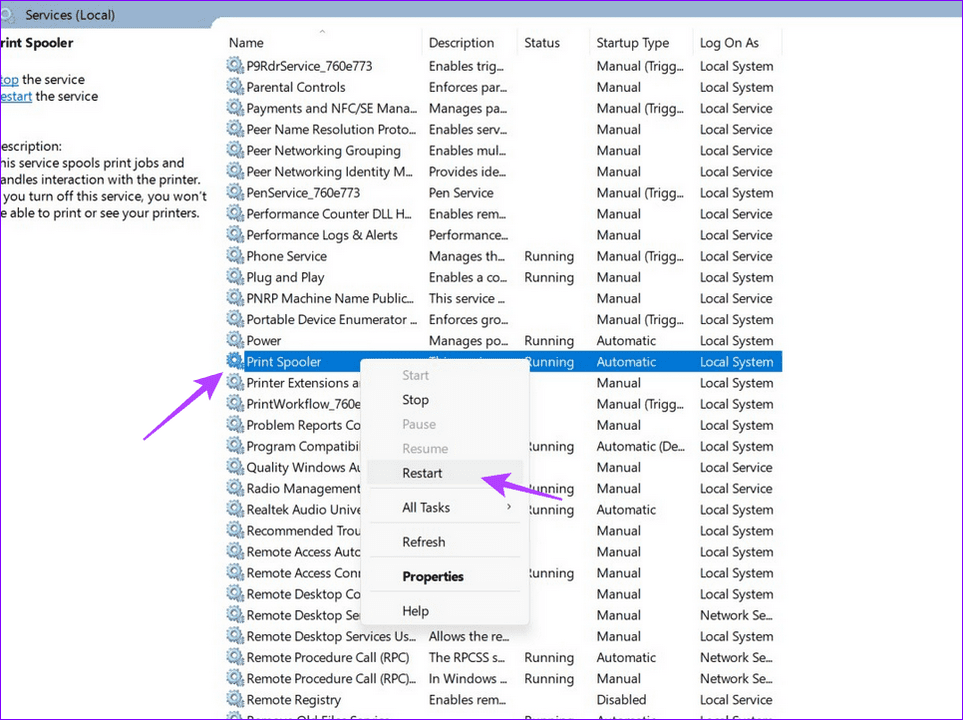
步骤3:最后,右键单击打印机扩展和通知服务来重新启动它。