基本修复:
- 检查网络连接:如果你的iPad 有网络连接问题,它无法接收新电子邮件并更新邮件应用程序中的当前收件箱。因此,请连接到更好的网络或靠近路由器并再次检查。
- 检查邮件应用程序服务器状态:如果邮件应用程序当前已关闭,您将无法收到任何新电子邮件。要检查这一点,请转至苹果的系统状态页面并检查邮件应用程序的当前状态。如果确实已关闭,请等待后再再次检查。
- 确保电子邮件存储空间未满:免费 Gmail 和 Outlook 帐户的存储空间有限。如果此空间已满,您将无法接收新电子邮件。因此,请检查您的邮件帐户并确保至少有 10-20% 的可用空间。如果没有,请删除一些项目并再次检查。
- 启用所有通知权限:您的邮件应用程序需要权限才能向您发送电子邮件通知。因此,打开邮件应用程序的通知设置并确保启用所有通知权限。
- 检查 iPadOS 更新:苹果通过系统更新来更新邮件应用程序。 Mail 在 iPad 上无法接收电子邮件可能是由于过时的 iPadOS 版本造成的。您可以导航至 iPad 设置中的“常规”菜单并安装最新的 iPadOS 更新来解决该问题。
- 重新安装邮件应用程序:如果问题仍然存在,请卸载并重新安装 iPad 上的邮件应用程序。这将删除所有自定义应用程序设置。然后,设置 Gmail或任何其他电子邮件帐户,然后再次检查。
修复 1:检查添加的帐户
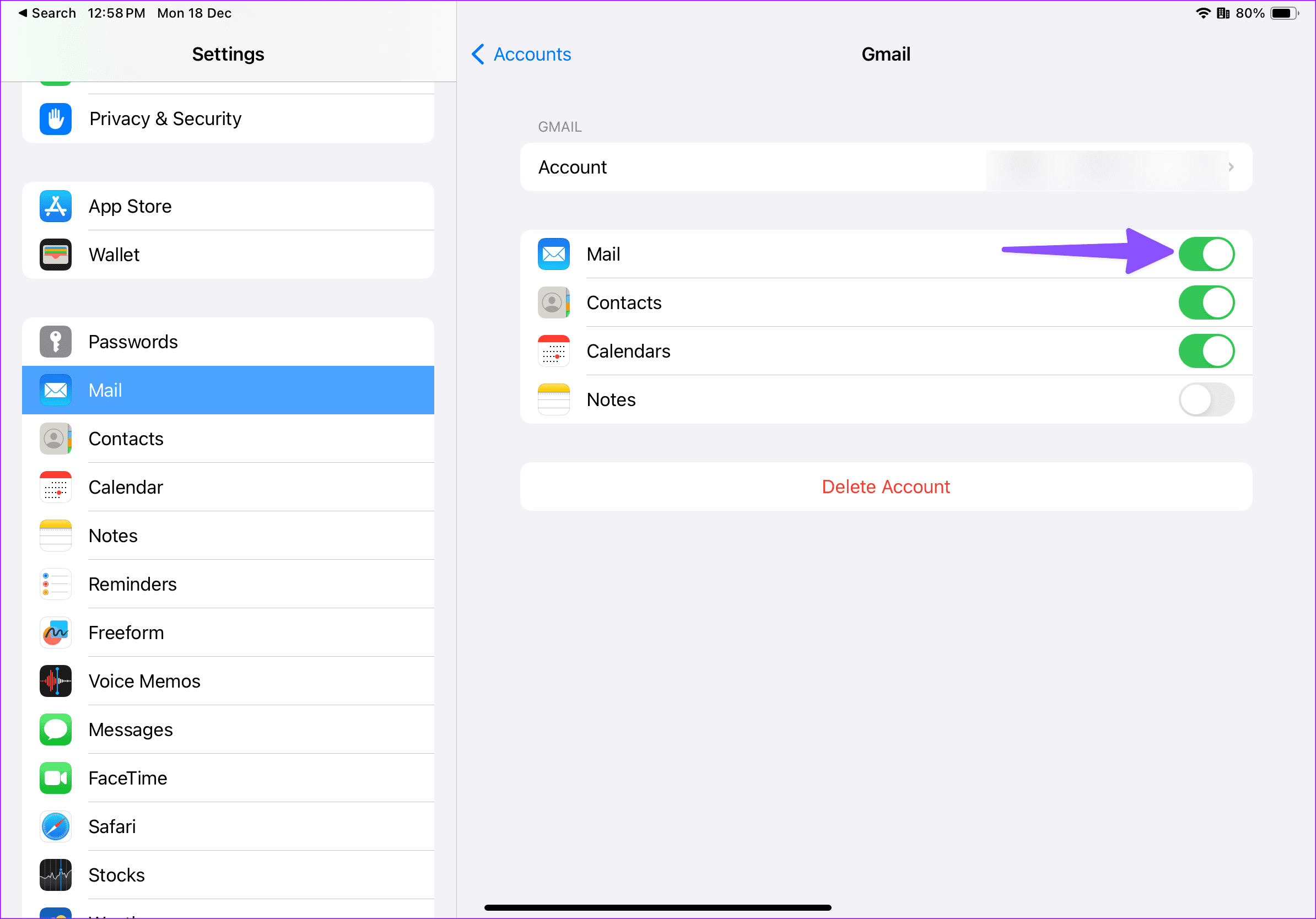
默认邮件应用程序支持 Gmail、Outlook、Microsoft 365、Yahoo 和其他领先的电子邮件提供商。但是,您需要为特定帐户启用邮件切换才能检查本机应用程序中的邮件。否则,添加的帐户将不会首先显示。以下是具体操作方法。
步骤一:打开设置应用程序并点击邮件。在这里,点击账户.
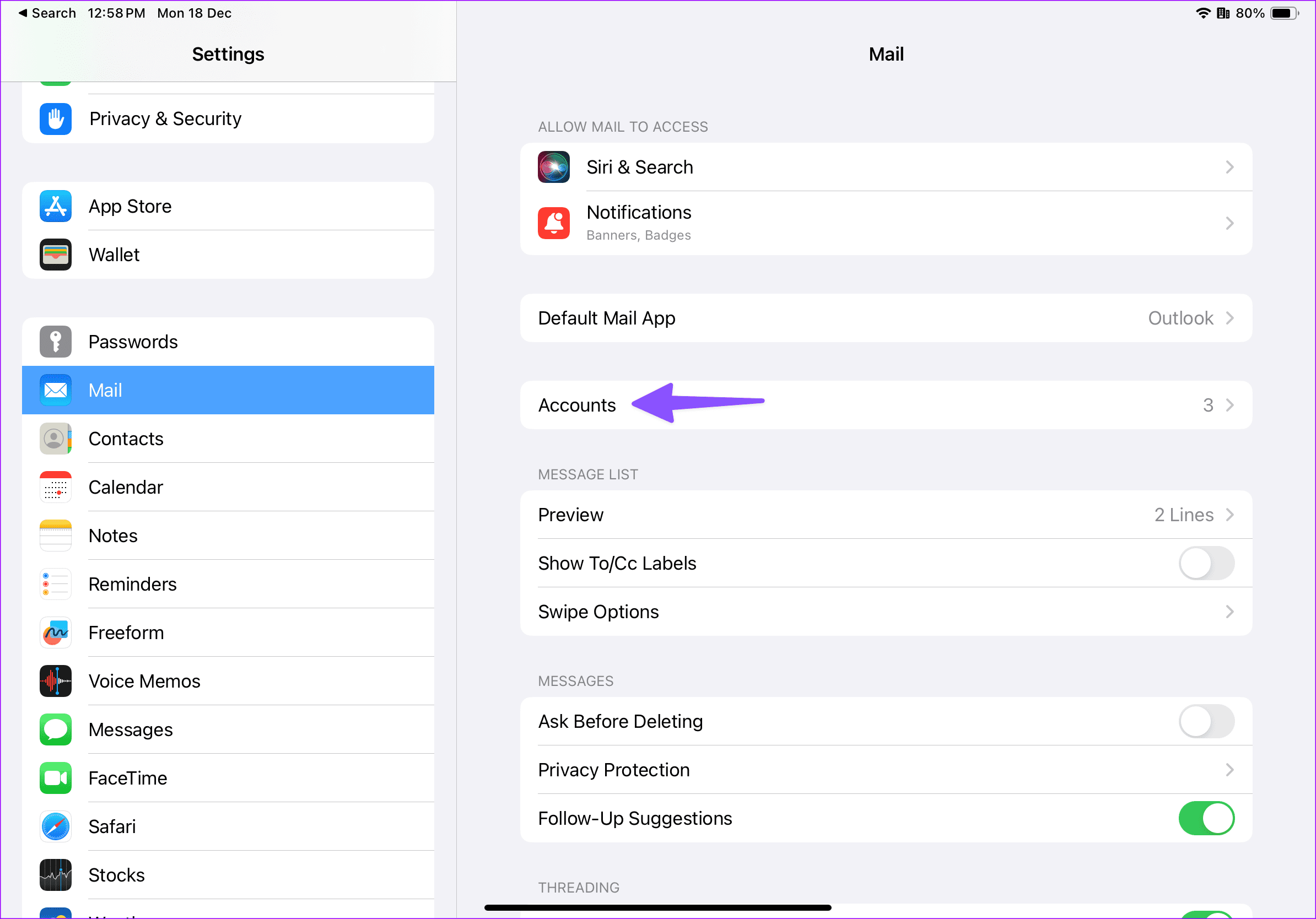
步骤2:然后,点击电子邮件提供商从右窗格中。
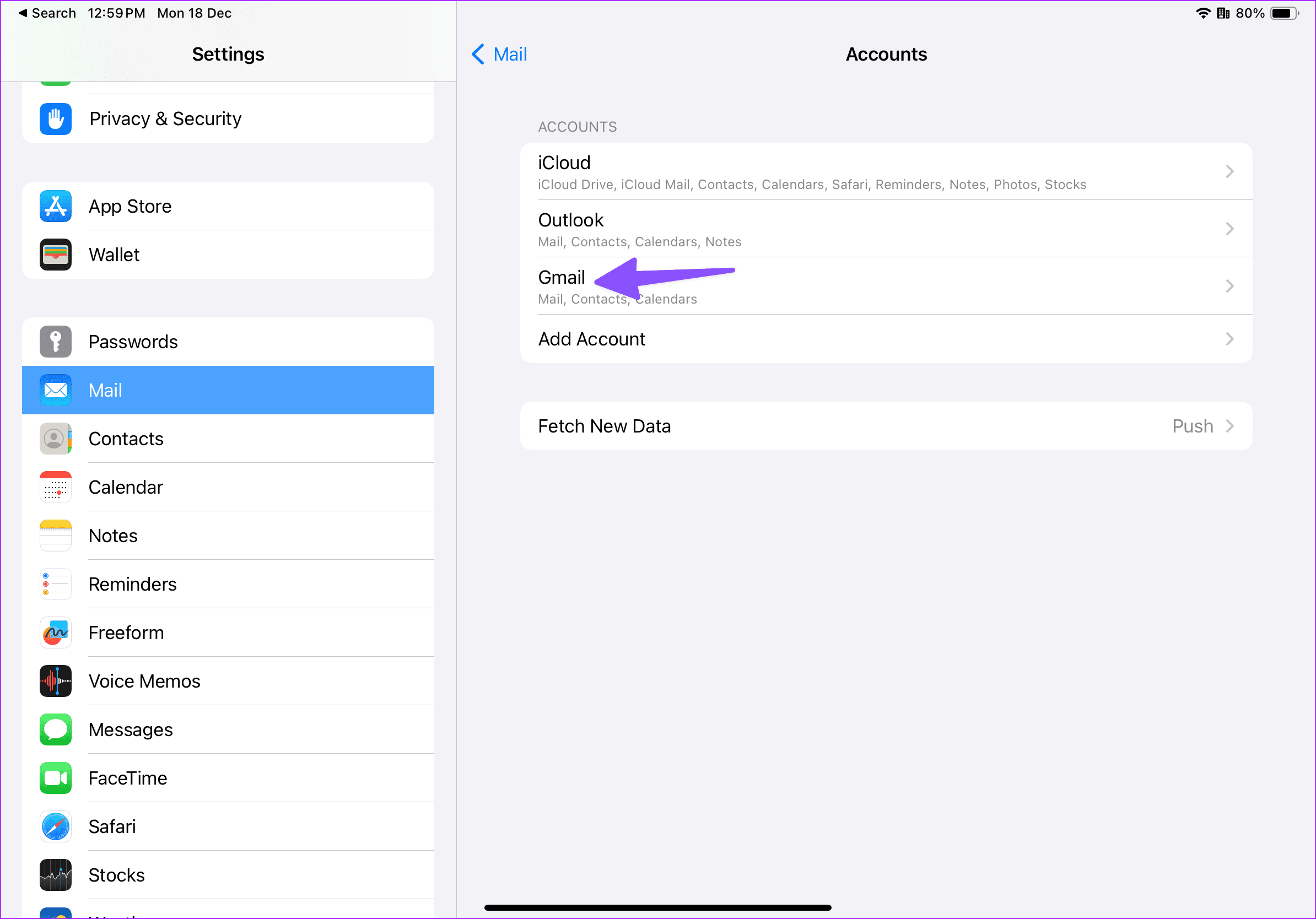
步骤3:在这里,启用邮件切换。完成后,重新启动邮件应用程序并再次检查。
修复 2:删除并重新添加帐户
如果您最近更改了 Gmail 或 Outlook 帐户密码,则由于帐户身份验证错误,您可能无法在 iPad 上接收电子邮件。因此,请删除您的帐户,然后使用更新的登录凭据再次添加它。请按照以下步骤进行操作。
步骤一:打开设置应用程序并点击邮件>账户.
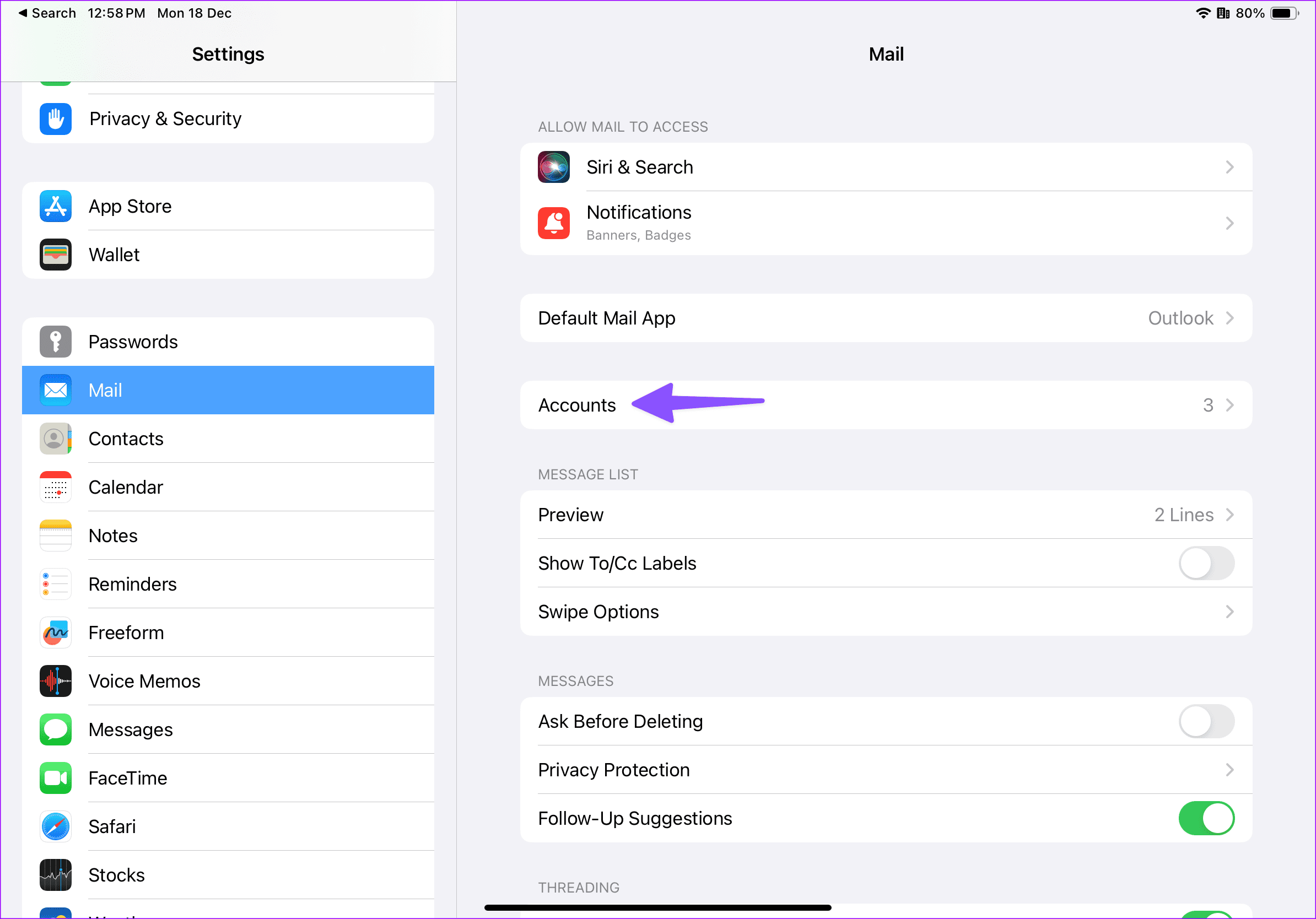
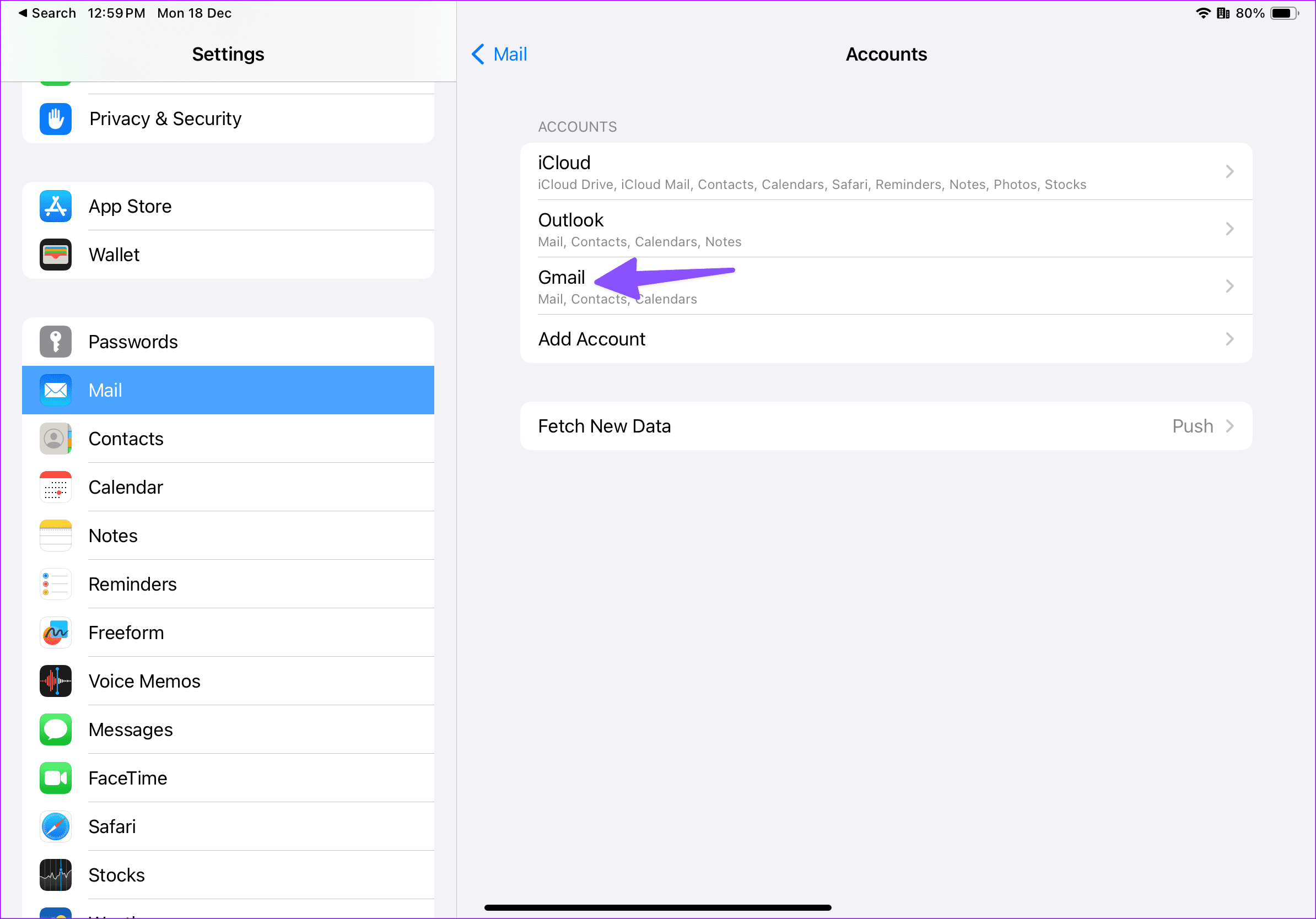
步骤2:在这里,点击相关邮件帐户.
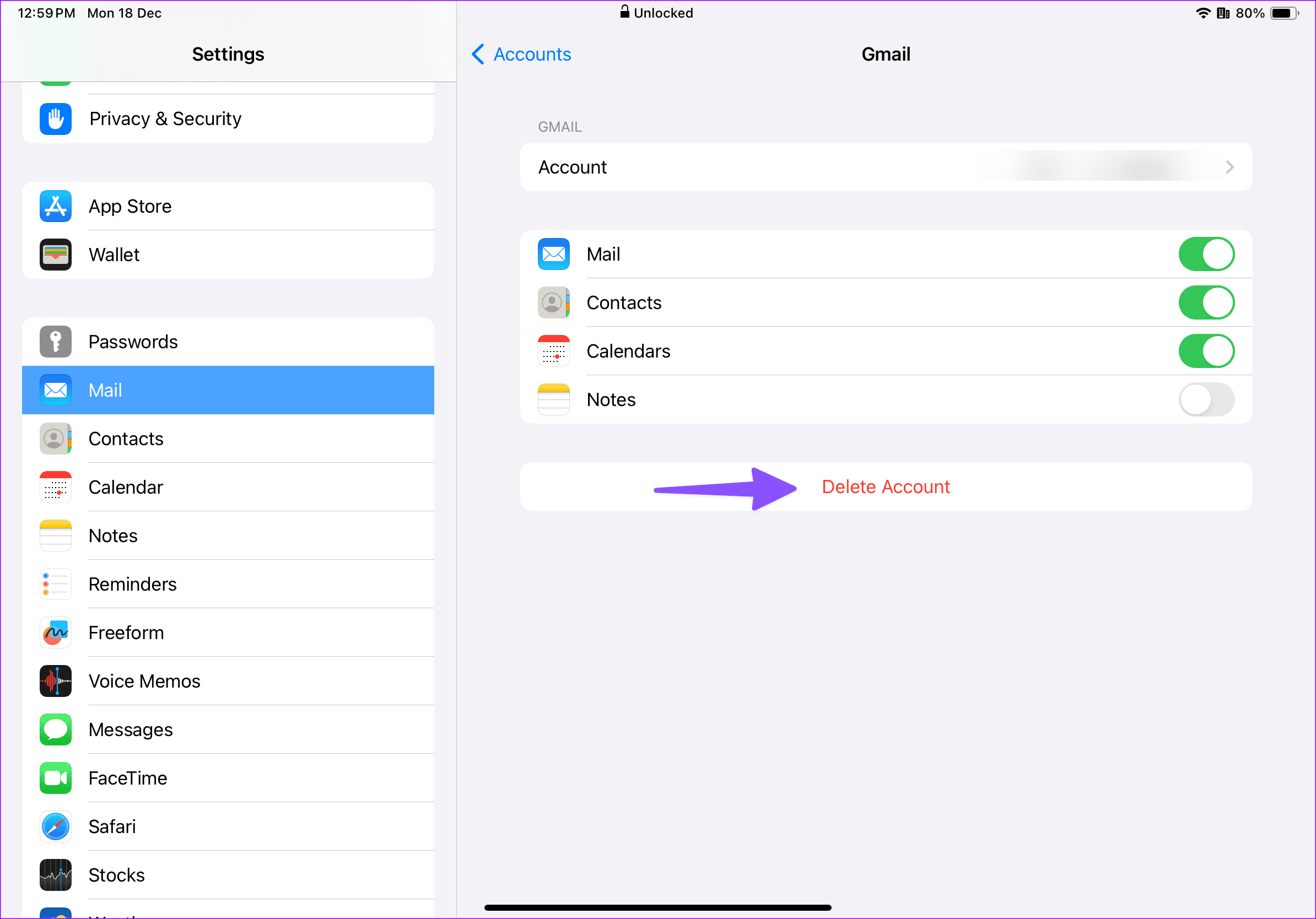
步骤3:然后,点击删除帐户并完成删除过程。
第4步:完成后,返回帐户页面并点击添加账户。使用更新的帐户登录凭据登录,并检查它是否按预期工作。
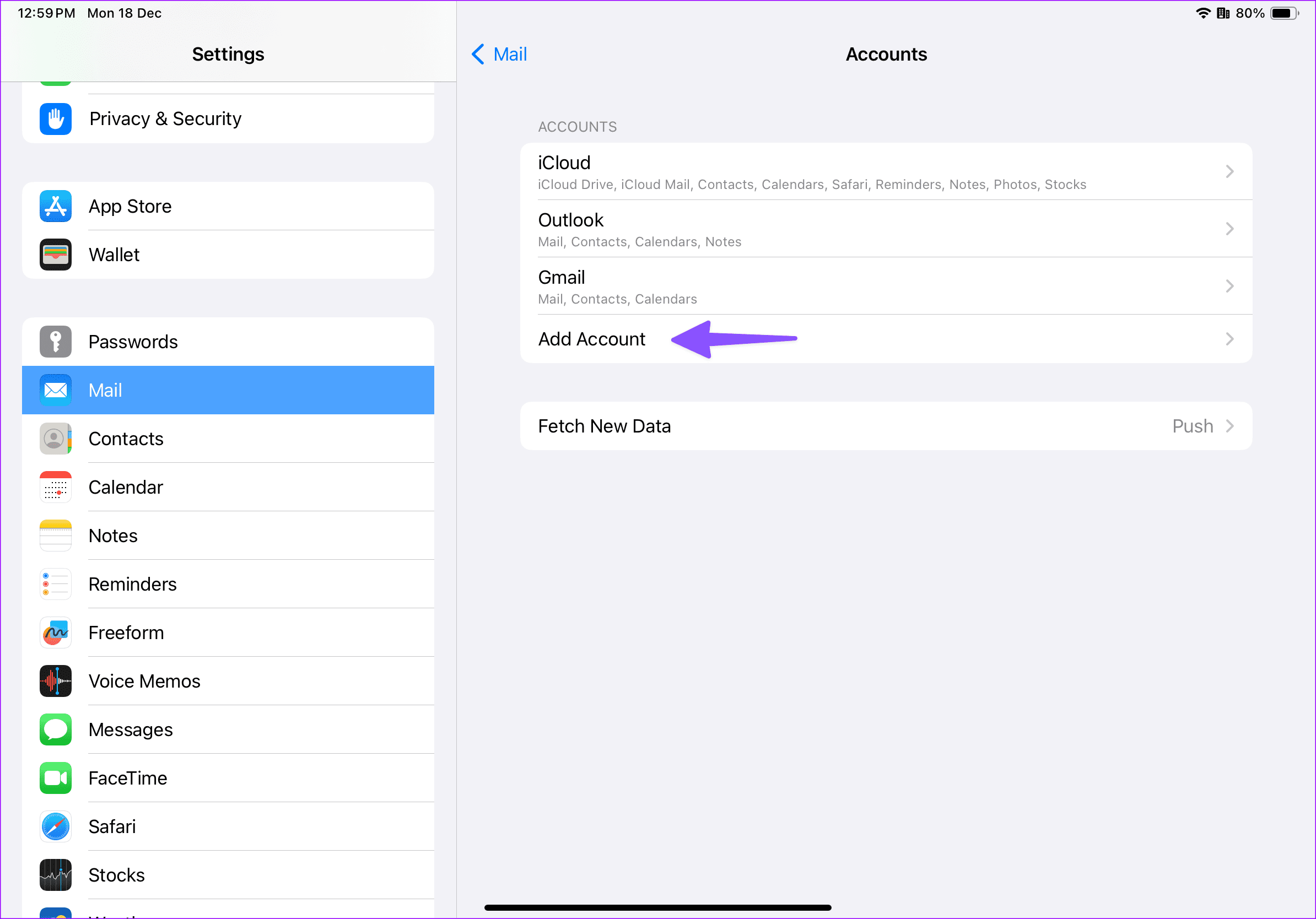
修复 3:检查同步频率
您还可以在 iPad 上检查按设定时间间隔刷新新电子邮件的同步频率。如果您每小时获取新电子邮件,您可能会注意到接收电子邮件的时间明显延迟。因此,更改此设置以自动获取电子邮件。方法如下。
步骤一:打开邮件设置使用上述步骤并点击账户.
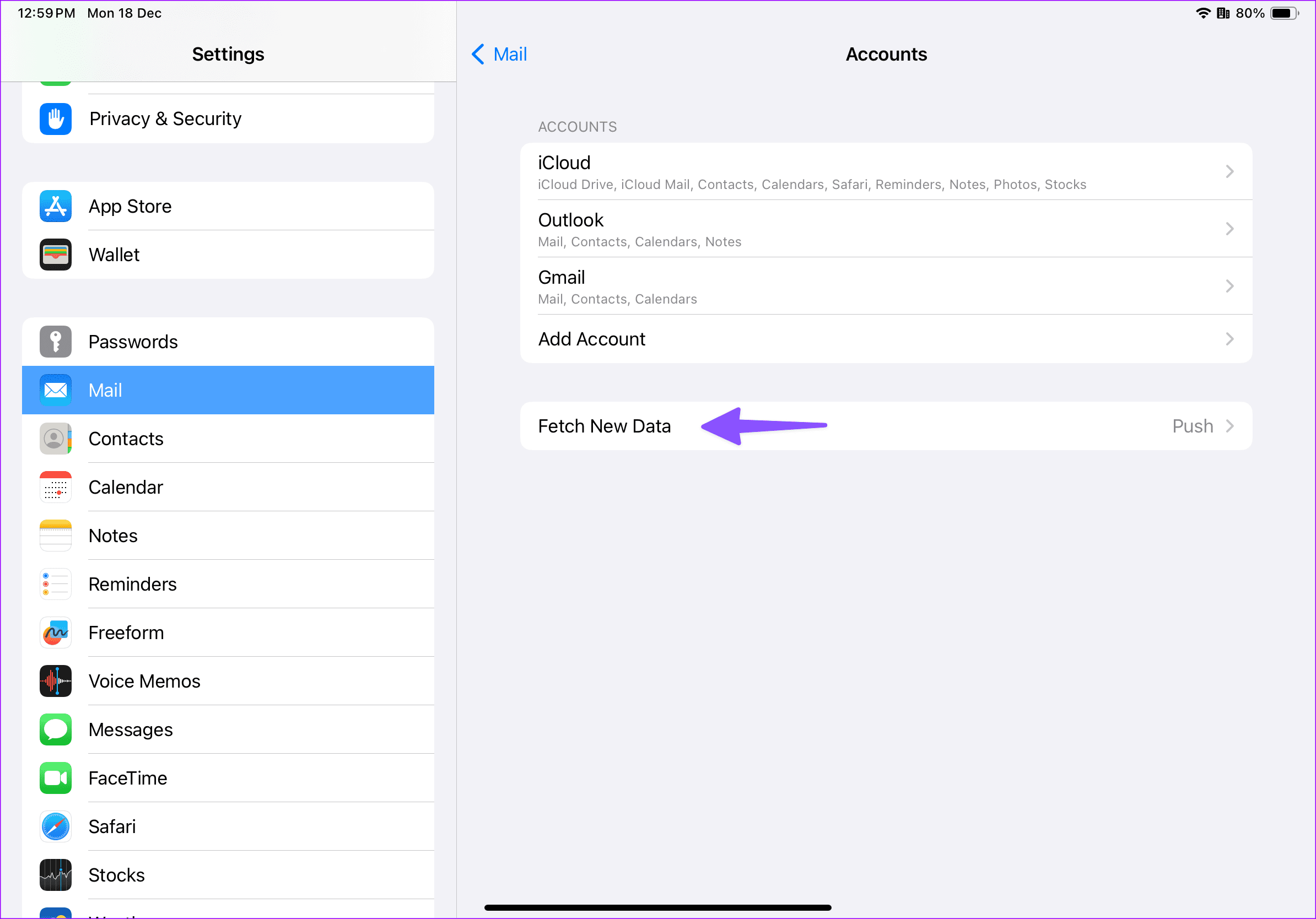
步骤2:在这里,点击获取新数据.
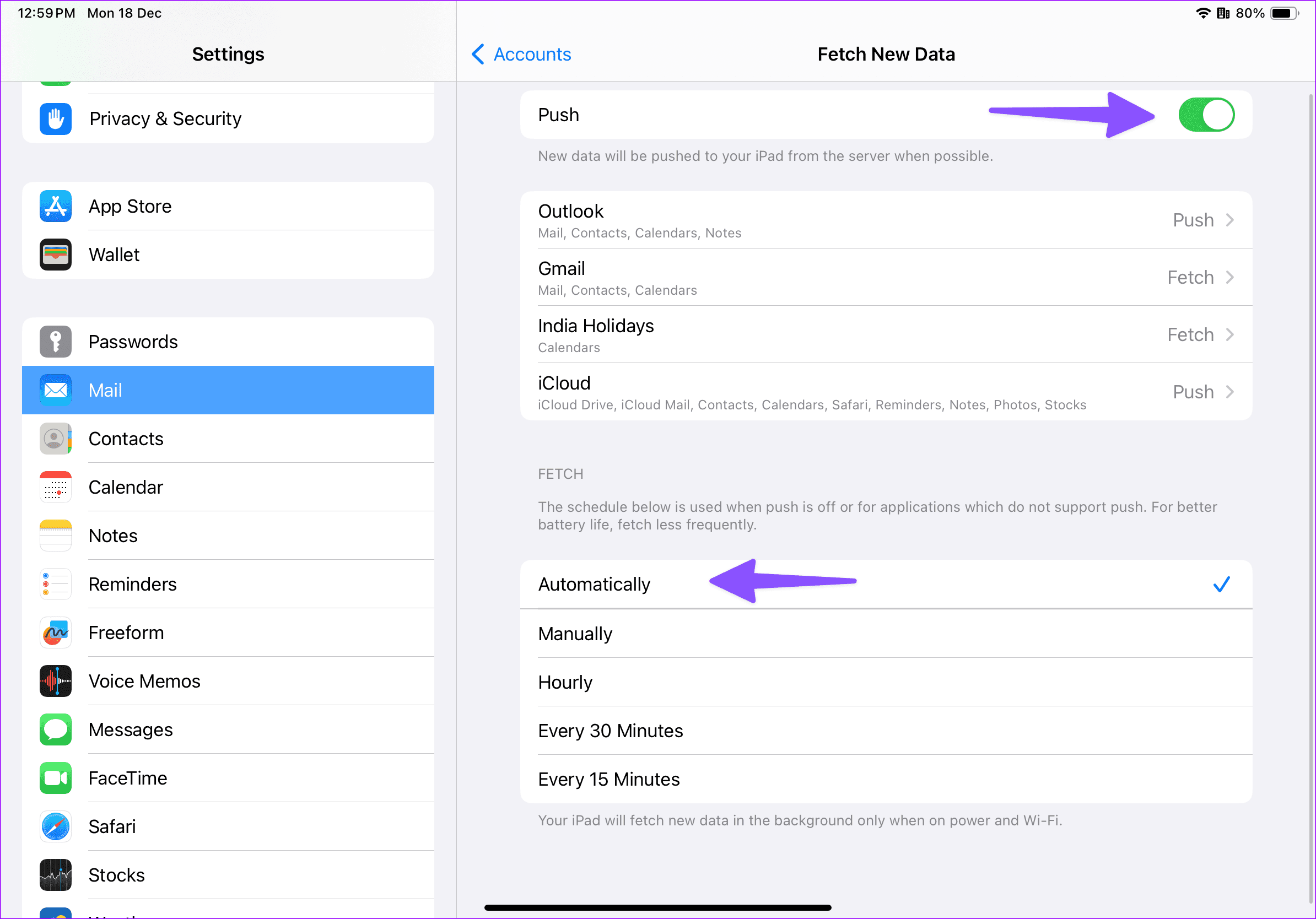
步骤3:启用推动切换如果可能的话,会从服务器向您的 iPad 发送新电子邮件。然后,选择自动地。
提示:如果电子邮件提供商不支持推送,请选择“获取”并将其设置为每 15 分钟同步一次新电子邮件。
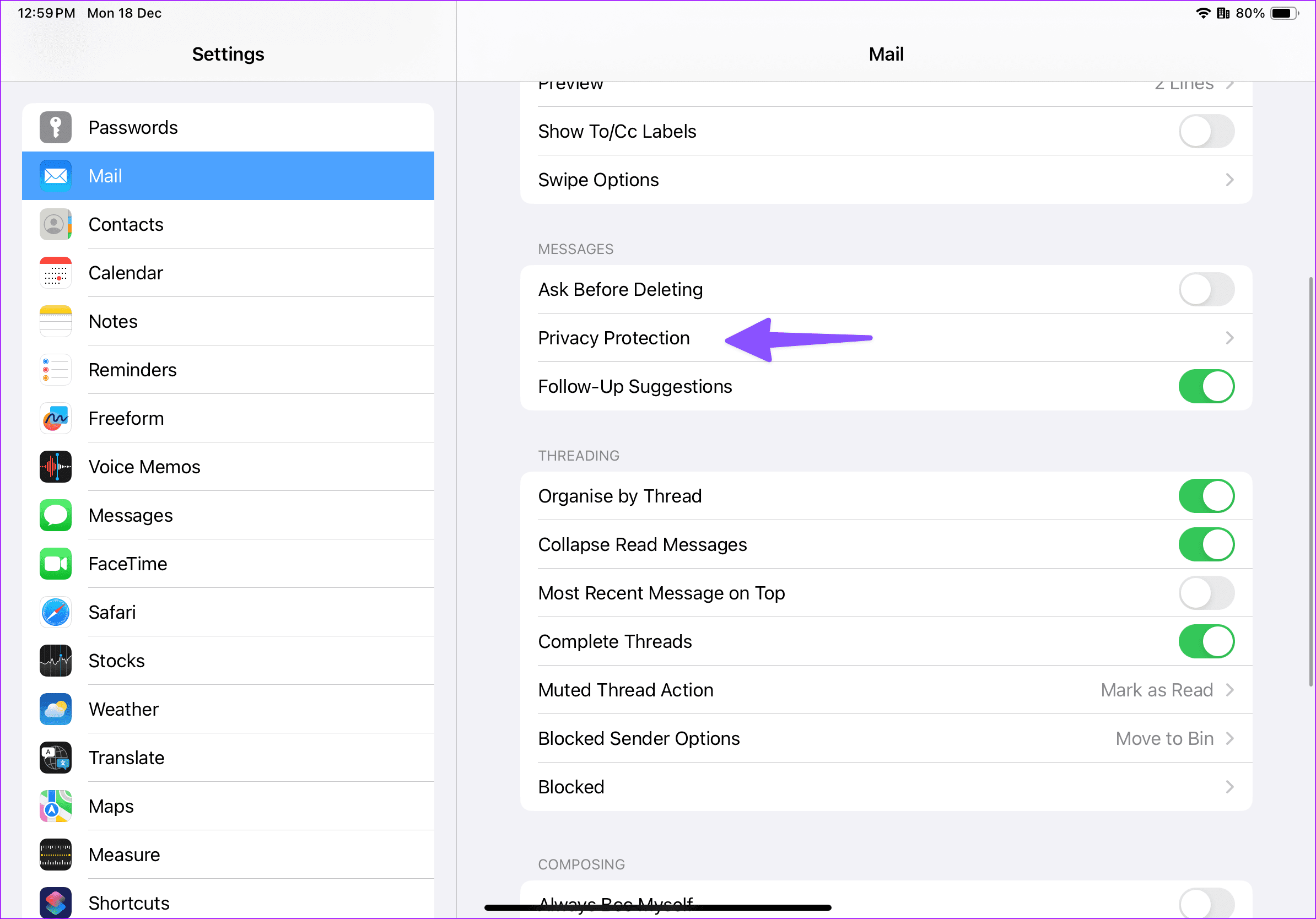
如果您是 iCloud+ 或 Apple One 订阅者,Apple 会为您的帐户启用“保护邮件活动”选项。虽然这有助于隐藏您的 IP 地址,但可能会使发件人更难跟踪您的邮件活动。如果您遇到电子邮件问题,请将其禁用并重试。以下是具体操作方法。
步骤一:打开设置应用程序并点击邮件从侧面菜单。然后,点击隐私保护.
步骤2:在这里,禁用切换保护邮件活动.
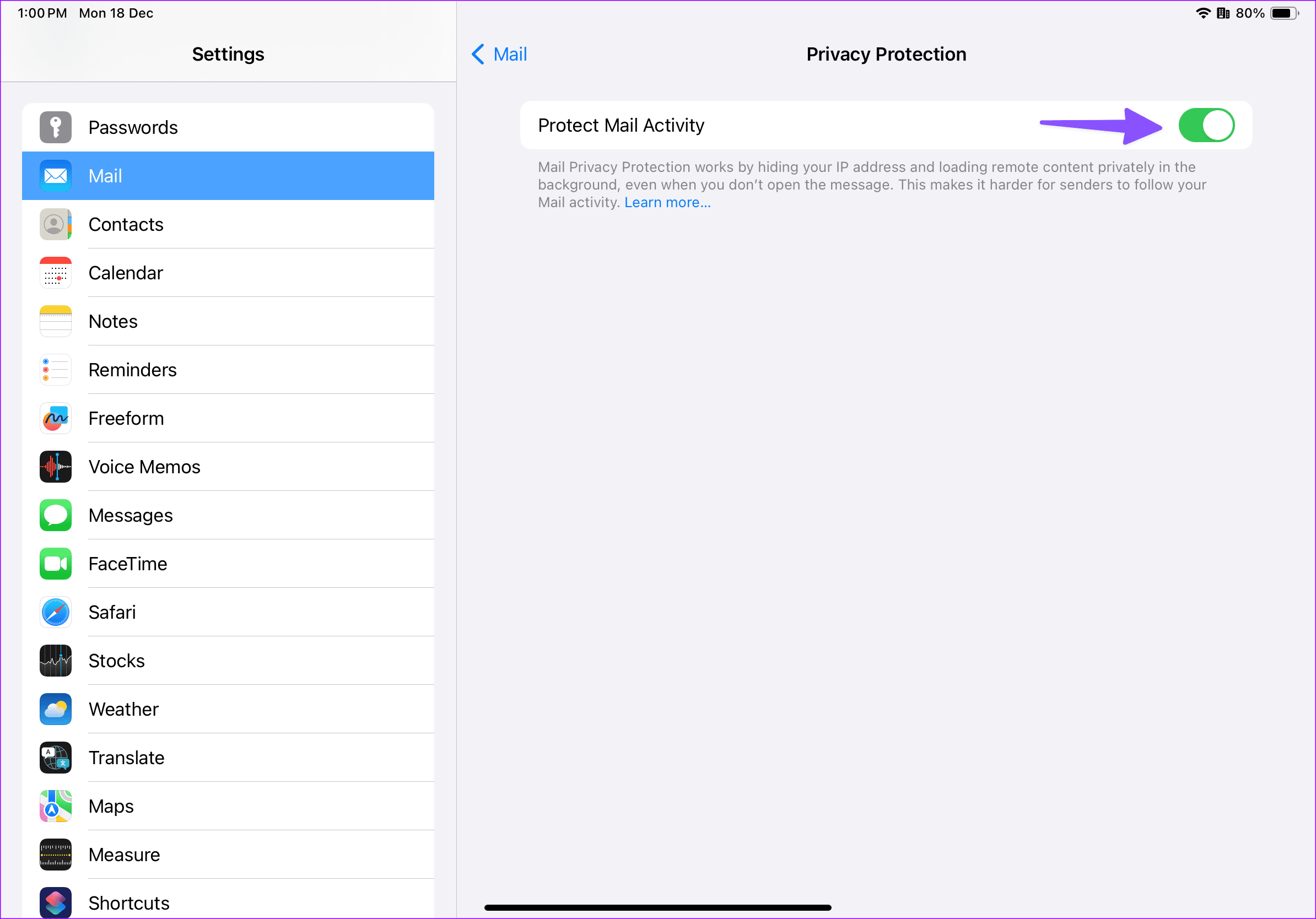
这应该会关闭“保护邮件活动”。现在,请稍等一下,检查您的 iPad 是否可以及时收到电子邮件。