大多数用户在从旧 iPhone 切换到新 iPhone 时都会选择 iCloud 备份。它是最好的备份解决方案之一,并且可以在 Apple 设备之间无缝运行。但是,有时您的 iPhone 无法将设备数据备份到 iCloud。以下是修复 iPhone 无法备份到 iCloud 的十大方法。
iCloud 备份负责管理您的消息、通话记录、Safari 数据、生产力应用程序、任务、媒体和应用程序数据。因此,您的 iPhone 不备份到 iCloud 可能会让您面临数据丢失的风险。让我们一劳永逸地解决问题。
iCloud 存储空间不足是“iCloud 备份失败”错误背后的最大因素之一。毕竟,苹果只提供 5GB 的 iCloud 存储空间供用户使用,而且没有多少人愿意付费订阅 iCloud+ 或 Apple One。
另一个原因可能是网络连接速度慢和手机电池电量低。我们将从基础开始,然后转向高级技巧来完成 iPhone 上的 iCloud 备份。话不多说,让我们开始吧。
如何修复 iCloud 不备份
1. 重新启动iPhone
重新启动 iPhone 是解决常见问题的最快方法之一。如果您有配备面容 ID 的 iPhone,请执行以下步骤。
步骤一:同时按住任意音量和电源按钮,然后使用电源关闭滑块关闭手机。
步骤2:等待约 30 秒,然后按住电源按钮打开手机。
如果您使用带有主页按钮的旧 iPhone 型号,请按住侧面按钮,直到出现关机滑块。
2.再次验证您的Apple帐户
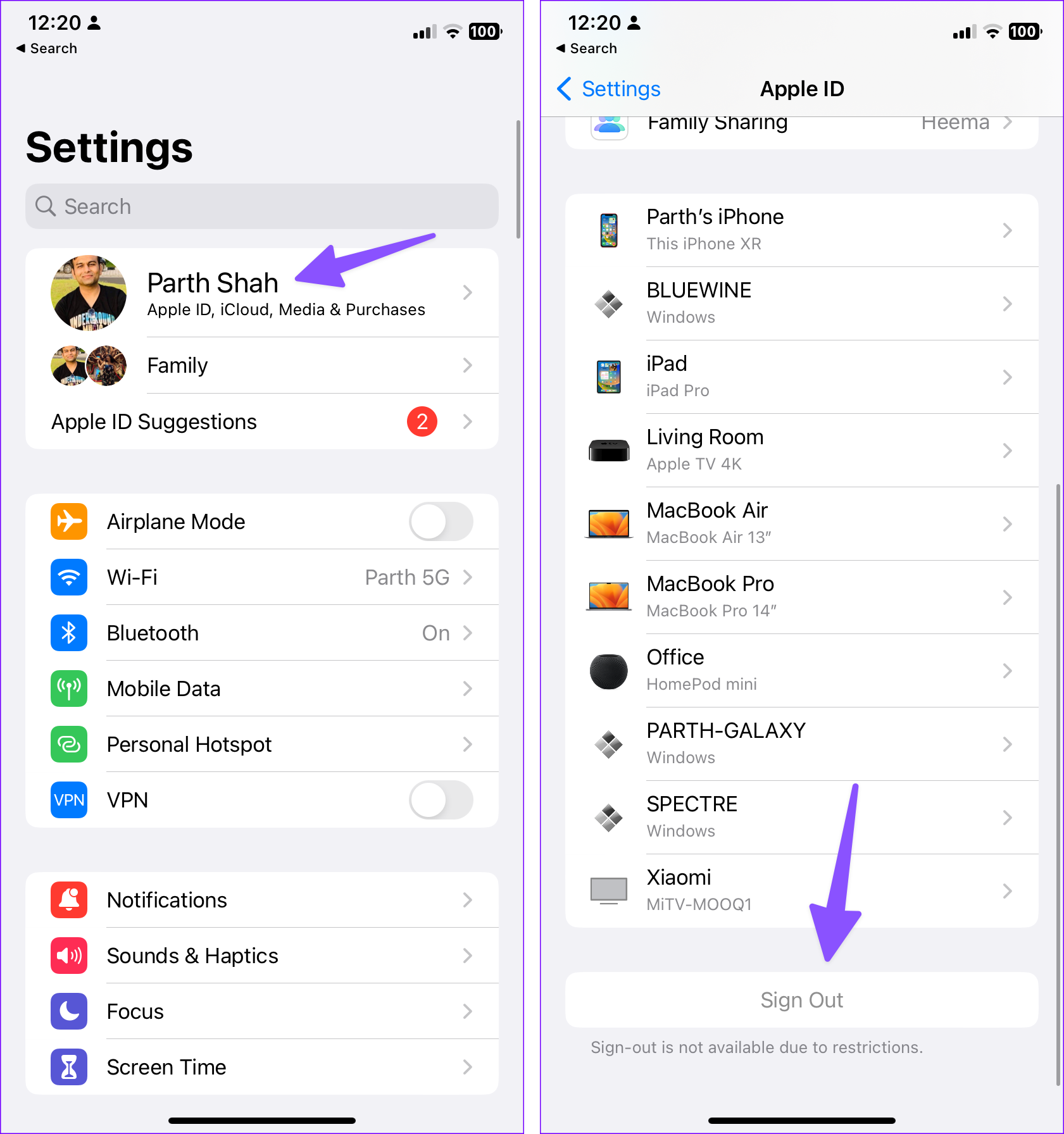
由于帐户身份验证问题,可能会出现 iCloud 不备份错误。您需要退出您的 Apple 帐户并重新登录。
步骤一:打开“设置”并选择您的个人资料。
步骤2:向下滚动并退出您的帐户。使用 Apple 帐户详细信息登录,然后重试。
3.启用iCloud备份
您之前可能在 iPhone 上禁用了 iCloud 备份。是时候从“设置”菜单启用它了。
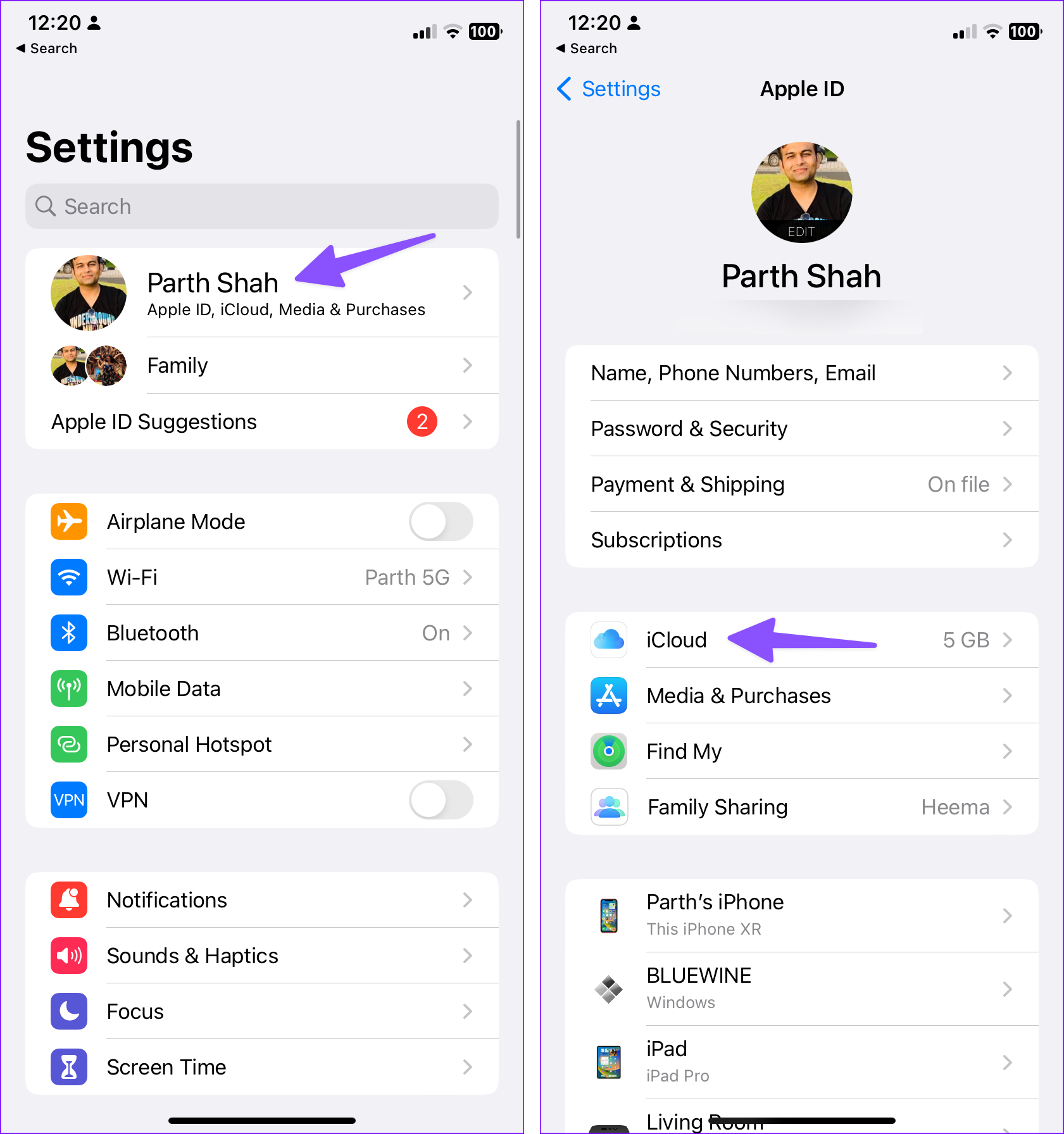
步骤一:打开 iPhone 上的“设置”。
步骤2:转到您的个人资料。
步骤3:选择 iCloud。
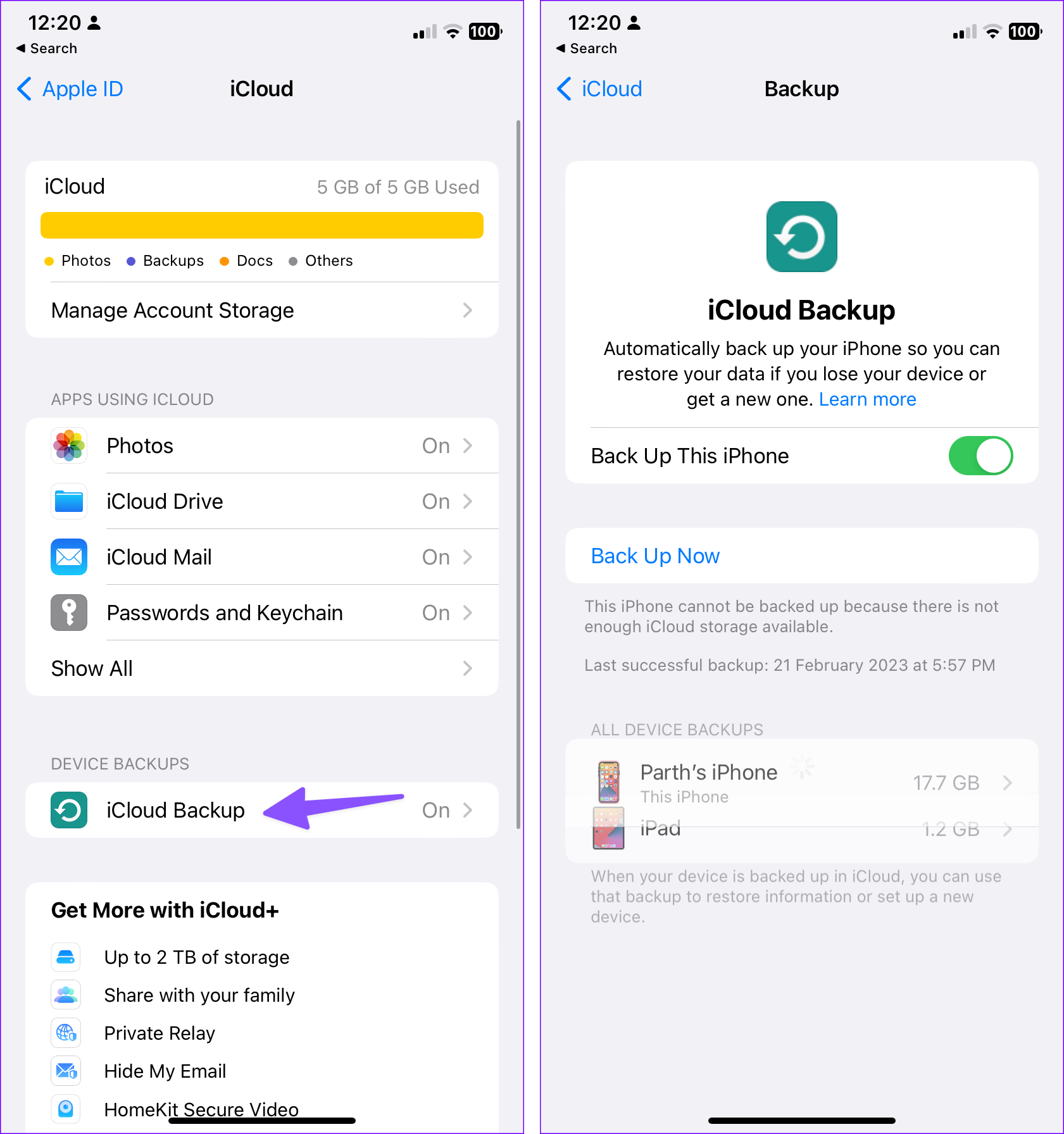
第4步:点击 iCloud 备份。
第5步:从以下菜单中启用“备份此 iPhone”开关。
4.确保有足够的iCloud存储空间
默认情况下,iCloud 仅配备 5GB 存储空间。当您在 iCloud 上启用照片备份时,您可能会用完免费的云存储空间。
您需要为其中一项 iCloud 计划付费。最便宜的套餐起价为 50GB 0.99 美元。您还可以获得其他好东西,例如隐藏我的电子邮件和 iCloud Private Relay。
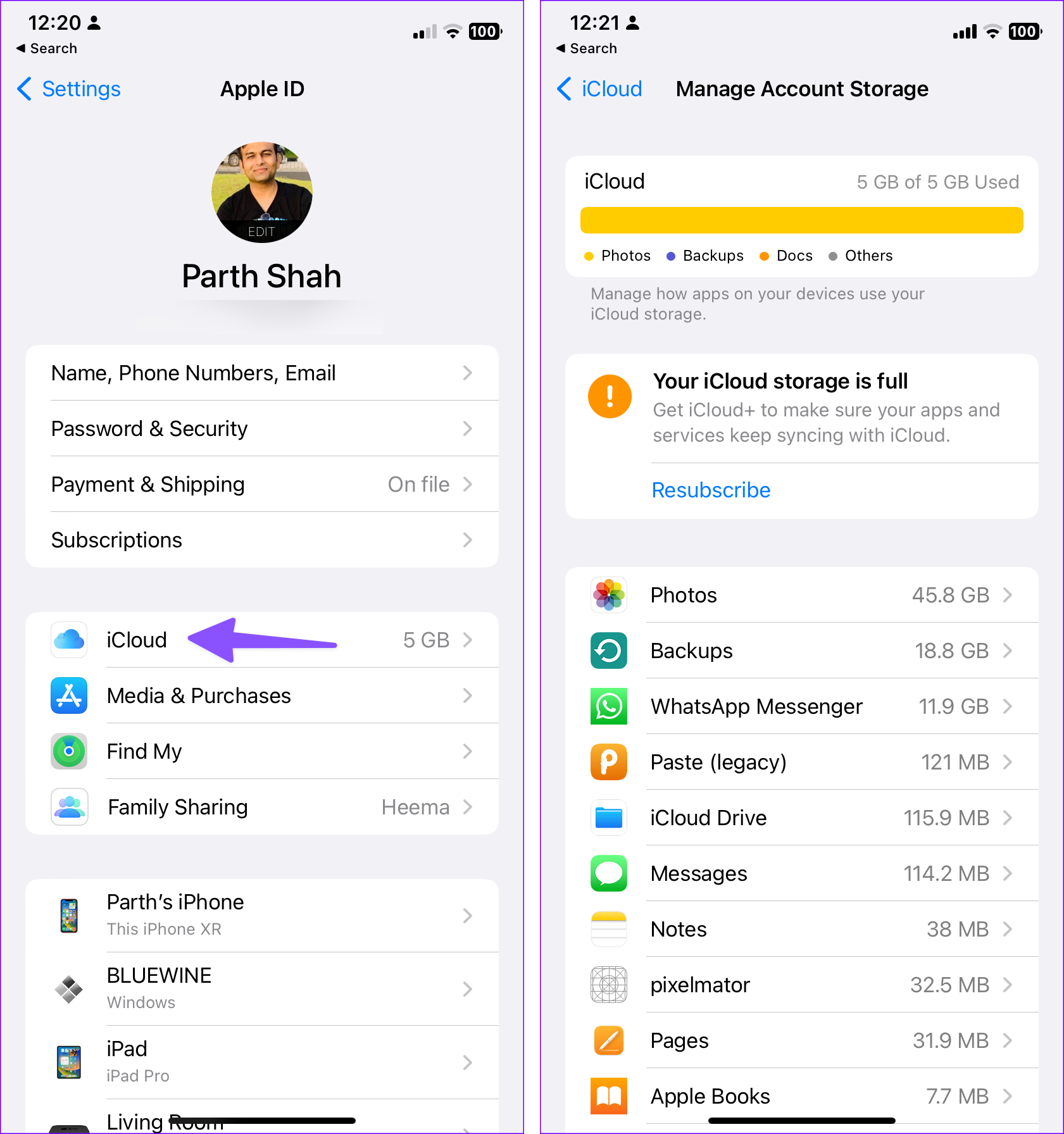
您可以前往“设置”并选择用户个人资料。点击 iCloud 并检查剩余存储空间。
管理 iCloud 存储
WhatsApp 等应用程序占用了 iCloud 备份存储的很大一部分。如果您长时间使用 WhatsApp,iCloud 备份中大约需要 5GB-6GB。
如果不需要,您可以从 iCloud 备份中排除此类大型应用程序,然后再次尝试备份。方法如下。
步骤一:打开 iPhone 设置应用程序。
步骤2:转到您的个人资料并选择 iCloud。
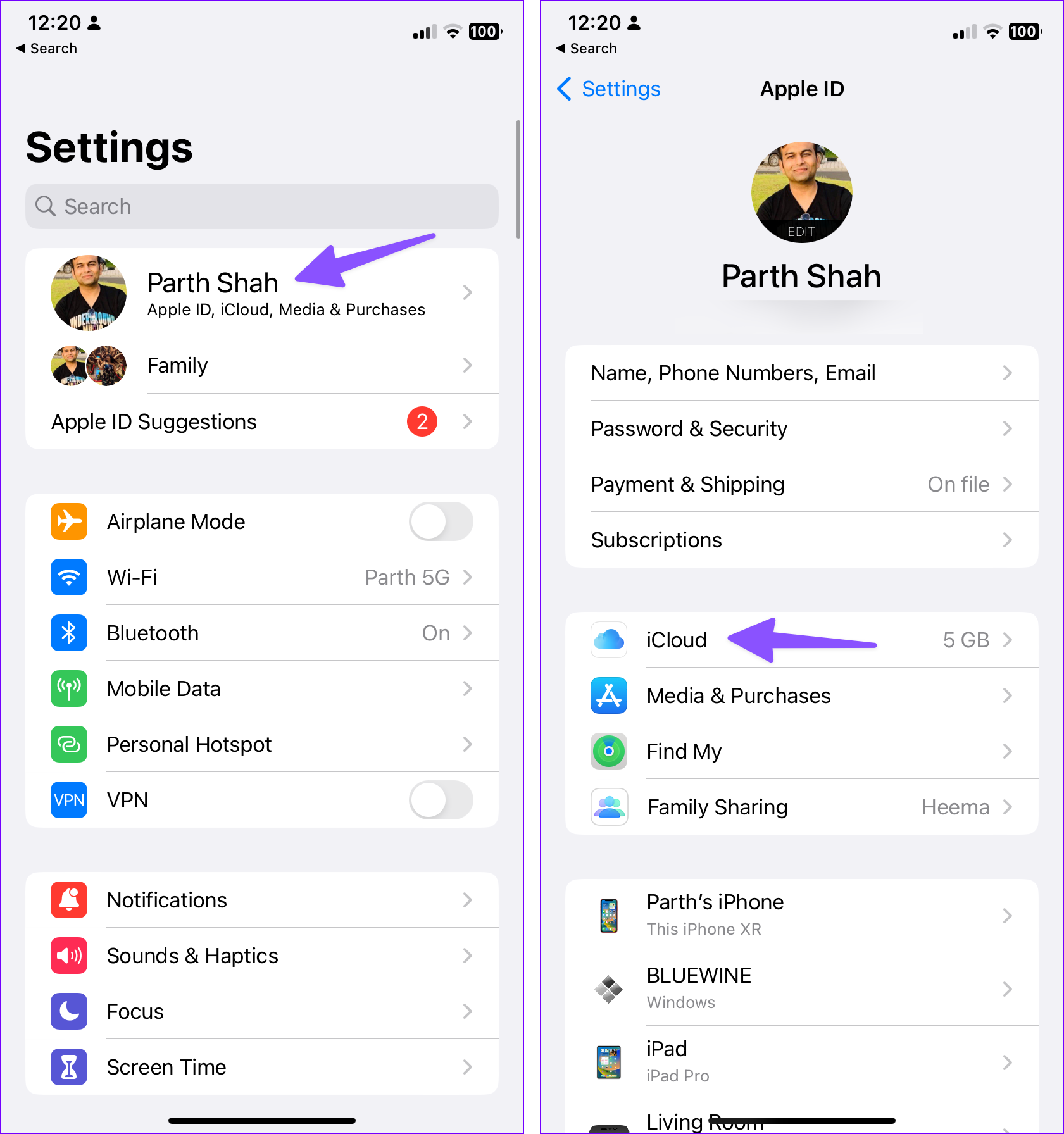
步骤3:点击显示全部。向下滚动并禁用 WhatsApp 切换。
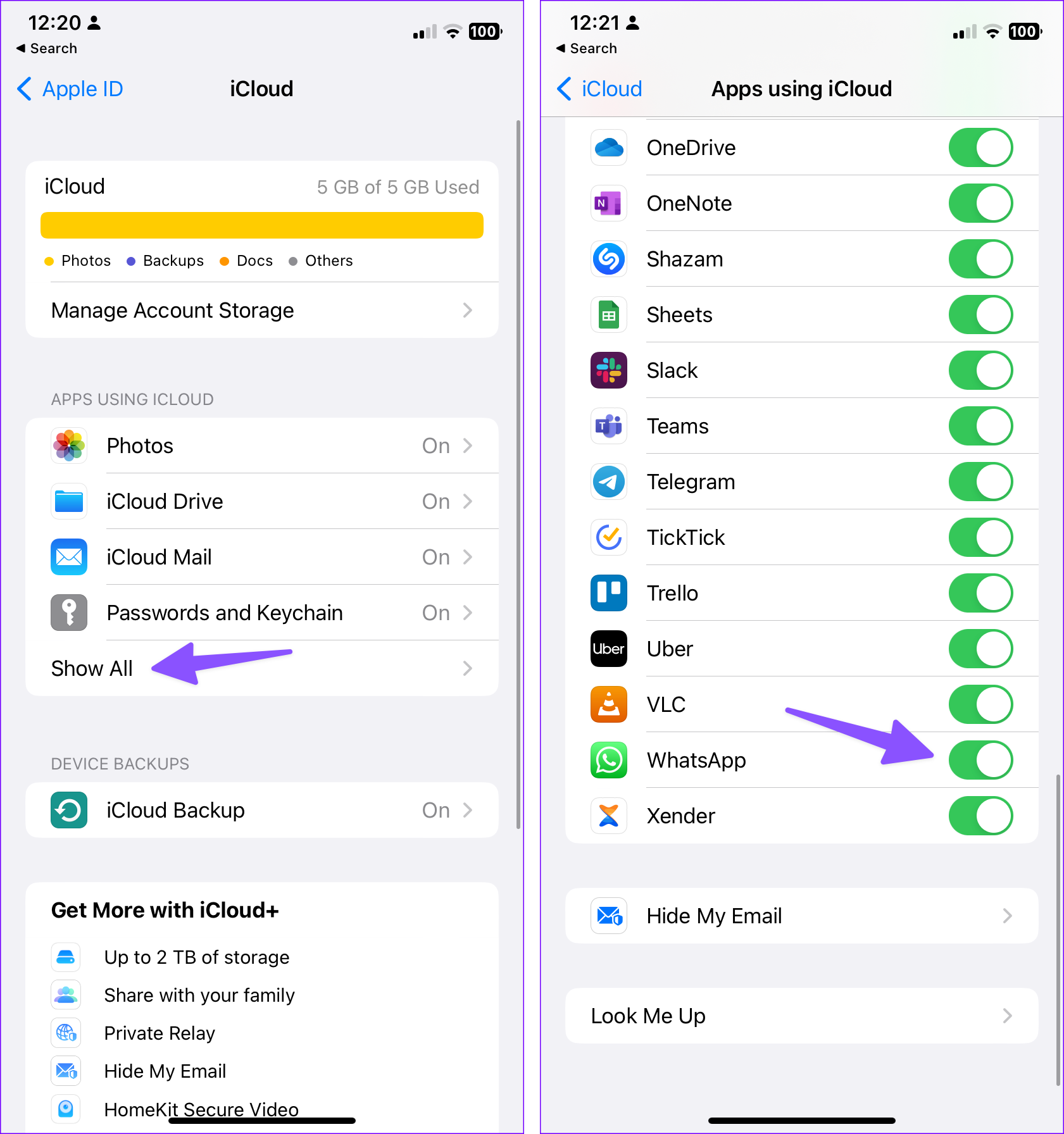
您的 Apple 帐户的 iCloud 存储空间仍然不足吗?如果您不想支付 iCloud+ 或 Apple One 套餐费用,请检查以下步骤,浏览并从您的 iCloud 帐户中删除大文件。
步骤一:在 iPhone 设置应用程序中,点击您的个人资料。
步骤2:转到 iCloud 并选择管理存储。
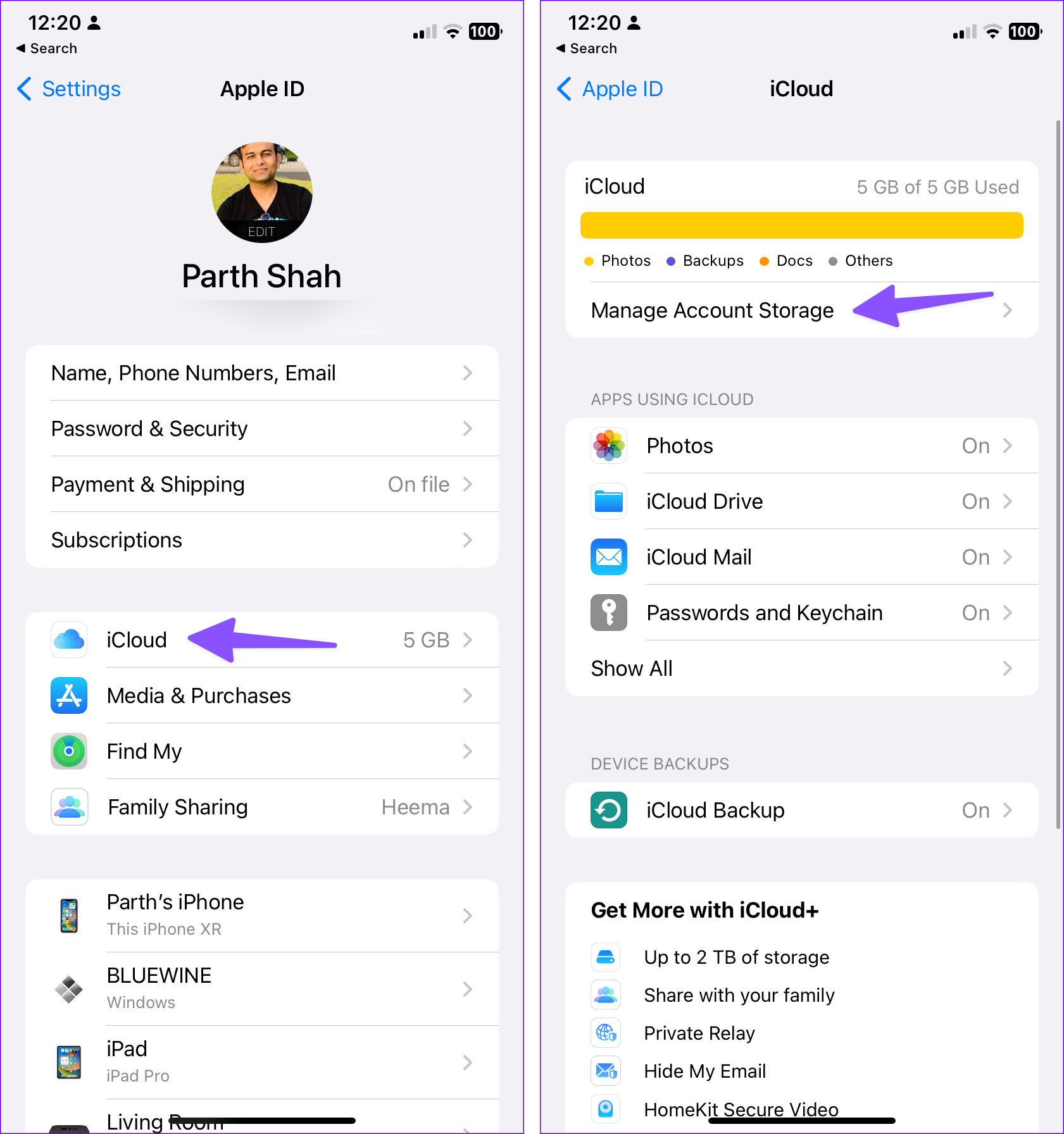
步骤3:您将看到 iCloud 数据的详细分类。
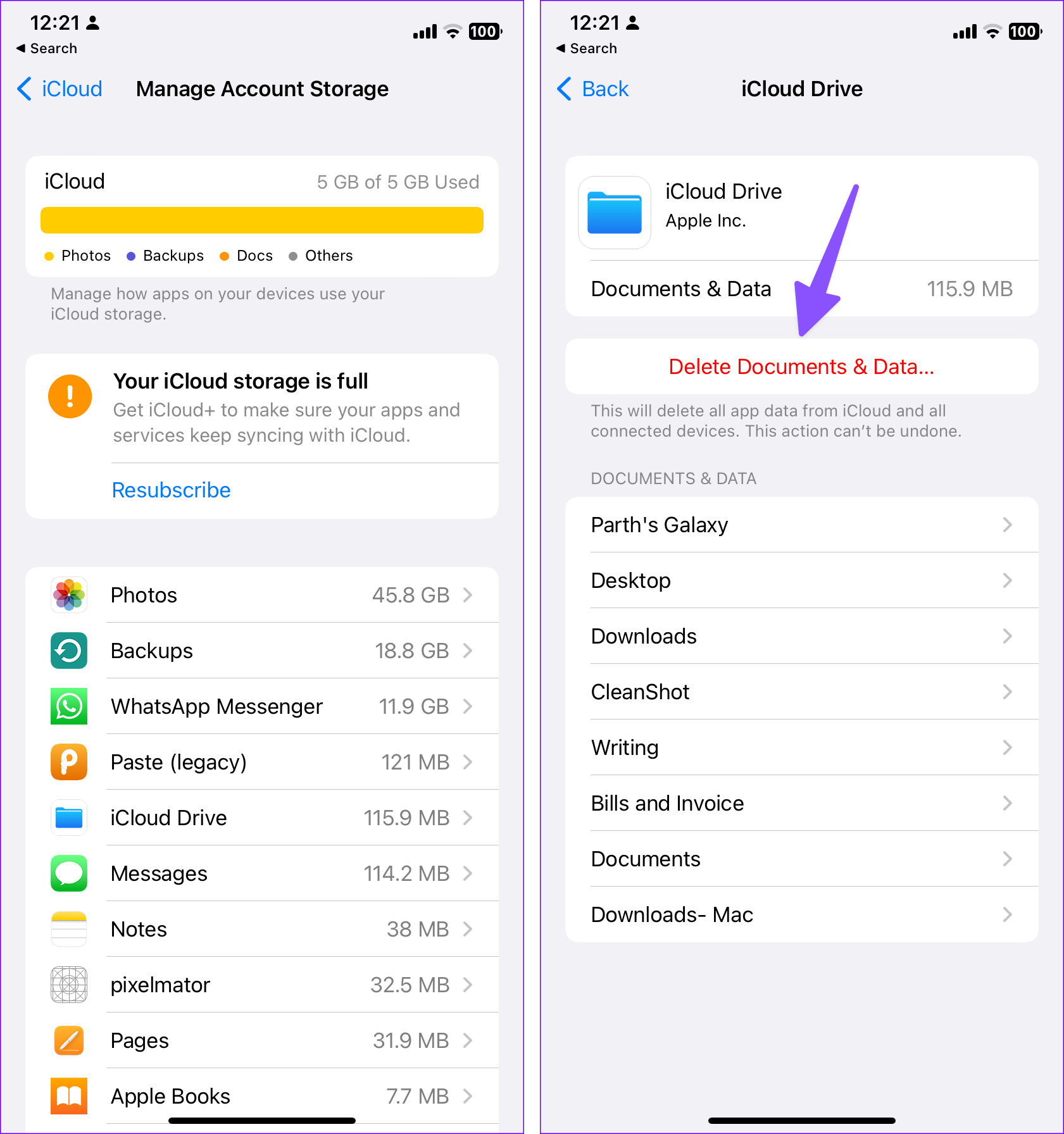
对于大多数用户来说,照片将占据 iCloud 存储的很大一部分,其次是以前的 iPhone 备份和 WhatsApp 等应用程序。您可以移除照片、删除旧备份或进行其他更改以释放 iCloud 中的存储空间。
5. 连接到更快的 Wi-Fi 连接
iCloud 备份的大小并不小。如果您的 iPhone 上有数十个应用程序数据需要备份,您可能有 5GB-7GB 的 iCloud 备份。
在这种情况下,您需要将 iPhone 连接到更快的互联网连接。您不应依赖高速 4G 或 5G 移动连接。只有连接到 Wi-Fi 网络后,iCloud 备份才会开始。为了降低故障率,您需要连接到 5GHz Wi-Fi 频率,而不是 2.4GHz。
笔记:要成功完成 iCloud 备份过程,您必须让 iPhone 保持充电状态。在备份过程中将 iPhone 连接到电源,然后就可以开始了。
6.检查iCloud服务器
如果 iCloud 服务器出现故障,无论您如何尝试,备份过程都将无法完成。
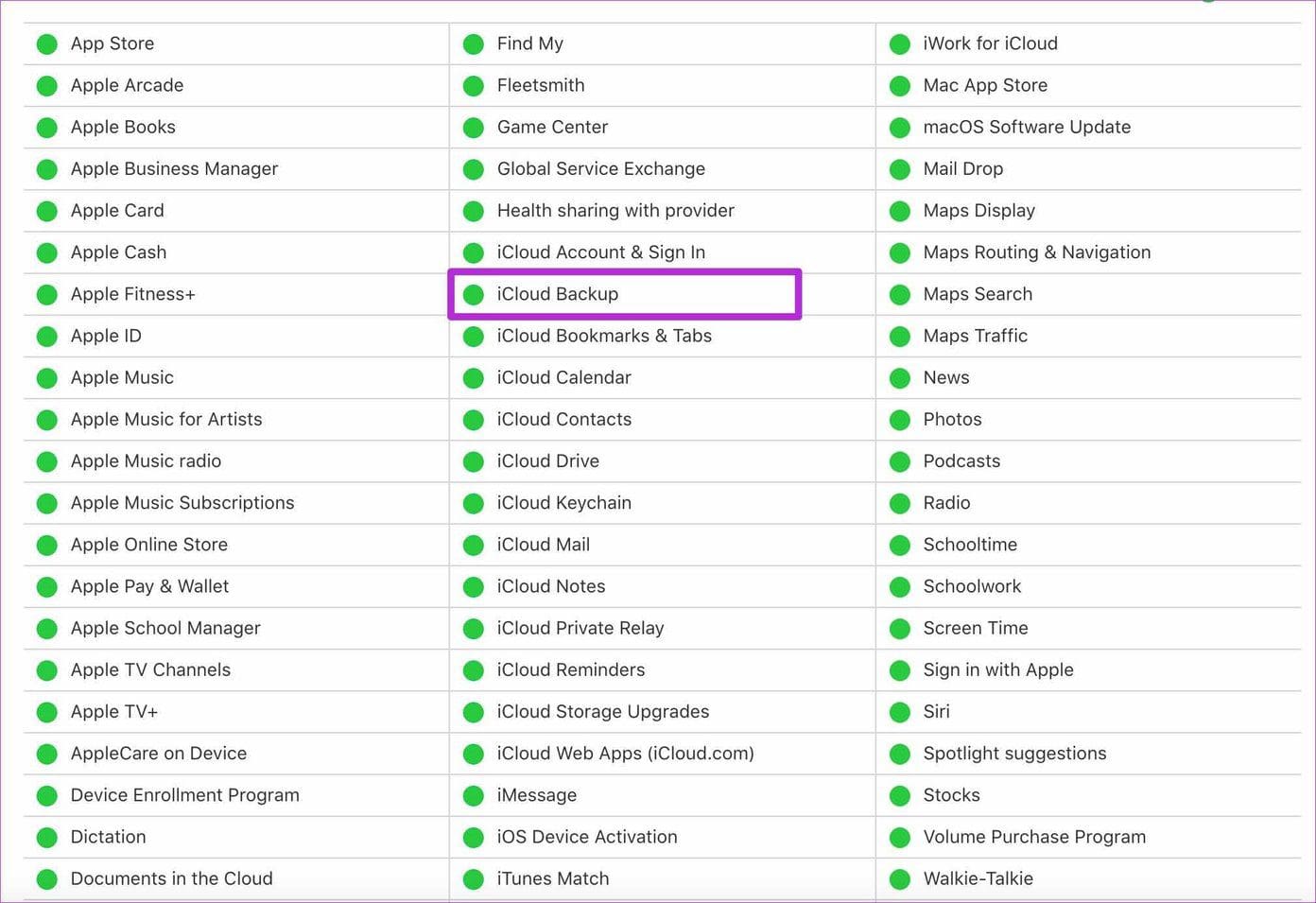
Apple 提供了专门的系统状态页面检查当前 iCloud 备份状态。确保 iCloud 服务旁边显示绿色指示器,然后继续执行备份选项。
7. 重置网络设置
在其中之一Reddit 主题,用户通过重置网络设置修复了“iCloud 备份失败”错误。值得一试。请按照以下步骤操作。
步骤一:打开“设置”并转至“常规”>“传输或重置 iPhone”菜单。
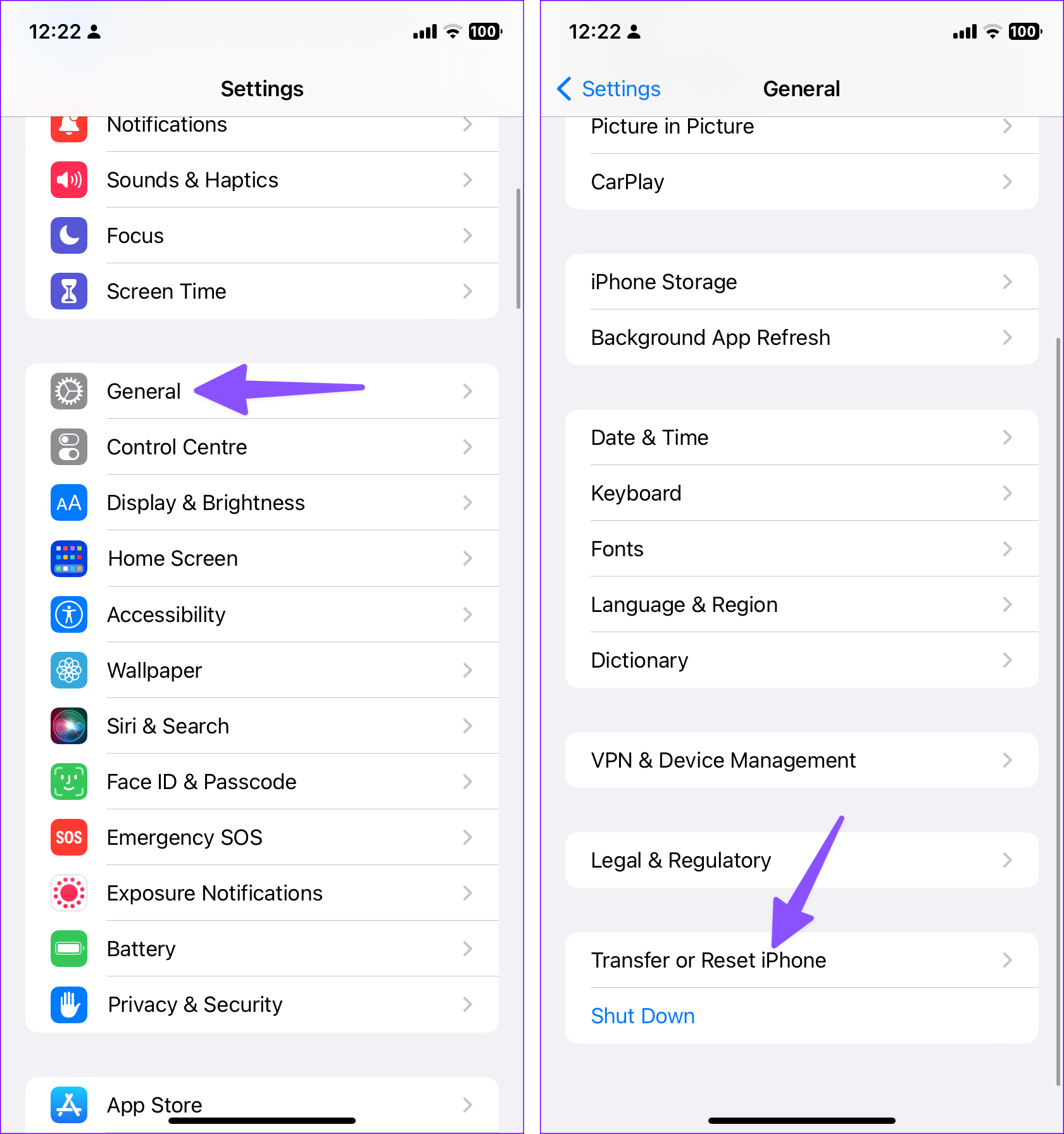
步骤2:点击重置并选择重置网络设置。
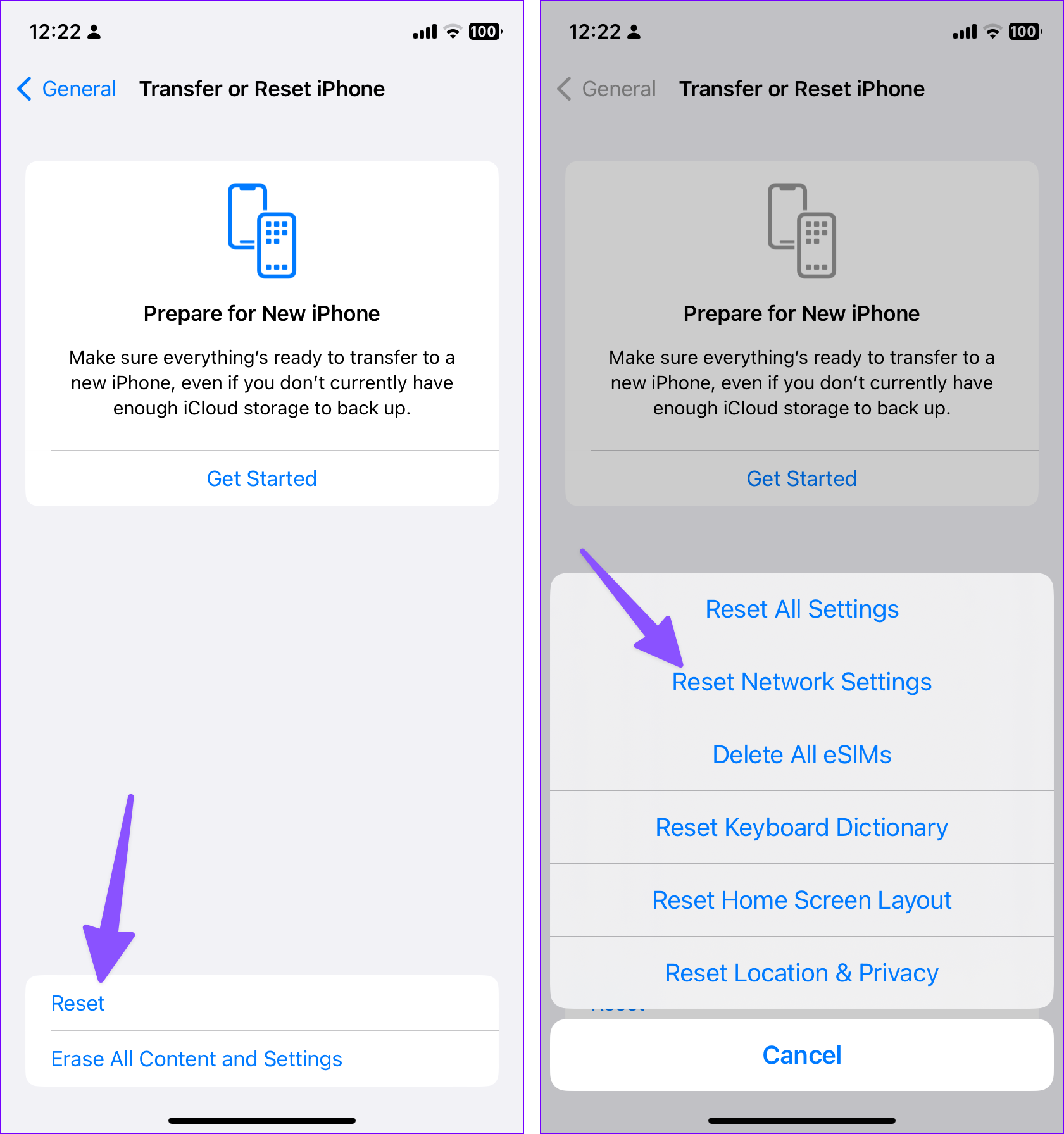
这是修复 iPhone 上常见网络故障的有效方法之一。您可以查看我们单独的帖子来了解重置网络设置的影响.
8. 重置所有设置
如果上述技巧无法解决 iCloud 不备份问题,则需要重置 iPhone 上的所有设置。它会重置您的应用程序首选项、壁纸、隐私设置、键盘词典和位置设置。
步骤一:打开 iPhone 设置并转至常规 > 传输或重置 iPhone > 重置菜单。
步骤2:点击重置所有设置。输入六位数的身份验证码以确认您的身份。
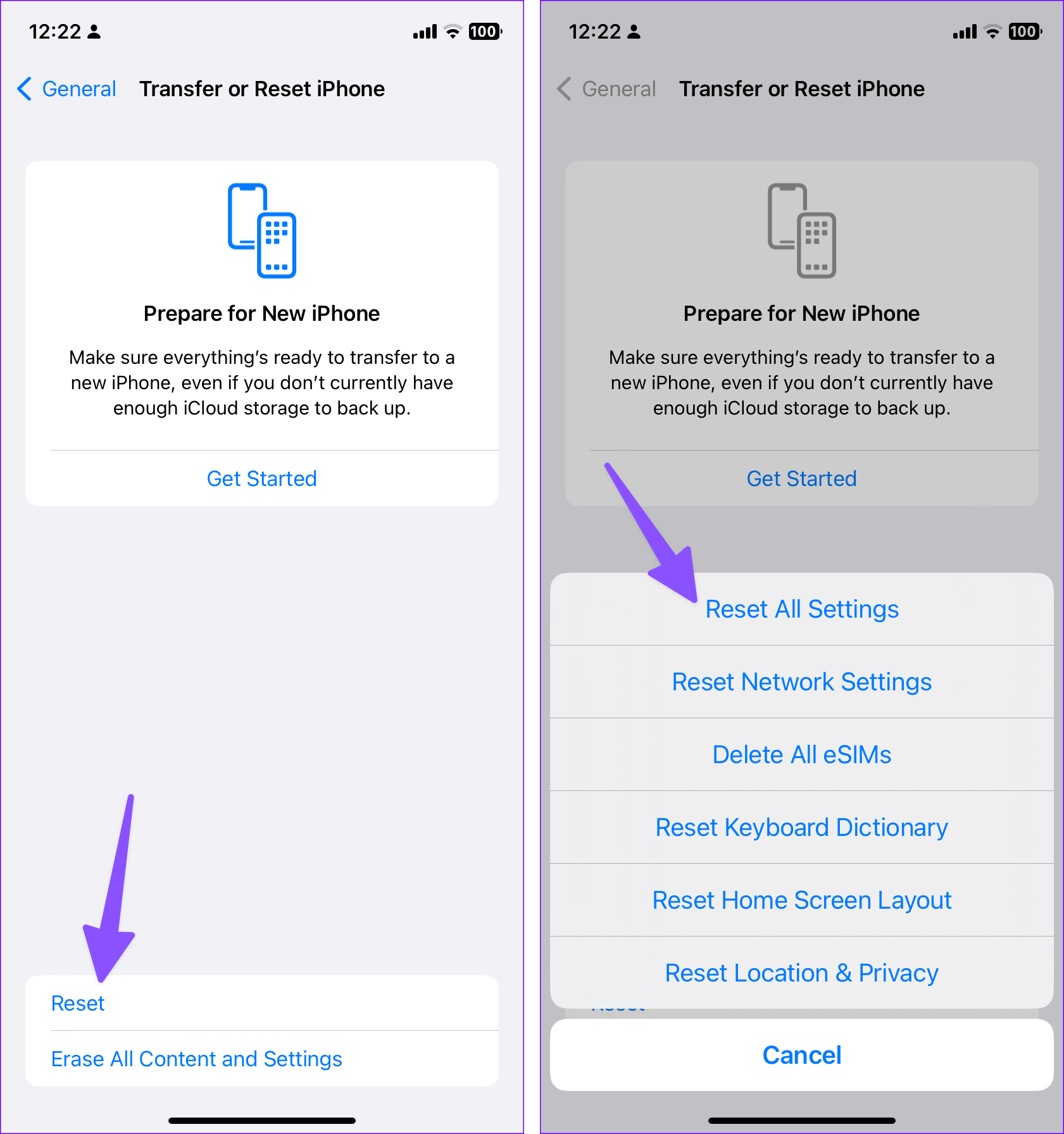
您可以尝试再次将 iPhone 备份到 iCloud。
9. 更新iPhone
iPhone 无法备份到 iCloud 可能是由于手机上的 iOS 版本过时所致。您需要使您的 iPhone 保持最新的 iOS 版本。
步骤一:打开您的设置 iPhone。
步骤2:滚动到常规。
步骤3:点击软件更新并从以下菜单安装最新的 iOS 版本。
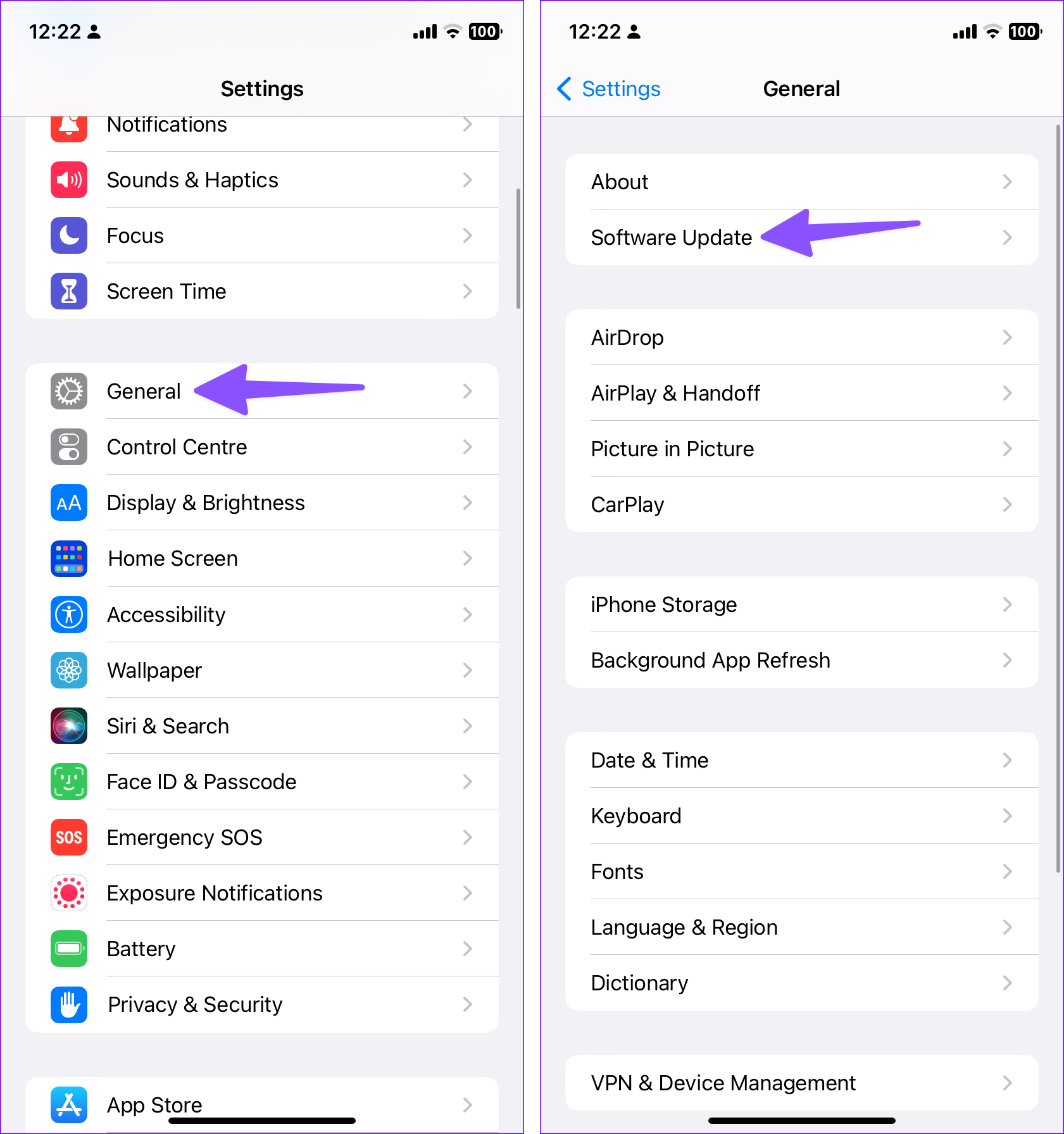
如果你的iPhone 无法更新到最新版本,查看我们的故障排除指南来解决问题。
10. 在桌面或 Mac 上创建 iPhone 备份
如果这些技巧都不适合您,那么是时候使用老式 iTunes 软件在 PC 上对 iPhone 进行离线备份了。
Mac 用户需要使用 Finder 菜单在设备上进行 iPhone 备份。如果你有将 iPhone 连接到 PC 时出现问题,请阅读我们的专用故障排除指南来解决该问题。这里我们以 Mac 为例。
步骤一:将您的 iPhone 连接到您的 Mac 通过电缆。
步骤2:打开 Finder,然后从侧边栏中选择您的 iPhone。
步骤3:选择“立即备份”开始并完成备份。

iPhone 未备份到 iCloud:常见问题解答
1. 如何强制我的 iPhone 备份到 iCloud?
您可以前往 iPhone 设置中的 iCloud 备份菜单,然后点击“立即备份”按钮开始该过程。
1. 如何关闭iPhone无法备份的通知?
您可以成功地将 iPhone 备份到 iCloud 并摆脱烦人的通知。
1. 如果您的 iPhone 没有备份,会发生什么情况?
如果您由于意外损坏或软件故障而丢失数据,如果没有 iCloud 备份,您将无法恢复数据。
定期进行 iCloud 备份
iOS 15 更新后,当您从旧 iPhone 转移到新 iPhone 时,Apple 会暂时授予您无限的 iCloud 存储空间,以便顺利转移。升级到新 iPhone 时,您不会面临任何 iCloud 存储承诺。
不过,始终建议定期进行 iCloud 备份,以确保数据安全。它可以帮助恢复因意外损坏或黑屏问题而丢失的数据。