基本修复
- 检查网络连接:如果您想使用维基百科查找单词的含义或翻译单词,请禁用飞行模式并使用互联网连接在你的 Kindle 上。
- 重新启动 Kindle:关闭 Kindle 会关闭所有操作,清除错误。因此,重新启动 Kindle 可以帮助解决该问题。
- 更新 Kindle:如果一些读者在 Kindle 设备上使用该词典时遇到问题,亚马逊将记录该问题并发布一个解决方案更新到您的 Kindle 阅读器.
修复 1:下载词典
如果您无法使用Kindle 上的词典,词典可能不会首先添加到您的 Kindle 阅读器中。以下是修复方法。
步骤一:将您的 Kindle 连接到互联网并打开图书馆。向下滚动找到词典部分。
步骤2:您将看到一系列词典。选择您要使用的并点击三点图标。点击下载.
该词典现在将下载到您的 Kindle 阅读器上。
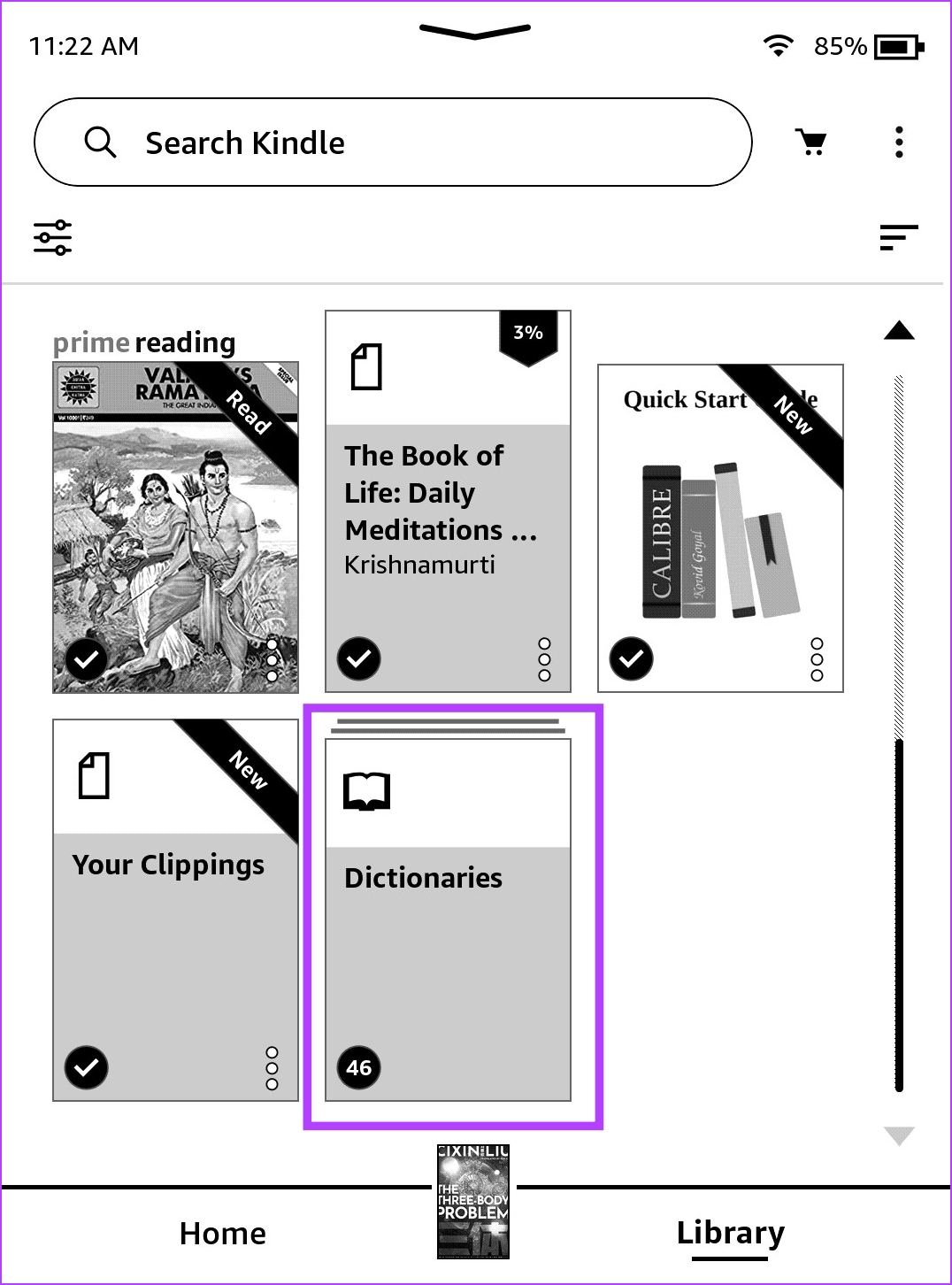
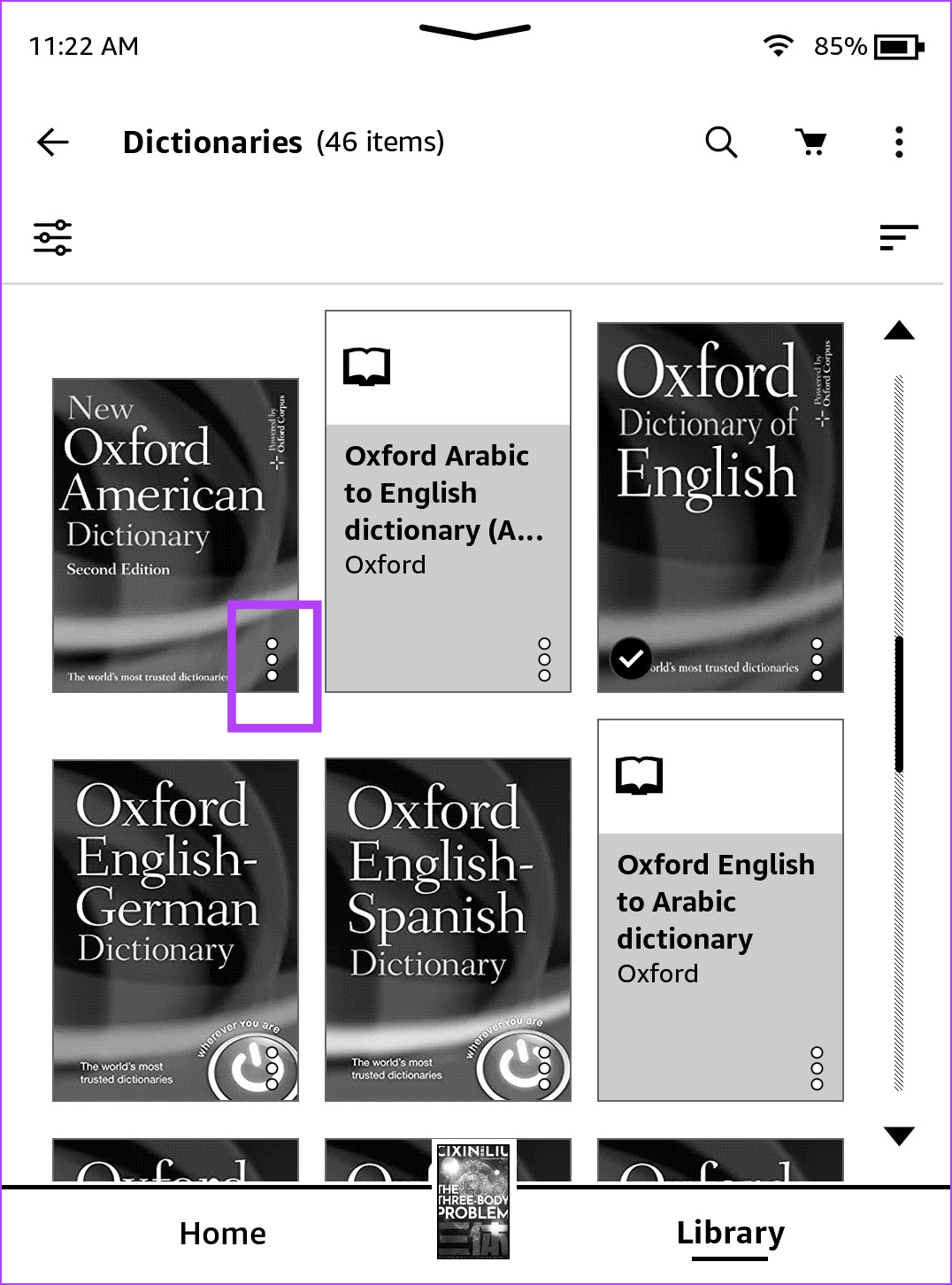
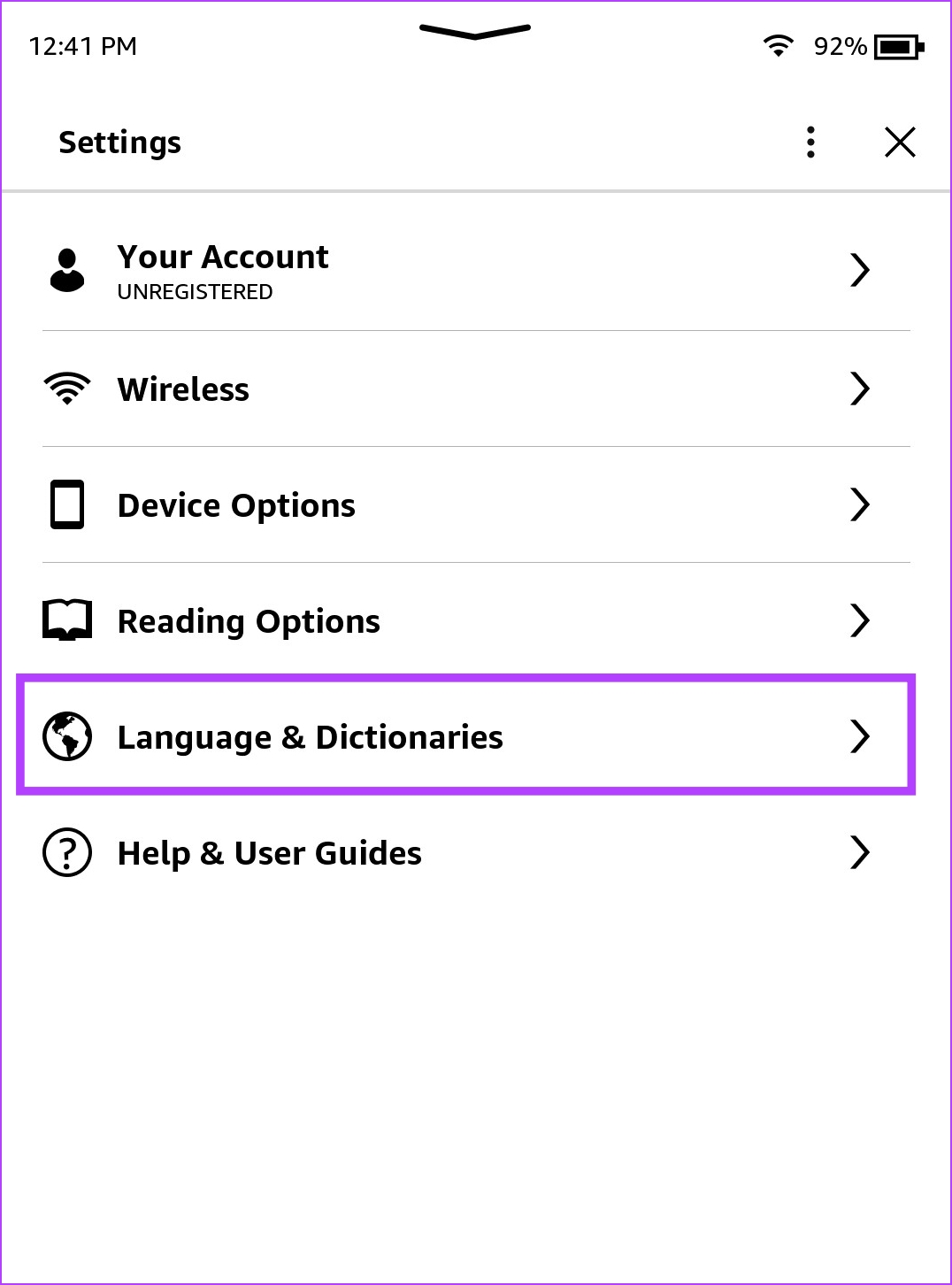
步骤3:点击屏幕上的任意位置并选择向下的箭头在屏幕顶部。点击全部设置.
第4步:点击语言和词典>词典.
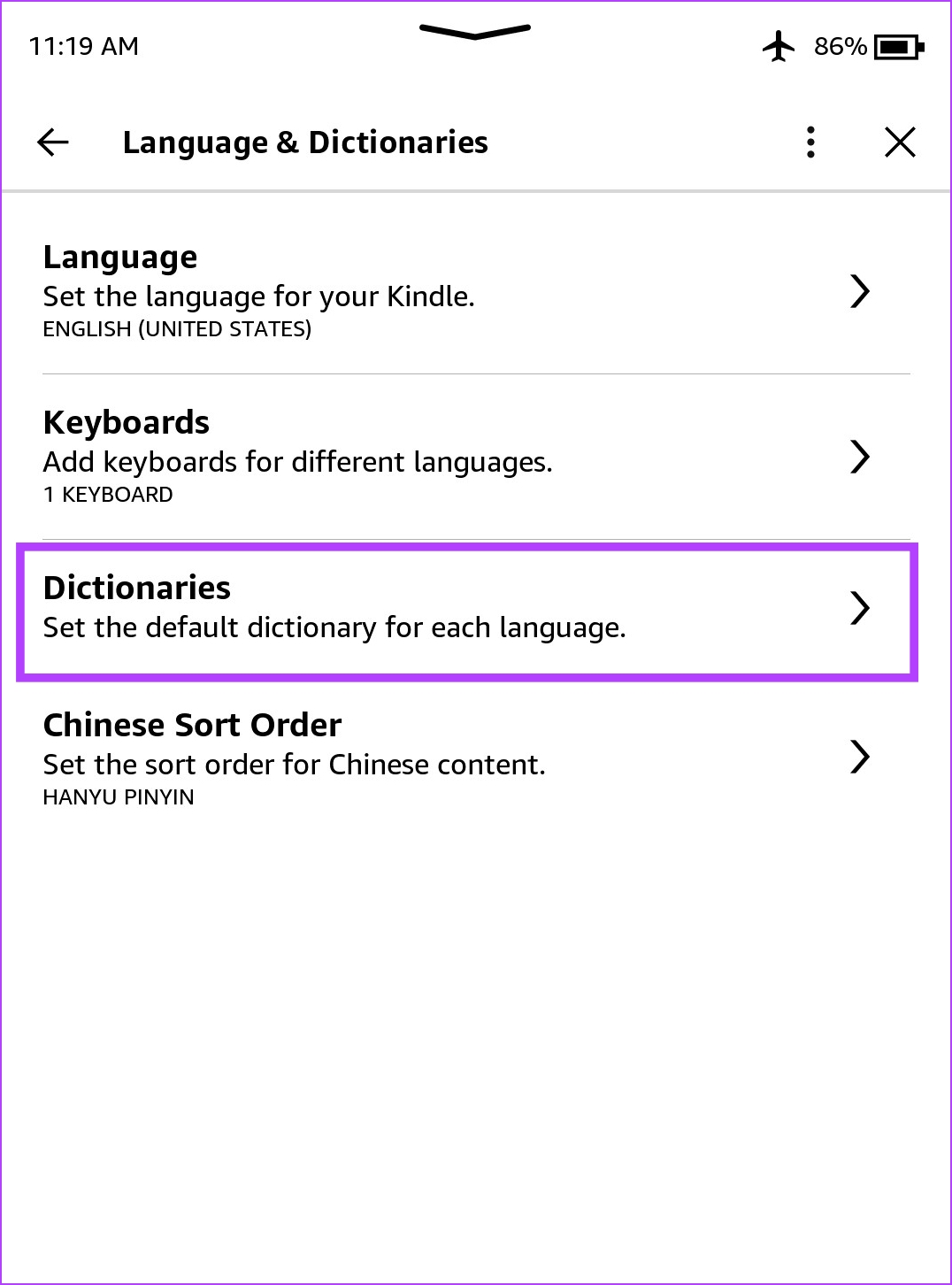
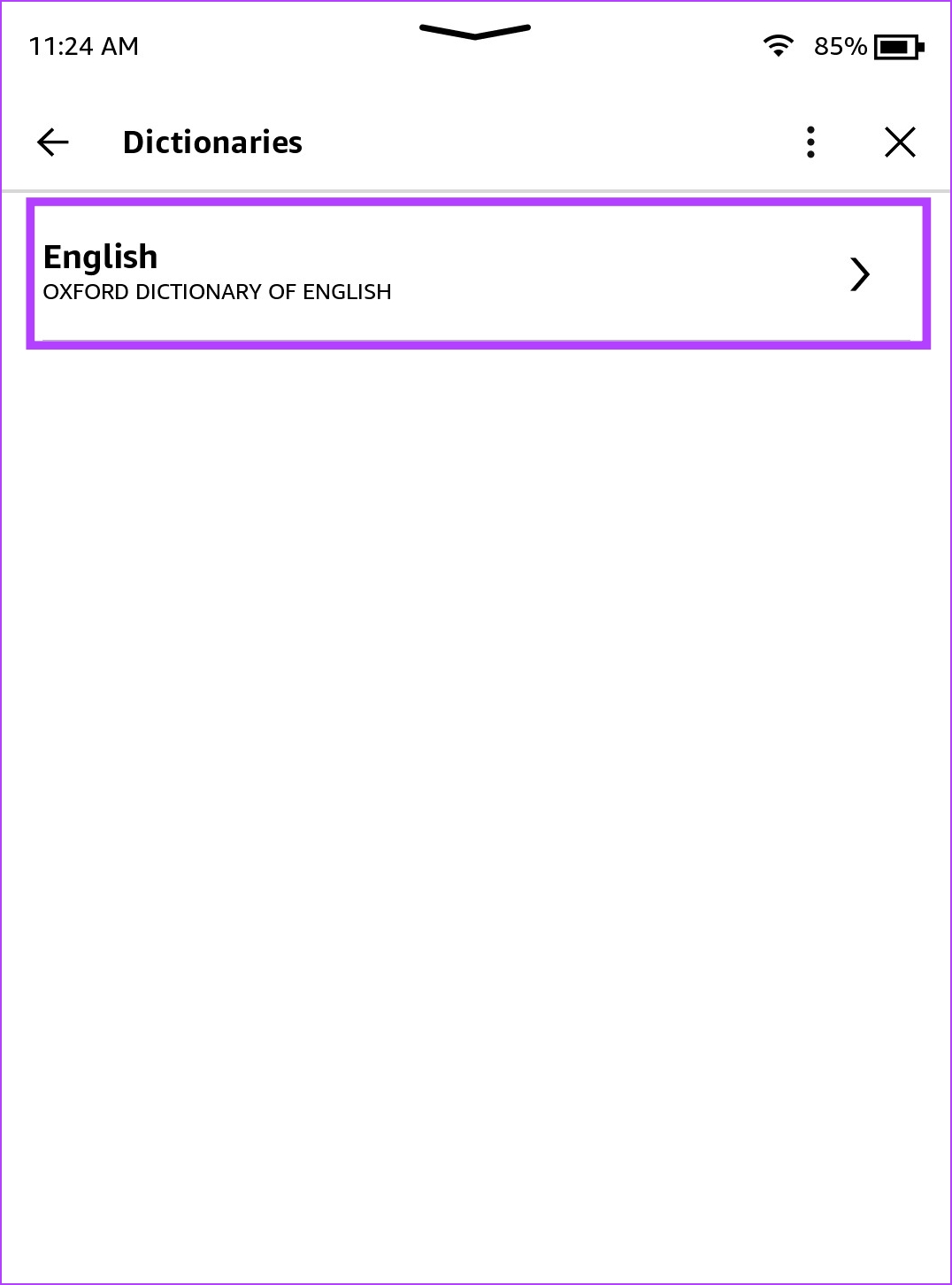
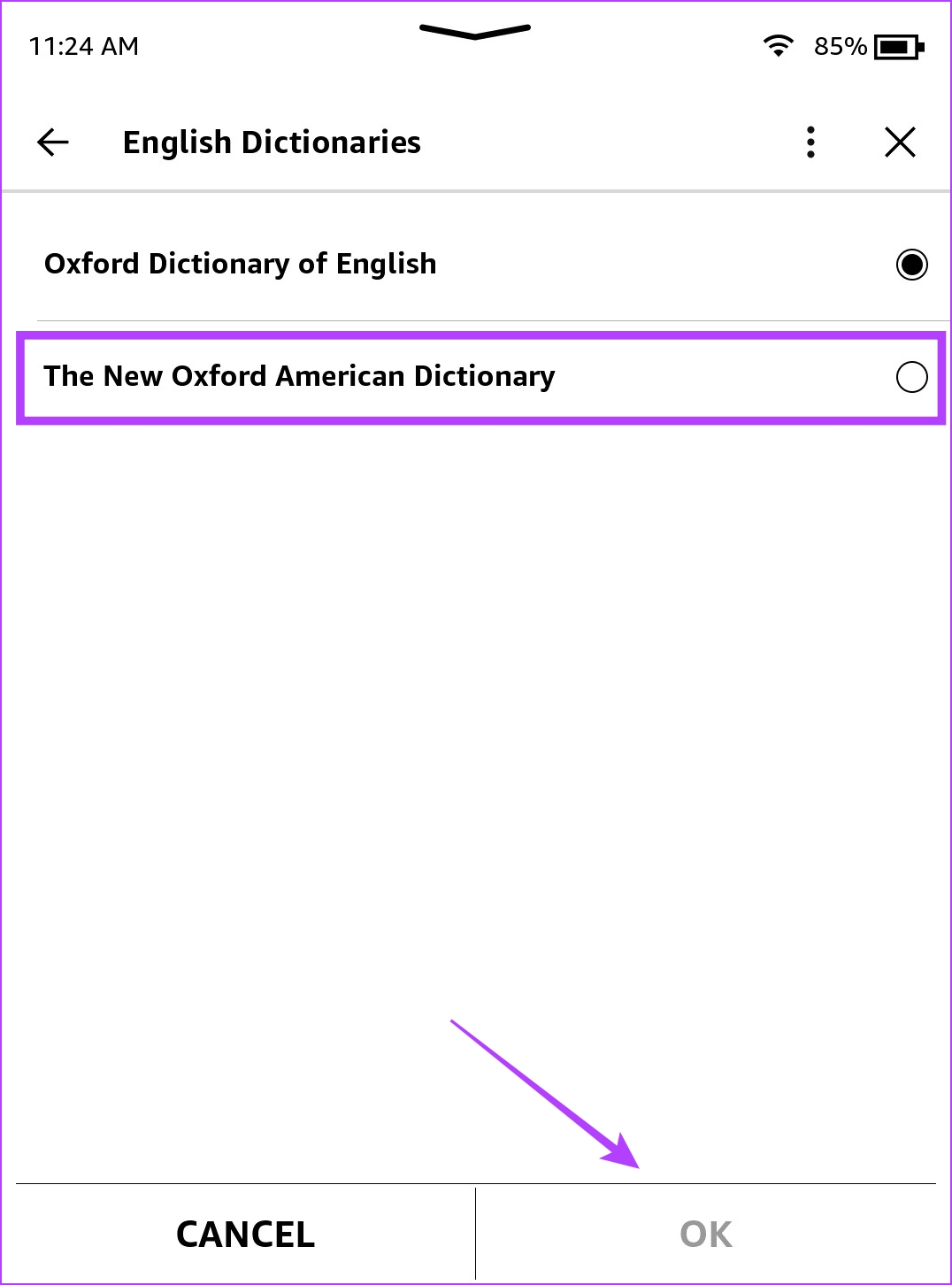
第5步:点击语言词典并选择您下载的词典。
现在,您可以在 Kindle 电子书阅读器上阅读书籍时使用所选词典。
修复 2:重新下载词典
如果您下载了一本词典但它无法正常工作,则很可能是它没有正确下载并且在过程中遇到了中断。您可以删除词典并重新下载。
步骤一:打开库并向下滚动以查找并打开词典部分。点击三个点下载的词典上的图标。
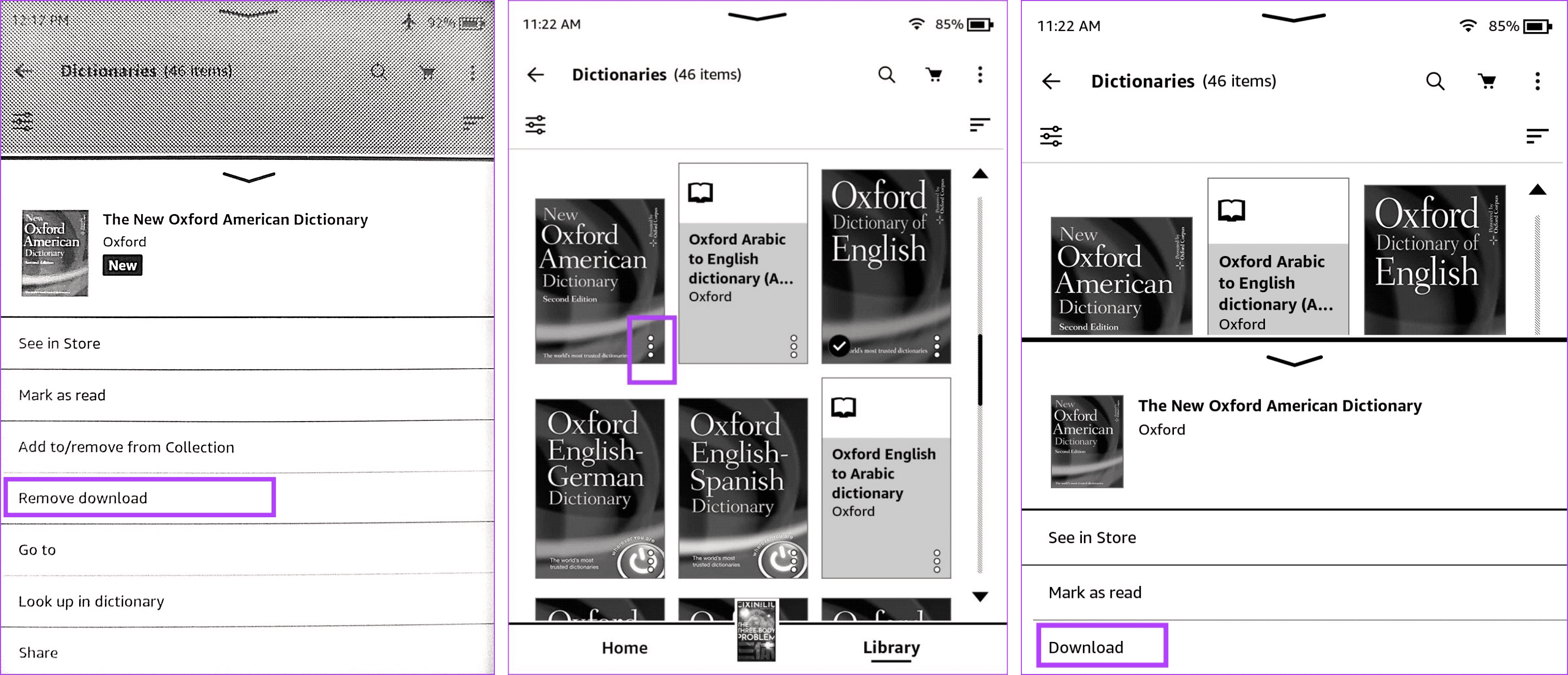
步骤2:点击删除下载并点击三点图标找到您想要重新下载的词典。
步骤3:点击下载。该词典将下载到您的 Kindle 设备上。
下载后,您可以前往设置>语言和词典>词典并选择您下载的词典。
任何导致 Kindle 词典无法正常工作的错误配置都将在重置后得到修复。如果您重置 Kindle,会发生以下情况:
- 您将丢失所有数据,包括书籍、文档和设置。
- 您将需要重新下载想要保留的所有内容。
- 您将需要再次登录您的亚马逊帐户。
步骤一:阅读书籍时点击屏幕上的任意位置。如果您位于主页,请跳至步骤 2。
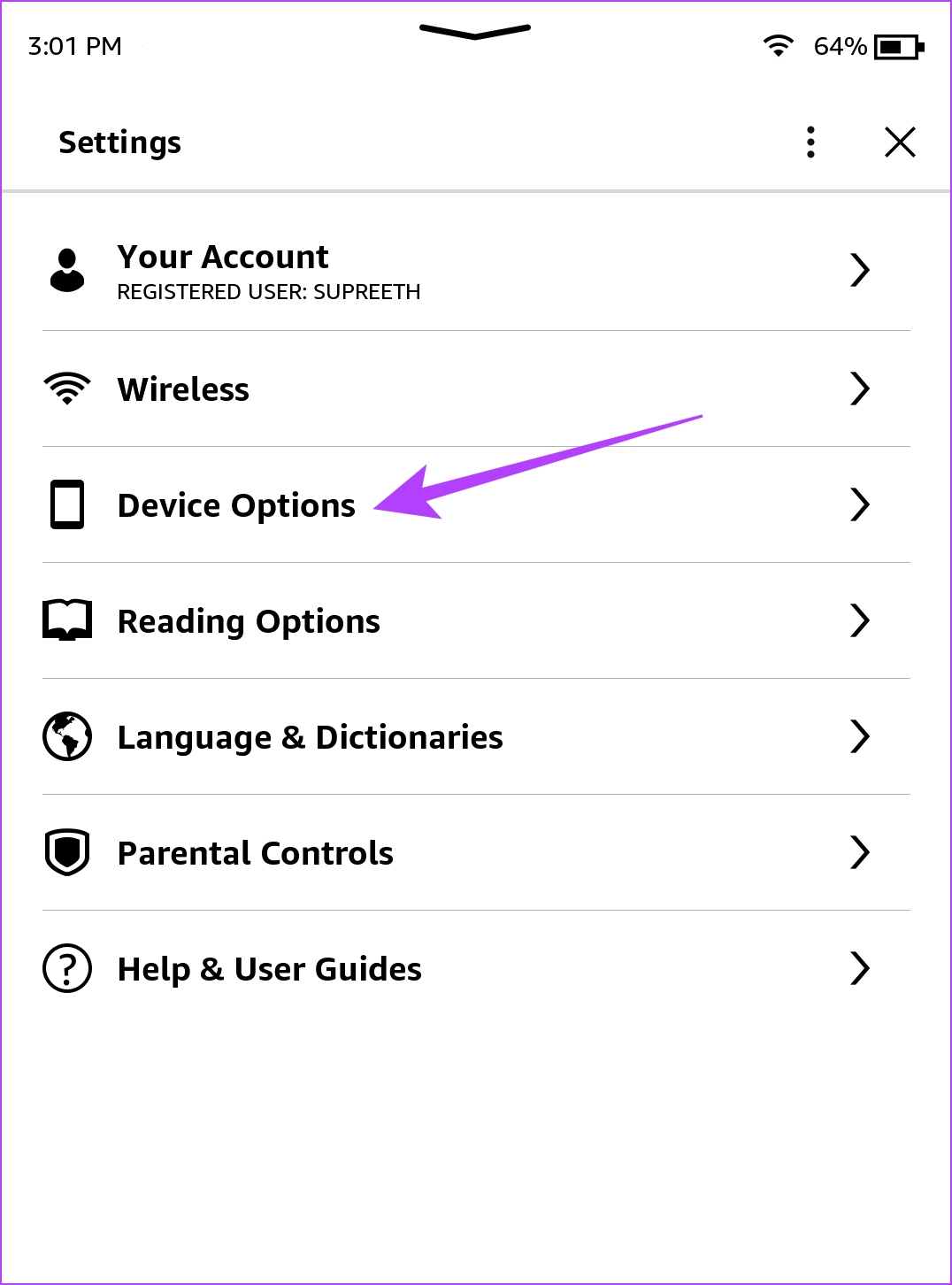
步骤2:点击向下的箭头图标打开控制面板并转至所有设置。点击设备选项.
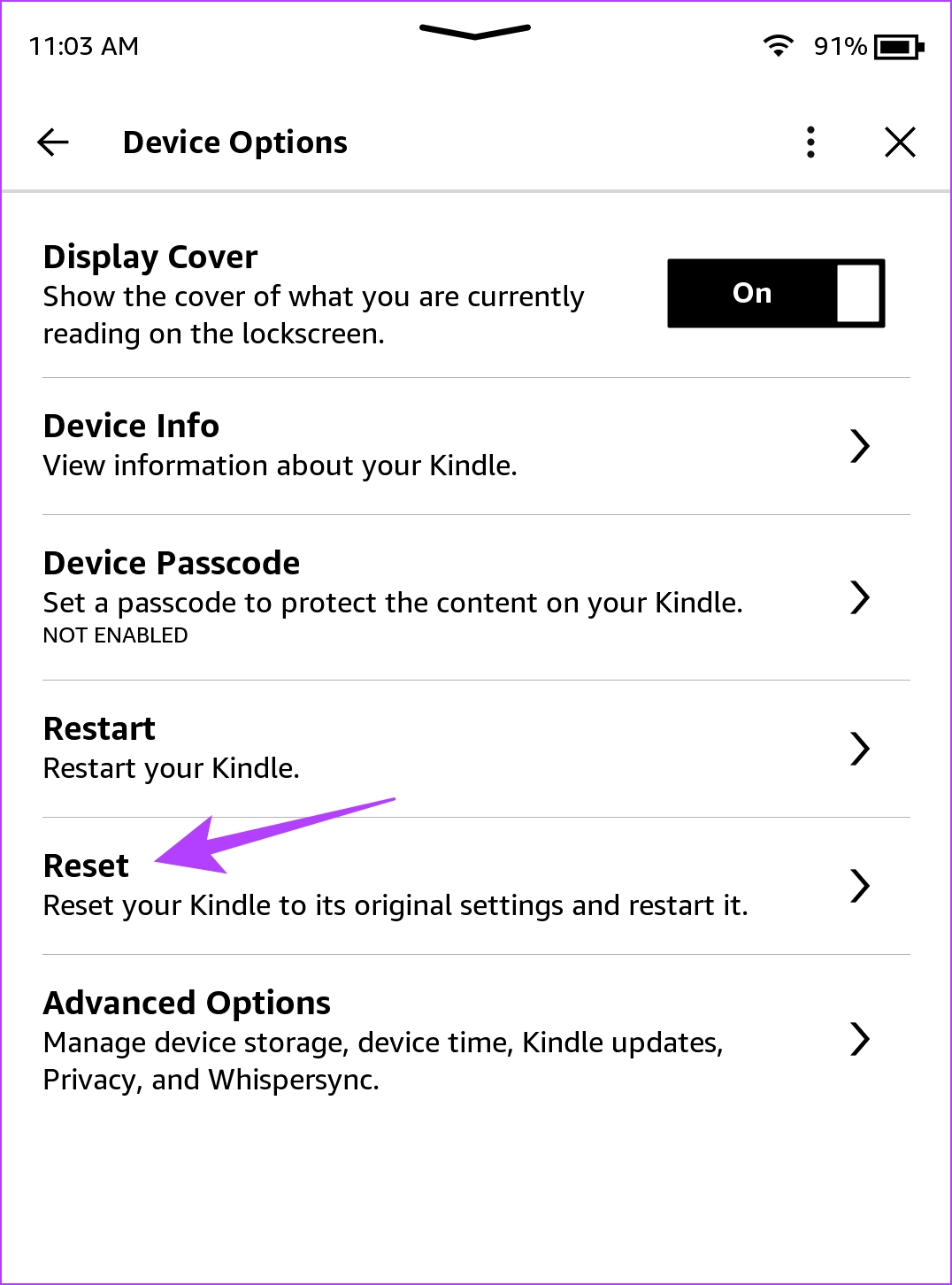
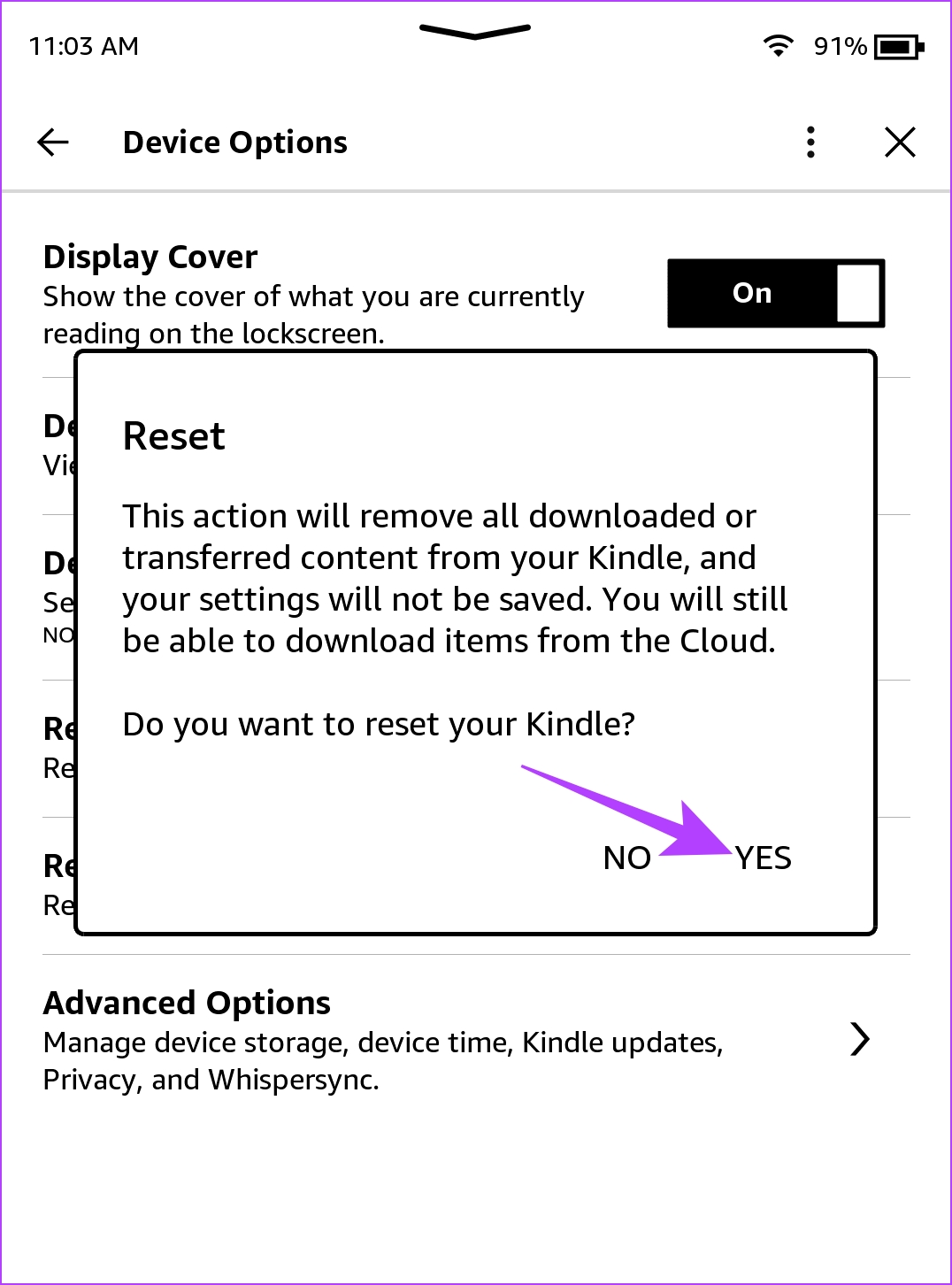
步骤3:点击重置。点击是的确认并等待其完成该过程。