基本修复
- 强制退出 Finder:Finder 始终在 Mac 上运行,因此您无法完全关闭它。但是,您可以指示操作系统重新启动/刷新 Finder,从而修复导致其故障的问题
- 更新 macOS:根据您的型号名称安装最新版本的 macOS 将解决此问题。
修复 1:重置 Finder 首选项
如果您看不到已连接设备或 Mac 存储驱动器的图标,请重置 Finder 偏好设置。
步骤一:点击发现者在菜单栏上 > 选择设置.
步骤2:在一般的部分,检查硬盘和连接的服务器盒子。
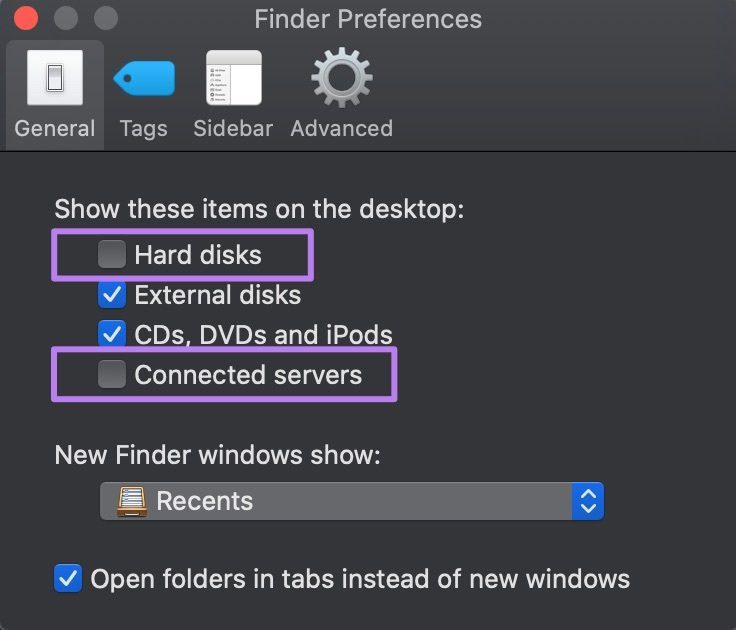
步骤3:关闭 Finder 首选项窗口并检查桌面上是否可以看到丢失的图标。
如果您还可以阅读我们的帖子Finder 搜索不起作用.
修复 2:取消隐藏所有桌面图标
这是我们在研究过程中发现的另一个解决方案。按照推荐由苹果公司,您可以通过在终端应用程序中运行特定命令行来修复 Mac 桌面图标不显示的问题。该命令的作用是取消隐藏所有桌面图标。
步骤一:从桌面上,单击去在菜单栏上 > 选择公用事业.
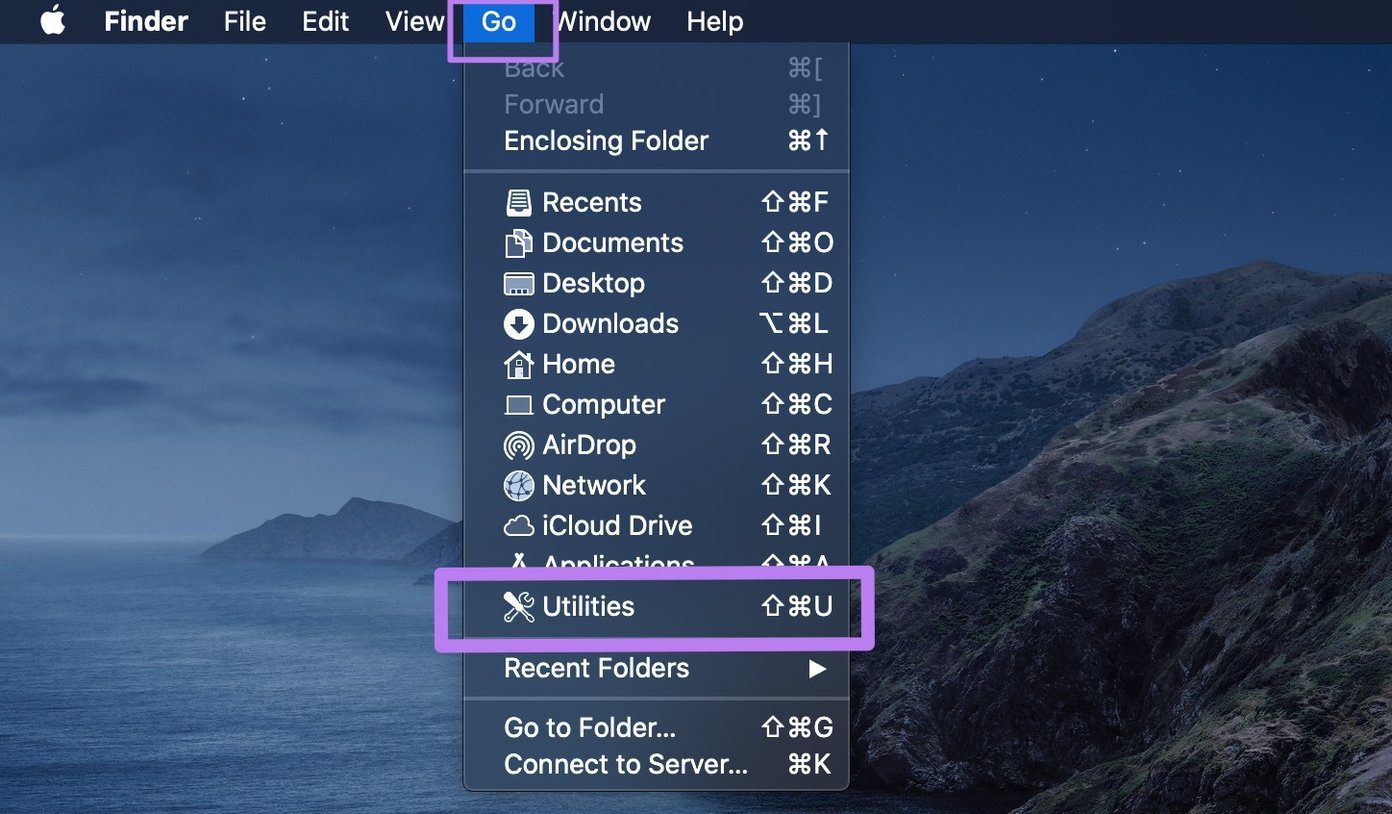
步骤2:双击终端启动应用程序控制台。
步骤3: 粘贴代码下面进入终端控制台,然后点击返回在你的键盘上。
defaults write com.apple.finder CreateDesktop true; killall Finder 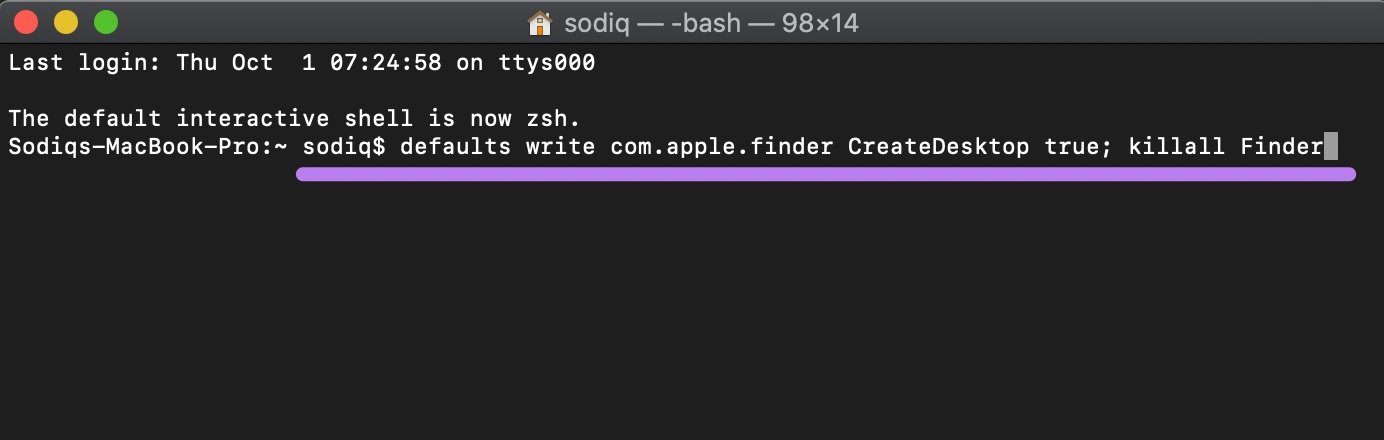
第4步:关闭终端并检查丢失的图标是否再次出现。
修复 3:检查 iCloud 驱动器
您可能不小心从 Mac 中删除了一些应用程序。但您可以从 iCloud 驱动器恢复它们。
步骤一:登录到iCloud在您首选的浏览器上并选择i云盘在 iCloud 主页上。
步骤2:在 iCloud Drive 仪表板的右下角,点按最近删除.
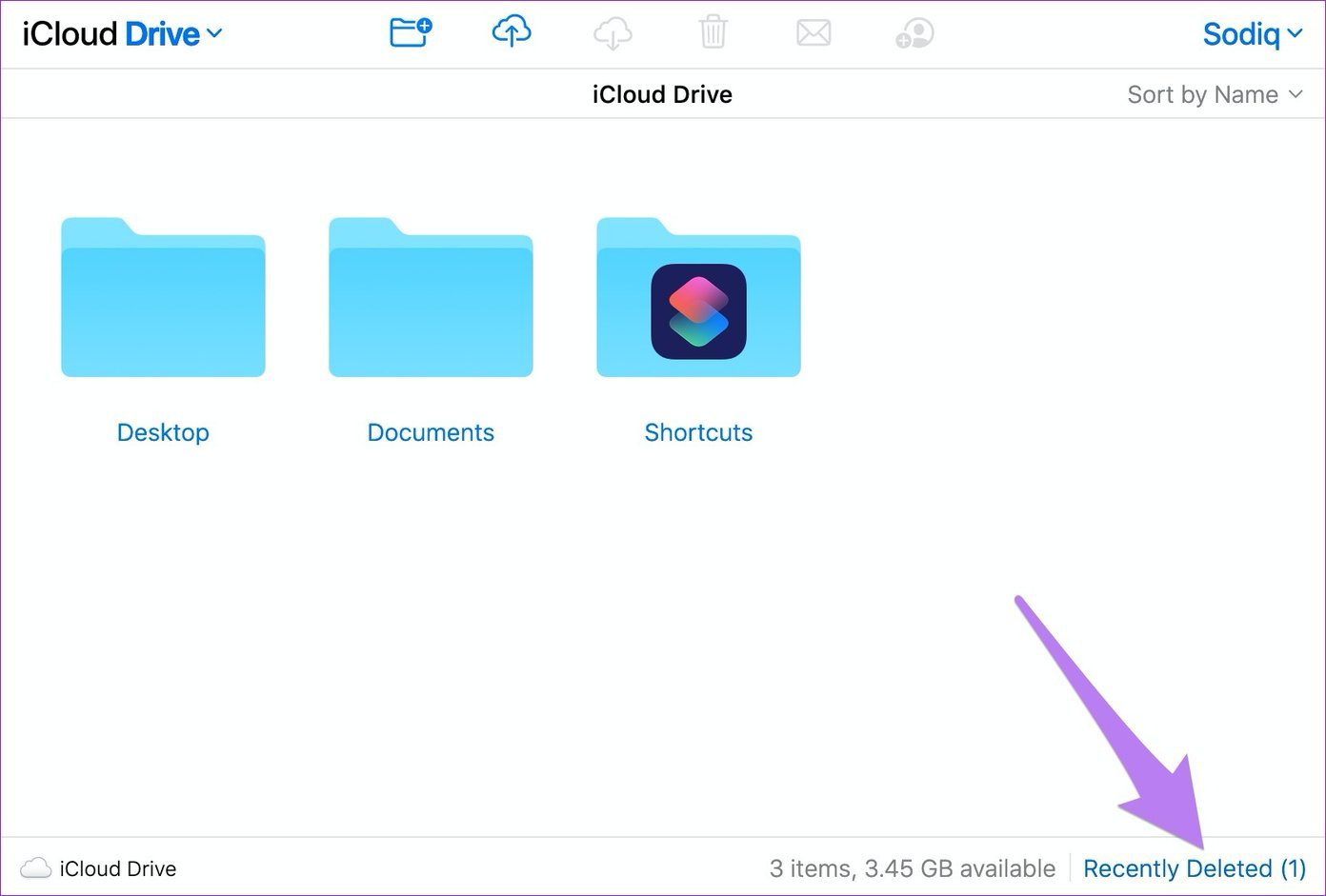
这将打开某种回收站,您可以在其中找到可能被意外删除的桌面图标和文件。继续下一步以恢复图标。
笔记:如果您在“最近删除”文件夹中找不到丢失的图标,则该图标可能已被移动到 iCloud Drive 中“桌面”文件夹内部或外部的另一个文件夹中。
步骤3:如果您在“最近删除”文件夹中找到丢失的桌面图标/文件,请选择它并单击恢复.
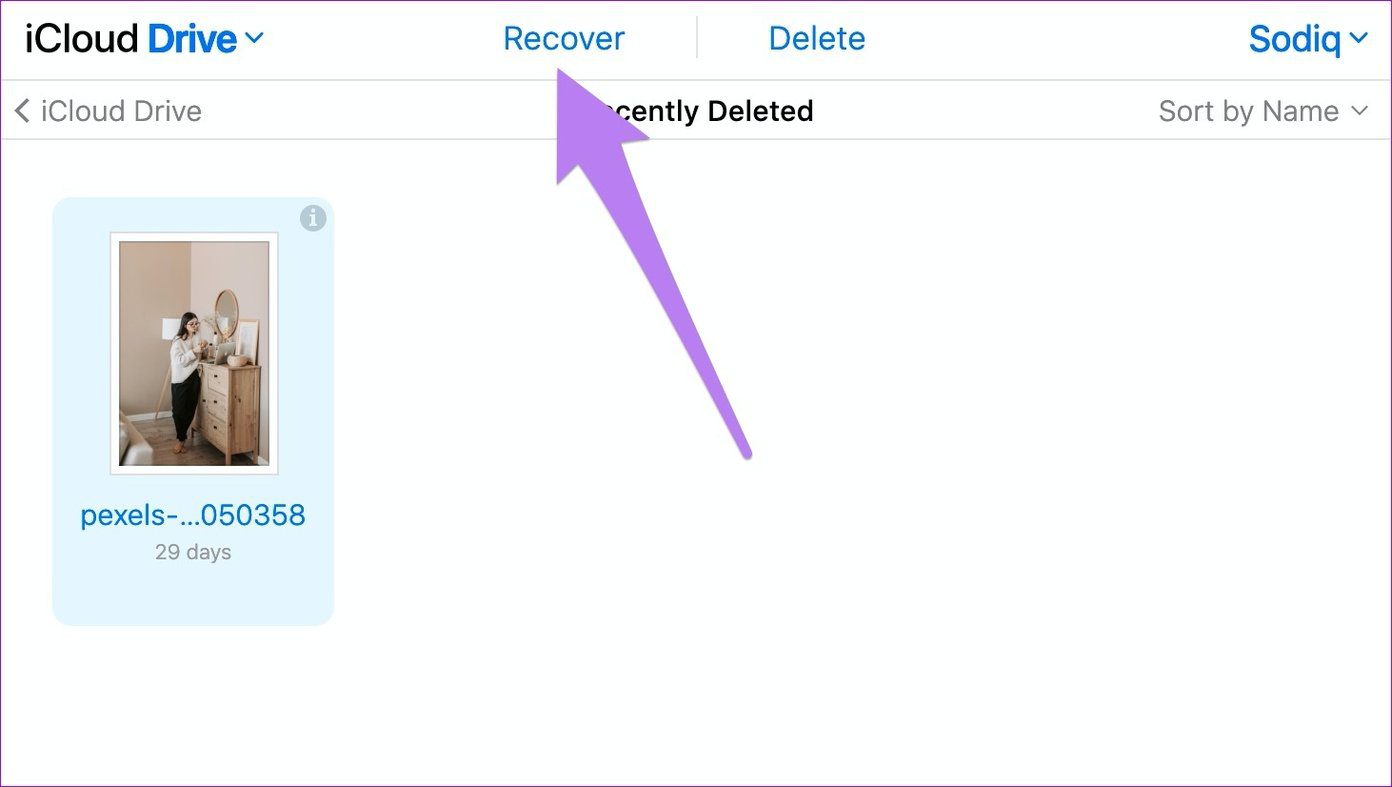
如果该项目已从 iCloud Drive 的桌面文件夹中删除,它将立即恢复到同一位置,并且您应该会在几秒钟内在 Mac 桌面上看到该图标.
提示:如果您还可以阅读我们的帖子应用程序无法在您的 Mac 上打开