
AirDrop 仍然是将大文件从 iPhone 或 iPad 传输到 Mac 的最佳方式之一,反之亦然。如果您用 iPhone 拍摄很多视频或照片,您可能编辑和分享。但是,如果您的 MacBook 无法显示在 iPhone 上怎么办?请按照故障排除步骤解决问题。

由于问题背后有多种原因,我们将从基础开始,然后转向高级技巧来解决问题.
确认 Mac 上的 AirDrop 问题
在开始故障排除之前,您需要确认 Mac 的问题。您可以使用另一部 iPhone 或 iPad,查看 Mac 是否出现在 AirDrop 菜单中。如果您的 MacBook 确实出现,则问题出在您的 iPhone 上。如果您的 MacBook 没有出现在任何人的 AirDrop 菜单上,那么 MacBook 才是真正的罪魁祸首。
首先,您需要确保 Mac 上启用了 AirDrop 并使其对所有人可见。如果您的 Mac 的 AirDrop 仅对您的联系人可见,则或iPad。让我们从 Mac 上的控制中心进行相关更改。
步骤一:单击 Mac 上菜单栏右上角的控制中心图标。
步骤2:单击“AirDrop”图标并启用它。
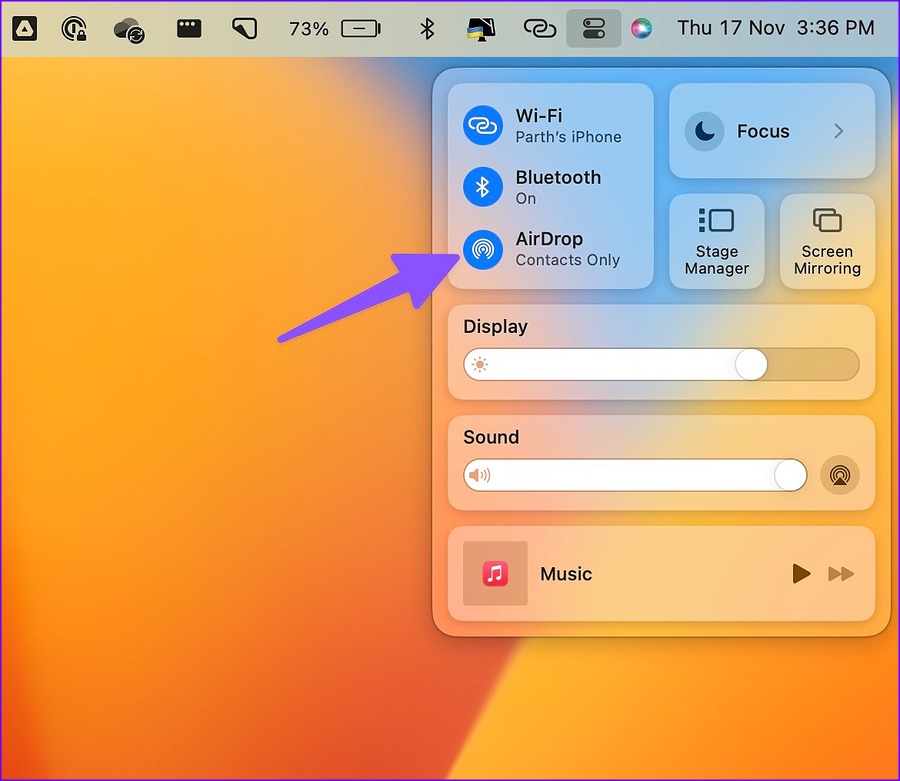
步骤3:从同一菜单中选择“所有人”。
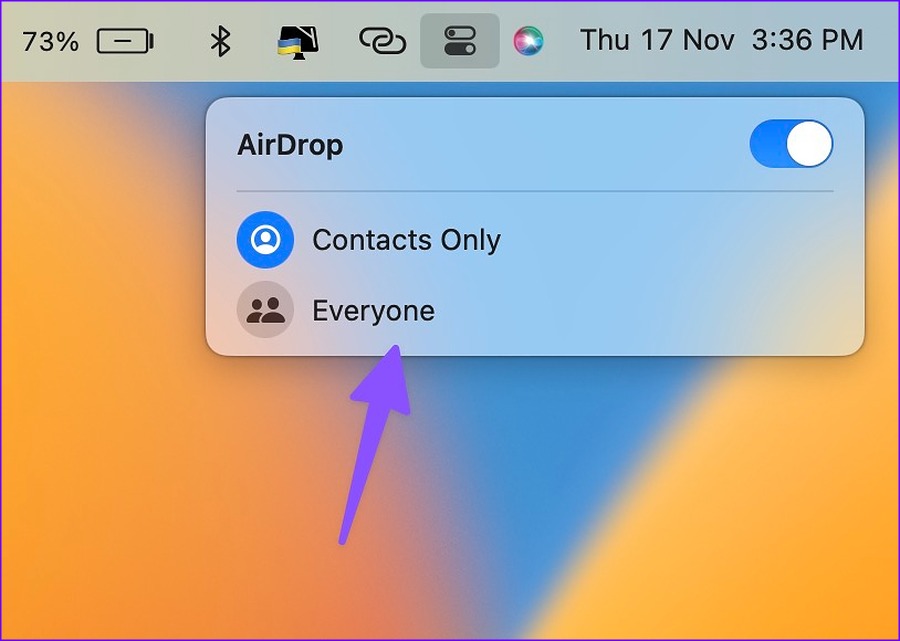
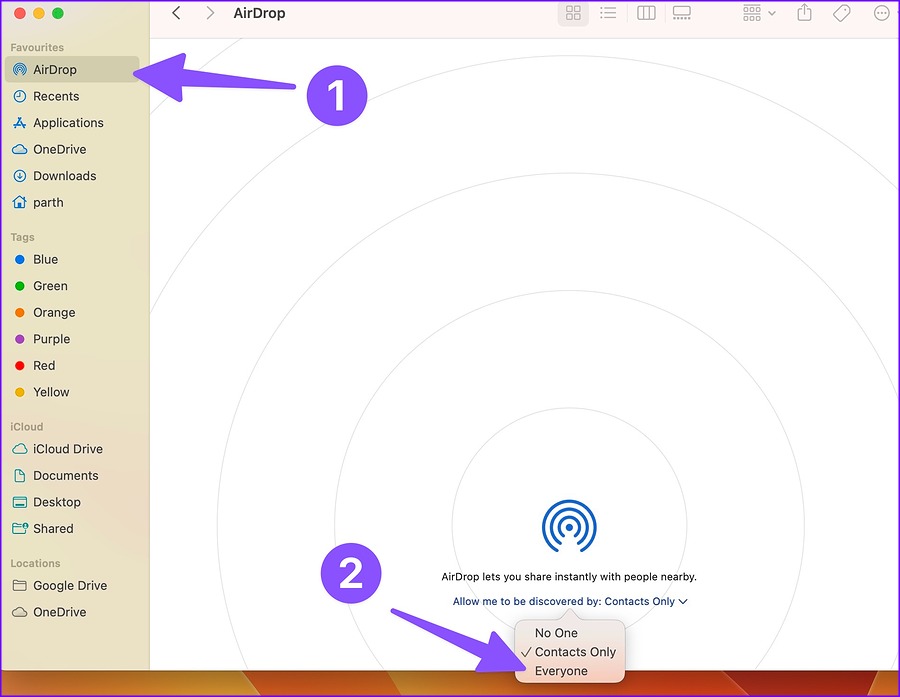
您也可以从 Finder 菜单调整 AirDrop 设置。
步骤一:在 Mac 上打开 Finder。
步骤2:从侧面菜单中选择“AirDrop”。
步骤3:展开“允许我发现”菜单并选择“所有人”。
从朋友的 iPhone 完成文件传输过程后,出于隐私原因,将 AirDrop 可发现性恢复到联系人。毕竟,您不会希望您的 MacBook 出现在拥挤的地方每个人的 iPhone 上。
2. 重新启动Mac
简单的 Mac 重启即可修复设备未在 AirDrop 中显示等问题。
步骤一:单击左上角的苹果小图标。
步骤2:选择重新启动。
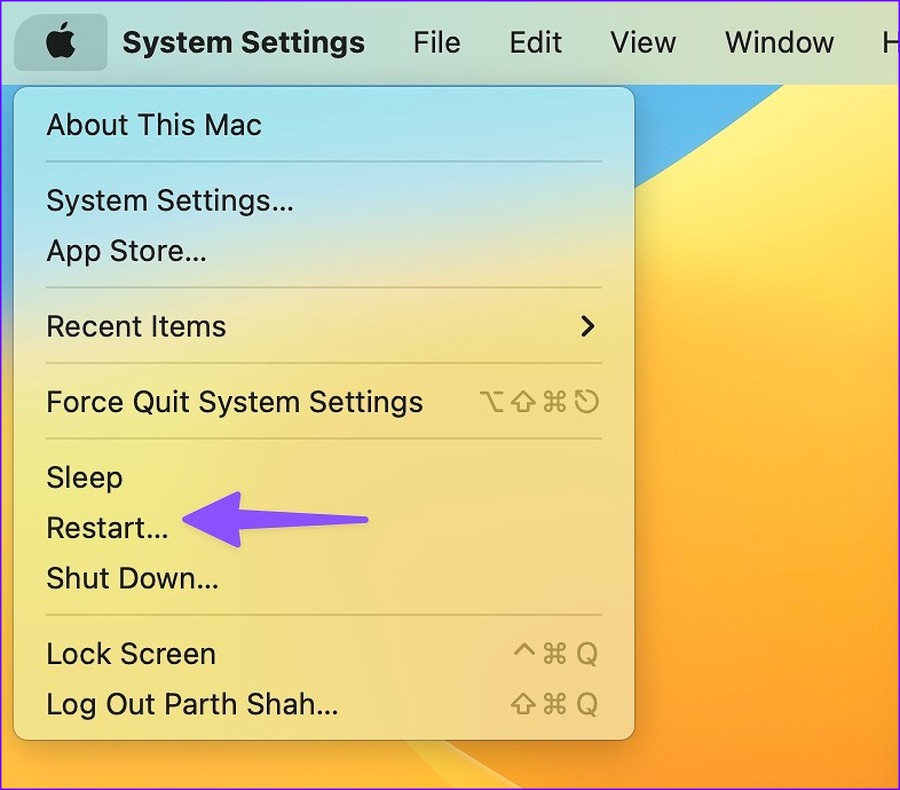
MacBook 重新启动后,检查该设备是否显示在 AirDrop 菜单中。
3. 启用 Wi-Fi 和蓝牙
您需要在发送者和接收者的设备上启用 Wi-Fi 和蓝牙才能通过 AirDrop 发送文件。从右上角向下滑动即可显示 iPhone 上的控制中心并启用蓝牙和 Wi-Fi 切换。同样,打开 Mac 上的控制中心以打开蓝牙和 Wi-Fi。
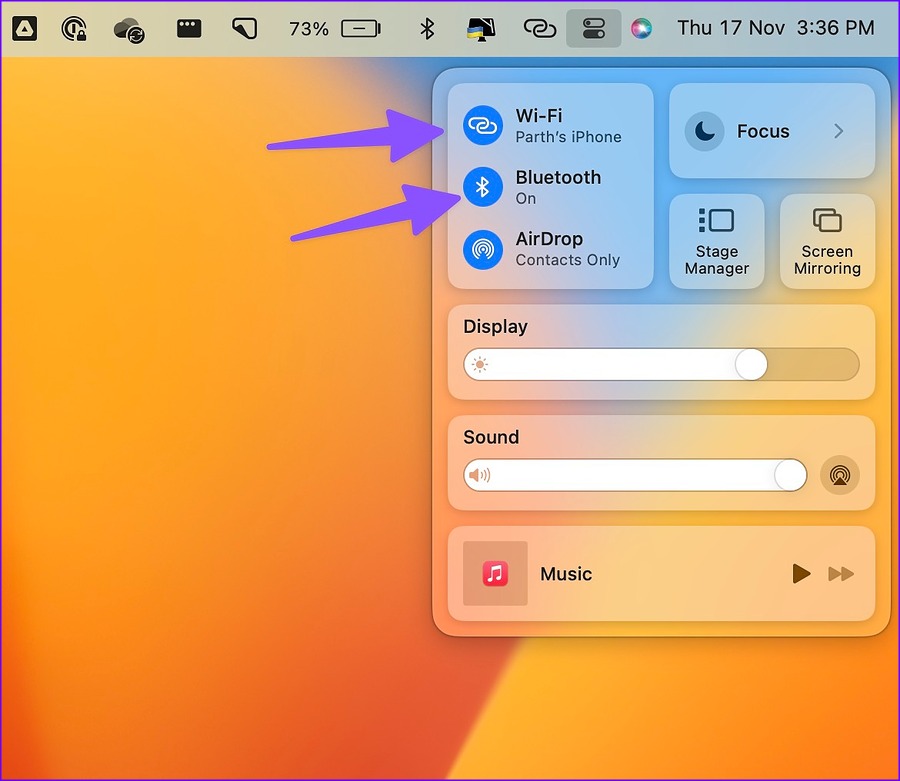
现在,选择 iPhone 上的多个文件并打开 AirDrop 菜单。您的 MacBook 应该会出现在列表中。
4. 禁用焦点
在 Mac 上。主动焦点模式可能会扰乱 Mac 上 AirDrop 的可发现性。您必须禁用焦点并重试。
步骤一:在 Mac 上打开控制中心。
步骤2:禁用焦点并重试。
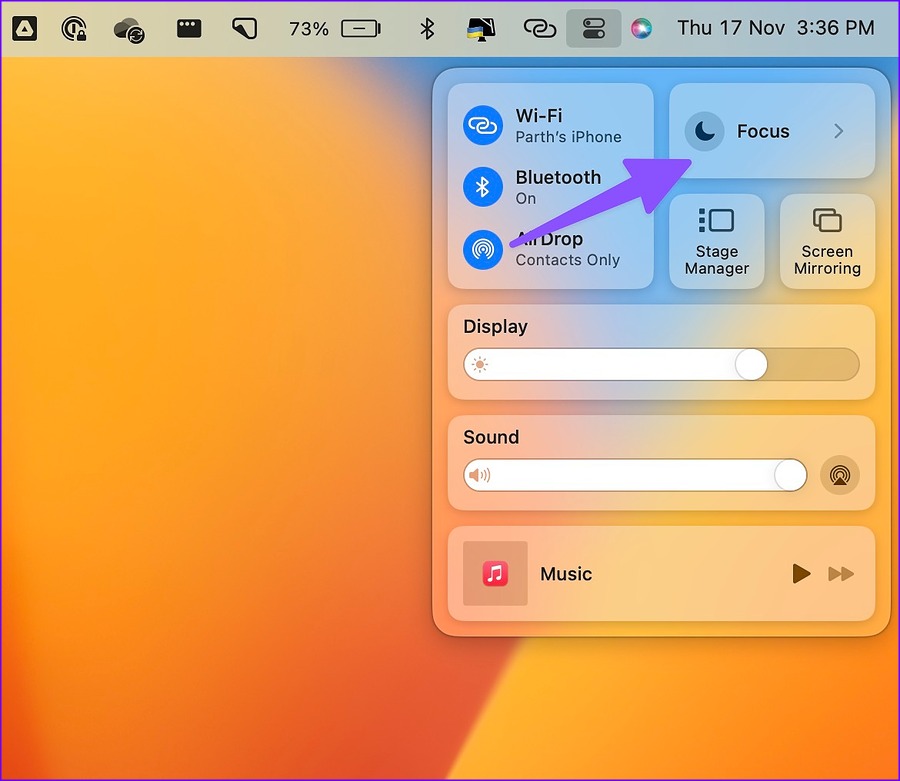
您也可以从系统设置中禁用焦点。
步骤一:按 Command + 空格键并搜索系统设置。
步骤2:按回车键并从侧边栏中选择“焦点”。
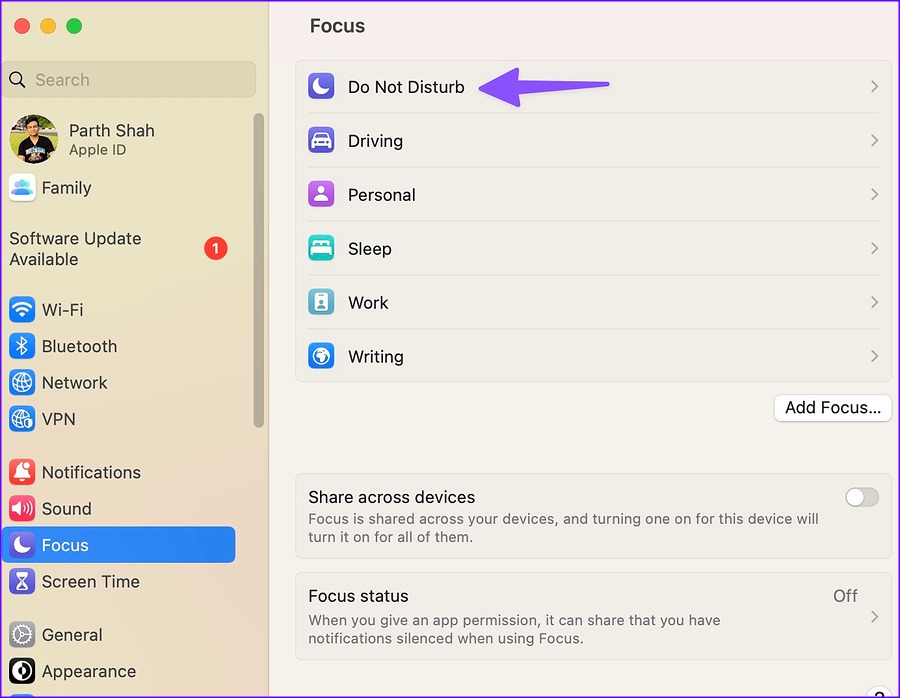
步骤3:选择一种聚焦模式并将其禁用。
5.让设备更近
厚墙或门等物理干扰可能会影响 MacBook 的 AirDrop 的可发现性。如果您或您的朋友尝试从另一个房间、办公室或远处通过 AirDrop 发送文件,请让对方靠近您的 Mac。
6.检查防火墙设置
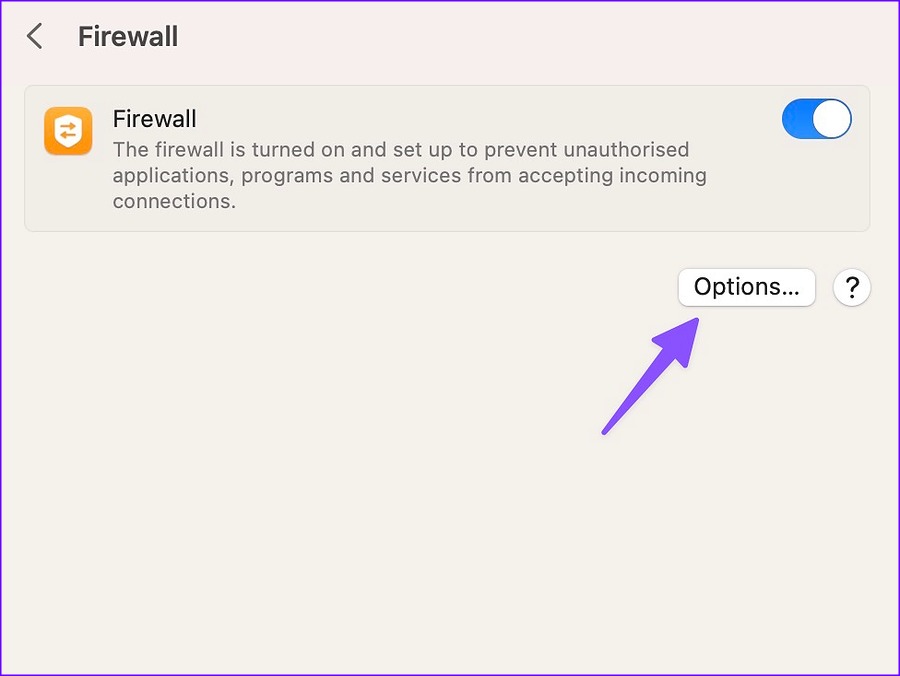
活动的防火墙设置可能会阻止 MacBook 上的所有传入连接。以下是禁用它的方法。
步骤一:打开 Mac 系统设置(请参阅上述步骤)。
步骤2:选择网络并单击防火墙。
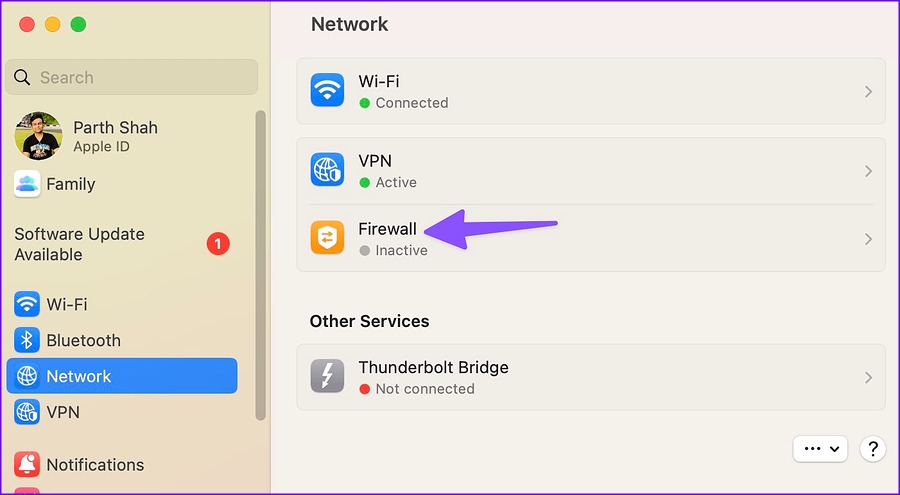
步骤3:单击选项。
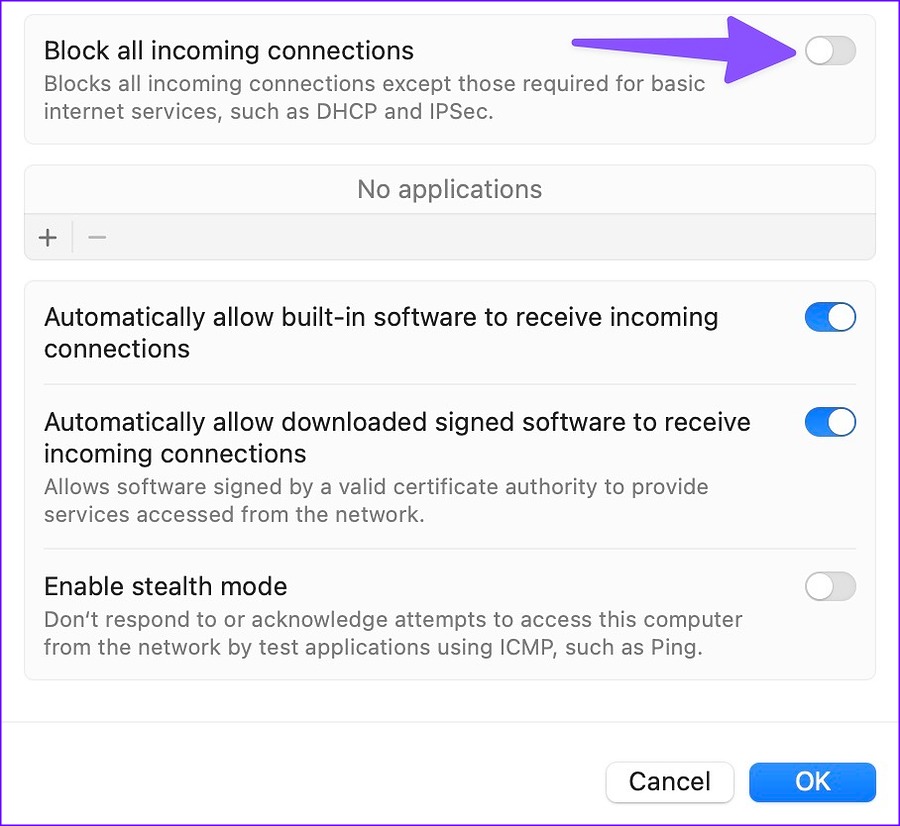
第4步:禁用“阻止所有传入连接”。
7.重置Mac的蓝牙
Mac 的蓝牙问题可能会导致设备无法在 AirDrop 上显示。是时候重置 Mac 上的蓝牙了。
步骤一:按 Command + 空格键并搜索终端将其打开。
步骤2:粘贴sudo pkill 蓝牙并按回车键。

输入 Mac 的密码以授权该命令。它将断开所有蓝牙设备并刷新Mac的蓝牙模块。
8.更新macOS
Apple 定期发布更新以添加新功能并修复错误。 MacBook 未在 AirDrop 上显示可能是由于 macOS 版本过时。
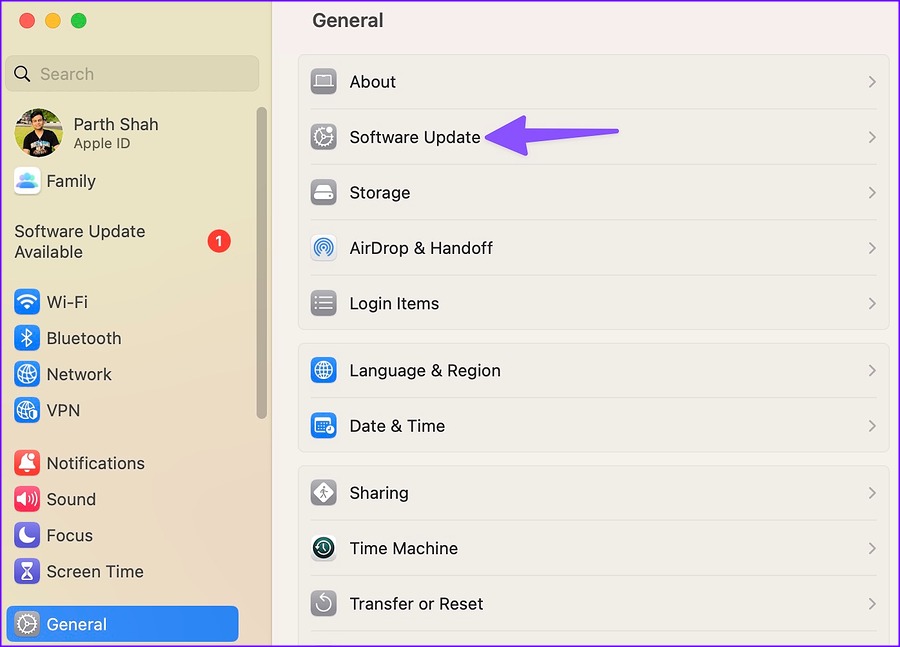
步骤一:前往“系统设置”,然后从 Mac 的左侧边栏中选择“常规”。
步骤2:选择软件更新并在 MacBook 上下载最新的 macOS 版本。
立即传输您的文件
与其使用数据线、iCloud 或 OneDrive 等速度较慢且不方便的方法,不如修复 MacBook 在 AirDrop 上不显示的问题,并轻松共享大文件。