基本修复:
- 检查浏览器更新:浏览器错误可能会随机更改搜索引擎。因此,检查并安装 Edge 的最新软件更新。
- 运行防病毒扫描:如果您的 Windows PC 受到恶意文件的影响,它可能会将搜索引擎更改为 Yahoo,并将您带到广告商网站。因此,请运行防病毒扫描并检查是否有任何受感染的文件或程序。然后,根据需要将其删除。
修复 1:手动更改默认搜索引擎
首先,检查 Microsoft Edge 上的默认搜索引擎。如果设置为 Yahoo,请将其更改为 Bing 或 Google。然后,按照以下步骤操作。
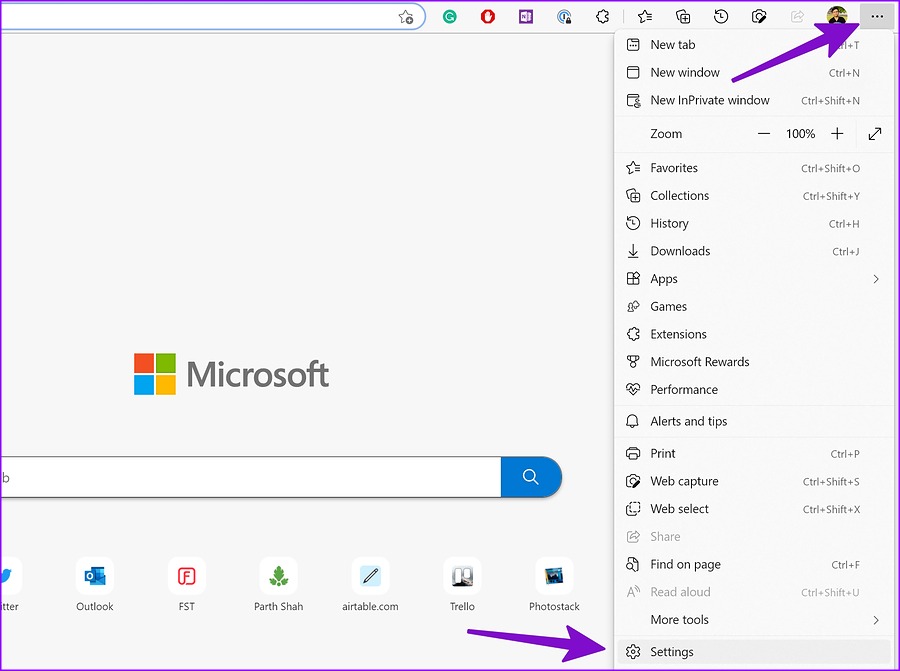
步骤一:打开微软边缘> 单击三点图标在右上角 > 单击设置.
步骤2:点击隐私、搜索和服务从左侧边栏。

步骤3:向下滚动并单击地址栏和搜索.
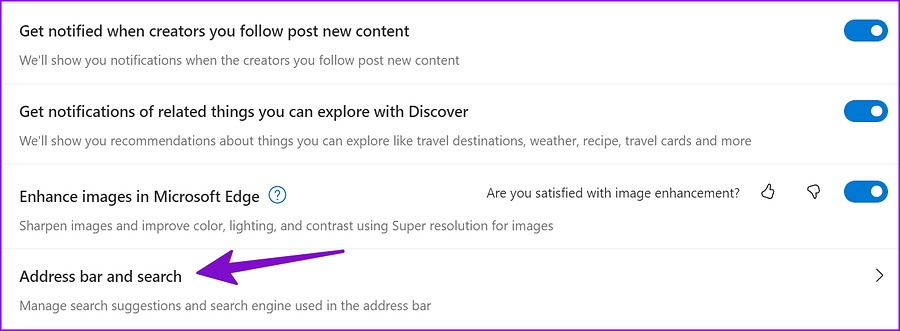
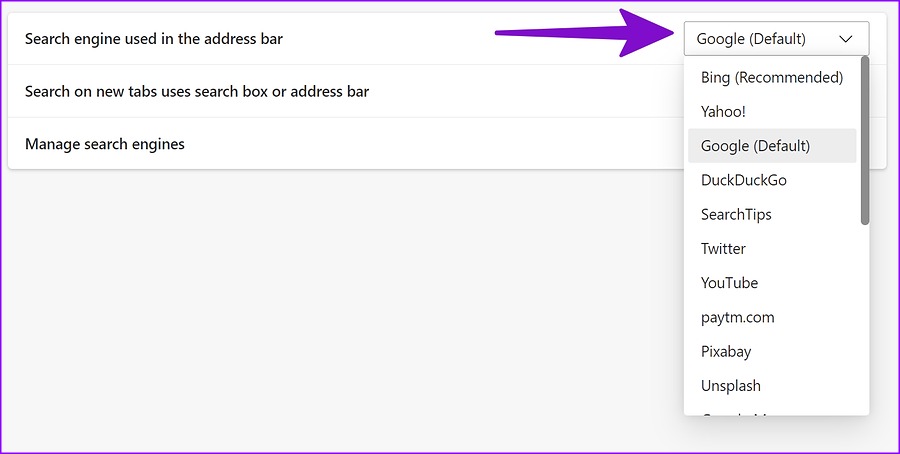
第4步:单击下拉菜单在地址栏选项中使用的搜索引擎前面,然后选择谷歌或任何其他搜索引擎.
修复 2:删除边缘扩展
第三方扩展可改进您的浏览器功能。然而,某些粗略的扩展可能会接管 Microsoft Edge 并将搜索引擎更改为 Yahoo。因此,请从 Microsoft Edge 中删除任何此类扩展。方法如下。
步骤一:发射微软边缘并前往Edge 的扩展页面.
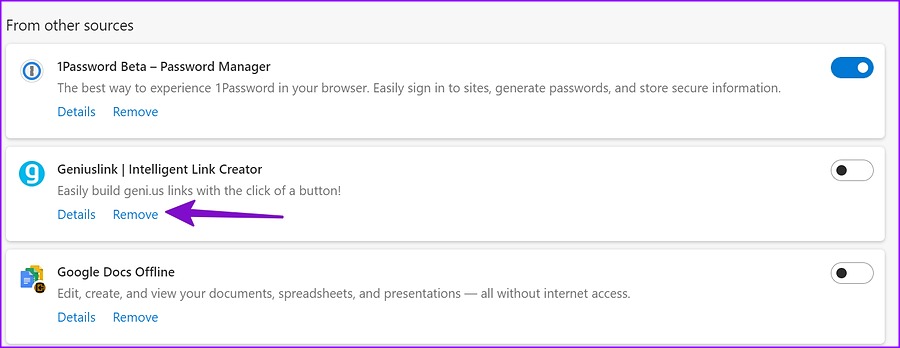
步骤2:浏览当前安装的扩展并单击消除对于您想要删除的内容。
修复 3:重置所有边缘设置
某些 Edge 设置可以自动将搜索引擎更改为 Yahoo。在这种情况下,请重置 Microsoft Edge 设置并将搜索引擎设置回 Bing。然后,手动将其更改为 Google 或任何其他搜索引擎。方法如下。
步骤一:打开微软边缘> 单击三点图标> 点击设置。
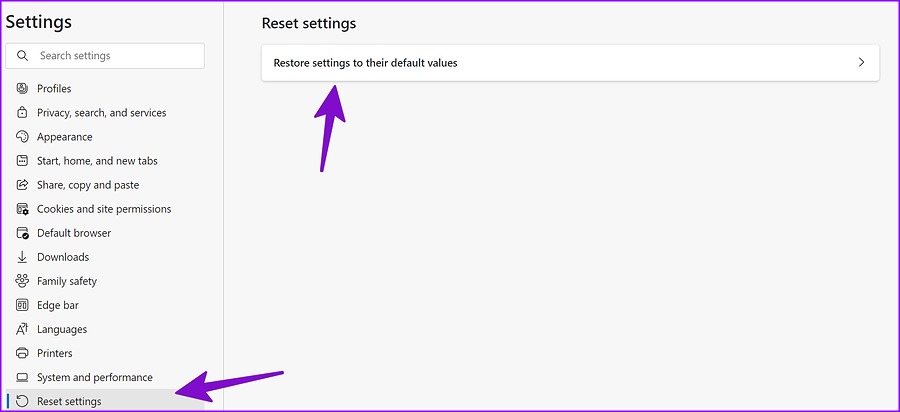
步骤2:点击重置设置从侧边栏。然后,单击将设置恢复为默认值。如果出现提示,请在弹出菜单中确认您的决定。
Microsoft Edge 将恢复使用 Bing 作为地址栏中的搜索引擎。您现在可以按照上述步骤根据需要更改搜索引擎。
Windows 笔记本电脑上的某些 PUA(可能不需要的应用程序)可以在 Microsoft Edge 上安装不相关的扩展,甚至将搜索引擎更改为 Yahoo。在这种情况下,您可以从您的 Windows 11 设备中卸载这些应用程序。完成后,搜索引擎应该返回您的选择。