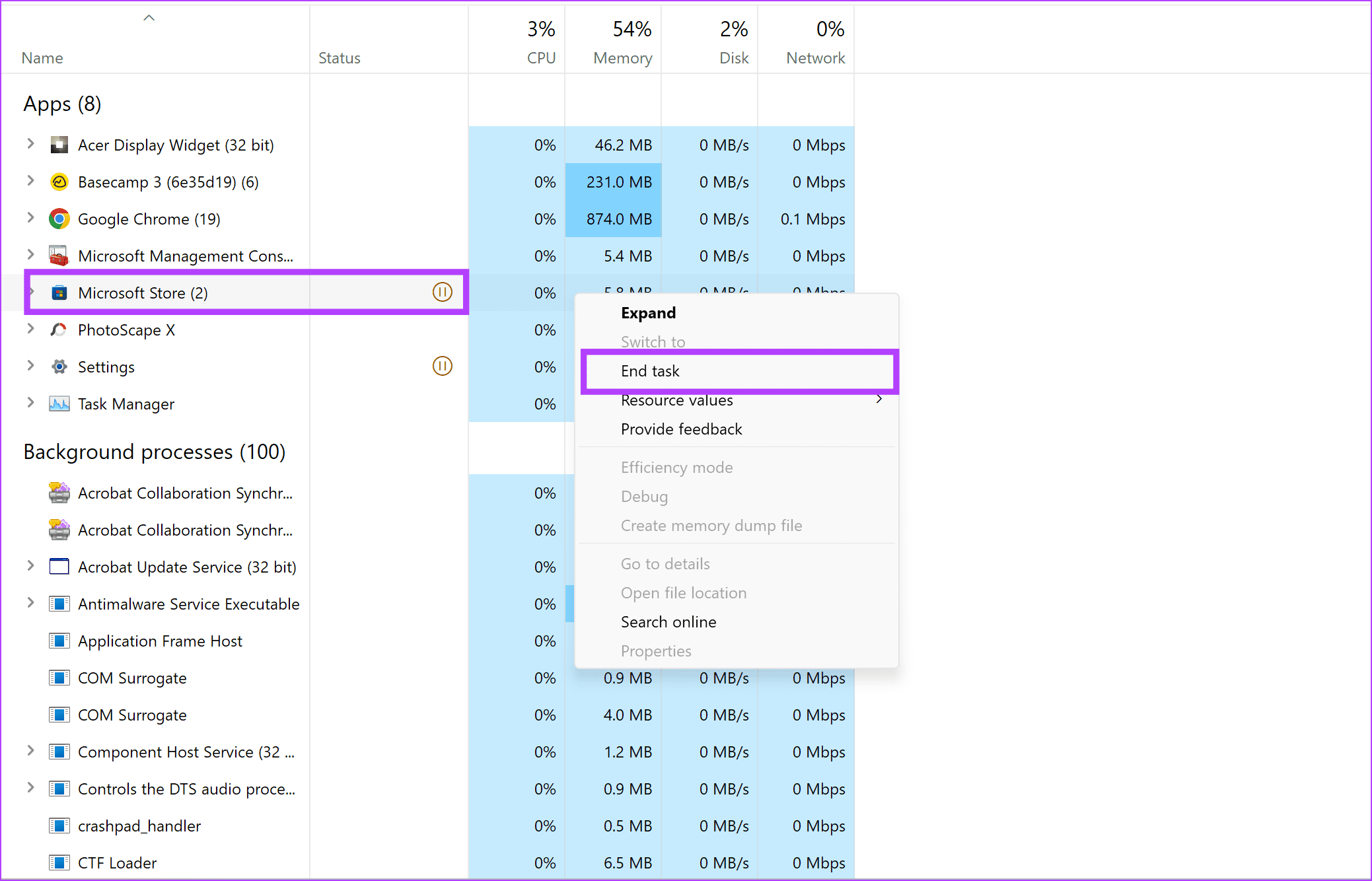
关闭应用程序可以消除任何错误,并且一旦您再次打开 Microsoft Store,该错误就不太可能出现。所以,打开任务管理器,右键单击微软商店,并结束任务。
打开 Microsoft Store 应用程序,然后检查应用程序是否以正常速度下载。
修复 2:待下载
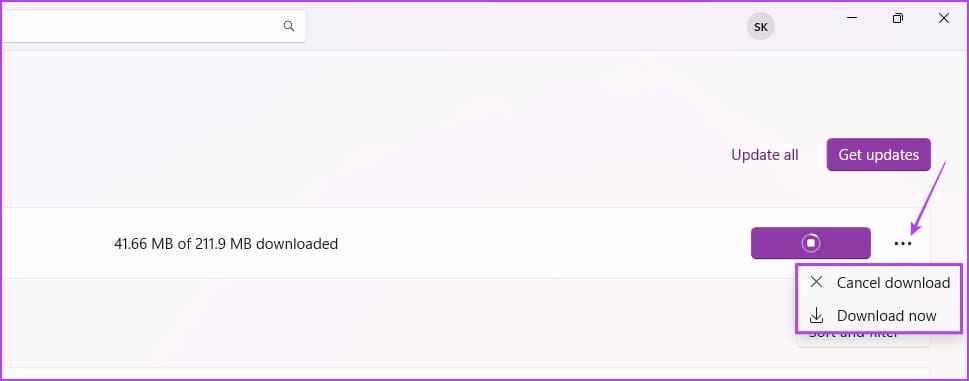
Microsoft Store 一次只能下载并安装一个应用程序。在 Microsoft Store 中,单击应用程序左侧边栏中的选项。单击三点菜单图标位于排队或下载的应用程序旁边。
选择取消下载停止应用程序下载并让 MS Store 下载列表中的下一个应用程序。
如果您想从列表中优先下载应用程序 - 选择立即下载.
另请阅读:如何修复 Windows PC 上 Microsoft Store 下载速度慢的问题.
修复 3:清除 Microsoft Store 缓存
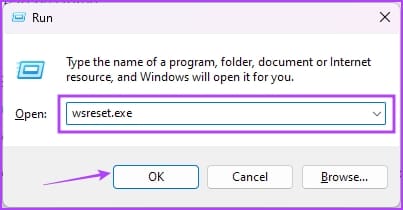
清除缓存可以清除可能导致 Microsoft Store 应用出现问题的垃圾文件。打开跑步应用程序,输入wsreset.exe,并点击好的。这将清除 Microsoft Store 的缓存。
修复 4:修改系统服务设置
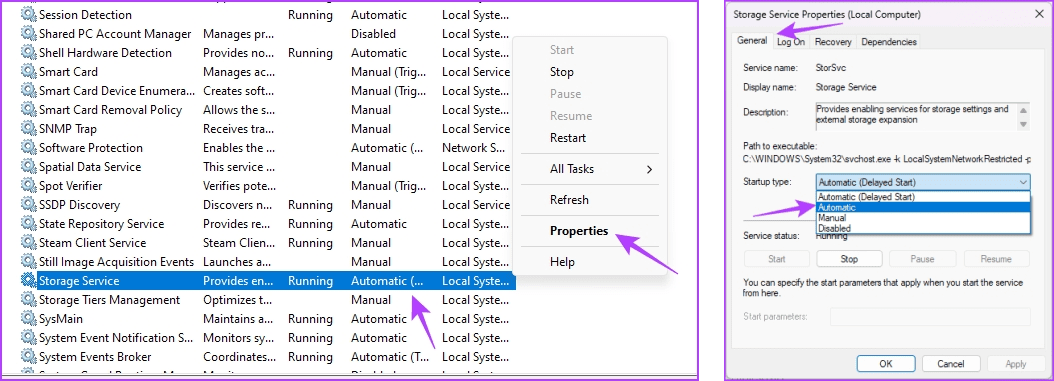
将存储服务设置为自动可以确保负责与应用程序相关的存储操作的服务正在运行且可用,从而有助于解决 Microsoft Store 的问题。
打开服务应用程序从开始菜单。向下滚动到仓储服务,右键单击并选择特性。在弹出菜单中,选择一般的选项卡,选择启动类型旁边的下拉菜单,然后选择自动的。点击好的保存更改。
修复 5:调整传送优化设置
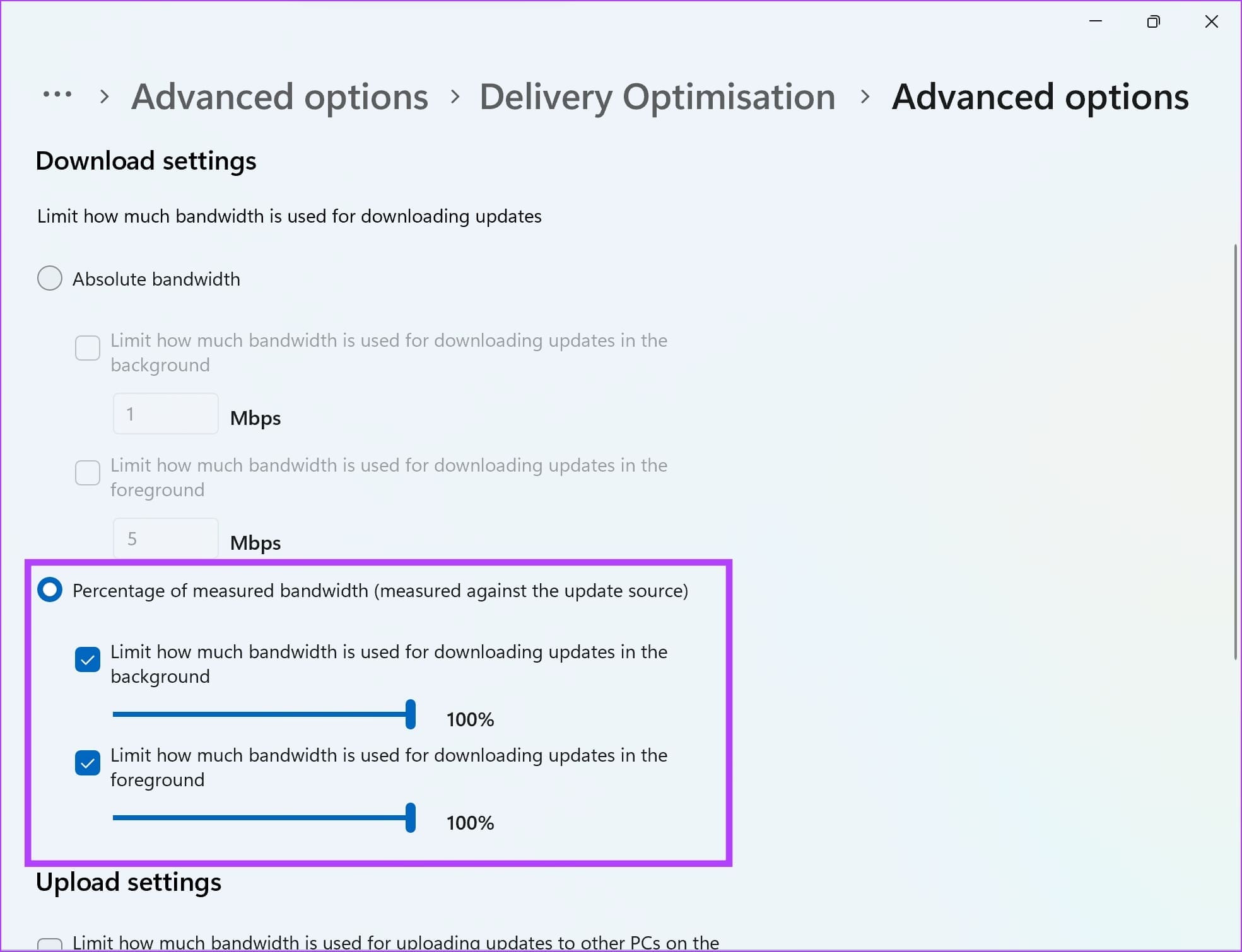
调整传送优化设置可以帮助你增加 Microsoft Store 前台和后台的下载带宽使用量。这可以提高下载速度。
步骤一:打开设置应用程序。点击Windows 更新 > 高级选项.
步骤2:点击交付优化并选择高级选项.
第4步:选中该框测量带宽的百分比并将两个滑块都增加到 100%。
修复 6:修改注册表设置
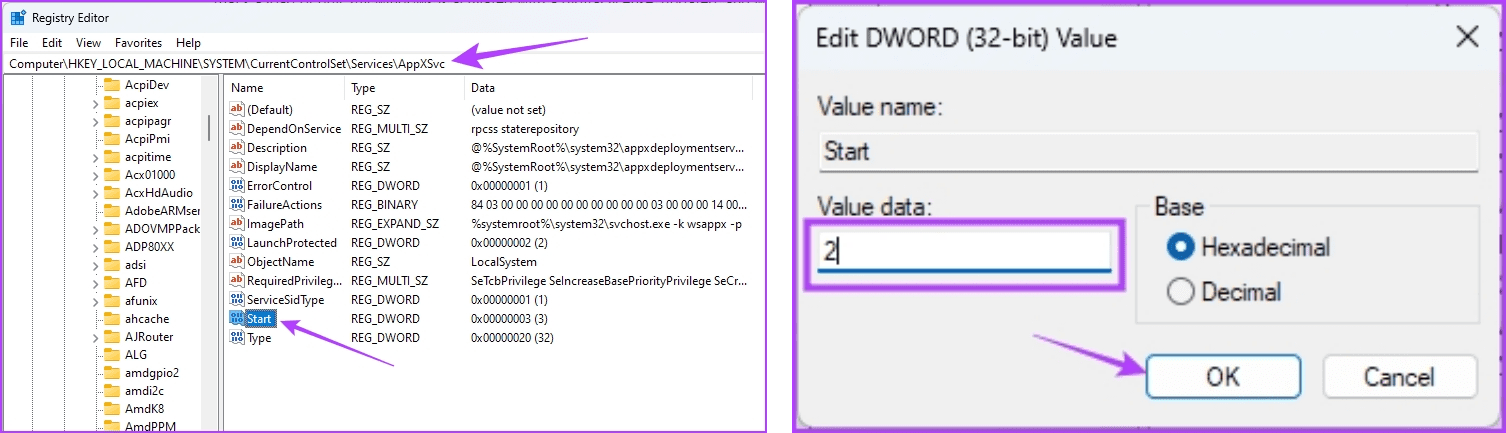
AppXSvc 服务管理通用 Windows 平台 (UWP) 应用程序,其中包括来自 Microsoft Store 的应用程序。将服务设置为自动启动(值 2)可以帮助加载 Microsoft Store 正常运行所需的所有组件。
步骤一:打开注册表编辑器应用程序。将以下路径复制并粘贴到地址栏中。
Computer\HKEY_LOCAL_MACHINE\SYSTEM\CurrentControlSet\Services\AppXSvc
步骤2:在右侧的选项列表中,双击开始。将数值数据更改为 2,然后单击好的确认。
修复 7:修复或重置 Microsoft Store
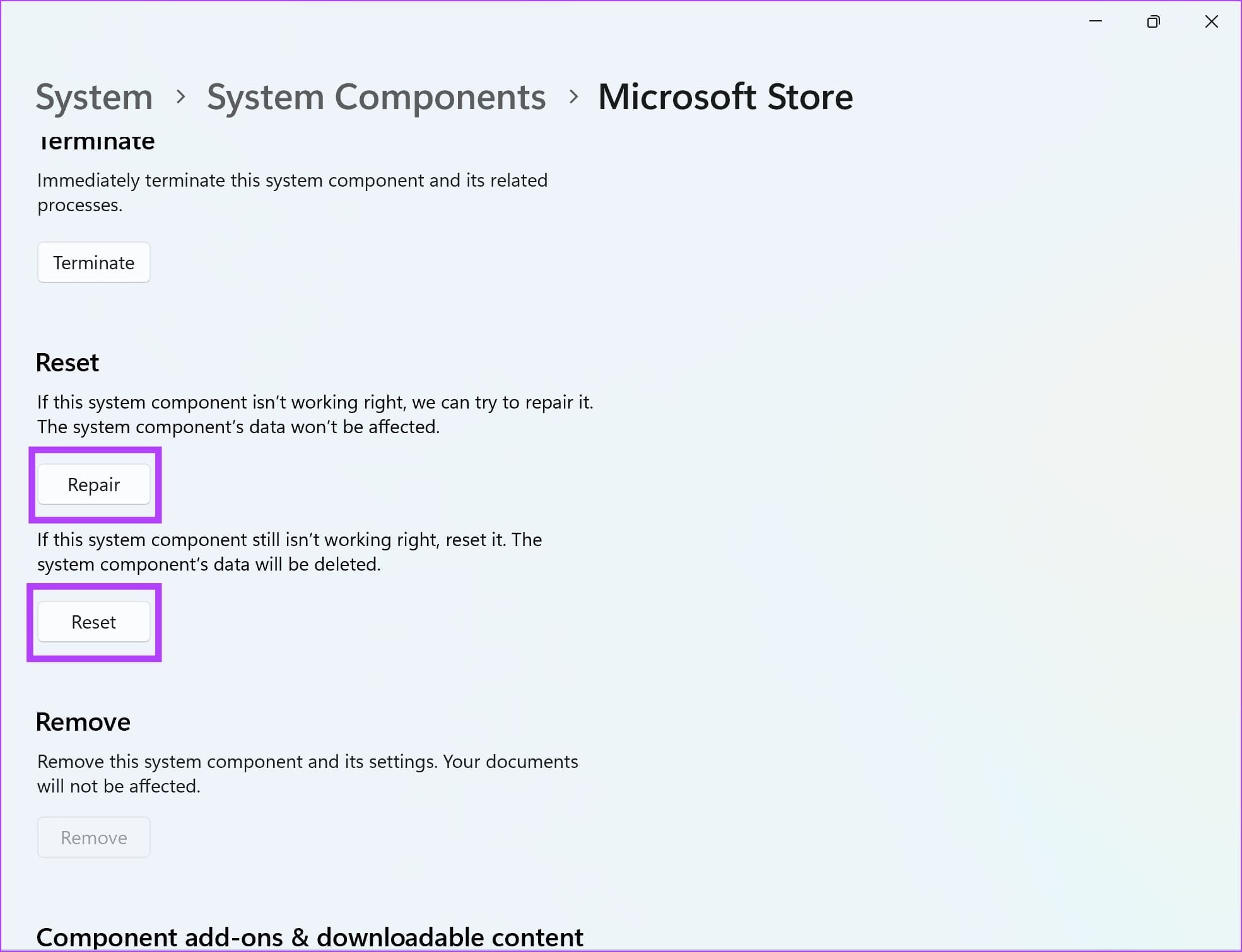
修理,或重置 Microsoft Store应用程序可以删除垃圾文件,并缓存和重置所有设置。这可以消除错误和损坏的文件。
笔记:重置 Microsoft Store 使您退出,并重置所有选定的首选项。
步骤一:打开设置Windows PC 上的应用程序。选择系统从侧边栏。选择系统组件.
步骤2:单击Microsoft Store 旁边的三个点图标,然后选择高级选项.
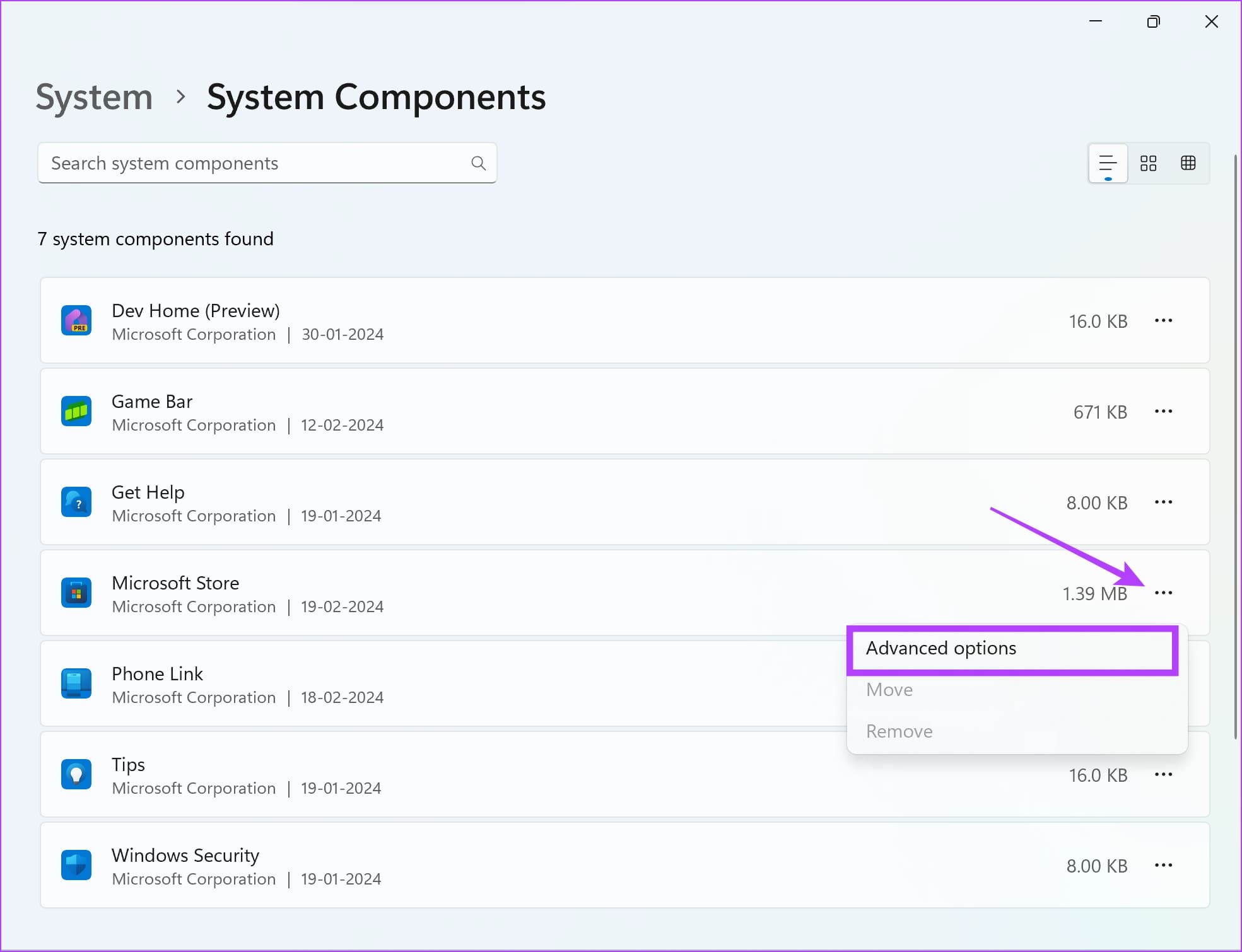
第4步:点击维修, 或者重置并检查他们是否可以帮助您。