常见修复
- 更新或重新安装 Microsoft Teams 应用:打开 Microsoft Store,搜索 Microsoft Teams,然后单击“更新”(如果有)。或者,转到“Windows 设置”>“应用程序”>“已安装的应用程序”以卸载 Teams 并从 Microsoft Store 重新安装。
- 调整 Windows 视觉效果:按Windows键,搜索调整Windows的外观和性能,然后单击打开。启用“调整以获得最佳性能”,然后单击“应用”保存更改。
- 更新 Windows 11:按 Windows + I 快捷键打开“设置”应用,从左侧边栏中选择“Windows 更新”,然后安装可用的系统更新。
修复 1:禁用 GPU 硬件加速
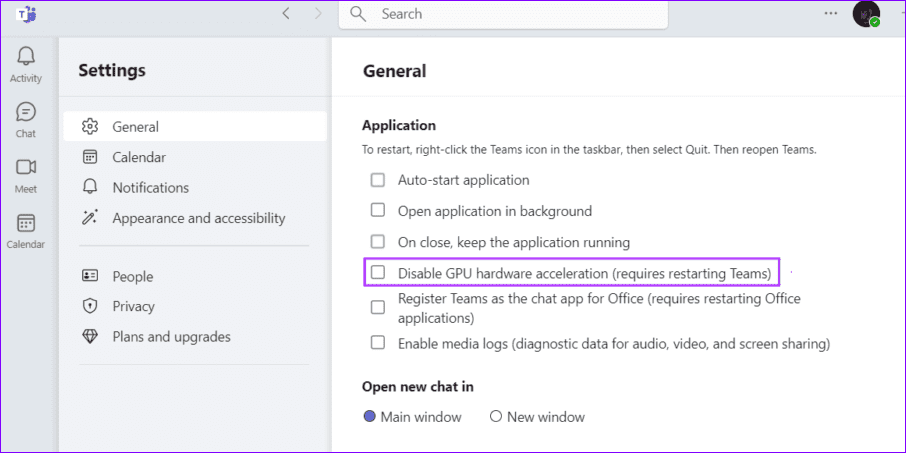
GPU硬件加速Microsoft Teams 中的 提高了其速度和性能,但增加了 Windows 11 上的 CPU 和 RAM 使用率。要减少它,请在 Teams 应用程序设置下禁用该功能。
步骤一:打开 Microsoft Teams,单击三点右上角的菜单,然后选择设置.

步骤2:选择一般的从左侧边栏取消选中禁用 GPU 硬件加速.
修复 2:禁用已读回执
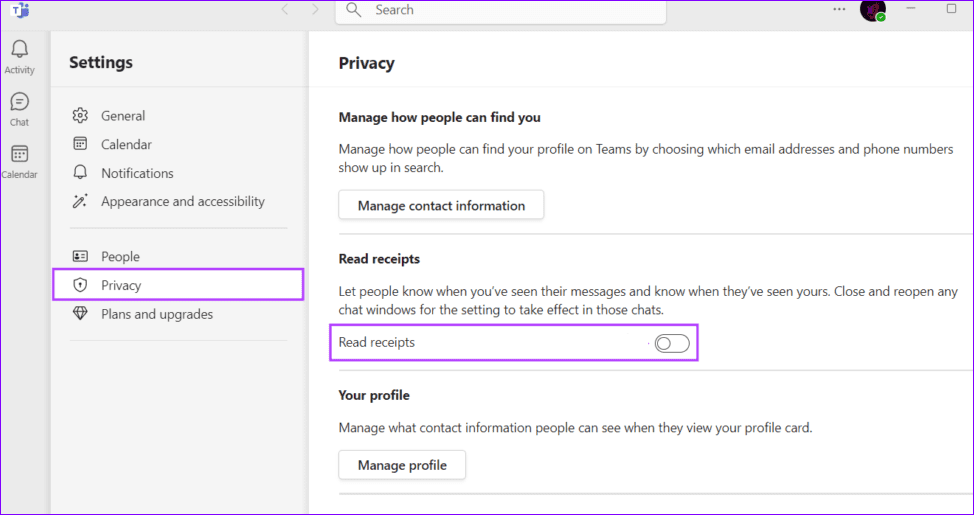
微软团队的已读回执当收件人阅读已发送的消息时,该功能会提供视觉指示。如果您使用的是低端计算机,它可能会消耗大量系统资源,从而增加 CPU 使用率。从应用程序内设置中禁用它。
步骤一:从以下位置打开 Microsoft Teams 应用程序设置三点菜单在右上角。

步骤2:选择隐私从左侧边栏并关闭已读收据.
修复 3:禁用团队自动启动
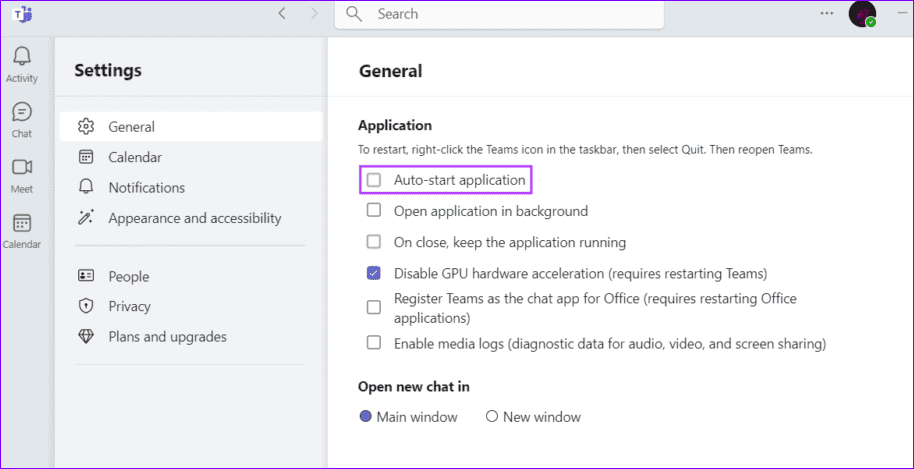
如果 Microsoft Teams 配置为在您启动 Windows 11 系统时自动启动,它将加入其他团队启动应用程序消耗系统资源,导致 CPU 和 RAM 使用率较高。
前往 Teams 应用程序设置> 选择一般的从侧边栏 > 取消选中自动启动应用程序以防止其自动启动。
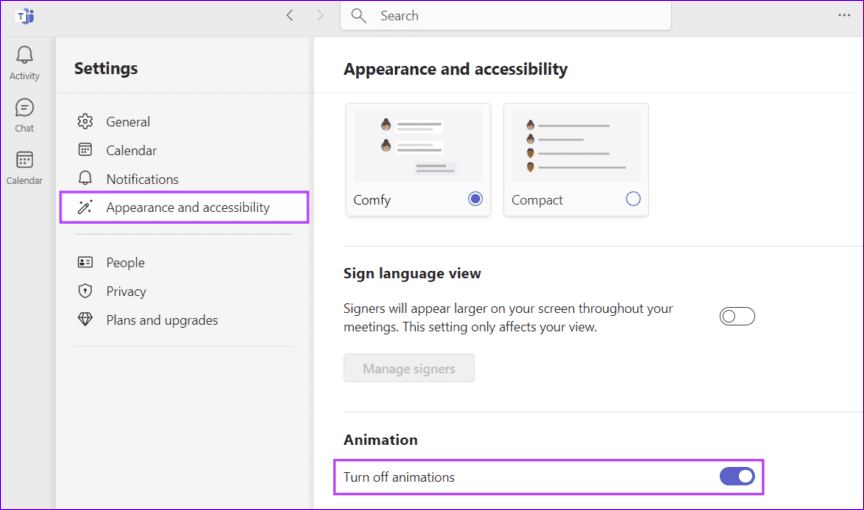
Teams 应用程序中的动画提高了其视觉吸引力,但会快速增加 Windows 11 上的 CPU 使用率。从应用程序设置中禁用它以减少其 RAM 消耗。
步骤一:单击三点菜单在 Microsoft Teams 的右上角,然后选择设置.

步骤2:选择外观和可达性从侧边栏并打开关闭动画.
修复 5:禁用 Register Teams 作为 Office 的聊天应用程序
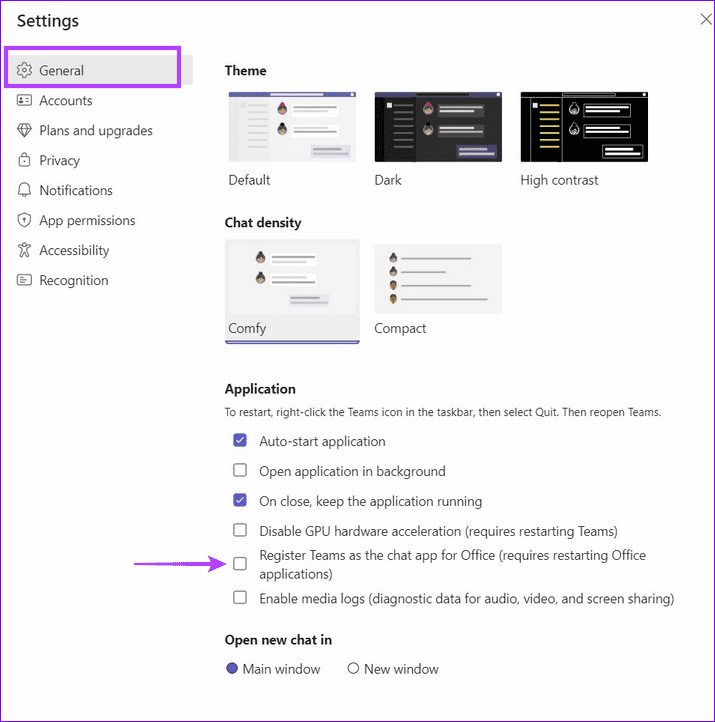
除了禁用动画之外,您还可以在 Teams 应用程序设置下关闭将 Teams 注册为 Office 聊天应用程序,以显着减少其 CPU 和 RAM 使用量。
打开 Microsoft Teams 应用设置,选择一般的从侧边栏,然后取消选中将 Teams 注册为 Office 的聊天应用程序。重新启动您的电脑以应用更改。
修复 6:删除 Microsoft Teams 应用程序缓存
过多的缓存积累可能会导致 Microsoft Teams 使用比正常情况更多的 CPU 资源。手动清除它应该可以恢复其正常功能。
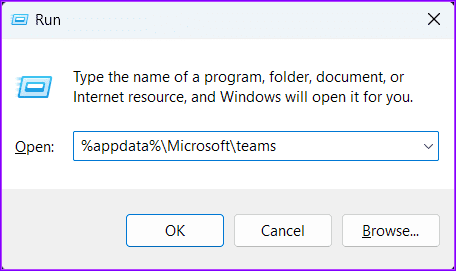
步骤一:按Windows + R 快捷键要打开“运行”对话框,请键入%appdata%\Microsoft\teams,然后按进入.
步骤2:选择blob_存储,缓存,数据库,GPUCache, 和本地存储文件夹。按删除在键盘上将其删除。

修复 7:修复或重置 Microsoft Teams
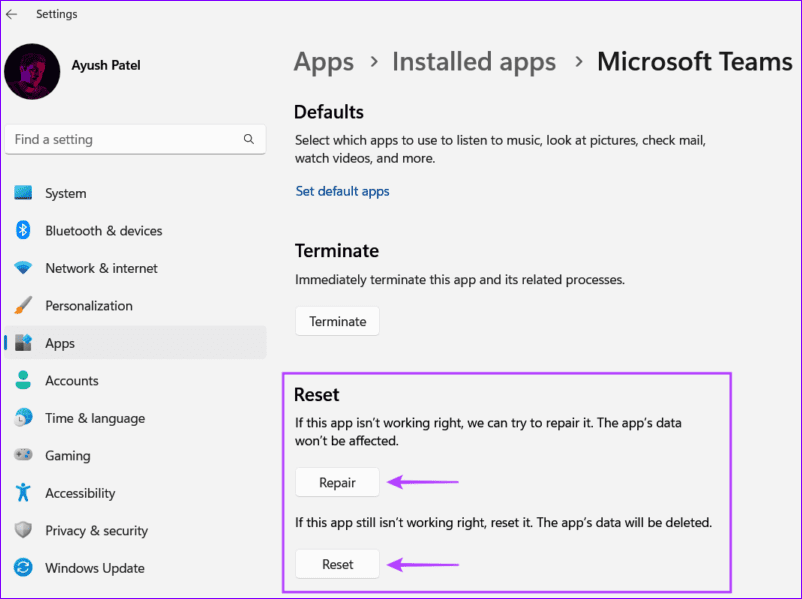
最后,修复或重置 Microsoft Teams 应用程序以修复 Windows 11 上的高 CPU 和 RAM 使用率。
步骤一:打开Windows 设置使用 Windows + I 快捷方式 > 选择应用程序从侧边栏 > 单击已安装的应用程序.

步骤2:搜索 Microsoft Teams,单击其三点菜单,然后选择高级选项.

步骤3:向下滚动并单击维修。如果问题仍然存在,请选择重置将应用程序恢复为出厂默认设置。