初步修复
- 关闭省电模式:为了确保 Microsoft Teams 通知在 Windows 11/10 上正常工作,关闭省电模式至关重要。要禁用它,请转至“设置”> 选择“系统”>“电池”> 关闭省电模式。
- 关闭对焦辅助:焦点辅助通过在指定时间或活动期间限制通知来最大程度地减少干扰。为此,请打开“设置”应用 > 导航至“系统”>“聚焦辅助”> 选择“关闭”。
步骤一:发射团队在网络或桌面上 > 选择三点菜单在顶部。
步骤2:选择设置.
步骤3:点击通知从侧边栏。
第4步:启用切换显示消息预览.
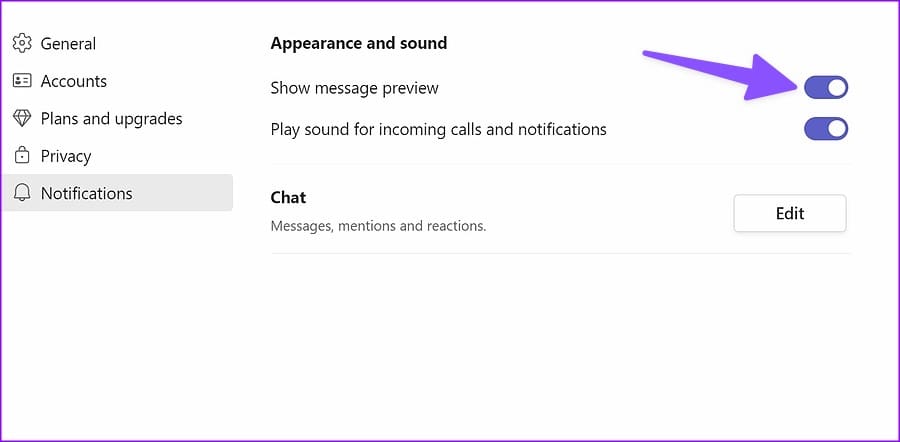
调整这些设置有助于保持无缝沟通,并确保您不会错过团队的重要更新。如果此修复没有帮助,请查看下一个。
修复 2:检查 Windows 通知设置
您还应该检查系统通知设置,并确保您没有从那里禁用应用程序警报。以下是具体操作方法。
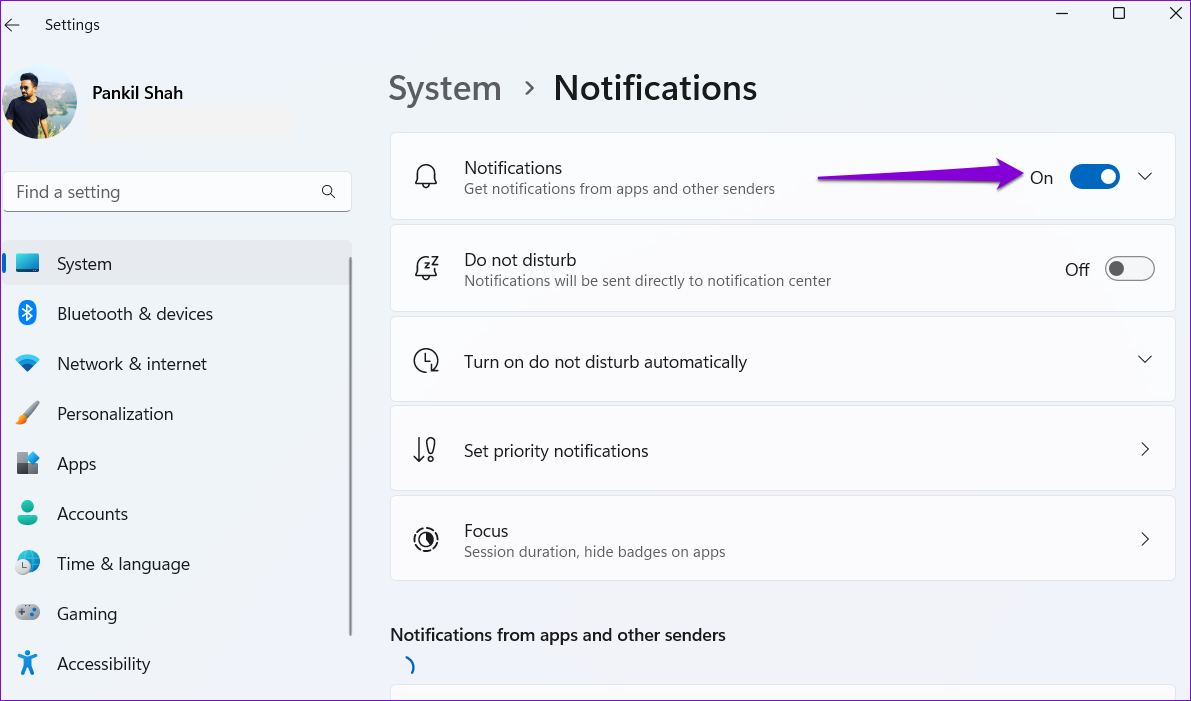
步骤一:按Windows 键 + I启动“设置”应用程序并转至通知.
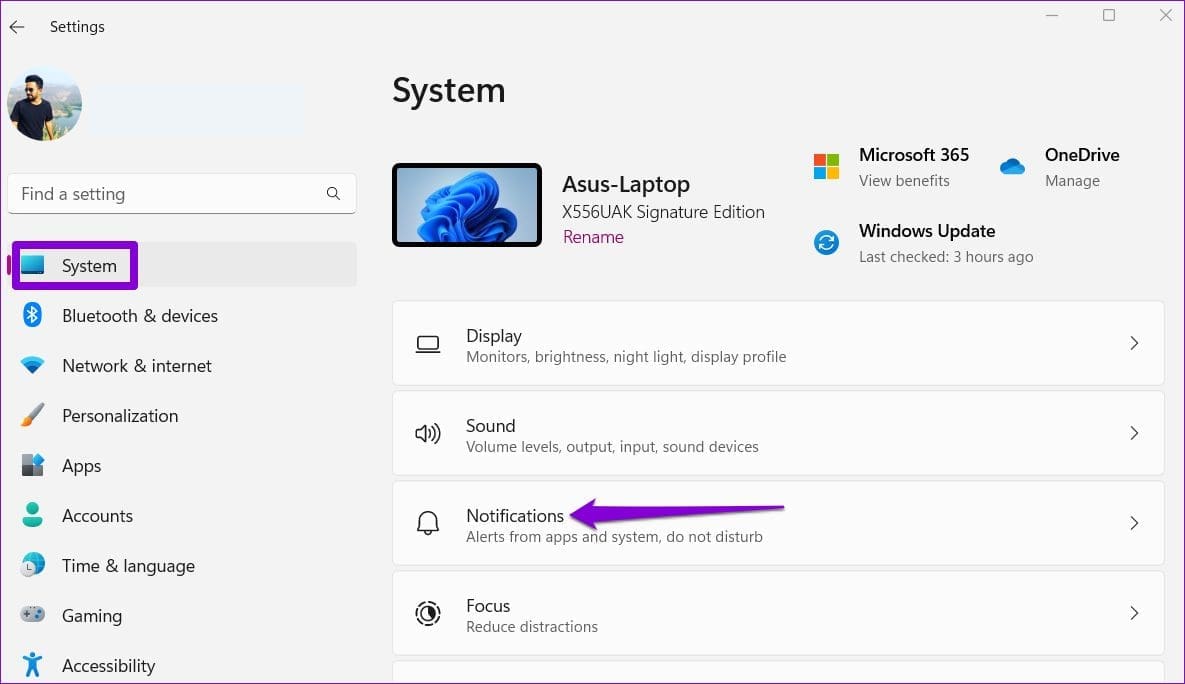
步骤2:启用切换通知。然后,滚动浏览应用程序列表并启用切换团队,如果还没有的话。
您已在 Windows 11 和 10 上成功启用 Teams 通知。通过执行本文中概述的步骤,您现在应该拥有一个功能齐全的通知系统。