基本修复
- 注销并重新登录:Microsoft 帐户的身份验证问题有时会导致 Teams 停止工作。您可以尝试退出帐户并重新登录。
- 检查 Microsoft Teams 服务状态:Teams 服务器可能遇到问题。你可以访问 Microsoft Office 服务状态页面查看是否存在大范围停电。
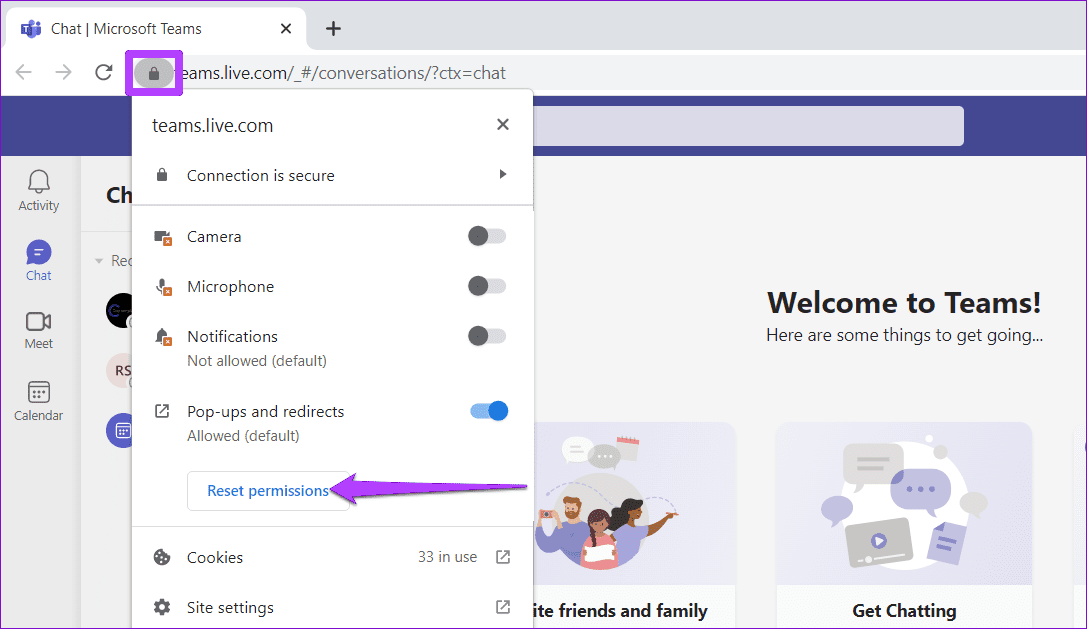
网站权限配置错误还可能导致某些 Teams 功能停止在浏览器上运行。例如,如果您意外禁用了 Teams 的通知权限,您将不会收到任何新消息或来电提醒。
要解决此类问题,请重置 Microsoft Teams 的站点权限并重新配置。为此,请单击挂锁图标并单击 URL 左侧的重置权限按钮。
修复 2:正确的系统日期和时间
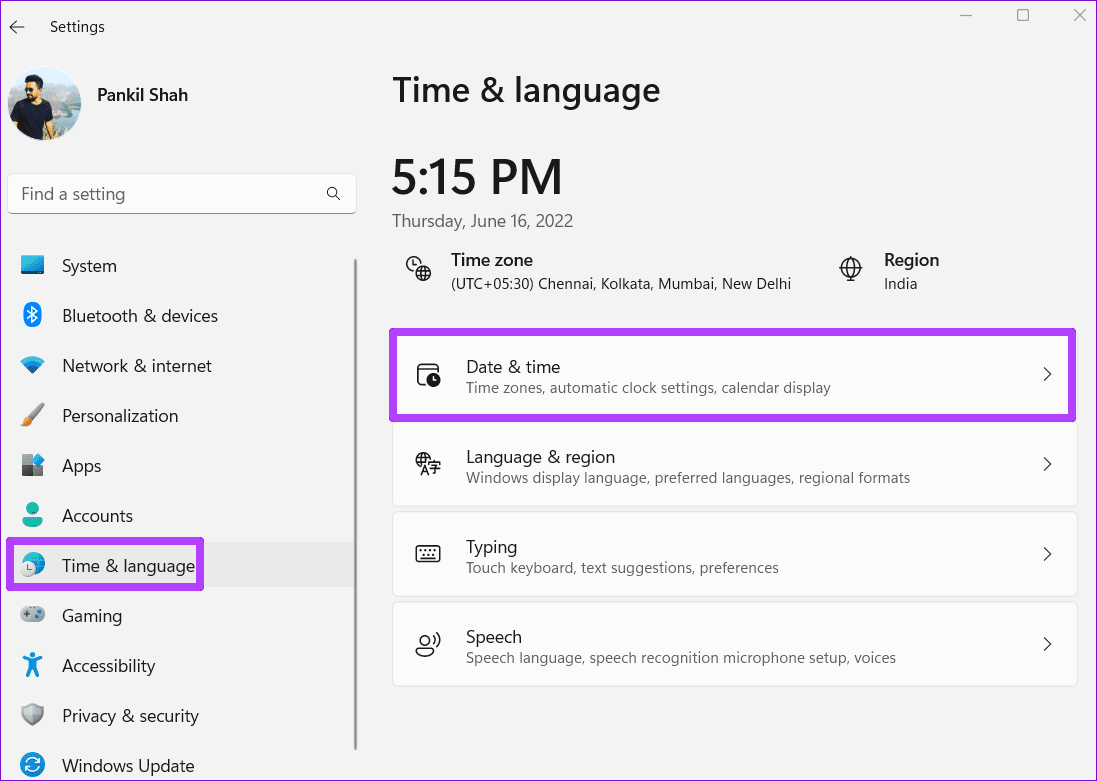
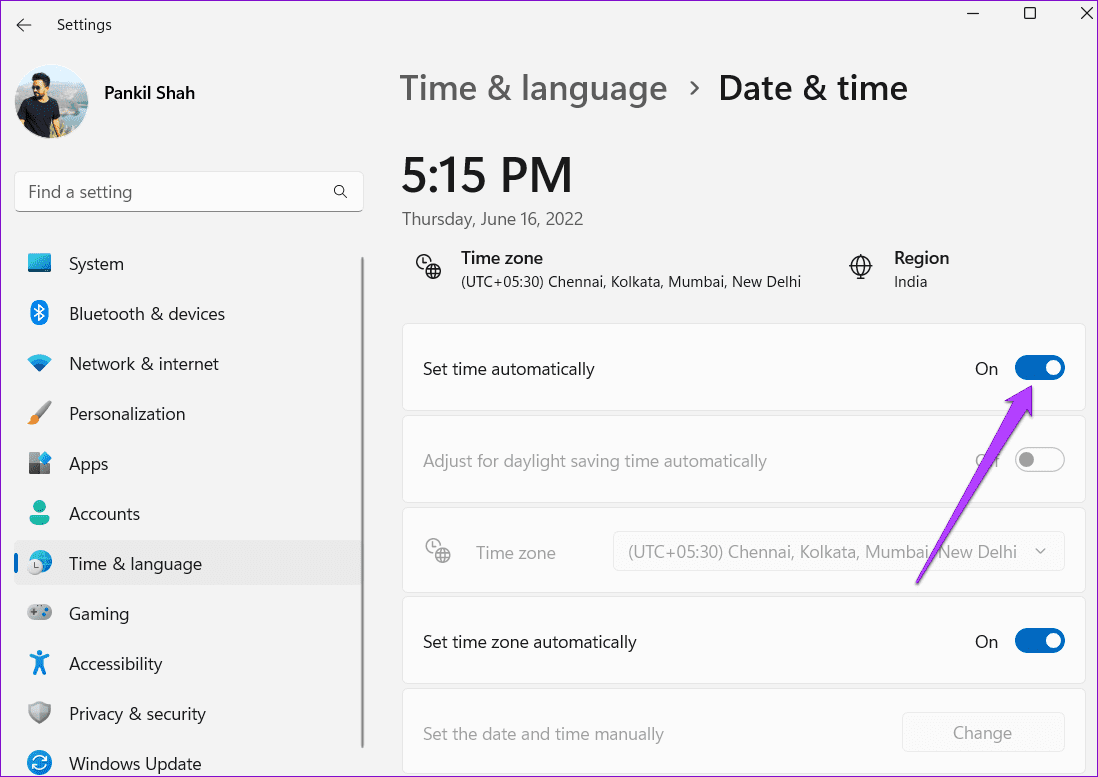
您的计算机设置的日期或时间是否不正确?如果是这样,应用程序和网站可能无法连接到其服务器。为了避免此类问题,您可以启用 Windows 中的自动日期和时间功能。
步骤一:按Windows 键 + I启动“设置”应用程序。单击时间和语言选项卡并单击日期和时间.
步骤2:打开开关自动设定时间.
修复 3:禁用浏览器扩展
尽管第三方扩展为您的浏览器带来了附加功能,但并非所有扩展都是可靠的。您的其中一位可能浏览器扩展正在运行并阻止 Teams 在您的计算机上加载。要检查这一点,请禁用所有扩展并一一启用它们。
步骤1: 类型chrome://扩展(铬)或边缘://扩展(边缘)位于顶部地址栏中,然后按进入.
步骤2:关闭扩展旁边的开关以禁用它们。
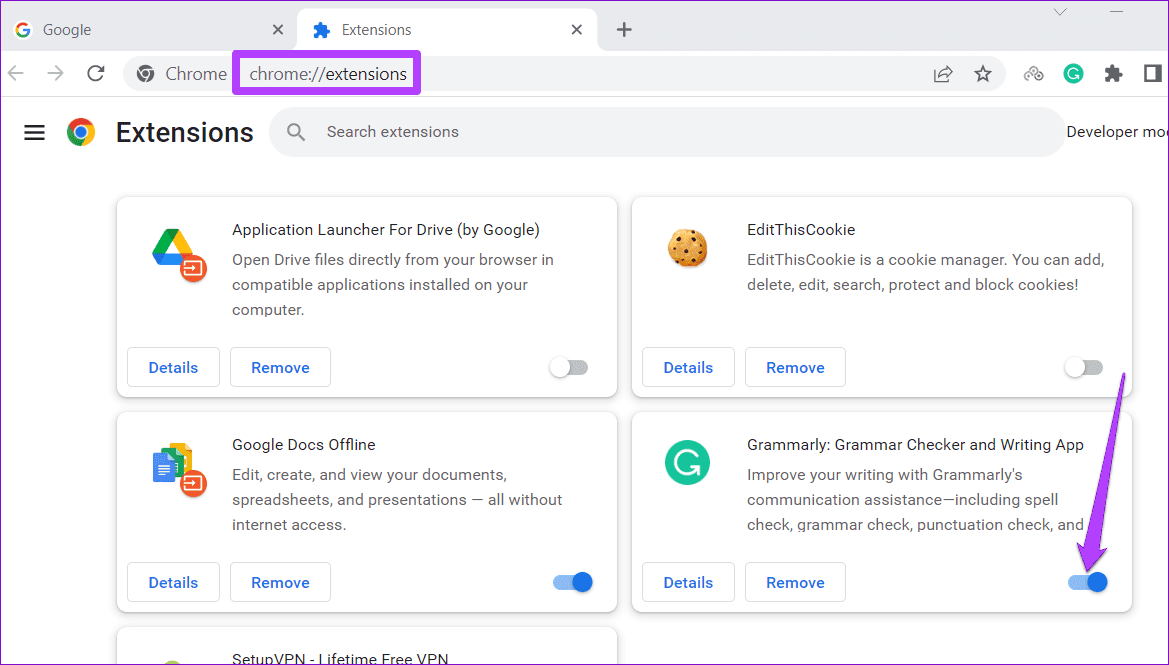
禁用所有扩展后,重新启动浏览器。如果这可以让 Microsoft Teams 正常工作,请一一重新启用所有扩展程序,以隔离罪魁祸首并从浏览器中删除有问题的扩展程序。
修复 4:启用网站 Cookie
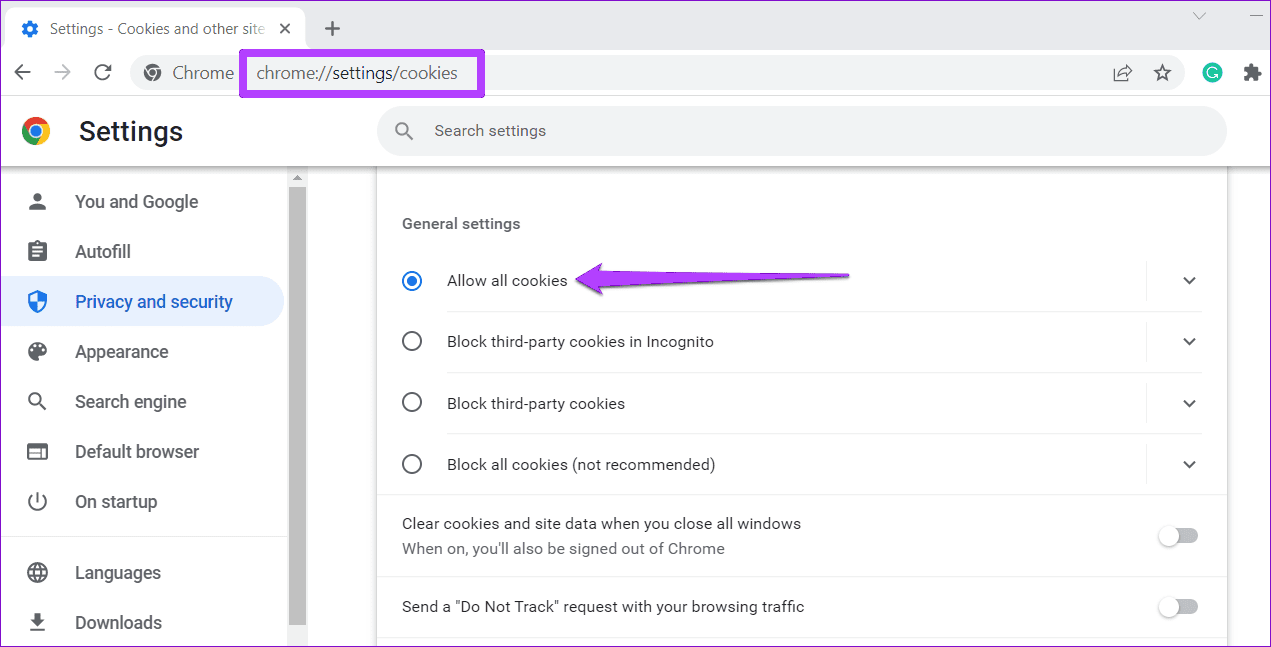
如果您在浏览器上阻止了网站 cookie,Microsoft Teams Web 应用程序可能无法正常工作。
在 Google Chrome 中启用 cookie: 类型铬://设置/cookies在顶部的网址栏中,然后按进入。在下面常规设置, 选择允许所有cookie.
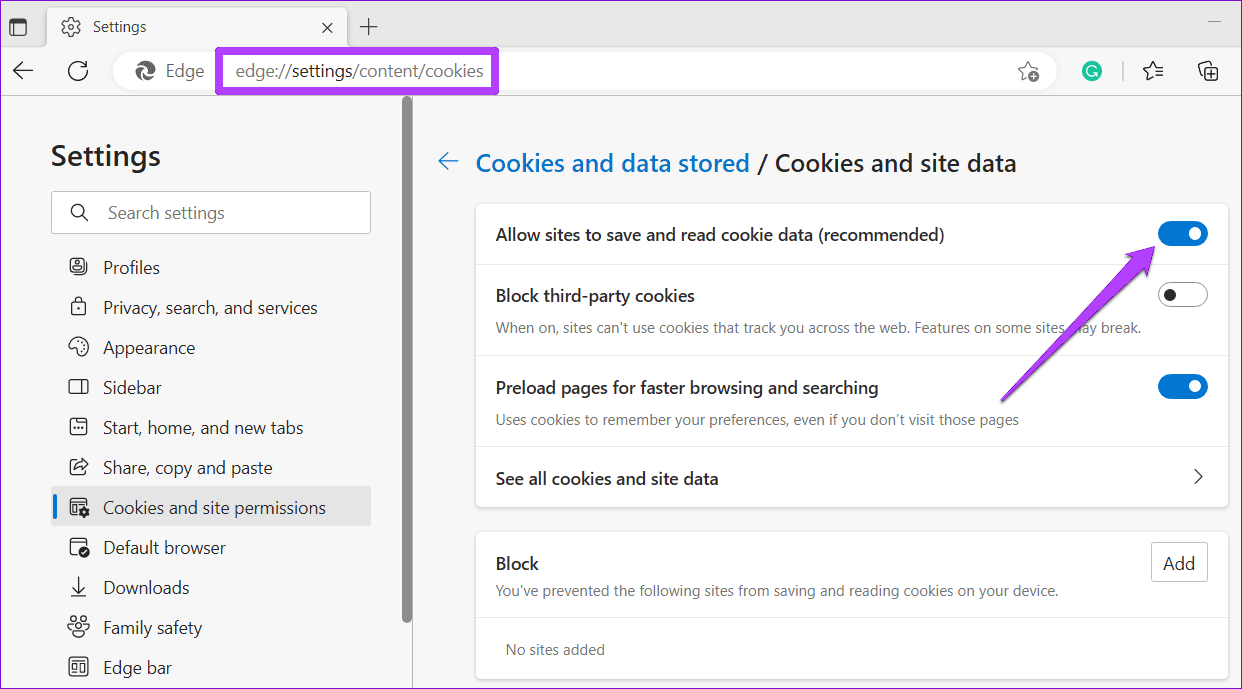
如果您使用 Microsoft Edge: 类型边缘://设置/内容/cookies在地址栏中,然后按进入。启用切换允许网站保存和读取 cookie 数据(推荐).
修复 5:清除浏览器缓存
损坏或过时的缓存可能会阻止您的浏览器加载网站。因此,每当遇到此类问题时,清除浏览数据是一个好主意。
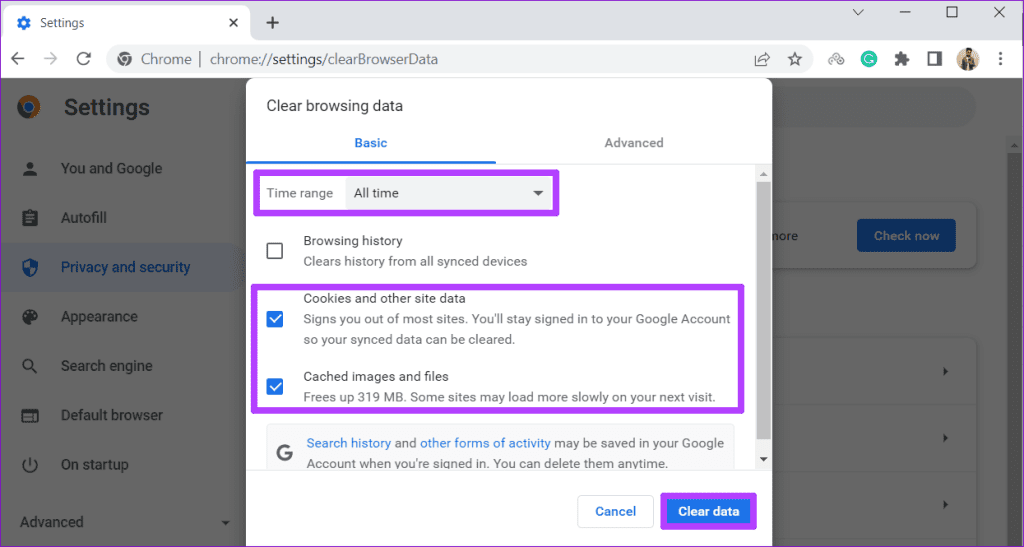
步骤1:要清除 Chrome 或 Edge 中的浏览器缓存,请按Ctrl + Shift + 删除在键盘上打开“清除浏览数据”面板。
步骤2: 选择所有时间在时间范围选项中。标记写有以下内容的框Cookie 和其他网站数据和缓存的图像和文件.
步骤3: 现在,打清除数据.